Le message « USB Device Over Current Status Detected » apparaît pendant le POST, avant le chargement de Windows. La carte mère a détecté une condition anormale sur l’alimentation d’un groupe de ports USB et interrompt le démarrage pour protéger le circuit. Ce message ne désigne pas automatiquement une carte mère irréparable : un périphérique défectueux, un hub, une broche métallique tordue ou le câble USB de la façade peut suffire à déclencher la protection.
Ce guide propose une méthode d’isolement, du contrôle le plus simple au diagnostic interne. Il ne demande ni mesure sous tension ni suppression d’un composant de protection. Si vous voyez une trace de chauffe, sentez une odeur inhabituelle ou ne savez pas identifier les connecteurs, arrêtez les essais et confiez la carte à un technicien.
Ce que signifie réellement l’erreur USB over current
Un port USB fournit une tension d’alimentation en plus des lignes de données. La carte mère regroupe souvent plusieurs ports derrière un même circuit de distribution et une même information de surintensité. Un court-circuit ou une consommation anormale sur un seul port peut donc bloquer tout le POST, même si aucun accessoire n’est branché sur les autres ports du groupe.
La documentation officielle ASUS recommande d’abord de retirer tous les périphériques USB, puis de les reconnecter un par un si le PC redémarre. Intel indique également que les ports arrière, les ports de façade et les headers internes disposent de protections contre les surintensités, et avertit qu’un mauvais branchement d’un header peut endommager la carte. Ces deux informations expliquent pourquoi il faut isoler les éléments externes avant d’accuser le BIOS ou l’alimentation.
Diagnostic rapide selon le résultat observé
| Résultat du test | Cause la plus probable | Étape suivante |
|---|---|---|
| Le PC démarre après retrait de tous les accessoires USB | Périphérique, câble ou hub externe défectueux | Reconnecter un seul appareil à la fois, PC éteint entre les essais |
| L’erreur reste présente sans aucun accessoire | Port physiquement endommagé, câble de façade ou défaut interne | Inspecter les ports puis déconnecter les headers de façade |
| Le PC démarre après retrait du câble USB de façade | Port avant, câble ou connecteur interne en défaut | Laisser ce câble débranché et réparer ou remplacer le module de façade |
| L’erreur reste présente avec tous les headers USB internes débranchés | Défaut de carte mère ou alimentation à confirmer | Tester en configuration minimale ou demander un diagnostic atelier |
| Une broche touche la coque métallique d’un port | Court-circuit mécanique dans le connecteur | Ne plus alimenter le PC avant remise en état du port |
Procédure sûre, étape par étape
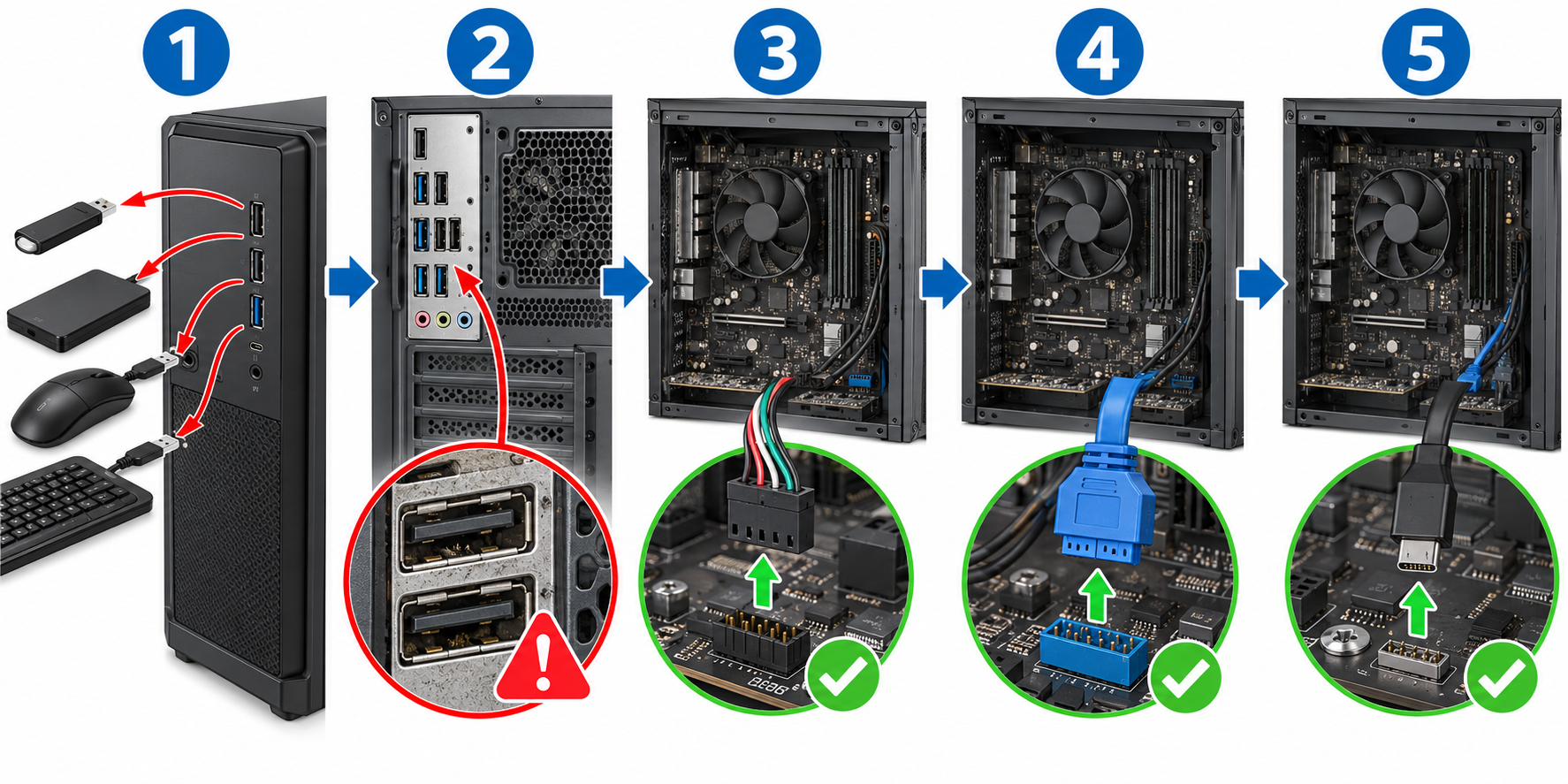
- Coupez complètement l’alimentation. Éteignez le PC, basculez l’interrupteur du bloc d’alimentation sur 0 et débranchez le câble secteur. Appuyez ensuite quelques secondes sur le bouton de mise sous tension pour évacuer l’énergie résiduelle.
- Retirez tous les appareils USB externes. Débranchez clavier, souris, imprimante, disque externe, clé USB, dongle Bluetooth, contrôleur RGB, casque, webcam et hub alimenté. Ne laissez rien sur les ports avant ou arrière.
- Effectuez un premier démarrage sans USB. Si le message disparaît, arrêtez le PC et reconnectez un seul appareil. Redémarrez après chaque ajout. L’appareil ou le câble qui fait revenir l’erreur devient le suspect principal.
- Inspectez chaque port avec une lampe. Recherchez une languette déformée, une broche rabattue contre la coque, un morceau métallique, de la poussière conductrice ou des traces de corrosion. N’introduisez aucun outil lorsque le PC est alimenté.
- Ouvrez le boîtier uniquement hors tension. Repérez dans le manuel de la carte mère les connecteurs USB 2.0, USB 3.x et USB-C de façade. Photographiez leur position avant toute manipulation afin de pouvoir les remettre correctement.
- Déconnectez les headers USB de façade. Retirez d’abord le câble USB-C, puis le connecteur USB 3.x et enfin les connecteurs USB 2.0, en tenant le corps du connecteur sans tirer sur les fils. Ne touchez pas aux câbles du bouton Power.
- Testez après chaque isolement. Rebranchez seulement le secteur et tentez un démarrage. Si l’erreur disparaît après le retrait d’un header précis, le défaut se trouve probablement dans le câble ou les ports correspondants du boîtier.
- Passez à une configuration minimale si nécessaire. Si tous les headers USB sont retirés et que l’erreur demeure, conservez seulement carte mère, processeur, refroidissement, une barrette RAM et affichage requis. Un atelier peut ensuite contrôler le bloc d’alimentation et les circuits USB avec du matériel adapté.
Pourquoi débrancher la façade avant les autres composants ?
Les ports de façade ajoutent un câble et un module intermédiaire entre le périphérique et la carte mère. Le câble peut être pincé contre le châssis, le connecteur peut être décalé ou un port exposé peut avoir une broche pliée. Leur déconnexion est réversible et permet de séparer rapidement la façade du reste de la carte sans dessouder quoi que ce soit.
Faut-il réinitialiser le CMOS ou mettre le BIOS à jour ?
Une remise à zéro du CMOS n’est pas le premier test : elle ne répare ni une broche en court-circuit ni un périphérique qui consomme trop. Une mise à jour du BIOS ne doit pas être tentée tant que la machine s’arrête sur une protection électrique. Commencez par l’isolement physique. N’envisagez le BIOS qu’après avoir obtenu un démarrage stable et vérifié les instructions exactes du fabricant pour le modèle concerné.
Le bloc d’alimentation peut-il être responsable ?
C’est possible, mais moins fréquent qu’un périphérique ou un connecteur USB défectueux. Une tension 5 V instable, un câble modulaire incorrect ou une alimentation endommagée peut perturber la détection. Ne mélangez jamais les câbles modulaires de deux alimentations, même si leurs prises semblent identiques. Le contrôle croisé doit utiliser un bloc connu comme fonctionnel et ses propres câbles.
Erreurs à éviter
- Ne désactivez pas la protection ou l’arrêt sur erreur pour continuer à utiliser le PC.
- Ne redressez pas une broche USB pendant que le câble secteur est connecté.
- Ne retirez pas une puce de protection USB sur la base d’un conseil générique.
- Ne chauffez pas les ports avec un décapeur thermique : vous risquez de déformer le connecteur et le PCB.
- Ne remplacez pas la carte mère avant d’avoir isolé périphériques, ports arrière et façade.
Quand confier la carte mère à un réparateur
Arrêtez le diagnostic domestique si l’erreur reste présente avec tous les accessoires et headers USB débranchés, si un port est brûlé, si le PCB chauffe, ou si le PC a subi un liquide. Un technicien pourra comparer la résistance du rail 5 V USB, vérifier les commutateurs de puissance et localiser le groupe de ports qui active le signal de surintensité. Cette mesure doit être interprétée avec le schéma ou le boardview du modèle lorsque celui-ci est disponible.
Questions fréquentes
Pourquoi le message reste-t-il affiché alors que rien n’est branché ?
Un port vide peut rester en court-circuit si une lamelle interne touche la coque. Le câble USB du panneau avant est également encore relié à la carte mère tant que son header n’est pas déconnecté.
Puis-je continuer à utiliser les autres ports USB ?
Seulement après avoir identifié et isolé la branche défectueuse, puis obtenu plusieurs démarrages normaux. Si la cause n’est pas claire, l’arrêt de protection doit être respecté.
La pile CMOS peut-elle provoquer cette erreur ?
Une pile faible provoque plutôt une perte de date, de paramètres ou un message de checksum. Elle n’est pas une cause habituelle d’une surintensité USB réelle.
Sources techniques
- ASUS Support — procédure officielle pour « USB Device over current status Detected »
- Intel — spécification technique des protections de surintensité et headers USB
Pour identifier un code de carte mère, utilisez aussi le recherche de codes erreur. Pour les calculs et contrôles d’atelier, consultez les outils Electronix.
Guides de diagnostic associés
Si la protection persiste, faites diagnostiquer la carte. Le dépannage USB sous Windows ne s’applique qu’après le retour à un démarrage normal.
Soyez le premier à laisser un commentaire.