Un périphérique USB qui se déconnecte puis se reconnecte en boucle sous Windows 11 peut être victime d’un câble instable, d’un port usé, d’une alimentation insuffisante, d’un pilote défaillant ou d’une transition d’énergie mal gérée. Le son de connexion répété n’indique donc pas à lui seul un problème logiciel. Cette méthode change une seule variable à la fois et utilise les journaux Windows pour éviter les réglages au hasard.
Si le périphérique est un disque ou une clé USB, arrêtez les écritures et copiez les fichiers importants dès qu’il reste stable. Une coupure pendant une écriture peut corrompre le système de fichiers. N’utilisez pas DiskPart clean, ne formatez pas et n’ouvrez pas un appareil encore sous garantie. Éteignez le PC avant de nettoyer ou d’inspecter un connecteur.
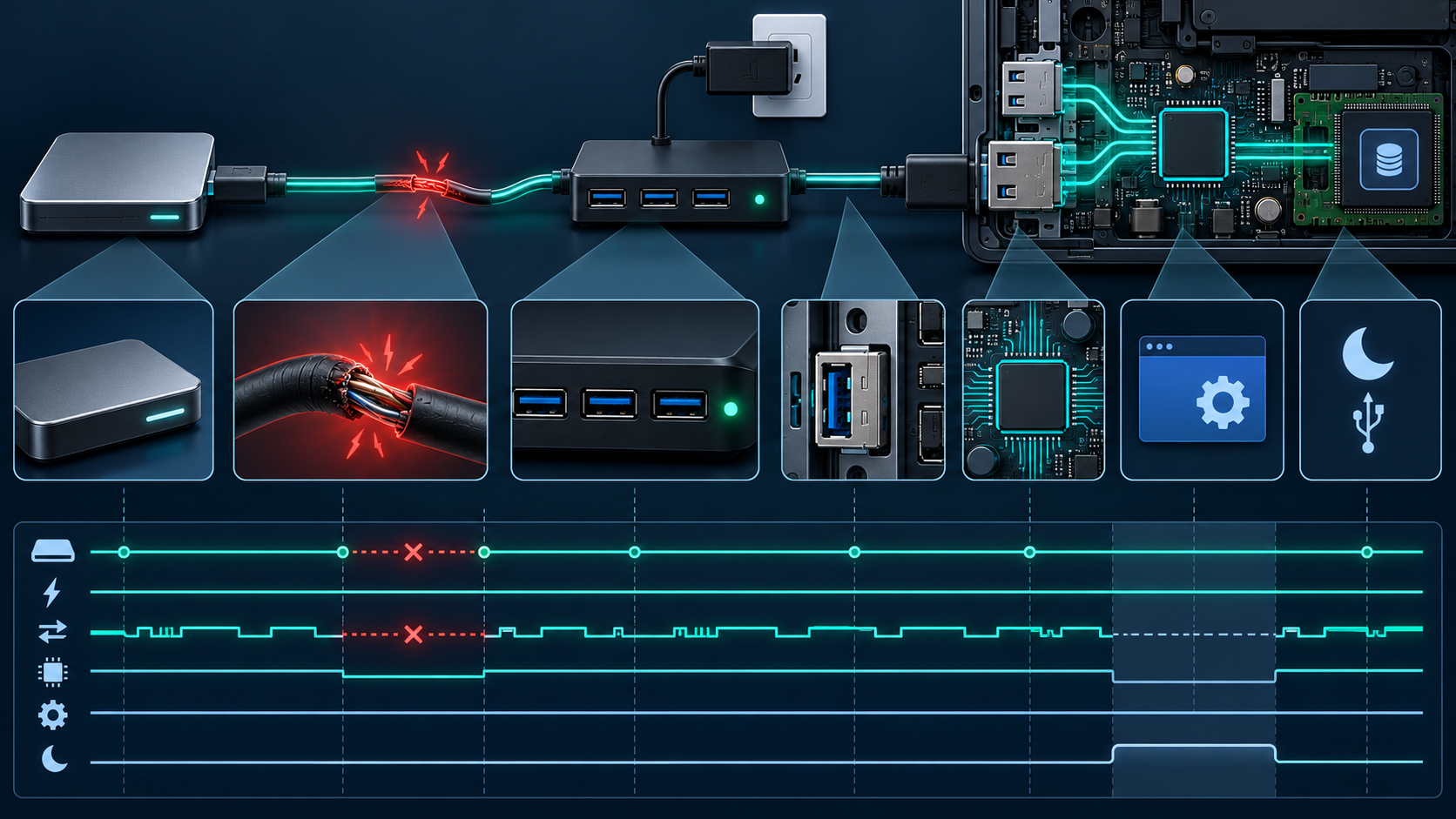
Pourquoi Windows joue sans cesse le son de connexion
Windows énumère un périphérique à chaque apparition sur le bus. Si la liaison électrique ou logique disparaît, le système le retire puis recommence l’énumération lorsqu’il revient. Le cycle peut durer une fraction de seconde et laisser peu de traces visibles dans l’Explorateur. Un câble à la limite, une fiche qui bouge ou une alimentation qui chute sous charge produit souvent ce comportement.
La suspension sélective USB permet à Windows d’endormir un port inactif sans suspendre les autres. Microsoft recommande de conserver cette fonction, notamment pour l’autonomie. La désactiver temporairement peut servir de test lorsqu’une déconnexion suit la veille, mais ce n’est pas un correctif universel. Un appareil qui coupe pendant un transfert actif demande d’abord un contrôle matériel et électrique.
Étape 1 : noter le scénario exact
Relevez le périphérique concerné, l’heure, le port utilisé et l’action qui précède la coupure. Distinguez une panne au branchement, après quelques minutes d’inactivité, au réveil du PC, pendant une copie rapide ou lorsque plusieurs appareils fonctionnent ensemble. Ces scénarios n’orientent pas vers les mêmes causes.
Vérifiez si tous les périphériques disparaissent ou seulement un. Une souris, un disque et une interface audio qui coupent simultanément sur le même hub suggèrent le hub, son alimentation ou le contrôleur amont. Un seul appareil qui échoue sur plusieurs machines oriente plutôt vers son câble, son connecteur ou son électronique.
Étape 2 : tester le chemin matériel le plus court
Retirez station d’accueil, rallonge et hub passif. Branchez l’appareil directement sur un port du PC. Sur un ordinateur fixe, préférez un port arrière soudé à la carte mère plutôt qu’un connecteur de façade. Essayez ensuite un second port appartenant si possible à un autre groupe de contrôleur.
Pour un appareil à câble amovible, utilisez un câble de données connu, court et adapté au débit demandé. Un câble capable de charger n’est pas nécessairement fiable pour les données. Inspectez la fiche et le port, PC éteint : recherchez jeu, poussière, languette tordue, contact enfoncé ou corrosion. Utilisez seulement une brosse antistatique souple ou de l’air sec contrôlé.
Étape 3 : vérifier l’alimentation disponible
Les disques mécaniques, cartes d’acquisition, interfaces audio et appareils en charge peuvent dépasser ce qu’un hub passif fournit confortablement. Testez un hub alimenté par son propre adaptateur, conforme aux besoins du périphérique. Évitez de répartir plusieurs charges fortes sur le même hub pendant le diagnostic.
Une déconnexion qui apparaît seulement au démarrage du moteur d’un disque ou à l’activation d’une caméra suggère une chute de tension ou un câble résistif. Un hub alimenté qui stabilise le système confirme un problème de budget de puissance, mais ne prouve pas que le port du PC est défectueux. Consultez les exigences du fabricant et n’utilisez pas un adaptateur de tension inconnue.
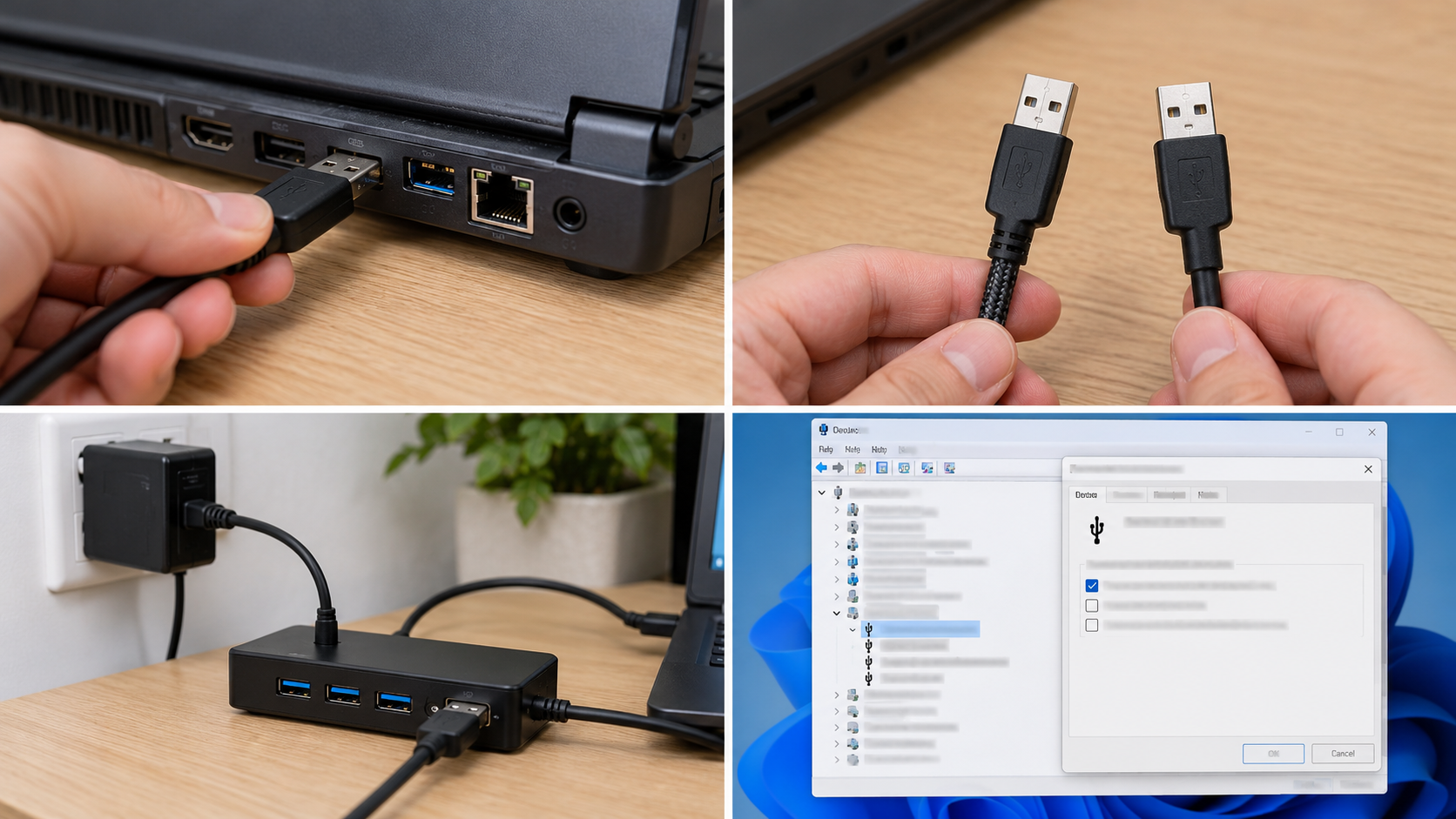
Étape 4 : lire le Gestionnaire de périphériques
Ouvrez le Gestionnaire de périphériques et observez la catégorie correspondant à l’appareil ainsi que les contrôleurs de bus USB. L’affichage qui se rafraîchit au même rythme que les sons confirme que Windows perd réellement le périphérique. Consultez l’état et les événements de l’entrée lorsqu’elle reste visible assez longtemps.
Désinstallez uniquement l’appareil en erreur, puis recherchez les modifications sur le matériel ou redémarrez. Ne supprimez pas tous les contrôleurs à la fois sur une machine distante ou sans clavier de secours. Installez les pilotes de chipset, USB ou Thunderbolt depuis Windows Update et le fabricant du PC, jamais depuis un site de pilotes générique.
Étape 5 : utiliser l’Observateur d’événements
Dans l’Observateur d’événements, examinez les journaux Système autour de l’heure notée. Les événements Kernel-PnP, DriverFrameworks ou USB peuvent confirmer un retrait, une réinitialisation ou un échec de démarrage. Filtrez une courte période au lieu d’interpréter toutes les erreurs historiques.
Un événement isolé n’identifie pas une pièce défectueuse. Cherchez une répétition qui correspond exactement à la manipulation. Comparez l’identifiant d’instance et le port. Pour un diagnostic avancé, Microsoft documente ETW USB et le rapport powercfg /energy, qui peut signaler certains problèmes de gestion d’énergie. Ces outils fournissent des indices, pas une autorisation de modifier le registre au hasard.
Étape 6 : tester la suspension sélective correctement
Si la coupure suit l’inactivité ou la reprise, ouvrez les propriétés du hub ou du périphérique concerné et repérez l’onglet Gestion de l’alimentation lorsqu’il existe. Décochez temporairement l’autorisation donnée à l’ordinateur d’éteindre ce périphérique, puis reproduisez le scénario. Sur certaines configurations, l’option se trouve dans les paramètres avancés du mode d’alimentation.
Si le problème disparaît, remettez ensuite le réglage par défaut et recherchez une mise à jour de pilote ou de firmware : Microsoft recommande généralement de ne pas désactiver globalement la suspension sélective. Une désactivation permanente peut augmenter la consommation et masquer un périphérique qui gère mal la reprise. Documentez exactement le réglage changé pour pouvoir revenir en arrière.
Étape 7 : distinguer pilote, firmware et panne physique
Testez le périphérique sur un autre ordinateur et un appareil connu sur le port suspect. Si la panne suit toujours le périphérique, mettez à jour son firmware depuis le constructeur ou remplacez son câble. Si plusieurs appareils coupent sur un même groupe de ports, mettez à jour le BIOS et les pilotes de chipset en suivant strictement les instructions du fabricant.
Un connecteur qui provoque une coupure au moindre mouvement nécessite une réparation mécanique, pas un réglage Windows. Un appareil qui chauffe, sent le brûlé ou déclenche une protection doit être débranché. Pour un support de stockage contenant des données irremplaçables, réduisez les cycles de reconnexion et envisagez une récupération professionnelle.
Matrice de diagnostic rapide
| Observation | Cause probable | Test prioritaire |
|---|---|---|
| Coupure quand le câble bouge | Câble ou connecteur | Autre câble et inspection |
| Coupure sous forte charge | Alimentation insuffisante | Hub alimenté conforme |
| Coupure après veille | Reprise ou suspension | Test ciblé d’énergie |
| Tous les appareils du hub disparaissent | Hub ou liaison amont | Connexion directe au PC |
| L’appareil échoue sur plusieurs PC | Périphérique défectueux | Câble puis service fabricant |
Questions fréquentes
Faut-il désactiver la suspension sélective définitivement ?
Non. Utilisez la désactivation comme test ciblé, puis privilégiez un pilote ou firmware corrigé.
Un hub alimenté peut-il résoudre la panne ?
Oui si le budget de puissance est insuffisant, mais il ne répare pas un câble ou un appareil défectueux.
Pourquoi le disque disparaît pendant une copie ?
La charge augmente la consommation et le débit ; câble, alimentation, température ou boîtier peuvent devenir instables.
Dois-je formater le disque ?
Non. Le formatage ne corrige pas une perte de liaison USB et expose les données.
Quand faut-il arrêter les tests ?
Si l’appareil chauffe, coupe en boucle avec des données importantes, présente un connecteur mobile ou déclenche une protection.
Sources officielles et guides associés
Consultez aussi notre guide sur l’échec du descripteur USB et les diagnostics informatiques.
Soyez le premier à laisser un commentaire.