Solution rapide (Quick Fix) — à essayer d’abord
- Déverrouillez le téléphone Android et reliez-le directement au PC Windows 11 avec un câble USB compatible avec les données.
- Sur le téléphone, touchez la notification « Recharge de cet appareil via USB », puis sélectionnez Transfert de fichiers.
- Ouvrez l’Explorateur et cherchez le téléphone sous Ce PC. S’il manque, testez un câble de données et un port USB direct.
- Si Windows détecte un périphérique inconnu, consultez son état dans le Gestionnaire de périphériques avant de modifier le pilote.
Si le transfert USB Android n’apparaît pas dans Windows 11, vérifiez d’abord le mode USB du téléphone et le câble. La recharge prouve que le courant passe ; elle ne confirme pas que le câble transmet les données. Ne changez qu’un élément à la fois pour isoler la panne.
1. Choisir Transfert de fichiers sur le téléphone déverrouillé
- Débranchez le câble, déverrouillez le téléphone, puis reconnectez-le directement au PC.
- Balayez l’écran vers le bas et touchez la notification USB, souvent nommée « Recharge de cet appareil via USB ».
- Dans « Utiliser USB pour », sélectionnez Transfert de fichiers. Gardez le téléphone déverrouillé pendant le test.
- Dans Windows, appuyez sur Win+E, choisissez Ce PC et cherchez le téléphone parmi les périphériques.
Le fabricant peut utiliser un autre libellé ou placer les préférences USB dans Paramètres. Recherchez « USB » si la notification n’apparaît pas. En mode recharge seule, les fichiers ne sont pas accessibles dans l’Explorateur. Vérification : après le choix du transfert, actualisez l’Explorateur et confirmez que le téléphone apparaît sous Ce PC. Contrôle : si la notification indique encore une recharge seule, répétez le choix du mode avant de tester un autre câble.
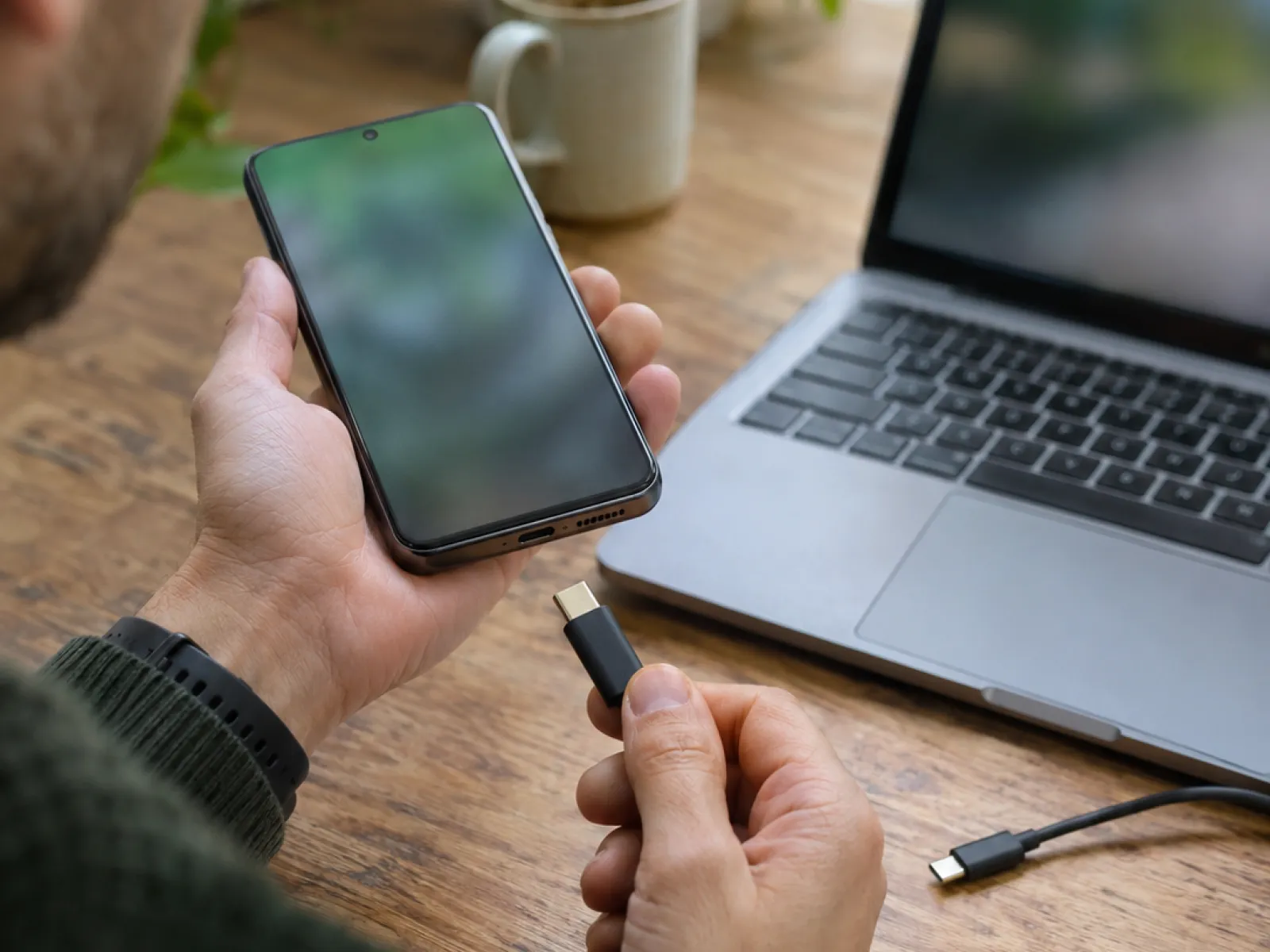
2. Vérifier le câble et le port de données
Essayez un câble qui transfère des fichiers, pas seulement la charge. Branchez-le directement sur un autre port du PC et contournez le dock ou le hub. Si le téléphone charge sans afficher la notification USB, le câble peut être conçu uniquement pour la recharge ou ses conducteurs de données peuvent être endommagés.
| Résultat | Cause probable | Action suivante |
|---|---|---|
| Le téléphone charge, sans notification USB | Câble, port ou mode USB | Tester un câble de données et un port direct |
| Le téléphone apparaît après le choix du transfert | Mode réglé sur recharge | Conserver le mode transfert pour cette connexion |
| Le téléphone fonctionne sur un autre PC | Port ou entrée Windows du premier PC | Comparer le Gestionnaire de périphériques |
| Aucun ordinateur ne détecte le téléphone | Port du téléphone, câble ou matériel | Essayer un deuxième câble de données avant réparation |
3. Vérifier si Windows voit le périphérique MTP
La navigation Android utilise les périphériques portables Windows et souvent le protocole MTP. Faites un clic droit sur Démarrer, ouvrez le Gestionnaire de périphériques, puis examinez Périphériques mobiles, Périphériques USB et Autres périphériques. Cherchez le téléphone, un périphérique MTP ou un avertissement jaune.
PowerShell peut lister les périphériques présents dont le nom évoque MTP ou un téléphone :
Get-PnpDevice -PresentOnly |
  Where-Object { $_.FriendlyName -match 'MTP|Portable|Android|Phone' } |
  Format-Table Status, Class, FriendlyName, InstanceId -AutoSize
La commande lit l’état ; elle n’installe ni ne supprime de pilote. L’absence de résultat ne prouve pas que le téléphone est en panne : le mode USB, le câble ou le port peuvent empêcher sa détection.
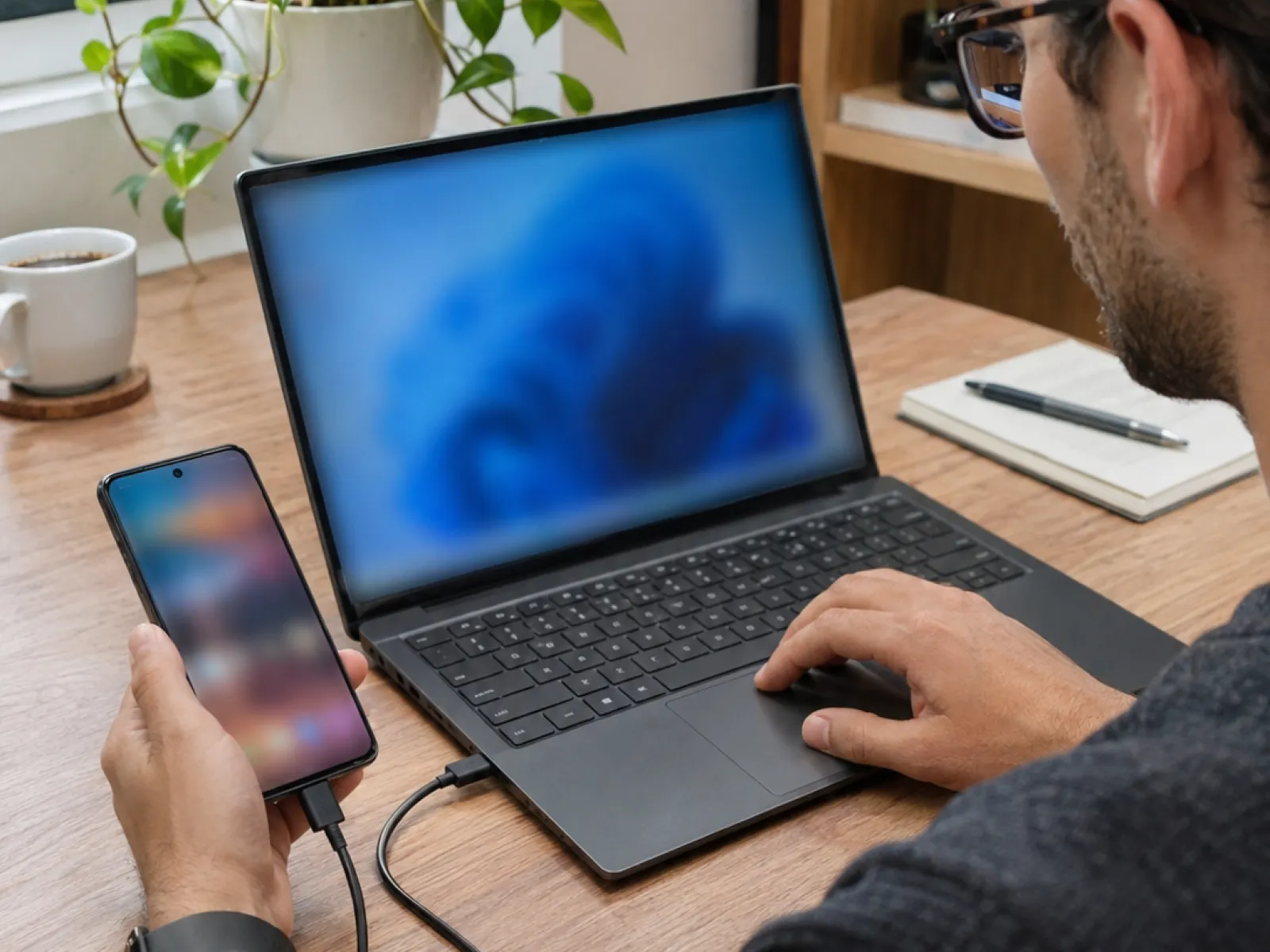
4. Choisir le correctif selon l’état du Gestionnaire
Faites un clic droit sur l’entrée, choisissez Propriétés, puis lisez État du périphérique dans l’onglet Général. Notez le code avant toute modification. Pour une entrée MTP ou mobile avec avertissement, choisissez Mettre à jour le pilote et laissez Windows rechercher automatiquement. Si la panne suit un changement de pilote, utilisez Propriétés → Pilote → Restaurer le pilote uniquement si le bouton est disponible.
| Observation | Diagnostic | Action |
|---|---|---|
| Aucune entrée téléphone ou USB | Windows ne détecte pas la connexion | Reprendre les tests de câble, port direct et notification |
| Téléphone visible sans avertissement | MTP est reconnu | Rouvrir l’Explorateur et sélectionner le téléphone |
| Périphérique inconnu ou avertissement jaune | Problème de périphérique ou pilote signalé | Noter le code puis utiliser Windows Update ou le pilote officiel |
| Le téléphone fonctionne sur un autre PC | Le téléphone et le câble transmettent | Diagnostiquer l’entrée ou le port du premier PC |
N’installez pas un outil MTP inconnu. Windows intègre WPD/MTP pour les appareils compatibles ; utilisez Windows Update ou un pilote du fabricant lorsqu’un pilote adapté au modèle est nécessaire.
Erreurs fréquentes
- Supposer que chaque câble USB-C transfère les données parce qu’il recharge le téléphone.
- Laisser le téléphone verrouillé ou réglé sur recharge seule en cherchant dans l’Explorateur.
- Désinstaller tous les contrôleurs USB ou installer un pack tiers avant d’avoir noté l’état du périphérique.
Si le problème persiste
- La notification USB n’apparaît pas : testez un autre câble de données, puis un port direct sans hub.
- Windows affiche un code : notez-le dans Gestionnaire → Propriétés → État du périphérique et suivez le correctif officiel correspondant.
- Deux PC et deux câbles ne détectent pas le téléphone : inspectez le port USB-C. N’y insérez pas d’objet métallique ; arrêtez si le connecteur est lâche ou abîmé.
Règle de décision : si un autre câble permet le transfert, remplacez le câble. Si le téléphone fonctionne sur un deuxième PC mais pas le premier, corrigez l’entrée Windows ou le port du premier PC. Si aucun PC ne le détecte, faites diagnostiquer le connecteur.
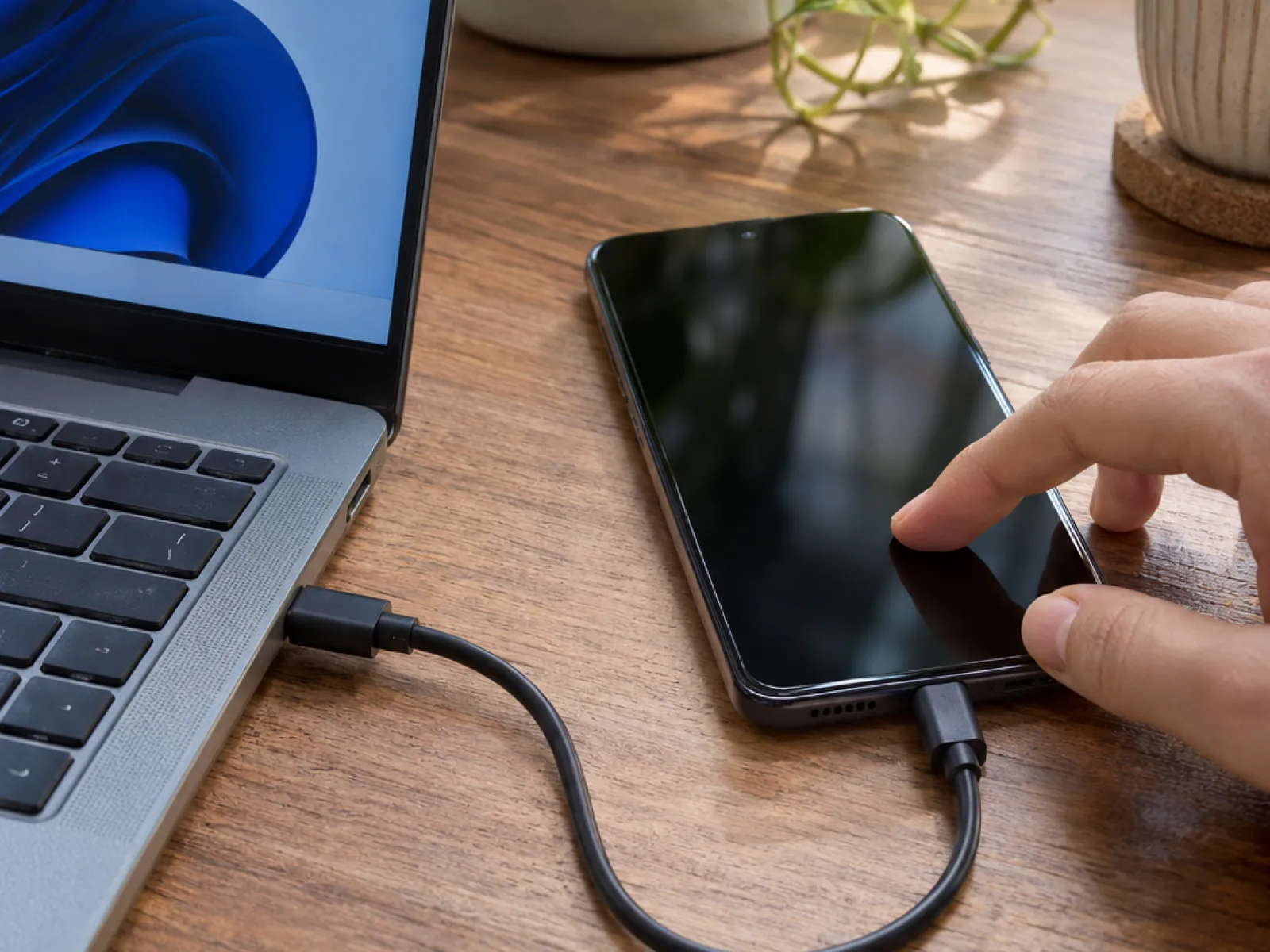
Guides associés
- Un câble USB-C recharge sans transférer les fichiers.
- Diagnostiquer un échec de requête du descripteur USB.
- Corriger les déconnexions USB répétées.
Sources
- Aide Android de Google : transférer des fichiers entre un ordinateur et un appareil Android
- Microsoft Learn : présentation des pilotes WPD
- Support Microsoft : problèmes USB-C sous Windows
- Microsoft Learn : Get-PnpDevice
Dernière mise à jour : 11 novembre 2026.
Questions fréquentes
Pourquoi Android charge-t-il sans apparaître dans l’Explorateur ?
Le câble peut transmettre le courant sans données, ou le téléphone peut rester en mode recharge seule. Choisissez Transfert de fichiers et essayez ensuite un câble de données.
Où trouver Transfert de fichiers sur Android ?
Branchez et déverrouillez le téléphone, balayez l’écran vers le bas, touchez la notification USB et choisissez Transfert de fichiers. Le libellé varie selon le fabricant.
Windows 11 a-t-il besoin d’un pilote MTP séparé ?
Windows intègre WPD/MTP pour les appareils compatibles. En cas d’erreur, notez son code et utilisez Windows Update ou le pilote officiel du fabricant.
Comment savoir si un câble USB-C transmet les données ?
Testez-le avec un ordinateur et un appareil capables de transférer des fichiers. La recharge seule ne confirme pas la prise en charge des données.
Soyez le premier à laisser un commentaire.