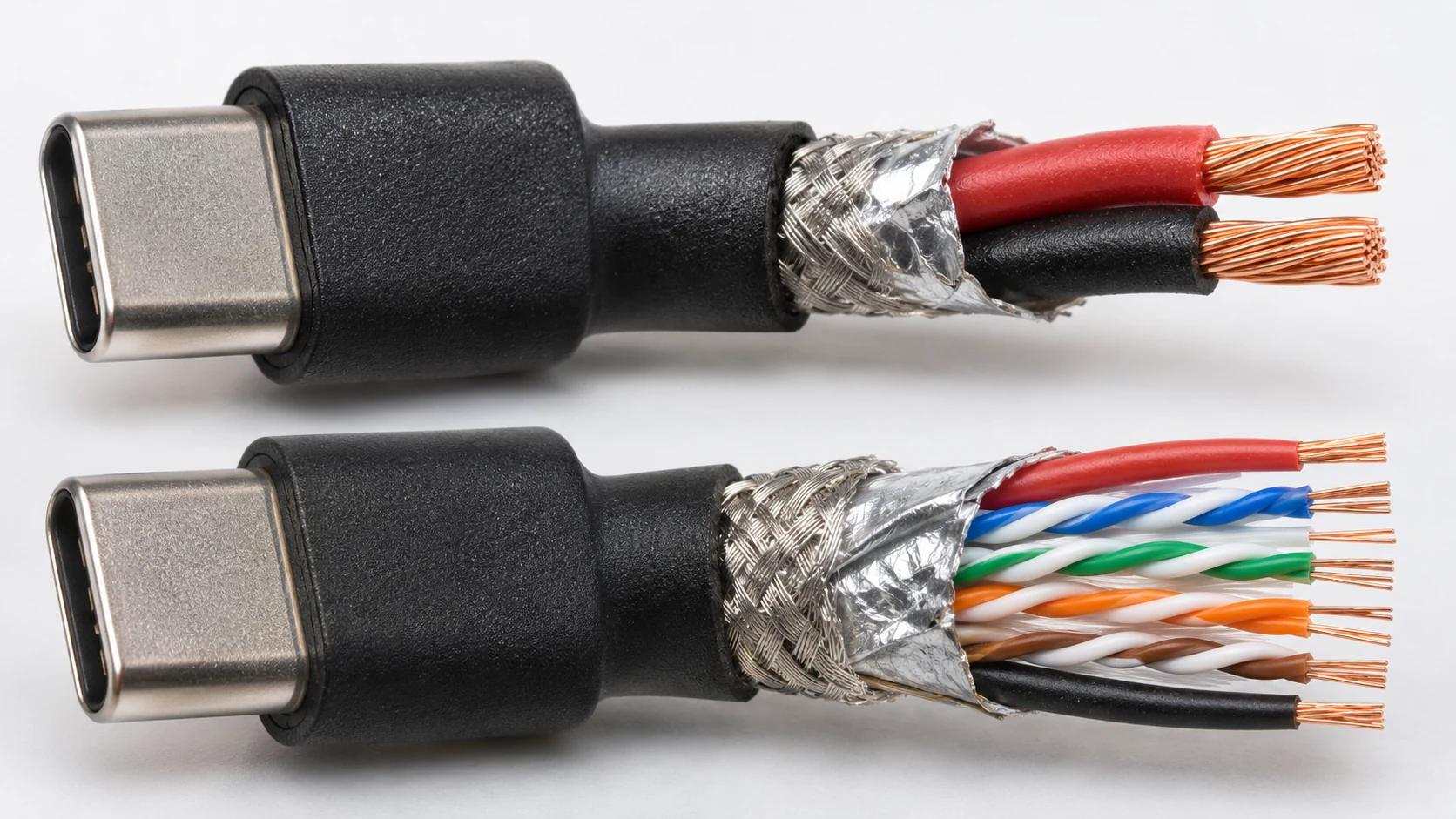
Un câble USB-C peut charger un téléphone ou un portable tout en étant incapable de transférer des fichiers. USB-C décrit le connecteur réversible, pas un ensemble garanti de fonctions. Le câble peut être réservé à l’alimentation, limité à l’USB 2.0, coupé sur un conducteur de données, ou branché à un port de charge uniquement. L’appareil peut aussi être verrouillé, réglé sur « charge », ou dépourvu du pilote adapté.
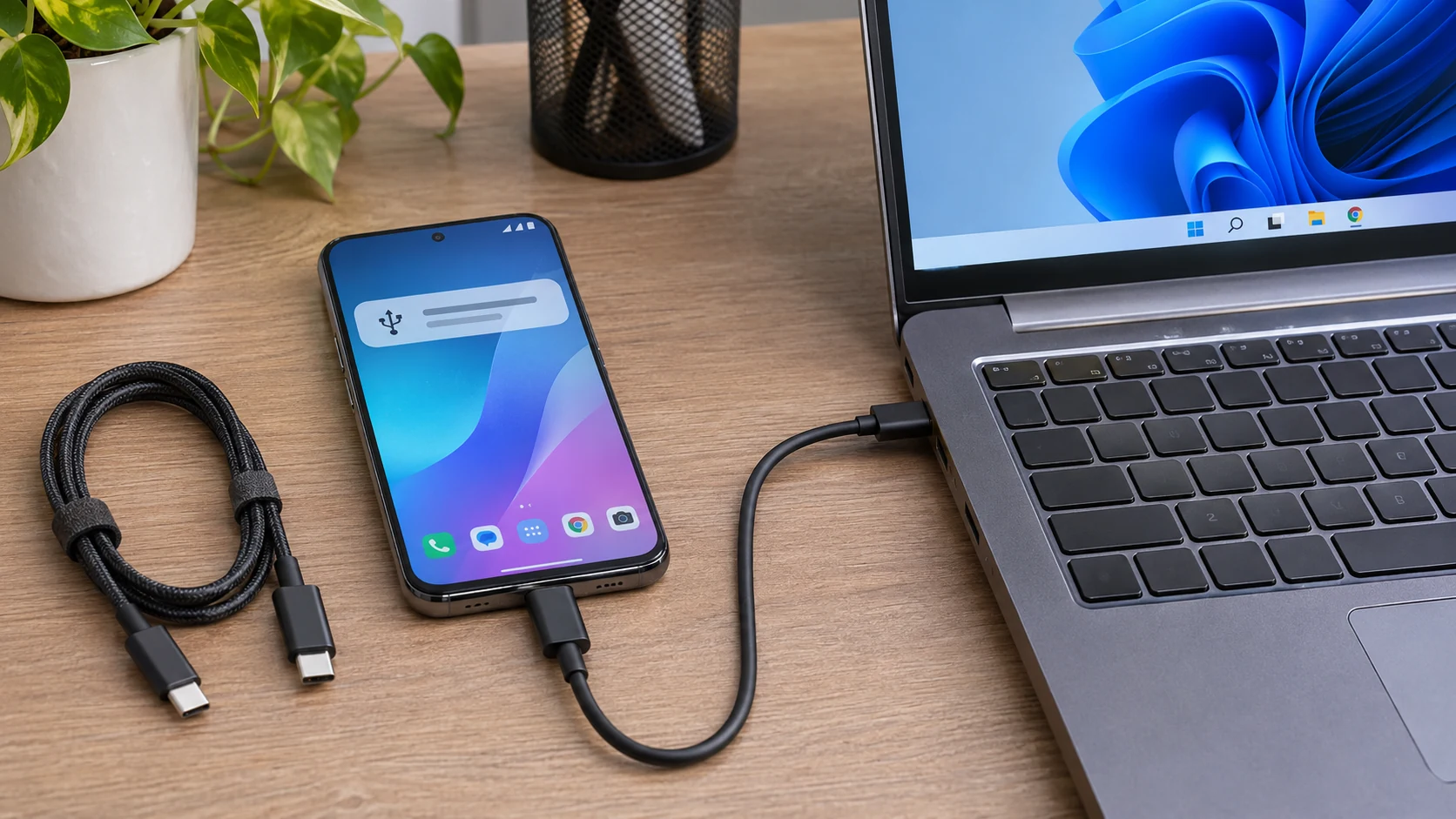
Faites une comparaison contrôlée : gardez téléphone et ordinateur identiques, déverrouillez le téléphone, choisissez le transfert de fichiers, puis remplacez le câble par un modèle ayant déjà transféré des données. La vitesse de charge ne suffit pas : alimentation et données utilisent des conducteurs, négociations et fonctions liés mais distincts.
Distinguer forme, alimentation et données
| Résultat | Ce qu’il prouve | Ce qu’il ne prouve pas |
|---|---|---|
| Icône de batterie affichée | Une partie de l’alimentation fonctionne | Paires de données, mode USB ou accès aux fichiers |
| Charge rapide | La négociation de puissance peut fonctionner | USB 2, USB 3, USB4 ou vidéo |
| Téléphone dans le Gestionnaire | Windows a énuméré une fonction | Écran déverrouillé et mode transfert choisi |
| Un câble de données connu réussit | Le câble initial est fortement suspect | L’endroit exact de sa coupure |
Procédure de diagnostic
- Définissez le transfert attendu. Téléphone, SSD, dock, écran et interface audio n’exigent pas les mêmes fonctions. Consultez les deux notices.
- Déverrouillez l’appareil mobile. Gardez l’écran éveillé, reconnectez une fois et ouvrez la notification USB. Choisissez Transfert de fichiers/MTP ; le mode charge protège souvent la vie privée par défaut.
- Utilisez un port natif. Retirez dock, hub d’écran et adaptateurs. Certains ports USB-C d’un même PC n’offrent pas les mêmes fonctions ; vérifiez les marquages et la notice.
- Remplacez par un câble de données prouvé. Prenez un câble ayant réellement transféré un gros fichier. Un câble neuf n’est pas forcément câblé pour les données.
- Retournez les fiches. Un ensemble conforme fonctionne dans les deux orientations. Un résultat dépendant du sens révèle plutôt un contact endommagé ou encrassé.
- Inspectez hors tension. Les ports USB-C accumulent des peluches qui empêchent l’insertion complète. Utilisez une lampe, jamais une aiguille métallique.
- Contrôlez l’énumération Windows. Surveillez Appareils mobiles, Lecteurs de disque et Contrôleurs USB. Ne désinstallez que l’entrée qui suit le branchement, puis redémarrez.
- Faites un test croisé. Essayez câble et téléphone sur un autre PC, puis un appareil fonctionnel sur le port initial. Ne changez qu’un élément à la fois.
Reconnaître un câble capable de transférer
L’emballage et les marquages certifiés sont plus utiles que la couleur ou l’épaisseur. L’USB-IF impose aux câbles USB-C vers USB-C certifiés un marquage de puissance et, sauf pour les câbles High-Speed USB 2.0, le débit pris en charge. L’absence de marquage ne prouve pas mathématiquement « charge seulement », mais supprime un indice utile. Étiquetez les câbles après un test réussi.
Un marquage 60 W ou 240 W décrit la puissance, pas à lui seul le débit. Un marquage distinct peut indiquer la performance de données. Thunderbolt, USB4, mode alternatif DisplayPort et USB ordinaire ne sont pas des promesses interchangeables.
Réglages du téléphone et sécurité
Android affiche généralement une notification USB après déverrouillage. Choisissez le transfert de fichiers. Une politique d’entreprise peut le bloquer. Sur iPhone ou iPad, une demande de confiance et les logiciels ou pilotes Apple pris en charge peuvent être nécessaires. N’accordez jamais votre confiance à un PC inconnu simplement pour tester un câble.
Si le téléphone apparaît dans le Gestionnaire mais pas dans l’Explorateur, vérifiez d’abord mode USB et confiance. S’il n’est pas énuméré, privilégiez câble, port, encrassement et contrôleur.
Inspection du port et critères d’arrêt
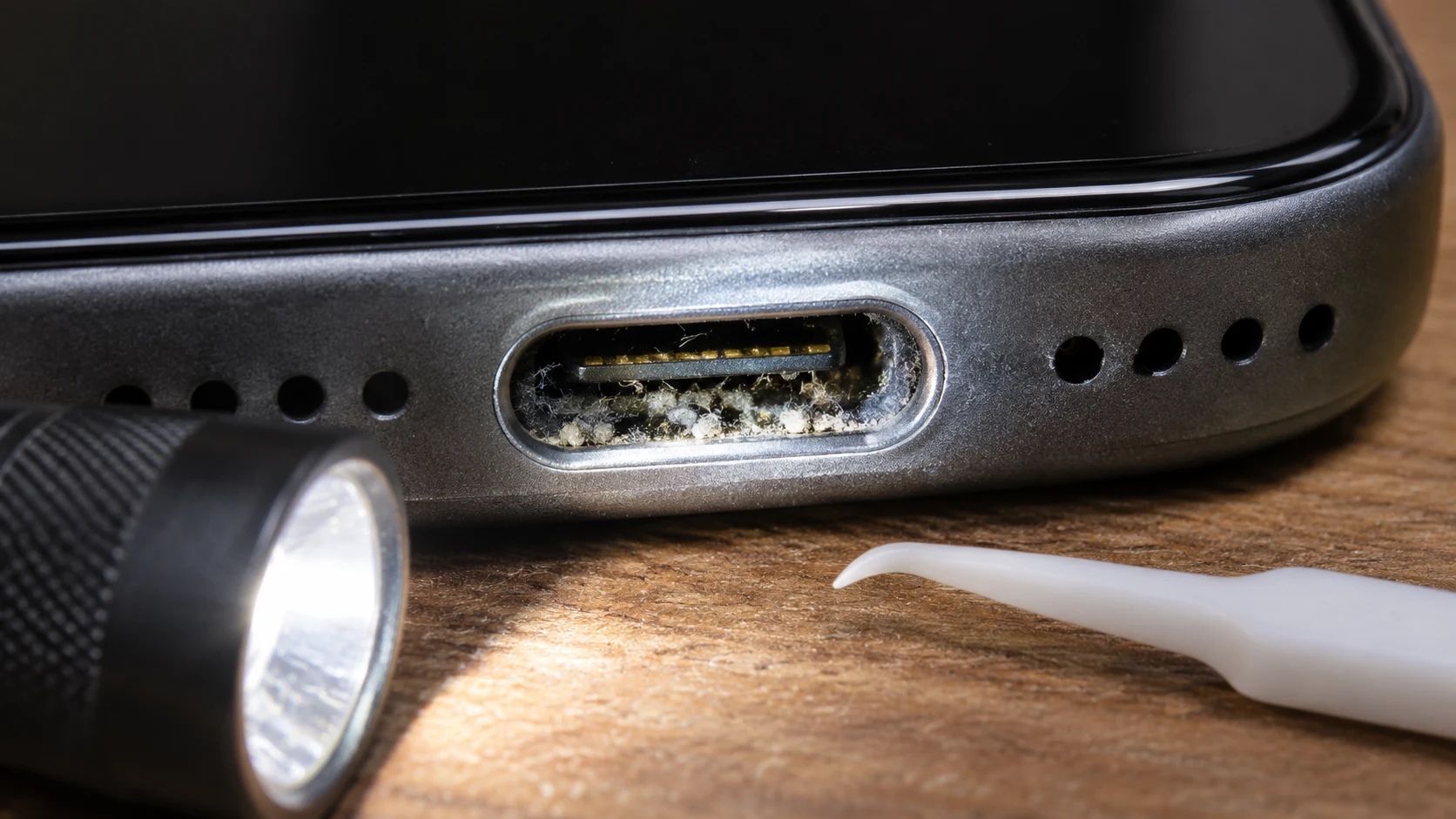
Retirez du service tout câble dont la fiche est lâche, chaude, corrodée ou fortement pliée. Arrêtez le nettoyage si les débris sont compactés derrière la languette ou si celle-ci bouge. Un atelier peut nettoyer ou remplacer le connecteur sans arracher les pistes. Si un SSD externe se déconnecte, cessez les gros transferts tant que câble et port ne sont pas stables.
Fausses pistes fréquentes
- Acheter un autre câble « de charge » non documenté.
- Installer des pilotes Android aléatoires avant de tester un câble de données.
- Supposer qu’un câble haute puissance offre un haut débit.
- Forcer une fiche bloquée par des peluches.
- Empiler plusieurs adaptateurs pendant le diagnostic.
Questions fréquentes
Un câble de données endommagé peut-il encore charger vite ?
Oui. L’alimentation peut rester utilisable alors qu’un conducteur ou contact de données est coupé. Comparez avec un câble de données prouvé.
Pourquoi aucune notification USB n’apparaît-elle ?
Le câble peut être sans données, le port limité à la charge, la fiche mal insérée ou l’énumération en échec. Déverrouillez puis comparez port direct et câble connu.
USB-C garantit-il la vitesse USB 3 ?
Non. USB-C décrit le système de connecteur. Les appareils implémentent différentes générations et options. Vérifiez marquages certifiés et spécifications.
Faut-il activer le débogage USB ?
Non pour un transfert ordinaire. C’est une fonction développeur avec des implications de sécurité ; elle ne crée pas les conducteurs absents du câble.
Valider le résultat sans confondre détection et fiabilité
Après le retour du transfert, copiez un dossier contenant plusieurs petits fichiers et un fichier plus volumineux, puis ouvrez quelques copies depuis l’ordinateur. Surveillez les déconnexions, la reprise répétée de la notification USB et l’échauffement des fiches. Un appareil visible pendant quelques secondes n’est pas encore une liaison fiable. Recommencez une fois après un redémarrage normal. Si seul un sens de branchement fonctionne ou si le câble doit être maintenu, remplacez le câble ou faites contrôler le connecteur au lieu de considérer le problème résolu.
Sources techniques
- Support Microsoft — résoudre les problèmes USB-C (consulté le 3 novembre 2026).
- USB-IF — spécification USB Type-C (consulté le 3 novembre 2026).
- USB-IF — câbles, connecteurs et marquages certifiés (consulté le 3 novembre 2026).
- Support Microsoft — pilotes dans le Gestionnaire (consulté le 3 novembre 2026).
Soyez le premier à laisser un commentaire.