Solution rapide — À essayer d'abord
- Copiez, sans le déplacer, un gros fichier déjà présent vers le SSD externe et notez le débit après les premières secondes.
- Branchez le SSD directement sur un port de l’ordinateur, sans station d’accueil, écran ni hub non alimenté.
- Refaites la même copie avec un câble de données adapté et un autre port, sans changer la source ni la destination.
- Comparez le résultat aux performances annoncées par le fabricant pour le modèle et la connexion exacts.
Vérification : une amélioration reproductible après un seul changement désigne probablement ce câble, ce port ou ce hub. Si le problème persiste : comparez la taille des fichiers, le disque source et le débit soutenu.
Un SSD externe lent ne prouve pas à lui seul que le disque est défaillant. La liaison USB peut utiliser un mode plus lent, un hub peut partager son débit, le disque source peut limiter la copie ou un débit élevé au départ peut diminuer lorsque le cache d’écriture du SSD est sollicité. Ce guide permet d’isoler ces causes sans formater le disque ni lancer de test destructif.
Tableau de diagnostic rapide
| Symptôme observé | Comparaison utile |
|---|---|
| Débit élevé au début, puis plus faible | Comparez une copie courte à une écriture prolongée et consultez les caractéristiques exactes du SSD. |
| Lenteur sur un seul port | Refaites la même copie, avec le même câble et le même fichier, sur un autre port de l’ordinateur. |
| Lenteur uniquement avec de nombreux petits fichiers | Comparez avec un seul gros fichier local provenant de la même source. |
| Lenteur sur plusieurs ordinateurs et câbles | Sauvegardez les données importantes, puis consultez l’outil d’état du fabricant. |
Observer le motif du transfert avant de modifier Windows
Dans l’Explorateur de fichiers, copiez un gros fichier existant que vous pourrez recopier. N’utilisez pas un fichier unique important comme test et ne le déplacez pas. Observez le débit initial puis sa stabilité dans la fenêtre de copie. Un pic bref suivi d’un débit soutenu plus faible peut être normal pour certains modèles : seules les spécifications et conditions de test du fabricant s’appliquent.
Des milliers de petits fichiers ne se copient pas comme un seul gros fichier, car Windows doit traiter chaque fichier et ses métadonnées. Un dossier rempli de petits éléments ne permet donc pas de comparer directement le résultat à un débit séquentiel annoncé. Refaites l’essai une fois afin qu’une analyse temporaire en arrière-plan ne fausse pas le diagnostic.
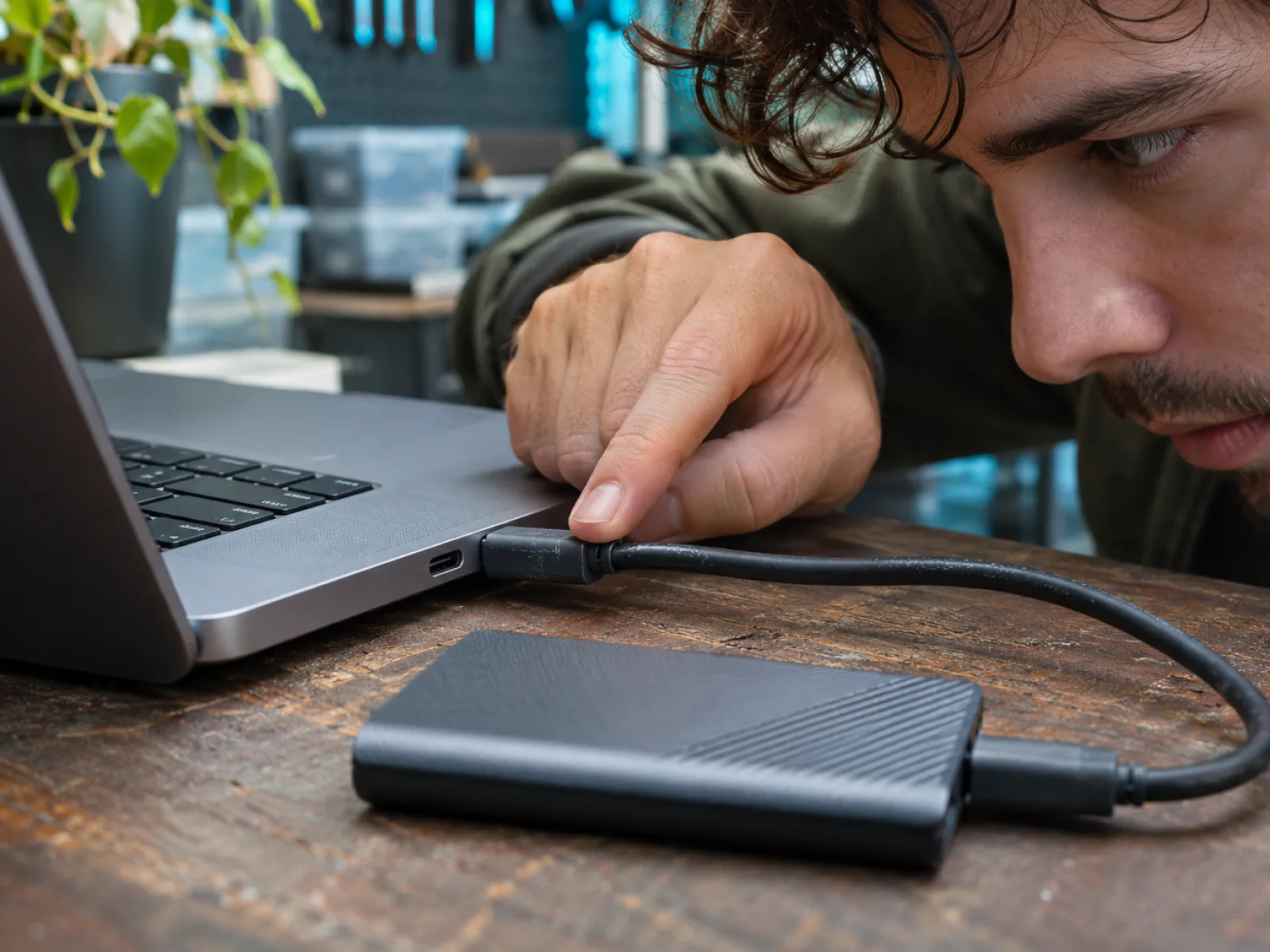
Suivre le trajet USB entre le SSD et l’ordinateur
- Concerne : tout SSD externe USB sous Windows 11. Pour la comparaison, retirez les hubs et stations d’accueil. Essayez un autre port puis recopiez le même fichier. Résultat attendu : le débit reste comparable ou augmente. Vérification : la même copie affiche un débit stable. Si le problème persiste : vérifiez le câble et les caractéristiques du modèle.
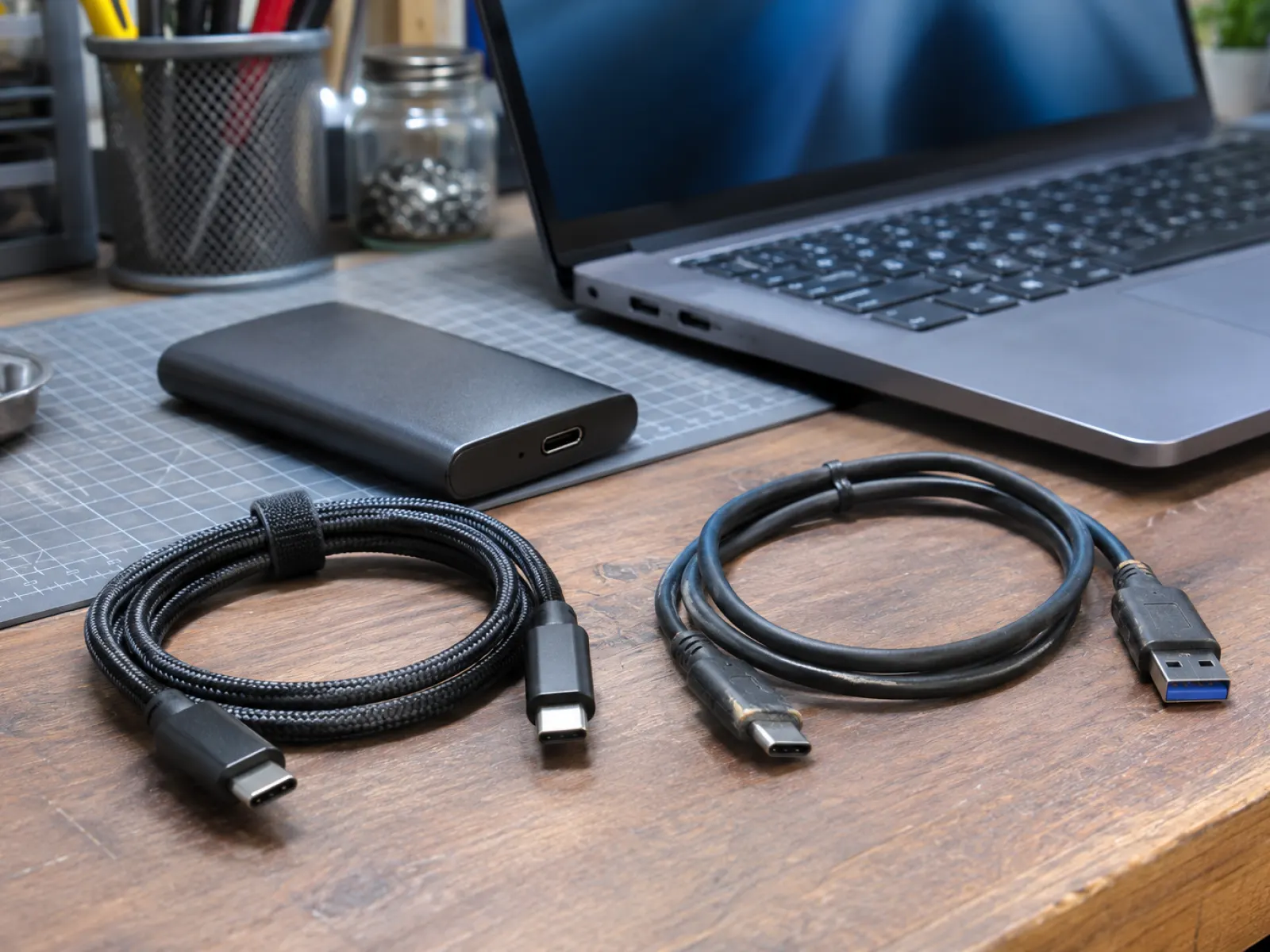
- Inspectez les connecteurs et le câble : ils ne doivent pas bouger ni présenter de dommage visible. Utilisez un câble de données compatible avec l’interface du SSD. USB-C décrit la forme du connecteur, pas le débit garanti. Vérification : la connexion reste active pendant la copie. Si elle se coupe : arrêtez avec ce câble et essayez un câble compatible fiable.
- Comparez les capacités du port, du câble, du boîtier et du SSD. La documentation USB-IF décrit plusieurs débits USB 3.2; la liaison dépend du mode pris en charge par chacun de ces éléments. Vérification : consultez la documentation du fabricant pour les caractéristiques exactes. Si elles sont inconnues : utilisez le manuel du modèle, sans déduire la vitesse de la couleur du port ou de sa forme.
Isoler le SSD de la source et de la destination
Une copie depuis un disque interne lent, un dossier réseau, un dossier synchronisé avec le cloud ou un autre périphérique USB peut faire paraître lent un SSD en bon état. Si possible, recommencez avec un gros fichier local provenant d’une autre source connue comme rapide. Évitez les copies simultanées. Ne suspendez la synchronisation cloud que si vous savez comment la reprendre; ne supprimez jamais une copie synchronisée pour faire un essai.
Un disque presque plein, une chaleur soutenue, le chiffrement, la charge du système de fichiers et la conception du cache peuvent modifier les écritures longues. Consultez l’outil ou le support du fabricant pour l’état du disque et le micrologiciel. Ne reformatez pas pour « accélérer » : cela peut effacer les données et ne répare ni câble, ni port, ni source lente. Pour l’état du disque, consultez notre guide de vérification de santé SSD et le diagnostic des déconnexions du SSD externe.
Quand un simple test de vitesse ne suffit pas
Arrêtez les copies répétées si le SSD disparaît, signale des erreurs de fichiers, chauffe anormalement ou contient l’unique copie de données importantes. Sauvegardez d’abord les fichiers lisibles et évitez les outils de réparation qui écrivent sur le disque tant qu’aucune sauvegarde n’existe. Si le problème se reproduit sur un autre ordinateur avec un câble fiable, préservez les données et contactez le fabricant ou un spécialiste de récupération.
Pour une alerte de capacité ou d’usure, comparez les données de l’outil SMART du fabricant à ses indications : les pourcentages ne sont pas normalisés entre marques. Si Windows affiche une activité disque à 100 %, suivez le diagnostic distinct de l’activité SSD. Le but est d’identifier le maillon lent, sans conclure que tout débit bas annonce une panne.
Questions fréquentes
Pourquoi mon SSD externe est-il lent avec certains fichiers et rapide avec d’autres ?
Une multitude de petits fichiers demande davantage de travail par fichier qu’une copie séquentielle d’un gros fichier. Comparez toujours la même taille de fichier et la même source.
Tous les ports USB-C prennent-ils en charge la vitesse maximale du SSD ?
Non. USB-C désigne le connecteur; le port, le câble, le boîtier et le SSD déterminent les modes de données possibles. Vérifiez les caractéristiques de chaque modèle.
Dois-je formater le SSD pour accélérer les transferts ?
Ce n’est pas un premier recours. Le formatage peut effacer les données et ne corrige pas un port, câble, hub ou disque source lent. Sauvegardez avant tout changement de système de fichiers.
Quand remplacer le SSD externe ?
Testez d’abord un câble fiable et un autre ordinateur, puis consultez le diagnostic du fabricant. En cas de déconnexions, erreurs ou données illisibles, sauvegardez et contactez le support avant le remplacement.
Sources et prochaine étape
Mis à jour : 12 novembre 2026.
USB-IF, spécification USB 3.2 (consultée le 12 novembre 2026); Microsoft, assistance Windows sur le stockage et les copies (consultée le 12 novembre 2026). Voir aussi le guide sur la santé du SSD et l’outil de recherche des codes erreur.
Soyez le premier à laisser un commentaire.