Solution rapide — À essayer d’abord
- Si Windows signale un avertissement critique, si le SSD passe en lecture seule ou si des fichiers disparaissent, arrêtez les écritures et copiez les fichiers lisibles sur un autre support.
- Ne lancez ni réparation, ni effacement sécurisé, ni clonage vers le SSD suspect avant d’avoir protégé les données.
- Consultez l’état Windows pour les NVMe compatibles, puis l’outil publié par le fabricant du SSD.
- Décidez du remplacement à partir de l’avertissement, des symptômes réels, de la sauvegarde et des consignes du modèle.
Un contrôle de santé du SSD avant remplacement aide à distinguer un avertissement matériel d’un ralentissement qui peut avoir une autre cause. Sauvegardez d’abord les fichiers importants. La fonction d’avertissement critique de Windows 11 surveille les SSD NVMe; Microsoft indique qu’elle ne surveille ni les SSD SATA ni les disques durs. Un état sans alerte ne garantit pas que tout SSD est sain, et un PC lent ne prouve pas à lui seul que le disque est défaillant.
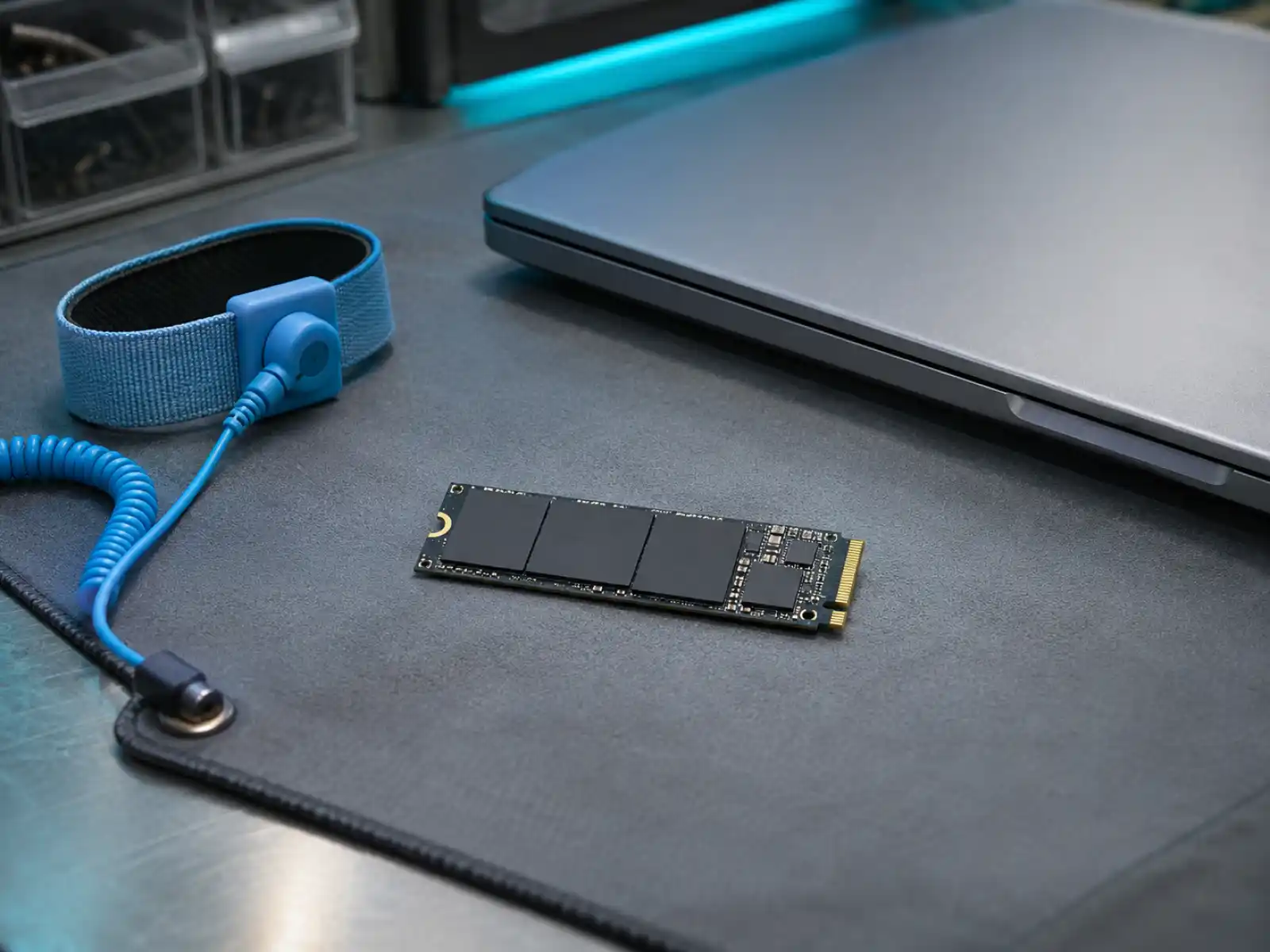
Symptômes, causes possibles et prochaine action
| Symptôme | Cause possible | Action |
|---|---|---|
| Fiabilité dégradée, capacité de réserve faible, lecture seule ou durée de vie restante signalée | Avertissement critique d’un NVMe pris en charge | Sauvegardez rapidement et suivez les consignes du fabricant. |
| PC lent sans alerte de santé | Charge de stockage, logiciel, mémoire ou autre panne | Examinez des indices précis; ne remplacez pas sur le seul critère de lenteur. |
| Déconnexions ou erreurs de lecture | SSD, boîtier, câble, alimentation ou connexion | Évitez les écritures répétées et protégez les fichiers accessibles. |
| L’outil du fabricant signale une anomalie | Résultat propre au modèle ou à son micrologiciel | Notez le message exact et consultez le fabricant. |
| SSD absent du micrologiciel | Compatibilité, emplacement ou panne | Consultez le guide de diagnostic NVMe avant de le remplacer. |
Vérifier avant de remplacer le SSD
1. Protéger les fichiers avant le diagnostic
Si les données comptent, copiez les fichiers lisibles vers un support sain distinct avant d’exécuter une analyse ou une réparation. Ouvrez plusieurs copies depuis la destination. Si le SSD se déconnecte, devient accessible en lecture seule, chauffe anormalement ou renvoie des erreurs, arrêtez les copies répétées et demandez une évaluation orientée récupération. Ne sauvegardez jamais les fichiers récupérés sur le disque source.
Vérification : les copies importantes s’ouvrent depuis un autre support. Si la copie échoue : arrêtez les écritures et demandez conseil plutôt que de lancer une longue analyse.
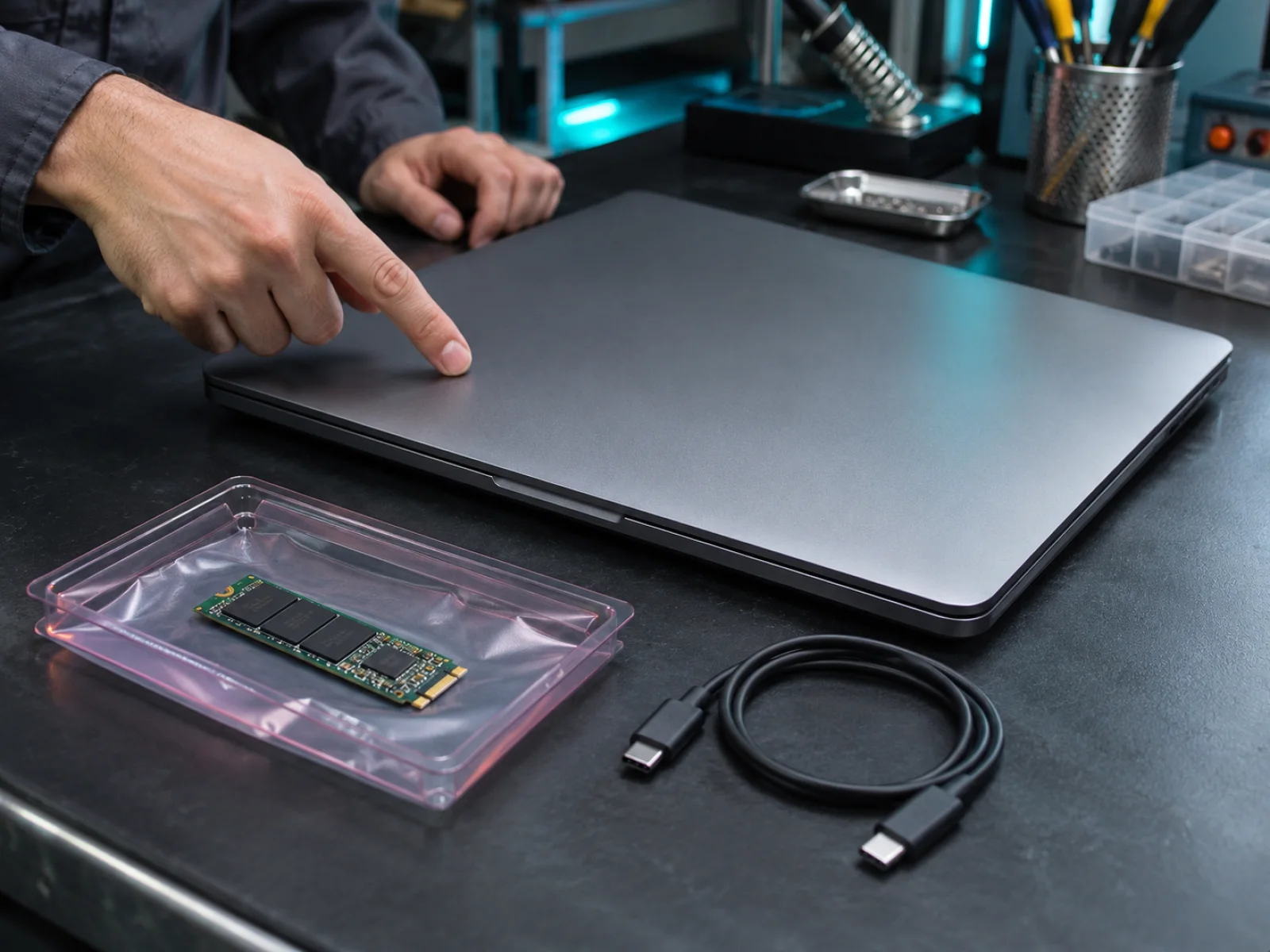
2. Lire l’état de santé Windows si le disque est pris en charge
Illustration d’interface simulée : cet exemple générique n’est pas le rapport d’un disque réel et ne contient aucune lecture de santé. Windows n’affiche ces informations que pour les NVMe pris en charge.
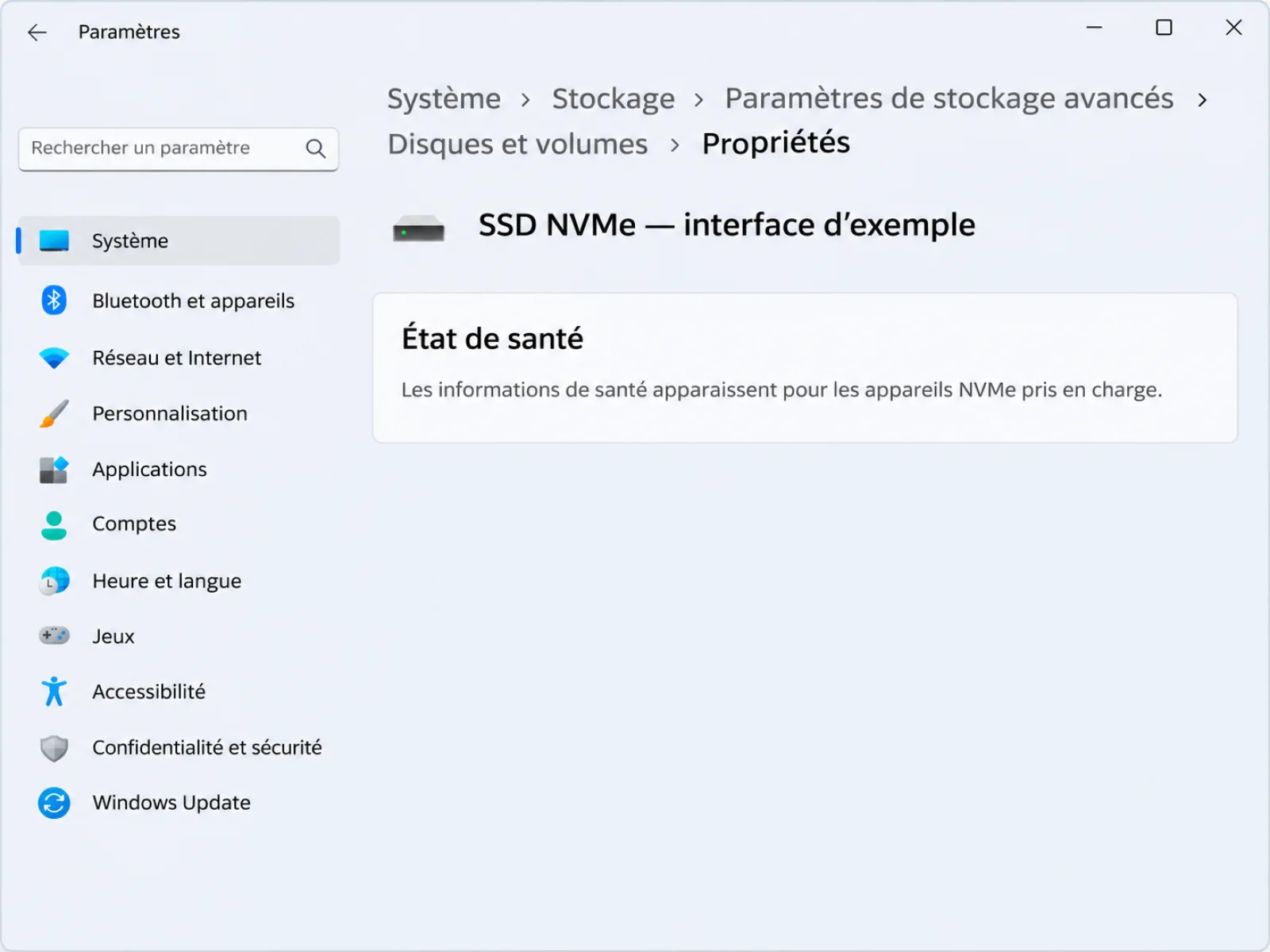
Dans Windows 11, ouvrez Paramètres > Système > Stockage > Paramètres de stockage avancés > Disques et volumes, sélectionnez le NVMe compatible et consultez ses propriétés ou son état de santé. Microsoft décrit des alertes de capacité de réserve faible, fiabilité dégradée, lecture seule, durée de vie estimée et température. Les libellés peuvent varier selon la version.
Cette page a une limite importante : elle surveille les SSD NVM/NVMe, pas les SSD SATA ni les disques durs. Si la section santé n’apparaît pas, n’en concluez pas que le disque a réussi un diagnostic complet.
Vérification : notez le texte d’état exact et le modèle. Si Windows affiche une alerte critique : sauvegardez les fichiers accessibles et consultez le fabricant avant de remplacer le SSD.
3. Comparer avec l’outil de diagnostic du fabricant
Utilisez l’outil publié pour la marque et suivez ses consignes actuelles. Samsung Magician prend en charge les SSD Samsung; ce n’est pas un outil universel pour chaque SSD. Un logiciel du fabricant peut lire des données de micrologiciel ou de santé invisibles dans Windows. Évitez les téléchargements non vérifiés et ne lancez pas d’effacement sécurisé pour tester la santé.
Vérification : l’outil reconnaît le modèle exact et présente un état. S’il ne le reconnaît pas : vérifiez la marque, l’interface, la connexion et la compatibilité auprès du fabricant.
4. Distinguer l’usure du SSD d’un PC lent
Appuyez-vous sur une alerte de santé, des erreurs d’entrée-sortie répétées, une capacité qui disparaît, un accès en lecture seule ou un résultat fabricant. Une activité à 100 % ou des applications lentes ne diagnostiquent pas l’état du SSD : mises à jour, mémoire limitée, indexation, chiffrement ou disque presque plein peuvent aussi ralentir le PC. Comparez les symptômes à l’activité de stockage et au rapport du fabricant plutôt que de tirer une conclusion d’un seul indicateur.
Vérification : l’alerte ou l’erreur est consignée ou reproductible. Sans indice propre au disque : examinez le problème de performance avant d’acheter un SSD.
5. Décider si le remplacement est préférable
Remplacez ou faites diagnostiquer le SSD si le fabricant signale une panne, si Windows indique un état dégradé ou lecture seule sur un modèle compatible, si les erreurs persistent après la sauvegarde ou si les données ne peuvent plus lui être confiées. Consultez le manuel de l’ordinateur pour le format, l’interface, la capacité et les conditions d’entretien. N’ouvrez pas un portable si les consignes de service ne le permettent pas ou si vous ne pouvez pas déconnecter l’alimentation en sécurité.
Erreurs fréquentes
- Remplacer le SSD sur la seule base d’un démarrage lent : les mises à jour, l’espace libre, la mémoire ou un autre composant peuvent aussi ralentir le PC.
- Lancer un benchmark ou un test d’écriture sur un SSD qui avertit ou perd des fichiers ajoute des accès inutiles avant la sauvegarde.
- Supposer que l’état Windows est disponible pour tous les disques : la fonction ne couvre que les appareils pris en charge, notamment certains NVMe.
Dépannage si le problème persiste
Si Windows n’affiche pas l’état du disque, cela ne prouve pas que le SSD est sain ou défaillant : vérifiez la compatibilité du type de disque et consultez l’outil officiel de son fabricant. Si Windows signale un avertissement critique, faites une sauvegarde immédiate des fichiers lisibles et suivez la recommandation affichée.
- Si un avertissement critique, un passage en lecture seule ou des fichiers illisibles persistent après sauvegarde, remplacez le SSD et vérifiez la garantie.
- Si aucun avertissement n’apparaît mais le PC reste lent, vérifiez espace libre, activité disque et autres causes avant d’acheter un SSD.
- Si le disque disparaît, produit des erreurs de lecture ou contient des fichiers irremplaçables, arrêtez les tests et privilégiez une récupération professionnelle.
Quand arrêter et appeler un technicien
Arrêtez si les données sont irremplaçables et que le SSD est instable, si Windows signale une panne, si le SSD est soudé ou si la batterie est gonflée. Demandez au technicien de préserver le support d’origine et de vérifier le chiffrement ainsi que les clés de récupération avant tout remplacement. Les images de ce guide illustrent le matériel; elles ne montrent pas un véritable écran de diagnostic.
Questions fréquentes
Windows 11 affiche-t-il l’état de tous les SSD ?
Non. Microsoft indique que l’avertissement critique surveille les SSD NVM/NVMe, pas les SSD SATA ni les disques durs.
Un SSD lent doit-il être remplacé ?
Pas forcément. Recherchez des alertes propres au disque, des erreurs, des déconnexions ou un résultat de diagnostic du fabricant.
Samsung Magician fonctionne-t-il avec tous les SSD ?
Non. Samsung destine Magician à ses disques. Utilisez l’outil correspondant à la marque réelle du SSD.
Faut-il lancer un test de performance quand une alerte apparaît ?
Sauvegardez d’abord. Si le SSD est instable, en lecture seule ou renvoie des erreurs, évitez une charge supplémentaire et demandez conseil au fabricant ou à un spécialiste de récupération.
Guides connexes et prochaine étape
Comparez ce contrôle avec le guide sur un SSD NVMe absent du BIOS, le diagnostic d’un SSD lent à 100 % d’activité et les solutions prudentes de récupération NVMe. Prochaine étape : enregistrez le modèle, l’avertissement exact et l’état de la sauvegarde avant de demander un devis.
Sources
- Microsoft Support — réagir à un avertissement critique sur un périphérique de stockage (consulté le 11 novembre 2026).
- Samsung — logiciel Magician et stockage Samsung pris en charge (consulté le 11 novembre 2026).
Ce guide s’appuie sur la documentation Microsoft et fabricant; il n’a pas été testé sur un SSD précis.
Dernière mise à jour : 11 novembre 2026
Soyez le premier à laisser un commentaire.