Réponse rapide : arrêtez d’utiliser le SSD si des fichiers importants ont disparu ou si le disque se déconnecte. Vérifiez d’abord les sauvegardes et la clé BitLocker. Évitez toute écriture sur le NVMe; TRIM peut rendre des fichiers supprimés impossibles à récupérer.
Sommaire
Symptômes : identifiez ce qui s’est passé
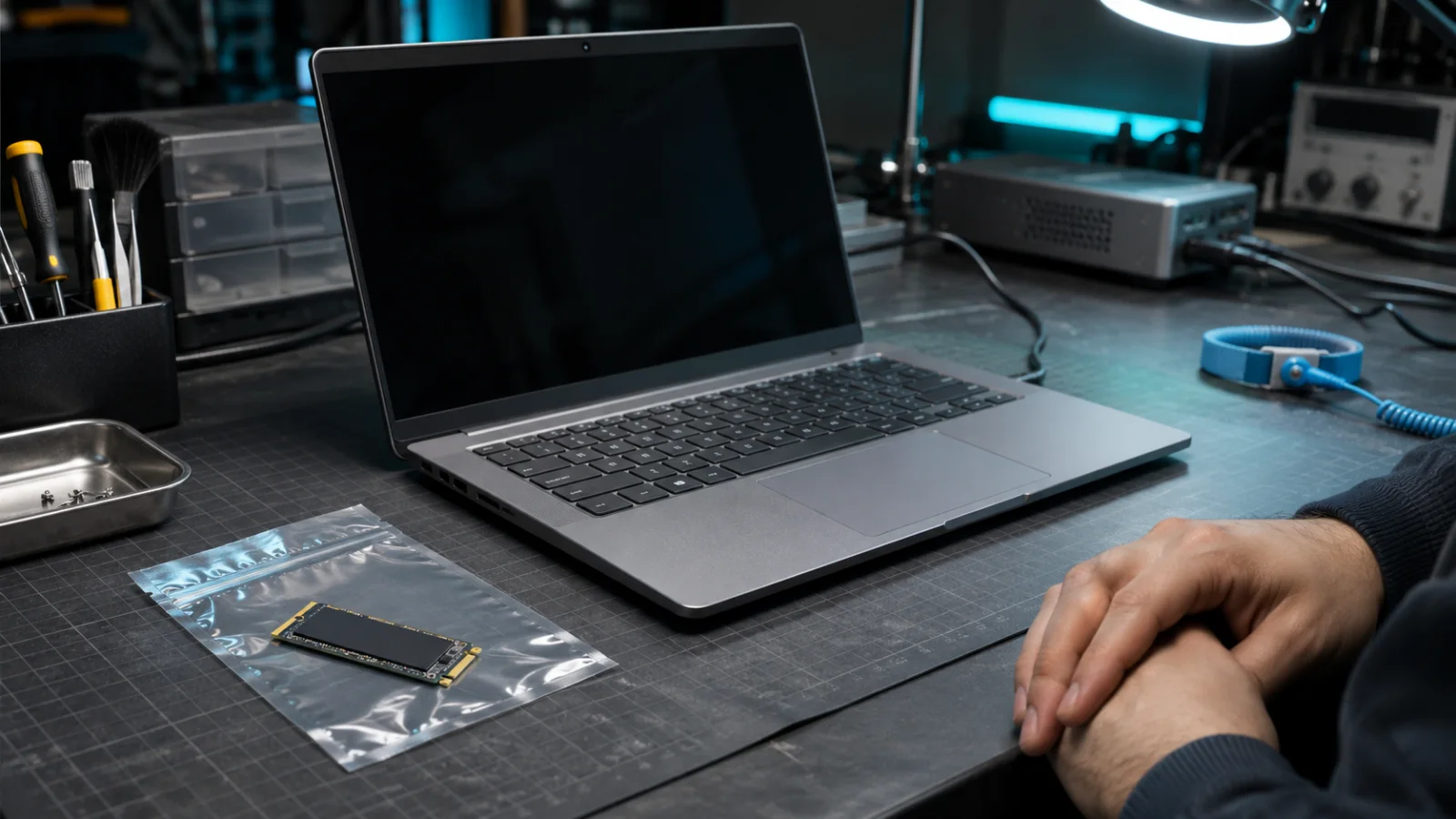
Une recherche de récupération données SSD NVMe peut désigner des situations très différentes : un fichier supprimé, un volume chiffré, un SSD absent de l’Explorateur ou un support qui disparaît pendant l’utilisation. Le bon premier geste dépend du symptôme. Une suppression récente sur un SSD encore utilisé n’a pas le même pronostic qu’un volume BitLocker verrouillé ou qu’un contrôleur qui ne présente plus le disque au système.
Un SSD NVMe ne produit pas de bruit mécanique utile au diagnostic. L’absence de bruit est normale. En revanche, les déconnexions répétées, une capacité indiquée à zéro, des erreurs d’entrée-sortie ou une chauffe anormale sont des raisons de cesser les essais. Une seule vérification dans l’UEFI peut aider à savoir si le firmware voit le périphérique, mais ne confirme ni l’état des données ni leur récupérabilité. Pour un SSD absent du BIOS, suivez d’abord le diagnostic du SSD NVMe non détecté dans le BIOS; ne lancez pas une récupération logicielle si Windows ne voit pas le support de manière stable.
Tableau de diagnostic : symptôme et prochaine action
| Symptôme | Cause possible | Prochaine action |
|---|---|---|
| Fichier supprimé récemment, SSD stable | Suppression logique; TRIM peut déjà avoir signalé les blocs | Arrêtez les écritures et vérifiez la corbeille et les sauvegardes |
| Windows demande une clé de récupération | Volume BitLocker verrouillé ou changement de démarrage | Retrouvez la clé de 48 chiffres avant de lancer un outil de récupération |
| Volume RAW ou Windows demande de formater | Système de fichiers illisible, corruption ou incompatibilité | Refusez le formatage; si les données comptent, demandez une évaluation avant réparation |
| SSD absent, déconnexions ou erreurs d’E/S | Connexion, alimentation, firmware ou panne matérielle possible | Arrêtez les cycles de branchement et faites diagnostiquer le support |
| Fichiers présents mais illisibles | Chiffrement, corruption ou application d’origine manquante | Vérifiez le chiffrement et le logiciel qui a créé les fichiers avant tout scan |
Ce tableau oriente les vérifications; il ne permet pas de confirmer une panne. Windows peut afficher une lettre de lecteur sans que les blocs soient lisibles, et une partition absente ne signifie pas toujours que les données ont été effacées. Notez exactement le message affiché et l’heure du dernier accès normal. Si vous devez partager une capture, masquez les noms de fichiers privés et les clés de récupération.
Étape 1 — Protéger le SSD avant toute récupération
Arrêtez les téléchargements, installations, mises à jour, synchronisations et copies vers le NVMe. Si Windows est installé sur ce SSD et que les données perdues sont prioritaires, éteignez l’ordinateur normalement si le système est stable; n’installez pas d’outil de récupération sur le même support.
Vérification : aucune nouvelle écriture ni synchronisation ne cible le disque concerné.
Si le problème persiste : mettez le poste hors tension et demandez conseil avant de le redémarrer sur ce volume.Ne formatez pas le disque, n’initialisez pas une table de partitions et ne lancez pas CHKDSK sur le seul exemplaire de données importantes. Ces opérations modifient des structures du système de fichiers et peuvent réduire les possibilités d’analyse. N’essayez pas non plus des outils qui promettent de « réparer » automatiquement le SSD sans expliquer leurs écritures.
Vérification : vous avez annulé toute fenêtre demandant d’initialiser ou de formater.
Si le problème persiste : refusez la demande et arrêtez les manipulations; notez le texte exact du message.Si le SSD reste stable et que les données justifient le temps ou le coût, demandez à un technicien si une image secteur par secteur peut être créée vers un disque séparé avant l’analyse. L’image doit être stockée sur un autre support disposant d’assez d’espace. Ne clonez pas un périphérique instable avec un utilitaire grand public sans connaître les erreurs que cela peut provoquer.
Vérification : le professionnel confirme par écrit quel support sera lu, où l’image sera écrite et si les écritures sur l’original seront évitées.
Si le problème persiste : n’autorisez pas une réparation ou un clonage improvisé; demandez une évaluation spécialisée.

Étape 2 — Vérifier les sauvegardes et BitLocker
Commencez par les copies qui ne lisent pas le SSD endommagé : corbeille Windows, Historique des fichiers, sauvegarde d’entreprise, NAS, disque externe débranché ou service cloud déjà configuré. Vérifiez la date de la dernière version et ouvrez une copie de test depuis le support de sauvegarde. Une synchronisation cloud peut propager une suppression; consultez l’historique de versions ou la corbeille du service avant de resynchroniser le dossier.
Si Windows affiche un écran de récupération BitLocker, recherchez la clé dans le compte Microsoft personnel, le compte professionnel ou scolaire, une impression ou une clé USB où elle a été enregistrée. Microsoft indique que la clé BitLocker est un numéro de récupération à 48 chiffres; comparez l’identifiant de clé affiché avec vos enregistrements. Microsoft ne peut pas recréer une clé perdue. Ne réinitialisez pas l’ordinateur pour contourner le chiffrement : la réinitialisation supprime les fichiers et ne déchiffre pas les données du volume.
Conservez la clé hors de l’article, du ticket public et de toute capture partagée. Une clé de récupération donne accès aux données chiffrées; transmettez-la uniquement au propriétaire ou à un prestataire de confiance par un canal sûr, et seulement si nécessaire. Si l’appareil appartient à une organisation, contactez son administrateur avant de tenter un déverrouillage ou une récupération.
Vérification : vous avez localisé une sauvegarde exploitable ou confirmé que la clé de récupération correspond à l’identifiant affiché.
Si le problème persiste : ne formatez pas; consultez le guide Microsoft pour retrouver la clé ou demandez à l’administrateur qui a configuré BitLocker.
Étape 3 — Quand un logiciel de récupération peut aider
Un outil logiciel peut être raisonnable lorsque le NVMe est reconnu de façon stable, que le problème semble logique et que vous acceptez l’incertitude. Téléchargez le logiciel sur un autre appareil ou un autre disque, lisez sa documentation officielle, puis récupérez les fichiers vers un support distinct. N’enregistrez jamais les fichiers retrouvés sur le SSD source : ces écritures pourraient remplacer des blocs encore récupérables.
Microsoft Windows File Recovery est un outil en ligne de commande destiné à tenter de récupérer des fichiers supprimés depuis un stockage local. Microsoft recommande de minimiser l’usage de l’ordinateur après une suppression et exige que la source et la destination soient différentes. L’outil ne prend pas en charge les partages réseau ou cloud comme source. Son exemple officiel pour récupérer des documents Word est :
winfr C: E: /regular /n *.docxDans cet exemple Microsoft, C: est le volume source et E: une destination distincte. Remplacez-les uniquement après avoir vérifié les lettres dans votre configuration; un mauvais choix peut écrire au mauvais endroit. Cette commande illustre la syntaxe documentée, elle ne garantit pas de retrouver les fichiers et n’est pas adaptée à un SSD qui se déconnecte ou à un volume chiffré encore verrouillé. Consultez l’aide Microsoft pour sélectionner le mode et le filtre correspondant à votre cas.
Après suppression, le système d’exploitation peut envoyer une commande TRIM au SSD. TRIM indique au contrôleur que certains blocs ne contiennent plus de données utiles; le ramasse-miettes du SSD peut ensuite effacer ces blocs pour réutiliser la mémoire. Le calendrier et le résultat dépendent du support, du système et de son état. Un scan peut donc ne rien retrouver même si le fichier vient d’être supprimé. Samsung et Seagate rappellent que la récupération après panne ou effacement sur SSD peut être difficile; aucun logiciel grand public ne peut promettre le contraire.
Vérification : l’outil reconnaît le bon volume, écrit uniquement sur une destination distincte et produit des fichiers que vous pouvez ouvrir.
Si le problème persiste : arrêtez les scans répétés, conservez les journaux sans données privées et demandez une évaluation si les fichiers valent le coût d’un service.
Étape 4 — Comparatif des solutions de récupération NVMe
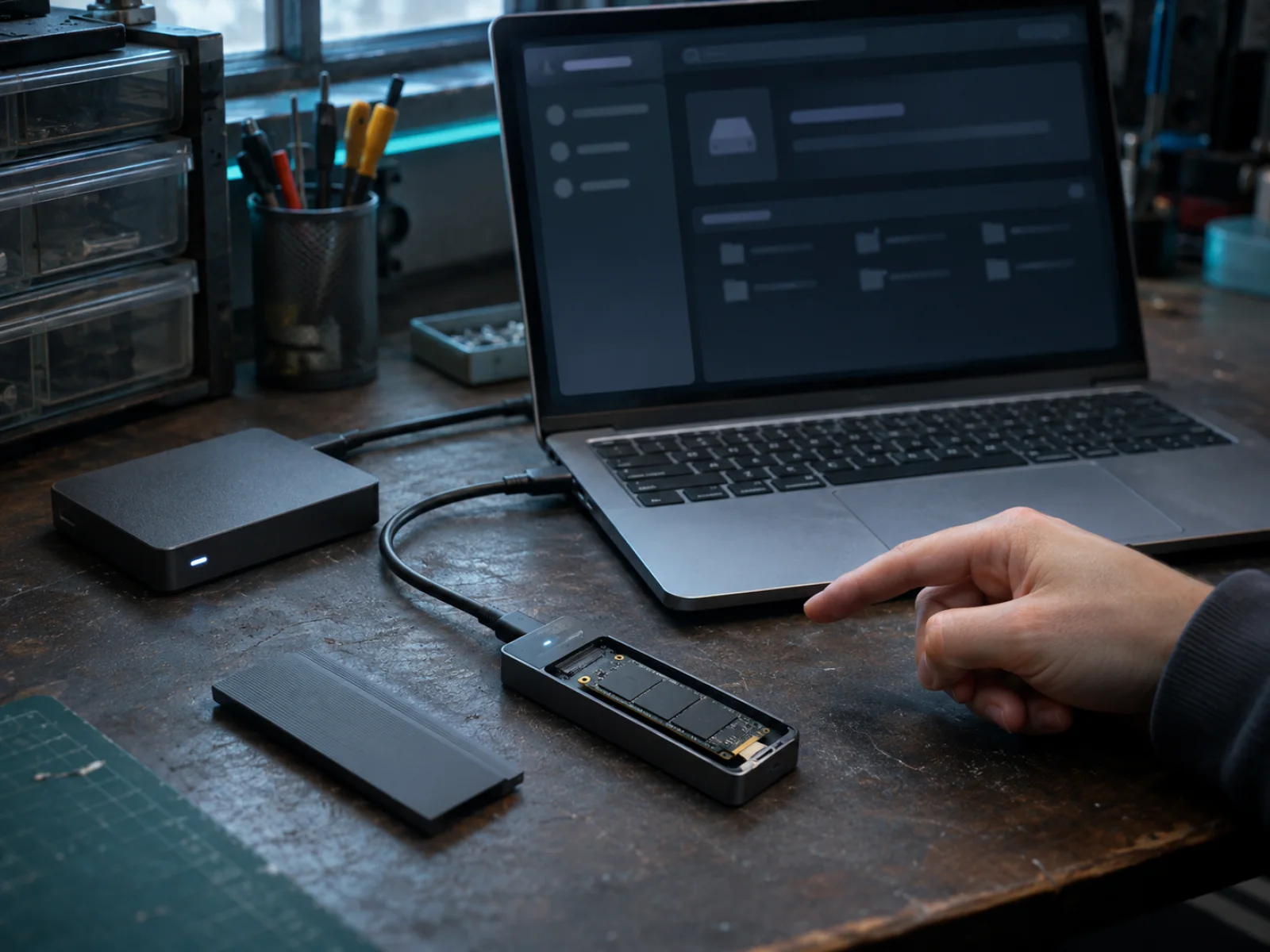
| Option | À considérer | Limites |
|---|---|---|
| Sauvegarde existante | Rapide, sans analyse du NVMe; vérifier versions et intégrité | Peut être ancienne ou avoir propagé une suppression |
| Logiciel sur support stable | Coût et contrôle souvent plus accessibles; destination séparée obligatoire | TRIM, chiffrement et panne matérielle peuvent empêcher la récupération |
| Laboratoire spécialisé | Utile pour un support instable, des données irremplaçables ou une panne suspectée | Diagnostic, prix, délai et résultat variables; aucune garantie universelle |

Avant d’expédier un SSD, demandez le prix du diagnostic, les frais en cas de récupération impossible, les règles de confidentialité, le traitement des données personnelles, le coût du support de retour et les conditions de conservation ou de destruction. Demandez si l’évaluation est sans écriture sur le disque et si vous recevrez un devis avant tout travail payant. Les tarifs changent selon le pays, le modèle, la capacité, l’état et l’urgence; comparez des devis actuels, pas un prix générique trouvé dans un ancien article.
Vérifiez la garantie et les services associés avec le fabricant. Une garantie produit couvre généralement le matériel selon ses conditions; elle n’implique pas nécessairement le coût de récupération des fichiers. Samsung précise que les frais de récupération de données sont exclus de sa garantie SSD. Seagate propose une vérification d’éligibilité à ses services selon le produit, la région et le plan associé. Lisez les conditions de votre modèle avant l’envoi : remplacer le support sous garantie et récupérer ses données sont deux opérations distinctes.
Pour un problème uniquement de détection dans l’UEFI, utilisez le guide de compatibilité et détection NVMe. Pour les premiers gestes sur un disque externe, consultez le diagnostic sans risque d’un disque externe. Pour éviter une prochaine perte, voyez notre guide sur le choix d’une sauvegarde Windows locale ou cloud. Ces articles ne remplacent pas une évaluation du support.
Quand arrêter et appeler un technicien
Arrêtez immédiatement les essais si le SSD disparaît et réapparaît, devient anormalement chaud, renvoie des erreurs d’entrée-sortie, apparaît avec une capacité incorrecte, ou contient des données uniques qui ne sont pas sauvegardées. Arrêtez aussi si le volume demande soudainement un formatage après une mise à jour ou un changement matériel. Ne multipliez pas les cycles de branchement et ne refroidissez pas le SSD au réfrigérateur; l’humidité et la condensation peuvent endommager l’électronique.
Si vous devez retirer un SSD d’un ordinateur, éteignez l’appareil, débranchez l’alimentation et suivez le manuel de maintenance du fabricant. Ne travaillez pas sur un appareil sous tension et ne forcez ni le connecteur M.2 ni le dissipateur thermique. Sur un portable sous garantie, demandez au fabricant ou à un technicien qualifié d’indiquer la procédure autorisée. Un SSD soudé ou un système de chiffrement lié à la carte mère peut demander une intervention différente d’un module M.2 amovible.
Une fois les fichiers récupérés, ouvrez des copies depuis la destination et créez au moins une sauvegarde indépendante avant de réutiliser le SSD. Si les documents sont incomplets ou chiffrés par leur application d’origine, conservez l’original récupéré et recherchez la clé ou le logiciel propriétaire avant de le modifier.
Questions fréquentes
Voici les réponses aux questions les plus courantes sur les limites et les premières étapes de récupération.
Peut-on récupérer un fichier supprimé d’un SSD NVMe ?
Parfois, mais ce n’est pas garanti. TRIM et le ramasse-miettes peuvent effacer les blocs après la suppression. Cessez d’utiliser le support, vérifiez les sauvegardes, puis envisagez un outil documenté seulement si le disque reste stable.
TRIM rend-il toute récupération impossible ?
Non, pas dans tous les cas; mais il peut rendre les blocs supprimés indisponibles. Le résultat dépend du moment où les blocs sont nettoyés et de l’état du SSD. Aucun délai universel ni taux de réussite fiable ne peut être promis.
Un logiciel peut-il récupérer un SSD NVMe qui n’apparaît plus dans le BIOS ?
Un logiciel du système d’exploitation ne peut pas lire un périphérique que le contrôleur ne présente pas au système. Vérifiez d’abord le diagnostic de détection et évitez les essais répétés si le disque se déconnecte ou si les données sont importantes.
Dois-je formater un volume RAW pour le récupérer ?
Non, pas si vous voulez préserver ses données. Refusez la demande de formatage et ne lancez pas de réparation qui écrit sur l’original avant d’avoir une image ou un avis spécialisé.
Que faire si BitLocker demande une clé ?
Retrouvez la clé de récupération de 48 chiffres dans le compte ou les archives où elle a été sauvegardée, puis comparez son identifiant à celui de l’écran. Une réinitialisation ne récupère pas le volume chiffré.
La garantie SSD paie-t-elle la récupération ?
Pas nécessairement. Les politiques diffèrent selon le fabricant, le modèle, le pays et le plan. Consultez les conditions écrites et demandez un devis de récupération séparé avant d’expédier le matériel.
Prochaine étape
Après avoir sécurisé vos fichiers, réduisez le risque d’une nouvelle perte avec une copie indépendante. Consultez notre guide pour choisir une sauvegarde Windows locale ou cloud, puis testez l’ouverture d’un fichier restauré depuis cette copie.
Sources officielles
- Microsoft — Windows File Recovery (consulté le 9 novembre 2026).
- Microsoft — Retrouver une clé de récupération BitLocker (consulté le 9 novembre 2026).
- Seagate — TRIM et ramasse-miettes SSD (consulté le 9 novembre 2026).
- Samsung — Prévenir la perte de données sur SSD (consulté le 9 novembre 2026).
- Samsung Semiconductor — Garantie SSD grand public (consulté le 9 novembre 2026).
- Seagate — Services de récupération et vérification d’éligibilité (consulté le 9 novembre 2026).
Soyez le premier à laisser un commentaire.