Solution rapide — À essayer d'abord
Si la clé de récupération BitLocker est introuvable, utilisez l’identifiant affiché pour retrouver la bonne copie; il ne déverrouille pas le disque à lui seul.
- Notez ou photographiez les huit premiers chiffres de l’identifiant de la clé affiché sur l’écran. Ne partagez pas la clé complète de 48 chiffres.
- Depuis un autre appareil de confiance, consultez la page des clés de récupération du compte Microsoft utilisé pour configurer ce PC.
- S’il s’agit d’un ordinateur professionnel ou scolaire, contactez le service informatique et transmettez l’identifiant par un canal approuvé.
- Vérifiez la clé enregistrée sur une clé USB, une impression ou un fichier sauvegardé.
- Comparez l’identifiant avant de saisir une clé. Sans clé correspondante, arrêtez-vous avant de réinitialiser le PC : cette opération supprime les fichiers locaux.
Vérification : la clé correspondante déverrouille le disque et Windows démarre. Si aucune clé ne correspond, préservez l’appareil et examinez les options de récupération avant toute réinitialisation.
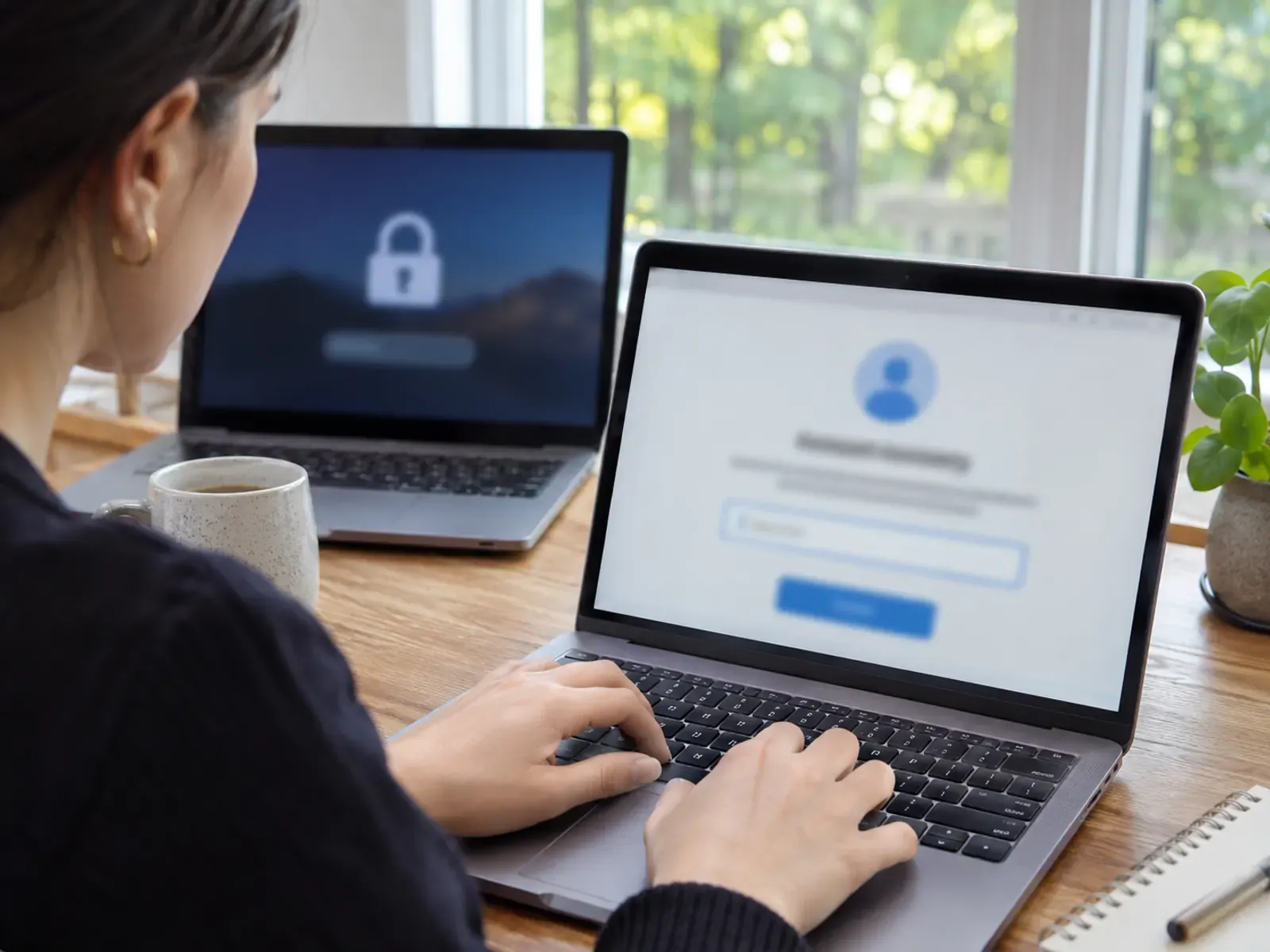
Si l’écran BitLocker indique que la clé de récupération est introuvable, Windows demande la clé de 48 chiffres qui déverrouille le disque chiffré. Le déverrouillage automatique a pu échouer après un changement de sécurité ou de matériel, ou Windows ne parvient pas à utiliser le protecteur attendu. L’identifiant de clé aide à retrouver la bonne copie; il ne déverrouille pas le disque à lui seul.
Aucun utilitaire sûr ne peut recréer une clé perdue. Microsoft indique que son assistance ne peut ni la récupérer ni la régénérer. Commencez par les comptes et supports susceptibles de la contenir. Ne formatez pas le disque, ne réinstallez pas Windows et ne multipliez pas les essais avec des clés sans rapport si vous avez encore besoin des données.
Symptômes : ce que l’écran BitLocker indique
Un écran bleu de récupération peut apparaître avant le démarrage de Windows, ou une demande de clé peut s’afficher à l’ouverture d’un lecteur de données chiffré. L’écran peut présenter un identifiant de clé et demander un nombre de 48 chiffres. Depuis Windows 11 version 24H2, l’écran de démarrage peut aussi afficher un indice sur le compte Microsoft associé à la clé. Cette demande ne prouve pas que le disque est en panne ou que la clé a été effacée.
Notez l’identifiant exactement, en particulier ses huit premiers chiffres si l’écran les demande. Gardez-le identifiable pour ne pas le confondre avec celui d’un autre appareil, mais n’oubliez pas qu’il ne remplace pas la clé. Ne publiez jamais la clé complète dans un forum, une conversation, une capture d’écran ou un ticket qui n’utilise pas un canal privé approuvé.
Diagnostic : retrouver le lieu probable de sauvegarde
| Ce que vous savez | Lieu possible | Action suivante |
|---|---|---|
| Vous avez configuré Windows avec un compte Microsoft personnel | Le compte utilisé lors de la configuration peut contenir la clé. | Consultez la page des clés depuis un autre appareil et comparez l’identifiant. |
| Le PC appartient à une entreprise ou une école | L’organisation peut gérer et archiver la clé. | Contactez son service informatique; un compte personnel ne le remplace pas. |
| Vous avez enregistré une copie lors du chiffrement | Une impression, une clé USB ou un fichier peut la contenir. | Vérifiez les emplacements choisis lors de l’activation de la protection. |
| La demande a suivi un changement connu de matériel ou de micrologiciel | La clé sauvegardée peut toujours être valide; le changement a pu déclencher la récupération. | Retrouvez d’abord la clé correspondante, puis demandez conseil avant de revenir sur le changement. |
Retrouver la bonne clé de récupération BitLocker
Concerne : écrans de récupération BitLocker sous Windows 10 et Windows 11. Pour un PC professionnel ou scolaire, utilisez le parcours de l’organisation.
1. Vérifier le compte Microsoft personnel
Depuis un autre téléphone ou ordinateur, ouvrez un navigateur et accédez à la page Microsoft des clés de récupération. Connectez-vous avec le compte Microsoft utilisé pour configurer le PC ou activer BitLocker. Repérez l’appareil et comparez son identifiant de clé aux huit premiers chiffres affichés à l’écran; copiez la clé de 48 chiffres correspondante seulement après cette comparaison. Si une autre personne a configuré le PC, demandez-lui de vérifier son compte. Pour plusieurs comptes qui vous appartiennent, déconnectez-vous et recommencez avec chacun.
Vérification : l’identifiant affiché correspond à celui de l’écran. Saisissez uniquement la clé associée. Si cela échoue : vérifiez l’identifiant et le compte connecté, puis passez aux contrôles du compte professionnel et des copies enregistrées.
2. Contacter l’organisation qui gère l’ordinateur
Pour un PC professionnel ou scolaire, contactez d’abord le service informatique si sa politique l’exige. Depuis un autre appareil, ouvrez le portail de récupération de l’organisation et connectez-vous avec le compte professionnel ou scolaire. Sélectionnez Devices, développez le PC concerné, choisissez View BitLocker Keys, puis comparez l’identifiant de clé à celui de l’écran avant d’utiliser le code de 48 chiffres. Si le portail refuse l’accès, transmettez à l’équipe informatique l’identifiant et le nom du PC par son canal autorisé. N’envoyez jamais votre mot de passe ni la clé complète dans un message ordinaire.
Vérification : l’administrateur fournit une clé dont l’identifiant correspond à l’écran. Si cela échoue : demandez si l’appareil est rattaché à un autre compte de l’organisation ou si la clé est conservée dans un autre système géré. Suivez sa procédure de récupération.
3. Chercher dans les emplacements où vous avez pu la sauvegarder
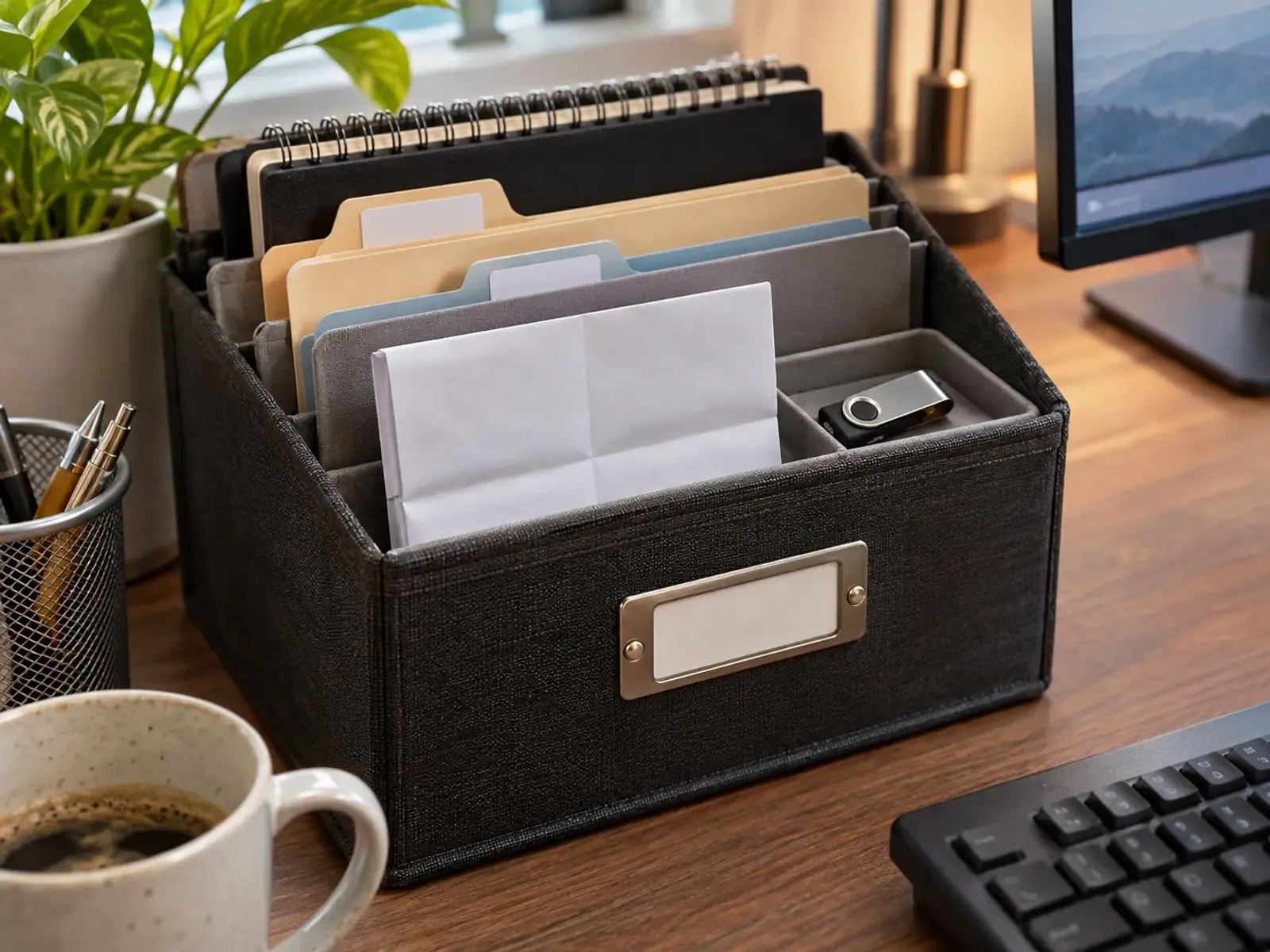
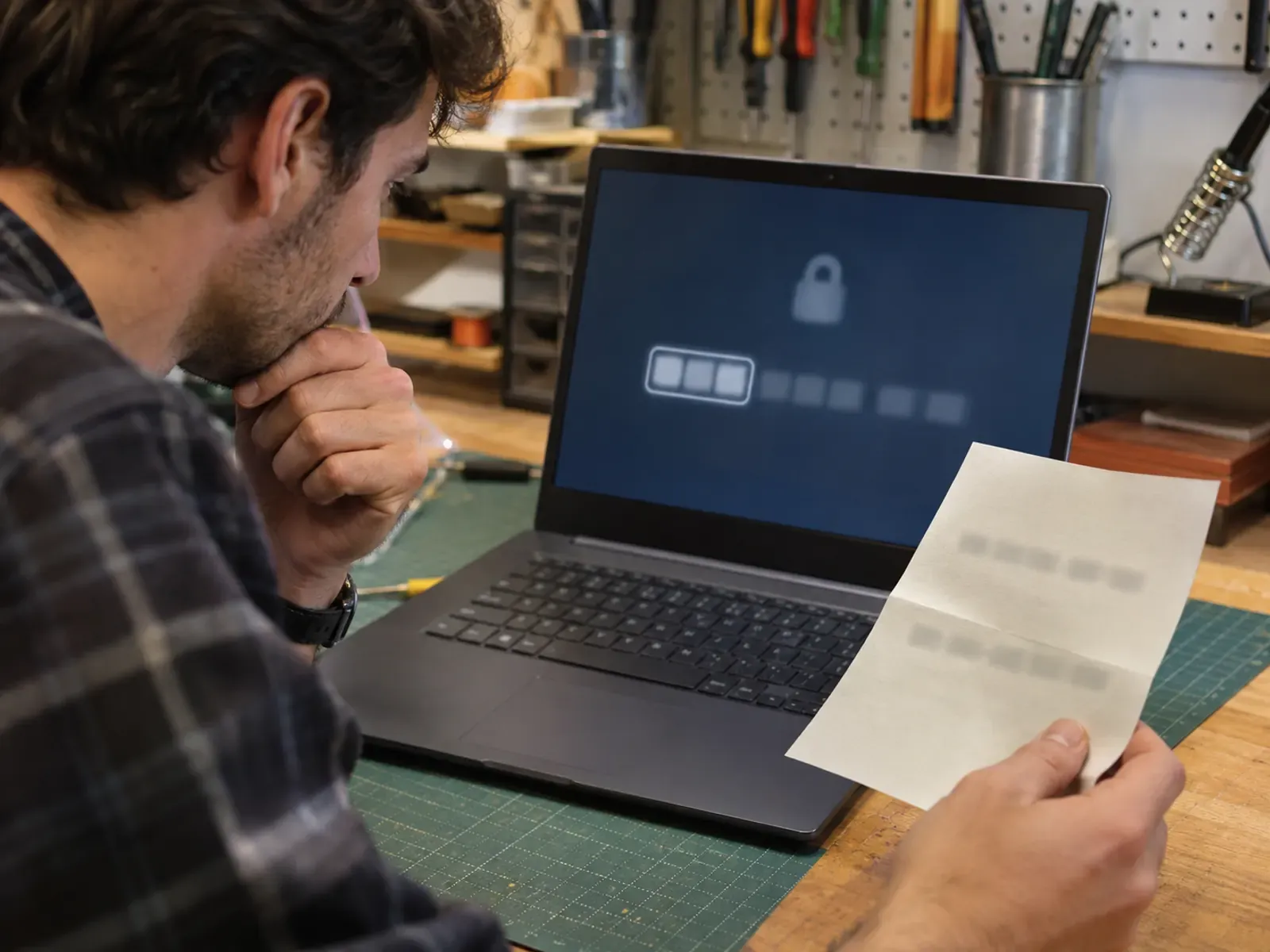
Vérifiez une feuille imprimée conservée avec les documents du PC, une clé USB contenant un fichier texte ou un document enregistré dans le compte utilisé lors de l’activation du chiffrement. Si l’écran de récupération est affiché sur le PC, utilisez un autre appareil pour lire la copie USB afin de ne pas interrompre l’écran. N’accédez qu’aux supports que vous possédez ou êtes autorisé à consulter. Comparez l’identifiant avant d’utiliser le nombre enregistré.
Vérification : la copie identifie la même clé. Si cela échoue : ne continuez pas à essayer des nombres sans rapport. Revenez aux vérifications du compte personnel et du service informatique, ou contactez l’administrateur.
Que faire si la demande a suivi un changement
BitLocker peut demander une récupération après un risque de sécurité ou un changement matériel. Si vous savez précisément ce qui a changé juste avant l’écran, notez-le et communiquez-le au fabricant ou à l’administrateur. Ne devinez pas des réglages du micrologiciel et ne désactivez pas des fonctions de sécurité pour faire disparaître la demande. Retrouvez d’abord la clé correspondante, puis demandez des instructions adaptées au modèle et au changement effectué.
Si la clé permet de démarrer Windows, sauvegardez les fichiers importants avant d’autres modifications. Conservez la clé dans un endroit sécurisé séparé du PC chiffré et vérifiez qu’une personne autorisée pourra la retrouver en cas d’incident. Nos guides sur les solutions de sauvegarde Windows, la récupération après une mise à jour échouée et les codes d’erreur Windows complètent ces conseils.
Quand s’arrêter et demander de l’aide
Arrêtez-vous avant de réinitialiser ou réinstaller Windows si les fichiers sont importants et que vous ne disposez pas d’une sauvegarde vérifiée. Microsoft précise que la réinitialisation supprime les fichiers. Pour un PC géré, contactez le service informatique. Pour un appareil personnel, demandez conseil au fabricant ou à un spécialiste de la récupération avant de modifier des partitions, formater ou remplacer le disque. Aucun prestataire ne peut garantir une récupération sans la clé : demandez ce qui peut être préservé avant d’autoriser une intervention.
Si vos données sont sauvegardées et que vous décidez de réinitialiser le PC, consultez d’abord les options de récupération Windows. Vérifiez quelle option supprime les fichiers et assurez-vous de posséder les identifiants du compte ainsi que les informations nécessaires à la configuration ultérieure.
Éviter un nouveau blocage faute de clé
- Confirmez que la clé est enregistrée dans le bon compte personnel ou professionnel.
- Gardez une copie supplémentaire dans un lieu sécurisé distinct du PC chiffré.
- Pour un ordinateur géré, vérifiez qui peut retrouver les clés en cas d’incident.
- Après un changement de matériel ou de sécurité, assurez-vous de pouvoir accéder à la clé avant de dépendre à nouveau du PC.
- Ne conservez pas une clé en clair dans un dossier public et ne la partagez pas dans une conversation ordinaire.
FAQ
Microsoft peut-il créer une clé de remplacement ?
Non. Microsoft indique que son assistance ne peut ni retrouver ni recréer une clé perdue. Vérifiez les comptes et les emplacements de sauvegarde associés à l’appareil.
L’identifiant de clé suffit-il à déverrouiller le disque ?
Non. Il sert à identifier la copie à utiliser. Il faut toujours disposer de la clé correspondante de 48 chiffres.
La réinitialisation de Windows conserve-t-elle mes fichiers ?
Microsoft avertit que si la clé reste introuvable et que la cause de la demande ne peut être annulée, la réinitialisation supprime les fichiers. Examinez l’option exacte avant de continuer.
Faut-il désactiver BitLocker pour supprimer l’écran ?
Ne modifiez pas le chiffrement ou les réglages du micrologiciel au hasard. Retrouvez d’abord la clé correspondante et demandez conseil pour l’appareil et le changement concernés.
Sources
- Microsoft Support, Rechercher votre clé de récupération BitLocker (consulté le 10 novembre 2026).
- Microsoft Support, Sauvegarder votre clé de récupération BitLocker (consulté le 10 novembre 2026).
- Microsoft Support, Options de récupération dans Windows (consulté le 10 novembre 2026).
Soyez le premier à laisser un commentaire.