Solution rapide — À essayer d'abord
- Débranchez le disque si vous entendez des clics, s’il disparaît à répétition, chauffe ou contient une copie unique.
- Vérifiez le câble et l’alimentation, puis connectez le disque directement au Mac, sans hub.
- Ouvrez Utilitaire de disque, choisissez Présentation > Afficher tous les appareils et regardez si le périphérique physique apparaît.
- N’initialisez, n’effacez et ne réparez pas le support avant d’avoir confirmé une sauvegarde ou choisi une récupération spécialisée.
Lorsqu’un disque externe Mac ne monte pas, Finder peut masquer le volume alors que le périphérique physique reste visible. Il faut distinguer un problème de câble, d’alimentation, de visibilité ou de système de fichiers. Si les données comptent, évitez toute opération qui écrit sur le disque. Les noms de menus peuvent varier selon macOS.
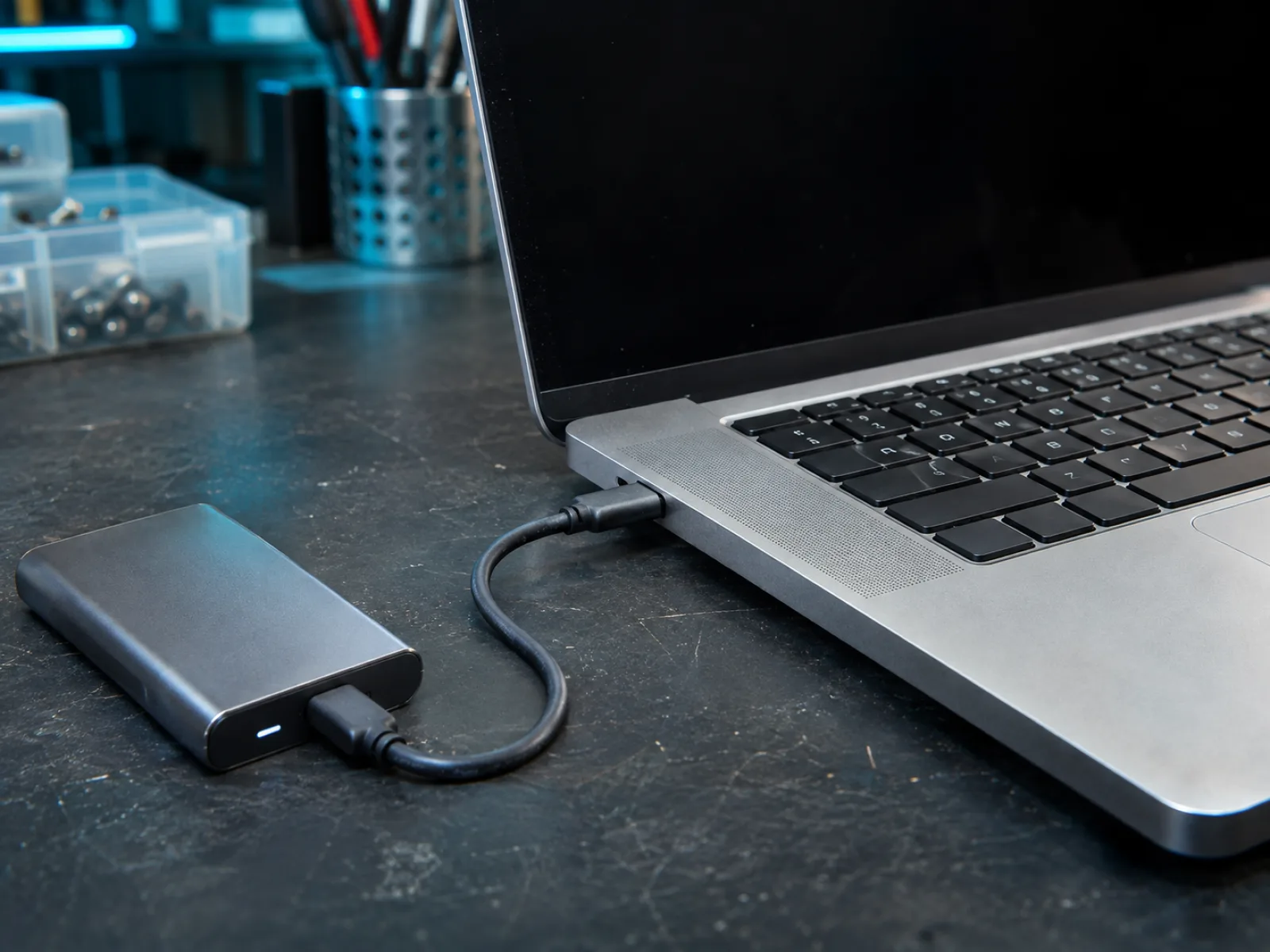
Symptômes et première interprétation
| Symptôme | Cause probable | Action suivante |
|---|---|---|
| Absent du Finder, visible dans Utilitaire de disque | Volume non monté ou erreur logique | Relevez son nom et son état sans l’effacer. |
| Absent de Finder et Utilitaire de disque | Câble, port, alimentation ou panne matérielle | Essayez une connexion directe et l’alimentation prévue. |
| Clics, grincement, arrêts ou reconnexions | Panne mécanique ou alimentation instable | Débranchez et appelez un spécialiste. |
| macOS demande d’initialiser | Partition ou format non reconnu | Annulez si vous avez besoin des fichiers. |
| Volume visible, fichiers illisibles | Erreur de système de fichiers ou chiffrement | Évitez SOS si le support est instable ou sans sauvegarde. |
Disque externe Mac ne monte pas : options de récupération prudente
1. Évaluer le risque
Déterminez si le disque contient la seule copie et écoutez-le lors d’une seule connexion contrôlée. Des clics répétés, grincements, chaleur, odeur, ralentissement extrême ou déconnexions imposent l’arrêt. Ne secouez pas et n’ouvrez pas le boîtier. Si les fichiers sont irremplaçables, consultez un spécialiste avant les autres contrôles.
Vérification : aucun bruit ni comportement instable. Si un signe apparaît : débranchez et passez directement à l’intervention spécialisée.
2. Vérifier câble, adaptateur et alimentation
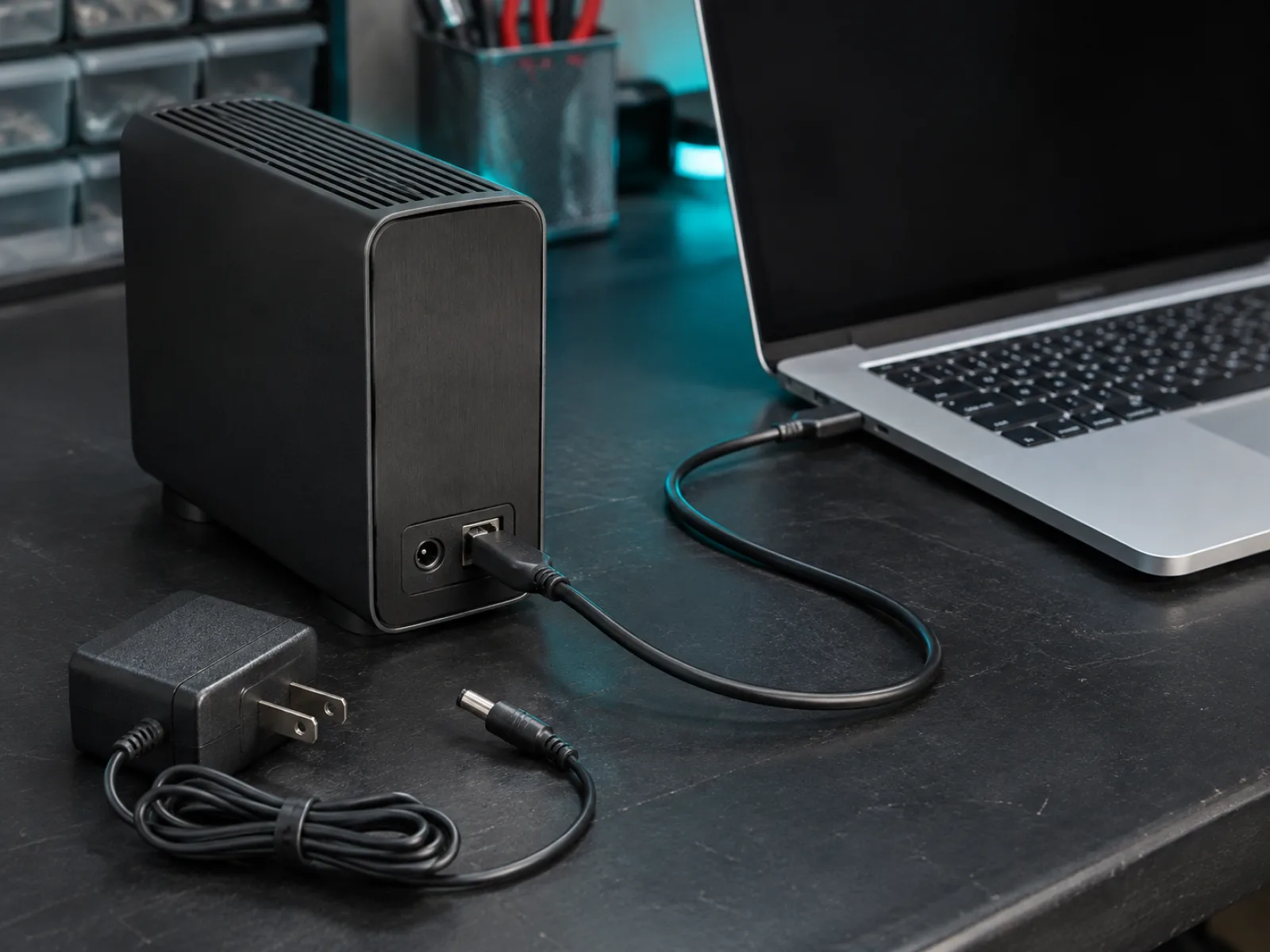
Éjectez le support s’il est encore visible. Inspectez les connecteurs sans outil, branchez l’adaptateur prévu et reliez le disque directement au Mac avec son câble. Des câbles USB-C se ressemblent sans assurer les mêmes fonctions; utilisez celui livré ou recommandé par le fabricant. Pour un boîtier alimenté par bus, utilisez l’adaptateur préconisé si nécessaire.
Vérification : le boîtier reçoit son alimentation et la prise s’insère sans forcer. Si rien ne change : essayez un autre port ou câble compatible en ne changeant qu’un élément à la fois.
3. Vérifier Finder puis Utilitaire de disque
Dans Finder > Réglages, activez les disques externes dans Général et dans la barre latérale si besoin. Cela ne change que leur visibilité. Ouvrez ensuite Utilitaire de disque, sélectionnez Présentation > Afficher tous les appareils et cherchez le support dans la liste externe.
Si le périphérique physique apparaît avec un volume grisé, relevez son nom et sa capacité. Tentez Monter une fois uniquement si le disque est silencieux et si les fichiers ne sont pas uniques. Si macOS propose Initialiser, annulez. Un disque chiffré exige ses identifiants valides; ne le formatez pas pour contourner le verrouillage.
Vérification : notez la présence du périphérique, du volume, sa capacité et son format. S’il n’apparaît pas : éteignez le Mac, débranchez les accessoires non essentiels, puis vérifiez câble et alimentation.
4. Protéger les fichiers avant SOS ou un logiciel de récupération
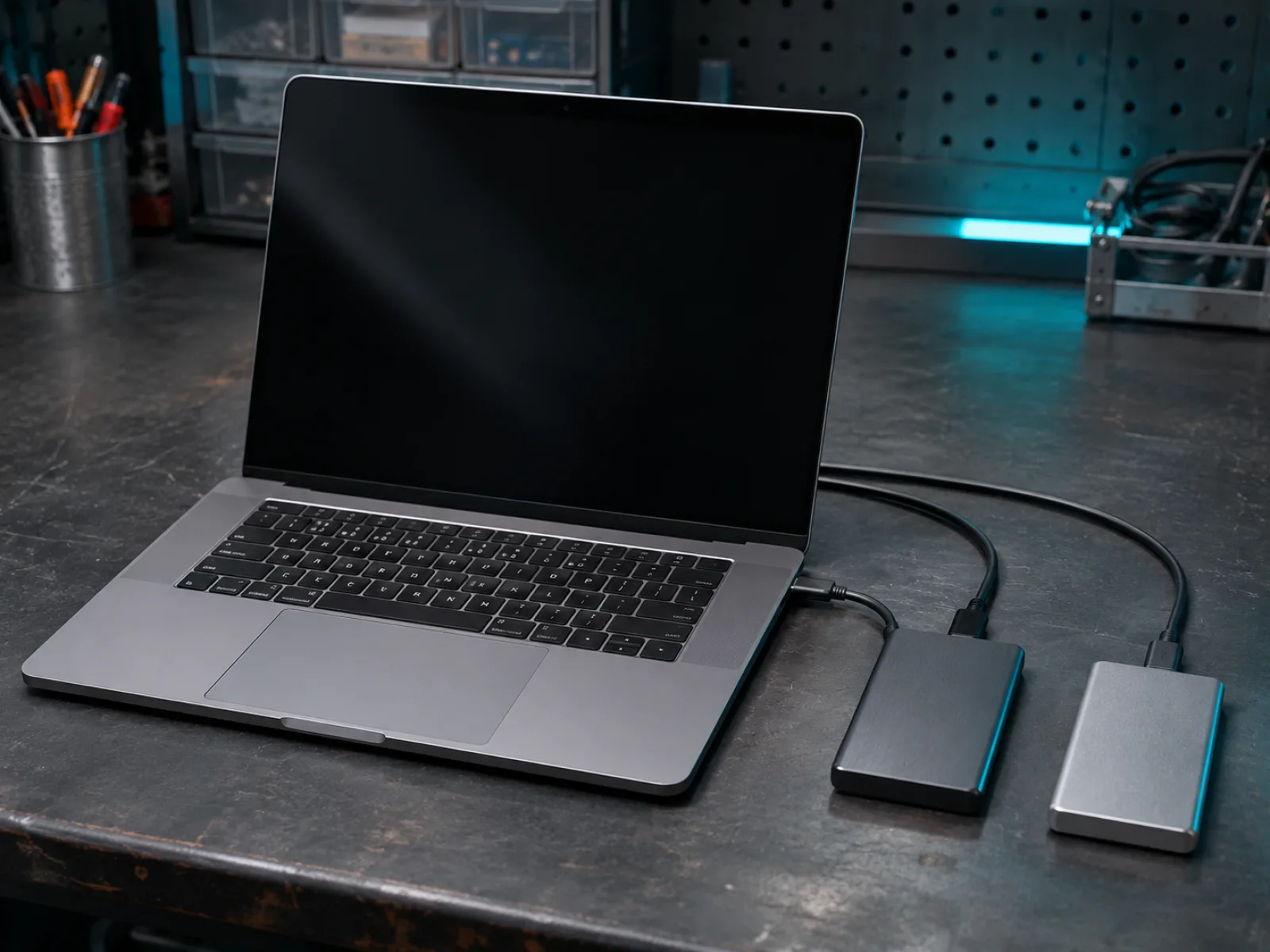
Apple recommande une sauvegarde à jour avant SOS. L’outil examine et peut réparer la structure du volume; ce n’est pas une copie des fichiers. Si le disque est instable ou contient l’unique copie, n’exécutez pas SOS avant un avis spécialisé. Ne récupérez jamais vers le disque source.
Si le support est stable et que vous acceptez le risque, copiez d’abord les dossiers lisibles vers un autre disque sain et ouvrez quelques fichiers copiés. Sans sauvegarde, demandez si une image complète est appropriée. Le chiffrement exige un mot de passe ou une clé légitime; ne communiquez pas cette clé à un service non vérifié.
Vérification : les copies s’ouvrent depuis l’autre support. Si la lecture échoue ou se coupe : arrêtez, n’exécutez pas SOS et demandez une évaluation de récupération.
5. Utiliser SOS après avoir évalué les données
Avec une sauvegarde vérifiée et un disque stable, suivez la procédure Apple dans Utilitaire de disque. Affichez tous les appareils et lancez SOS sur chaque volume, puis chaque conteneur et enfin le périphérique, en remontant du niveau le plus bas. N’effacez pas si SOS échoue. Notez le message exact et le modèle.
Erreurs fréquentes
- Choisir « Initialiser » ou « Effacer » peut reformater le disque; refusez si vous devez conserver des fichiers.
- Lancer SOS avant d’avoir protégé les données peut modifier les structures du système de fichiers. Faites d’abord une copie lisible ou demandez une récupération si le support est instable.
- Tester plusieurs hubs et adaptateurs en chaîne complique le diagnostic; vérifiez d’abord un câble connu comme fonctionnel et une connexion directe.
Dépannage si le problème persiste
La suite dépend de ce qu’Utilitaire de disque affiche. Si aucun périphérique physique n’apparaît, suspectez d’abord câble, port, alimentation ou boîtier. Si le périphérique apparaît sans volume monté, le système de fichiers ou le format peut être en cause. Des clics, déconnexions répétées ou une capacité affichée anormale justifient l’arrêt des essais.
- Refaites un seul contrôle avec câble, port et alimentation compatibles, sans hub.
- Si le périphérique est visible et les données sauvegardées, suivez le guide Apple et lancez SOS sur le volume, le conteneur puis le périphérique.
- Si les données ne sont pas sauvegardées ou que le disque est instable, débranchez-le et faites évaluer la récupération avant réparation.
Quand arrêter et appeler un spécialiste
Débranchez si le disque clique, chauffe, sent le brûlé, disparaît à répétition ou contient des fichiers uniques. Arrêtez aussi si macOS demande Initialiser, si SOS échoue, si le chiffrement reste incertain ou si un disque mécanique a subi un choc. N’ouvrez pas le boîtier : le pont USB peut participer au chiffrement.
Questions fréquentes
Le disque est-il vide si Finder ne l’affiche pas ?
Non. Utilitaire de disque peut encore le voir alors que Finder ne monte pas le volume. Vérifiez avant toute opération destructive.
Dois-je accepter la demande d’initialisation ?
Non si vous voulez garder les fichiers. Annulez; l’initialisation crée une nouvelle structure et ne répare pas les anciennes données.
SOS peut-il modifier les fichiers ?
SOS vérifie et peut modifier les structures du système de fichiers. Apple recommande une sauvegarde préalable. Sans copie, demandez conseil avant de l’utiliser.
Un autre câble répare-t-il un disque défaillant ?
Il peut corriger une connexion, pas une panne interne. Arrêtez après un contrôle simple si les bruits ou erreurs persistent.
Articles connexes et prochaine étape
Lisez le diagnostic d’un disque dur externe non détecté, les options pour un SSD NVMe et le guide d’une clé USB avant formatage. Prochaine étape : relevez le modèle et les symptômes, puis demandez un diagnostic avant SOS si le support reste absent.
Sources
- Apple Support — réparer un périphérique de stockage avec Utilitaire de disque (consulté le 11 novembre 2026).
- Guide Mac — afficher les périphériques connectés dans Finder (consulté le 11 novembre 2026).
- Guide Mac — connecter un périphérique de stockage externe (consulté le 11 novembre 2026).
Les étapes reposent sur les documents Apple cités; ElectronixLab n’a pas testé un Mac ou un disque précis.
Dernière mise à jour : 11 novembre 2026
Soyez le premier à laisser un commentaire.