Solution rapide — Décider s’il faut arrêter le disque
- Si vous entendez un grincement, des clics durs répétés, des coups ou si le disque disparaît, arrêtez les transferts et éteignez-le normalement s’il répond. Ne le redémarrez pas plusieurs fois pour réécouter.
- Si le bruit est un léger clic occasionnel et que le disque reste stable, copiez d’abord les fichiers les plus importants vers un autre disque en bon état. N’utilisez pas le même disque comme destination de sauvegarde.
- Si le disque contient des données irremplaçables, affiche des erreurs de lecture ou reste déconnecté, cessez les analyses maison et contactez un spécialiste avant le dépannage.
- N’ouvrez pas le disque, ne le tapez pas, ne le congelez pas et ne lancez pas CHKDSK ou un long test de surface avant d’avoir sécurisé les données.
- Après une sauvegarde vérifiée, suivez uniquement la procédure de diagnostic actuelle du fabricant pour évaluer un disque stable; un test réussi ne rend pas fiable un disque qui a déjà montré des défaillances.
Vérifiez que les fichiers copiés s’ouvrent depuis une autre destination. Le bruit seul ne permet pas de déclarer le disque sain.
Un disque dur qui claque peut émettre un léger bruit normal pendant son activité, mais des clics durs persistants, des coups répétés ou un grincement peuvent signaler un problème physique. Si les fichiers comptent, la priorité n’est pas d’essayer toutes les causes possibles : protégez les données, évitez les lectures supplémentaires si le disque est instable et déterminez si une copie prudente reste possible ou s’il faut l’éteindre.
Ce guide s’appuie sur la documentation des fabricants et des outils de récupération; il ne constitue pas un diagnostic pratique de votre disque. Si les données ont plus de valeur que le coût d’une récupération, limitez le temps sous tension et demandez conseil à un professionnel.
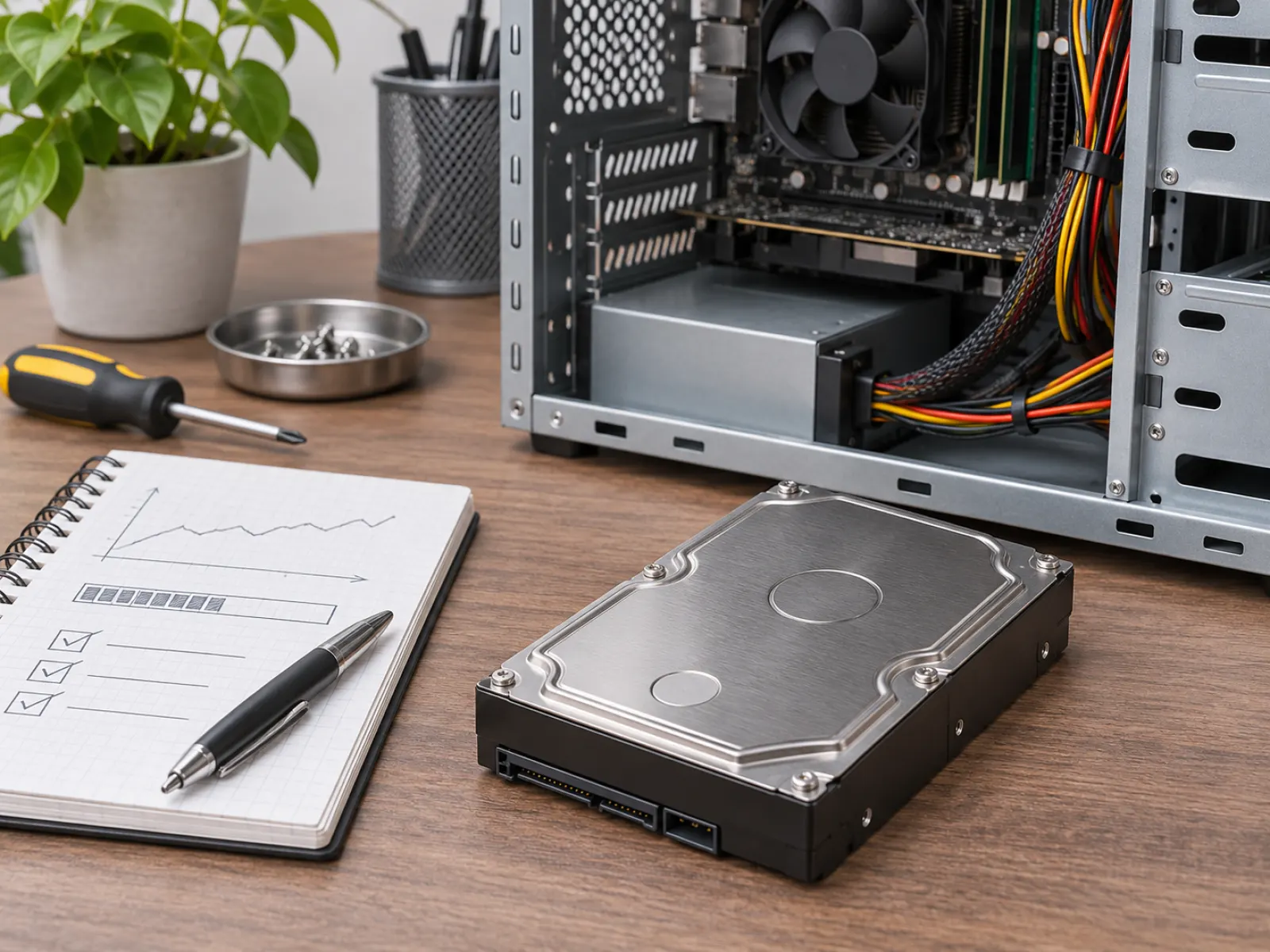
Quels bruits sont normaux et lesquels inquiètent ?
Un disque dur mécanique comporte des pièces mobiles. Un faible ronronnement, le bruit de rotation ou un clic doux occasionnel pendant une lecture ou une écriture peuvent être normaux selon le modèle. Un clic plus marqué au moment de la veille ou de l’arrêt peut aussi correspondre au stationnement des têtes. Le bruit dépend du disque, de son boîtier, de son montage et de la pièce; comparez d’abord avec son comportement habituel plutôt qu’avec un autre modèle.
Le guide sonore de Seagate distingue les légers clics ou cliquetis d’activité des clics durs persistants, coups répétés et grincements. Un bruit nouveau ou qui s’aggrave est plus significatif qu’un son isolé. Des clics répétés accompagnés d’accès lents, d’erreurs de lecture, de déconnexions, d’une alerte SMART ou d’un échec de démarrage sont plus préoccupants. Un grincement ou un bruit de frottement exige une réaction rapide, car l’usage peut endommager le support.
Un ventilateur, un panneau de boîtier desserré, une vibration ou un autre appareil proche peut ressembler au bruit du disque. Si les données sont déjà sauvegardées et que le disque reste stable, cherchez la source sans ouvrir le disque lui-même. Une expérience sonore ne doit jamais passer avant une copie vérifiée des données importantes.
Lire les symptômes avant de choisir une solution
| Symptôme observé | Signification possible | Étape plus sûre |
|---|---|---|
| Clic léger et occasionnel pendant les lectures ou écritures | Peut correspondre au déplacement normal des têtes selon le modèle et le contexte | Vérifier les indications du fabricant et l’existence d’une sauvegarde récente |
| Un clic plus ferme à la veille ou à l’arrêt | Peut être le stationnement des têtes sur certains disques | Comparer avec le comportement habituel; éviter les cycles marche/arrêt répétés |
| Clics durs persistants, coups répétés ou grincement | Possible défaut mécanique ou fonctionnement anormal | Arrêter l’activité et éteindre le disque; demander conseil avant une analyse |
| Clics avec déconnexions, lenteur, alerte SMART ou échec de démarrage | Possible panne du disque ou de connexion; données restantes exposées | Si les données sont sauvegardées, suivre le fabricant; sinon arrêter et demander une récupération |
| Le bruit change quand un ventilateur ou le boîtier vibre | Peut venir du montage ou d’un autre composant, sans certitude sonore | Ne vérifier qu’après la sauvegarde et si le disque reste stable |
Suivre ces contrôles uniquement si le disque reste stable
Étape 1 — Noter le symptôme sans le reproduire
Concerne : disques durs mécaniques (HDD), internes ou externes. Cette procédure ne diagnostique pas un SSD.
Instructions : si le disque est connecté, arrêtez les copies et téléchargements. Notez si le bruit est un clic doux pendant l’accès, un clic unique à la veille ou à l’arrêt, des clics forts répétés, des claquements ou un grincement. Notez aussi toute déconnexion, erreur de lecture, alerte SMART ou chute récente. Ne redémarrez pas le disque pour écouter à nouveau.
Résultat attendu : vous disposez d’une description du symptôme et des erreurs sans solliciter davantage le disque. Vérification : comparez-la au comportement antérieur du même disque et aux indications du fabricant. Si le bruit reste incertain : traitez un clic répété nouveau ou un grincement comme un motif d’arrêt et demandez conseil au fabricant ou à un spécialiste.
Étape 2 — Décider si une copie des fichiers est prudente
Instructions : uniquement si le disque reste stable, si les fichiers s’ouvrent normalement et si le clic est doux et occasionnel, appuyez sur touche Windows + E pour ouvrir l’Explorateur, choisissez Ce PC, ouvrez le disque source et copiez — sans déplacer — les fichiers les plus importants vers un autre disque sain. N’utilisez pas le disque bruyant comme destination. Si les clics forts, grincements, déconnexions ou erreurs de lecture se répètent, arrêtez les transferts au lieu de lancer une longue copie.
Résultat attendu : les fichiers prioritaires sont copiés sur un autre disque physique. Vérification : ouvrez plusieurs fichiers depuis la destination et confirmez qu’ils sont lisibles. Si une copie bloque ou échoue : annulez les nouvelles tentatives, notez le fichier et l’erreur, puis contactez un spécialiste si les données sont uniques.
Étape 3 — Vérifier une connexion externe seulement après sauvegarde
Instructions : ne suivez cette étape qu’après une sauvegarde vérifiée ou si aucune donnée nécessaire ne reste sur le disque. Éteignez l’ordinateur, débranchez l’alimentation selon les consignes du boîtier, puis inspectez le câble et le connecteur externes pour repérer un jeu ou un dommage visible. Reconnectez avec le câble et l’adaptateur prévus pour ce boîtier, directement à l’ordinateur plutôt qu’à un concentrateur. Ne remplacez l’adaptateur que si tension, polarité, connecteur et intensité correspondent tous aux spécifications du fabricant. N’ouvrez pas le disque scellé et ne démontez pas un portable.
Résultat attendu : le boîtier dispose d’une connexion externe ferme et conforme au fabricant. Vérification : rallumez-le une seule fois et vérifiez qu’il reste détecté sans bruit répété. Si les clics forts, déconnexions ou pertes de détection persistent : éteignez-le et arrêtez les essais; le câble ne permet pas d’exclure une panne interne.
Protéger les données avant le diagnostic
Choisir une copie ou l’arrêt selon l’état du disque et la valeur des fichiers
Commencez par repérer les fichiers qui n’existent que sur ce disque. S’il reste stable, ouvre les fichiers normalement et ne produit qu’un léger clic occasionnel, copiez les plus importants vers un appareil sain distinct. Priorisez les documents irremplaçables, dossiers personnels et projets en cours. Ouvrez quelques fichiers depuis la destination et gardez la source intacte jusqu’à cette vérification.
Si le disque claque fortement, grince, se déconnecte ou renvoie des erreurs de lecture, évitez une copie volumineuse sans avis spécialisé. Un disque en panne peut n’avoir qu’un temps ou des zones lisibles limités. Les logiciels de récupération et diagnostics complets font fonctionner le disque et peuvent aggraver un défaut physique. Ne sauvegardez pas les résultats récupérés sur le support défaillant.
Si le disque n’est pas stable mais que les données peuvent être recréées, remplacez-le et restaurez une sauvegarde connue. Si les données sont uniques ou précieuses, contactez d’abord un prestataire de récupération. Décrivez le bruit, une éventuelle chute ou exposition à l’eau, le message affiché et les logiciels déjà essayés. Ces informations aident à évaluer le risque sans répéter les mêmes manipulations.
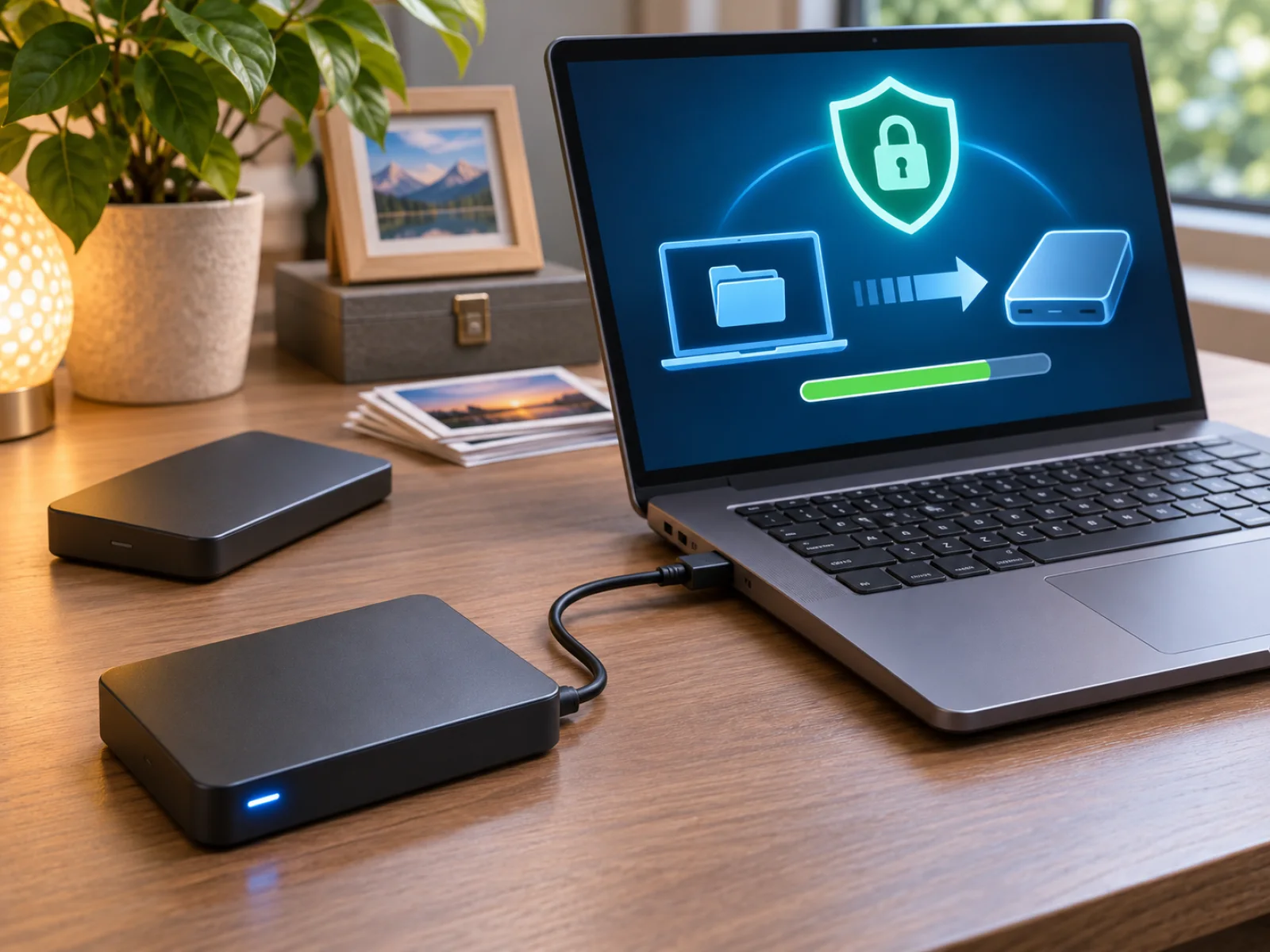
Vérifier les causes externes seulement si c’est sans risque
Pour un disque externe stable et déjà sauvegardé, un câble mal branché ou une alimentation insuffisante peut contribuer aux déconnexions ou à un bruit inhabituel. Vérifiez le câble, le connecteur, l’adaptateur fourni avec le boîtier et un port pris en charge par le fabricant. Évitez les concentrateurs pendant l’essai si un branchement direct est possible. Ne changez pas l’alimentation sans confirmer la tension, la polarité, le connecteur et le courant requis par le fabricant du boîtier.
Sur un disque interne de bureau, la vibration d’un support desserré ou d’un ventilateur peut s’entendre. Si vous ne connaissez pas le matériel, demandez à un technicien d’inspecter le boîtier. Ne retirez pas le disque et n’ouvrez pas son boîtier métallique lorsqu’il est alimenté. Le démontage d’un portable peut endommager l’appareil ou affecter la garantie; suivez les instructions de service du fabricant.
Ces vérifications conviennent uniquement si le disque est stable et les données sauvegardées. Si les clics durs ou le grincement persistent, arrêtez. Les changements répétés de câble, reconnexions et redémarrages ne remplacent pas la récupération des données.
Quand un test de diagnostic est pertinent
Les diagnostics du fabricant peuvent aider à évaluer un disque stable après la sauvegarde des fichiers importants. Lisez le guide de l’outil précis et vérifiez si le test est court, étendu, en lecture seule ou destructif. Ne lancez pas de test d’écriture sur un disque qui contient l’unique copie des données. Si un test se bloque, si le disque disparaît ou si le bruit s’aggrave, arrêtez-le.
Une alerte SMART doit être prise au sérieux, mais son état n’est pas une garantie complète de santé. Seagate recommande de sauvegarder immédiatement les données importantes après une erreur SMART. Un résultat correct n’annule pas un défaut physique et ne garantit pas l’avenir. Si le disque a déjà présenté des clics durs répétés, des déconnexions ou un grincement, remplacez-le une fois les données sécurisées, même si une courte analyse réussit.
Comparatif des options avant de choisir une solution
Comparer les risques sans promettre la récupération
Ce comparatif de dépannage aide à choisir le niveau d’intervention que les données peuvent tolérer. Un logiciel n’est raisonnable que si le disque est stable et qu’une sauvegarde existe.
| Option | Adaptée à | Coût et limite |
|---|---|---|
| Copier les fichiers importants vers un autre disque | Disque stable avec seulement un léger clic occasionnel | Nécessite un autre disque; arrêter si les lectures échouent ou si le bruit s’aggrave |
| Diagnostic du fabricant | Données déjà sauvegardées et disque toujours stable | Souvent fourni par le fabricant, mais un résultat réussi ne garantit pas la fiabilité future |
| Image secteur par secteur ou logiciel de récupération | Perte logique de fichiers ou utilisateur expérimenté avec une source stable | Demande un stockage séparé et le bon choix de disque; les lectures répétées peuvent solliciter un disque défaillant |
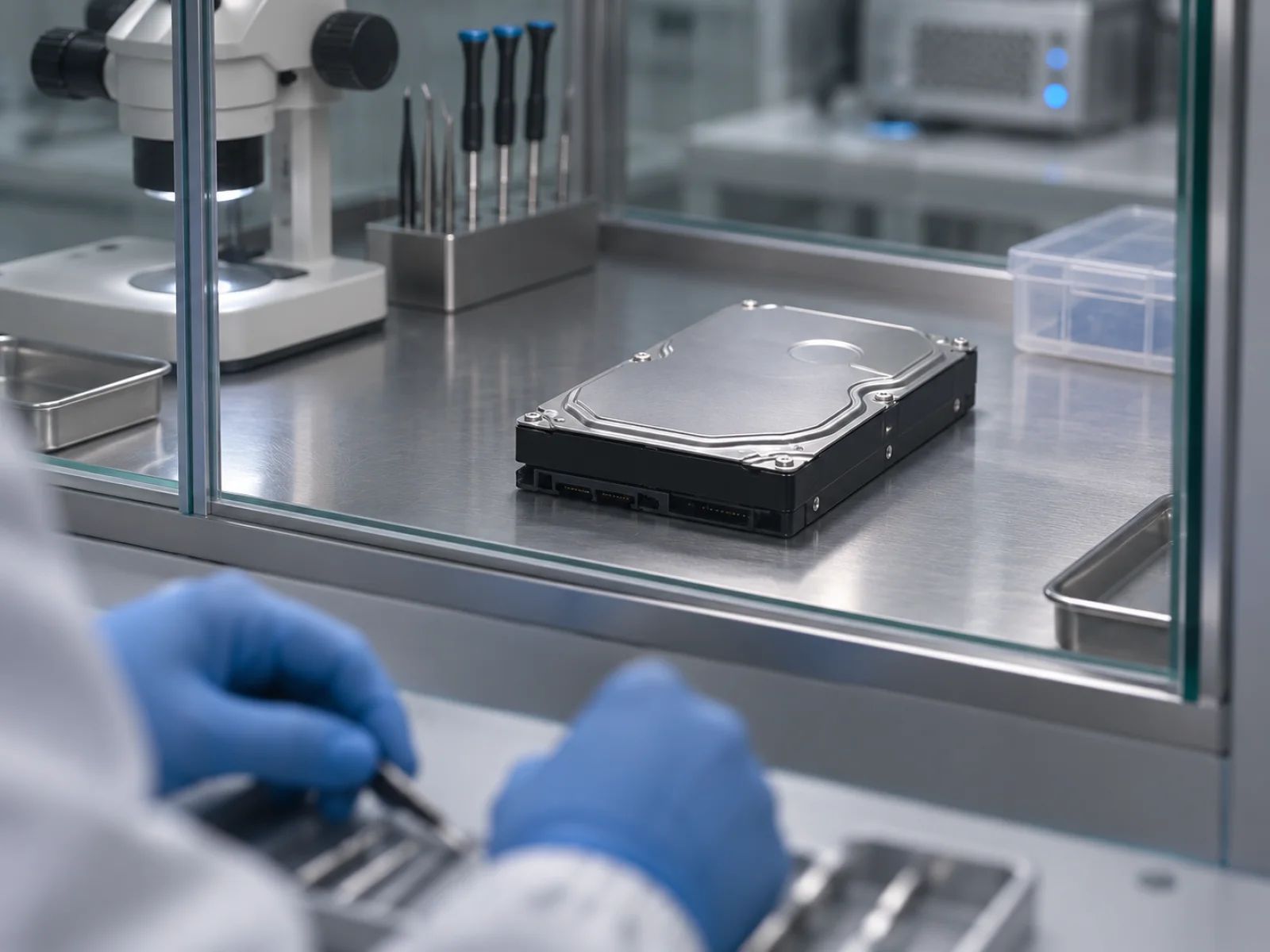
| Récupération professionnelle | Clics durs répétés, grincement, dégâts physiques ou données uniques | Souvent plus coûteuse; demander une évaluation et les conditions écrites avant de continuer |
Quand choisir une récupération professionnelle
Demander les modalités d’évaluation, de confidentialité et d’échec
Contactez un spécialiste avant toute nouvelle analyse si le disque émet des clics durs répétés, des coups, un grincement ou un frottement; s’il est tombé; s’il chauffe anormalement; ou s’il n’est plus détecté de façon stable. Demandez aussi conseil si une copie maison a échoué avec des erreurs répétées et que les fichiers manquants ne sont pas recréables.
Demandez comment se déroule l’évaluation, si elle est payante, ce qui se passe si aucun fichier n’est récupéré, comment les données personnelles sont protégées et si le devis peut évoluer après inspection. Vérifiez que le prestataire traite le type et la capacité de votre disque. Évitez toute promesse de résultat garanti avant examen ou consigne d’ouvrir le support chez vous.
Gestes qui peuvent compliquer la récupération
- Redémarrer sans cesse un disque bruyant pour « vérifier si ça va mieux ».
- Lancer CHKDSK, une réparation de fichiers, un scan de surface complet ou des tests SMART répétés avant d’avoir protégé l’unique copie.
- Ouvrir le disque, le taper, le congeler ou le chauffer : ces gestes ne réparent pas un disque moderne.
- Enregistrer les fichiers récupérés sur le disque défaillant ou le formater après une fenêtre système.
- Supposer qu’un RAID ou une seconde partition est une sauvegarde sans vérifier la restauration depuis une copie distincte.
Après l’incident immédiat
Remplacez un disque qui a présenté des clics durs persistants, un grincement ou des erreurs de lecture répétées une fois les données récupérées. Gardez au moins une sauvegarde indépendante et ouvrez périodiquement quelques fichiers. Si le disque est externe, identifiez-le comme suspect pour éviter qu’une autre personne le rebranche par erreur. Pour un remplacement, choisissez un modèle adapté à l’usage et gardez assez d’espace pour une sauvegarde complète.
À lire aussi : les étapes sûres si un disque externe n’est pas détecté et la récupération de photos supprimées d’une carte SD.
Questions fréquentes
Chaque clic de disque dur signifie-t-il une panne ?
Non. Un son léger et occasionnel peut accompagner une activité normale, mais des clics répétés et forts, un grincement, des erreurs de lecture ou des déconnexions imposent de protéger les données.
Faut-il redémarrer plusieurs fois le disque pour écouter le bruit ?
Non. Évitez les mises sous tension répétées en cas de clics forts ou de grincement. Arrêtez les transferts et demandez conseil si les données sont importantes ou le disque instable.
Dois-je lancer CHKDSK ou un long test de surface ?
Pas tant que les données importantes n’existent que sur ce disque. Les réparations et tests prolongés sollicitent le support; vérifiez d’abord une sauvegarde ou consultez un spécialiste.
Que faire si le clic est léger et que le disque reste stable ?
Copiez les fichiers prioritaires sur un autre disque sain et vérifiez qu’ils s’ouvrent. Gardez l’original intact jusqu’à la confirmation de la copie.
Sources
- Seagate, Identifying Hard Drive Sounds and Determining What They Mean (consulté le 10 novembre 2026).
- Seagate, Internal Hard Drive Troubleshooter (bruits et alertes SMART; consulté le 10 novembre 2026).
- Seagate, When Data Loss Occurs (arrêt de l’usage; consulté le 10 novembre 2026).
- CGSecurity, DDRescue: data recovery from a damaged disk (image d’un disque endommagé; consulté le 10 novembre 2026).
Soyez le premier à laisser un commentaire.