Solution rapide — Protéger d’abord la carte
- Arrêtez de prendre des photos, filmer ou enregistrer quoi que ce soit sur la carte. Éteignez l’appareil avant de la retirer normalement.
- Ne formatez pas la carte, ne lancez pas CHKDSK ou une réparation et n’acceptez pas « analyser et réparer » tant que les photos comptent.
- Vérifiez la corbeille de l’appareil photo, une autre carte, le téléphone, le dossier d’importation d’un ordinateur et les sauvegardes cloud depuis un autre appareil.
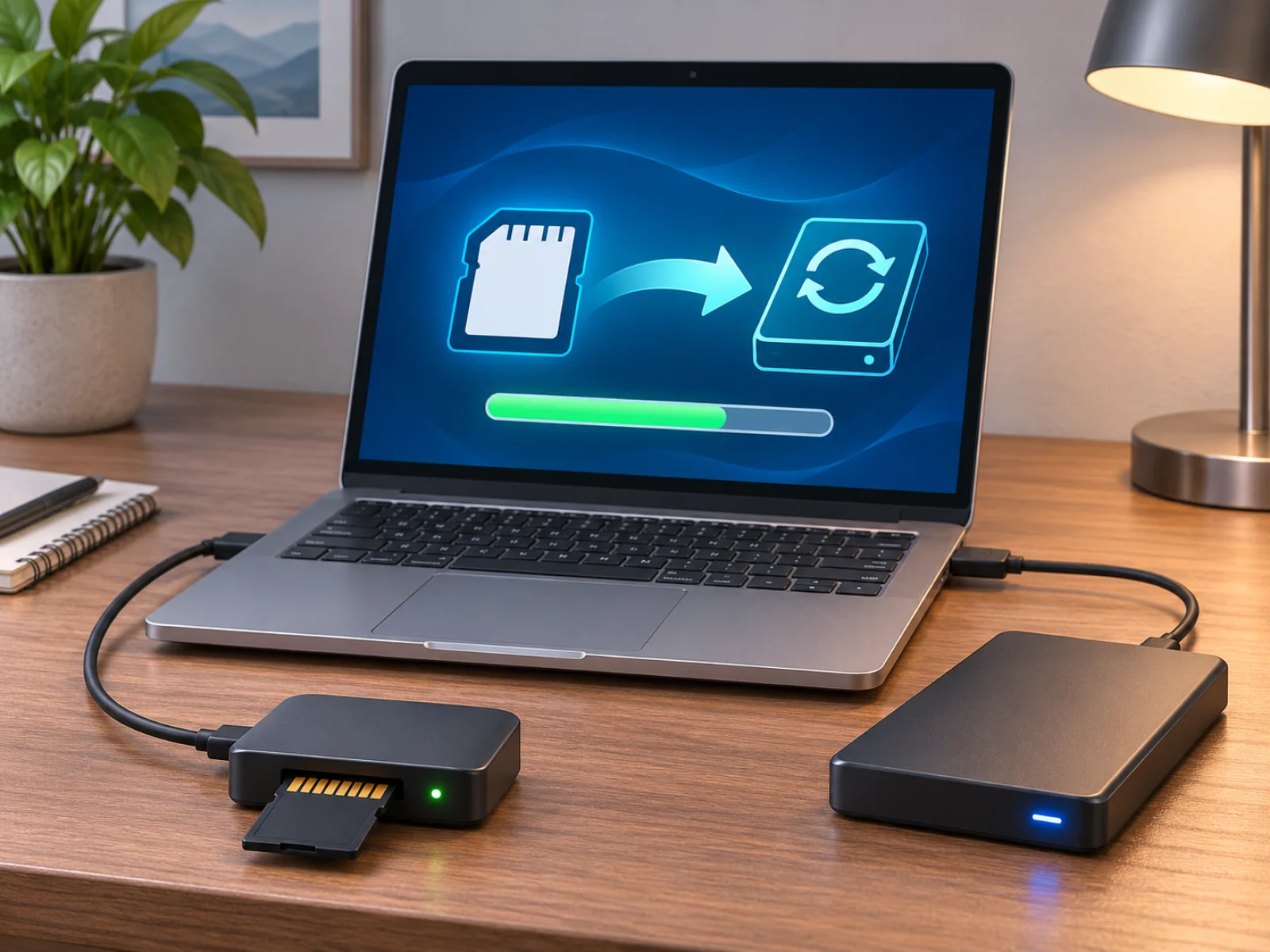
- Si la carte reste stable et lisible, utilisez un lecteur fiable et récupérez les fichiers sur un disque différent. Ne réenregistrez jamais les fichiers récupérés sur la carte source.
- Si elle est fissurée, tordue, chaude, détectée de façon intermittente ou affiche une capacité erronée, cessez les essais et consultez un professionnel de la récupération.
La récupération n’est confirmée que lorsque les photos récupérées s’ouvrent depuis une autre destination et que les originaux importants ont été vérifiés. Le résultat n’est jamais garanti.
Pour une récupération de photos sur carte SD, le premier réflexe le plus sûr est de ne plus utiliser la carte. Les photos supprimées peuvent rester présentes tant que de nouvelles données n’écrasent pas leur emplacement. Prendre d’autres photos, formater ou lancer un outil de réparation peut donc réduire les chances de récupération. Ce guide distingue les vérifications peu risquées des opérations de récupération et indique quand s’arrêter pour demander de l’aide spécialisée.
Les étapes qui suivent s’appuient sur la documentation des logiciels de récupération et les recommandations de stockage; elles ne décrivent pas un test pratique de votre carte. Si les images sont irremplaçables, si la carte est physiquement endommagée ou si elle se déconnecte, manipulez-la le moins possible et demandez conseil avant toute analyse.
Identifier le problème avant de choisir une méthode
« Photos manquantes » peut désigner plusieurs situations. Une suppression accidentelle retire généralement une entrée de dossier, tandis qu’un formatage, une erreur de système de fichiers ou une carte endommagée peut toucher de nombreux fichiers. Les images peuvent aussi avoir été enregistrées sur un second logement, dans la mémoire interne de l’appareil, sur un téléphone ou dans un autre dossier d’importation. Vérifiez quelle carte était utilisée et quand les photos ont été vues pour la dernière fois, sans y écrire de nouvelles données.
Sur un appareil photo, vérifiez les fonctions de lecture, de protection et de suppression récente si elles existent. Regardez le second logement lorsque l’appareil en possède un, et contrôlez s’il était configuré pour le débordement, l’enregistrement double ou la séparation RAW/JPEG. Sur un téléphone, vérifiez la corbeille de la galerie et le compte cloud depuis un autre appareil. Ces contrôles sont plus sûrs que les essais sur la carte originale.
Choisir une méthode selon l’état de la carte
Ce diagnostic comparatif aide à savoir quand s’arrêter
Ce diagnostic comparatif repose sur le comportement de la carte et la valeur des données; il ne garantit pas qu’une solution fonctionnera.
| Situation | Étape raisonnable | Quand s’arrêter |
|---|---|---|
| Photos supprimées; la carte reste détectée et affiche la bonne capacité | Utiliser un logiciel réputé avec accès source en lecture seule et un disque de sortie séparé | Arrêter si l’outil propose de formater, réparer ou écrire sur la carte |
| Carte lisible, dossiers absents après un formatage ou une erreur de fichiers | Envisager une image secteur par secteur ou un outil capable d’analyser la carte sans la modifier | Si la création de l’image signale des erreurs répétées ou des déconnexions, évaluer la valeur des données et s’arrêter |
| Carte non détectée, capacité nulle ou incohérente, ou support endommagé | Essayer un seul lecteur compatible connu si la carte n’a pas de dommage visible et reste stable | Éviter les changements répétés de lecteurs et les analyses en boucle; demander une aide spécialisée |
| Les photos valent plus que le coût d’une récupération | Demander à un laboratoire une évaluation, les frais et les modalités de manipulation avant l’envoi | Ne pas ouvrir, chauffer, congeler ou démonter la carte |
Utiliser un lecteur sans abîmer l’original
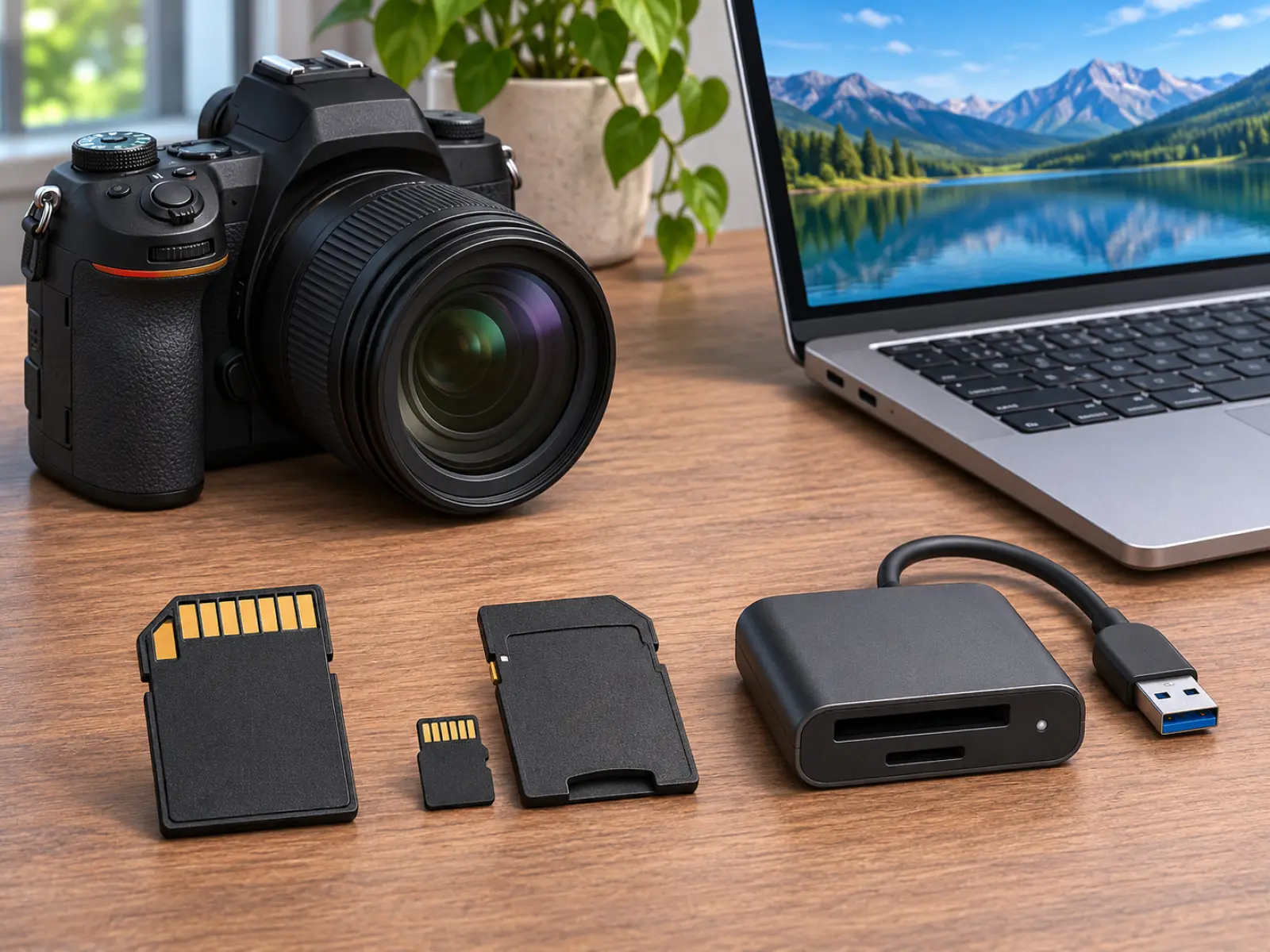
Éteignez l’appareil photo ou l’appareil avant de retirer la carte. Inspectez-la sans la plier ni gratter ses contacts. Utilisez un lecteur compatible connu et un port direct de l’ordinateur plutôt qu’un concentrateur instable. Si la carte chauffe, se déconnecte ou change de capacité d’un essai à l’autre, arrêtez. Une connexion soigneuse peut distinguer un problème de lecteur d’une carte défaillante; les reconnexions répétées ne constituent pas une méthode de récupération.
Le curseur de verrouillage d’une carte SD pleine taille envoie un signal de protection au lecteur, mais ne garantit pas que chaque lecteur ou appareil empêchera l’écriture. Ne le considérez pas comme un remplacement à la sélection prudente des outils. Pour des fichiers précieux, utilisez un logiciel qui documente l’accès source en lecture seule ou créez d’abord une image secteur vérifiée selon une procédure que vous maîtrisez.
Récupérer des photos sans écrire sur la carte source
Étape 1 — Préparer une destination distincte
Concerne : carte SD ou microSD stable, analysée sous Windows 10 ou Windows 11. Les manipulations ci-dessous utilisent PhotoRec pour Windows; pour macOS ou Linux, suivez le guide CGSecurity propre à ce système.
Instructions : connectez un autre disque externe si l’ordinateur manque d’espace. Appuyez sur touche Windows + E pour ouvrir l’Explorateur de fichiers, puis choisissez Ce PC. Vérifiez que la carte et le disque de destination apparaissent comme deux lecteurs différents. Contrôlez l’espace libre avant l’analyse; n’utilisez pas la carte comme destination.
Résultat attendu : l’Explorateur affiche la carte source et un autre disque ayant assez d’espace. Vérification : comparez les lettres, noms et capacités. Si cela échoue : arrêtez-vous et identifiez les lecteurs avant d’ouvrir l’outil.
Étape 2 — Télécharger et démarrer PhotoRec
Instructions : ouvrez la page officielle de téléchargement TestDisk de CGSecurity et téléchargez l’archive Windows. Dans l’Explorateur, ouvrez Téléchargements, faites un clic droit sur l’archive, choisissez Extraire tout, puis Extraire. Ouvrez le dossier extrait, faites un clic droit sur photorec_win.exe et choisissez Exécuter en tant qu’administrateur. Acceptez l’invite de contrôle de compte utilisateur uniquement pour cette archive officielle.
Résultat attendu : PhotoRec s’ouvre et affiche les disques disponibles. Vérification : le titre indique PhotoRec et la carte apparaît dans la liste. Si cela échoue : ne téléchargez pas une copie depuis une annonce ou un miroir; vérifiez l’archive officielle et suivez les consignes Windows à jour de CGSecurity.
Étape 3 — Sélectionner la carte et la zone de recherche
Instructions : utilisez les flèches haut/bas pour sélectionner la carte selon son modèle et sa capacité, puis appuyez sur Entrée. Choisissez la partition qui contenait les photos. Sélectionnez Search et appuyez sur Entrée. Pour une carte d’appareil photo formatée en FAT ou exFAT, choisissez Other à la question sur le système de fichiers; ne modifiez pas le mode expert ni la taille de bloc. Si vous ne distinguez pas la carte d’un autre disque, quittez sans lancer l’analyse.
Résultat attendu : PhotoRec affiche le choix de la zone de recherche pour la carte sélectionnée. Vérification : comparez encore le modèle et la capacité à l’étiquette de la carte. Si cela échoue : annulez et repérez la carte dans l’Explorateur avant de recommencer; ne vous fiez pas seulement à une capacité similaire.
Étape 4 — Choisir les formats et l’emplacement des résultats
Instructions : conservez les types de fichiers sélectionnés par défaut, sauf si vous connaissez les formats recherchés; une liste trop restreinte peut exclure des fichiers RAW ou associés. Quand PhotoRec demande où enregistrer les résultats, utilisez les flèches pour sélectionner .. puis appuyez sur Entrée jusqu’à la liste des lecteurs. Choisissez l’autre disque, ouvrez le dossier préparé à l’étape 1, puis appuyez sur Y seulement après avoir vérifié le chemin affiché. Ne choisissez jamais la carte source.
Résultat attendu : l’analyse démarre et le nombre de fichiers récupérés augmente. Vérification : confirmez que le chemin de destination n’est pas celui de la carte SD. Si cela échoue : annulez avant l’écriture et sélectionnez un dossier sur l’autre disque. Si la carte se déconnecte ou signale des erreurs de lecture, arrêtez l’analyse.
Étape 5 — Vérifier les photos récupérées
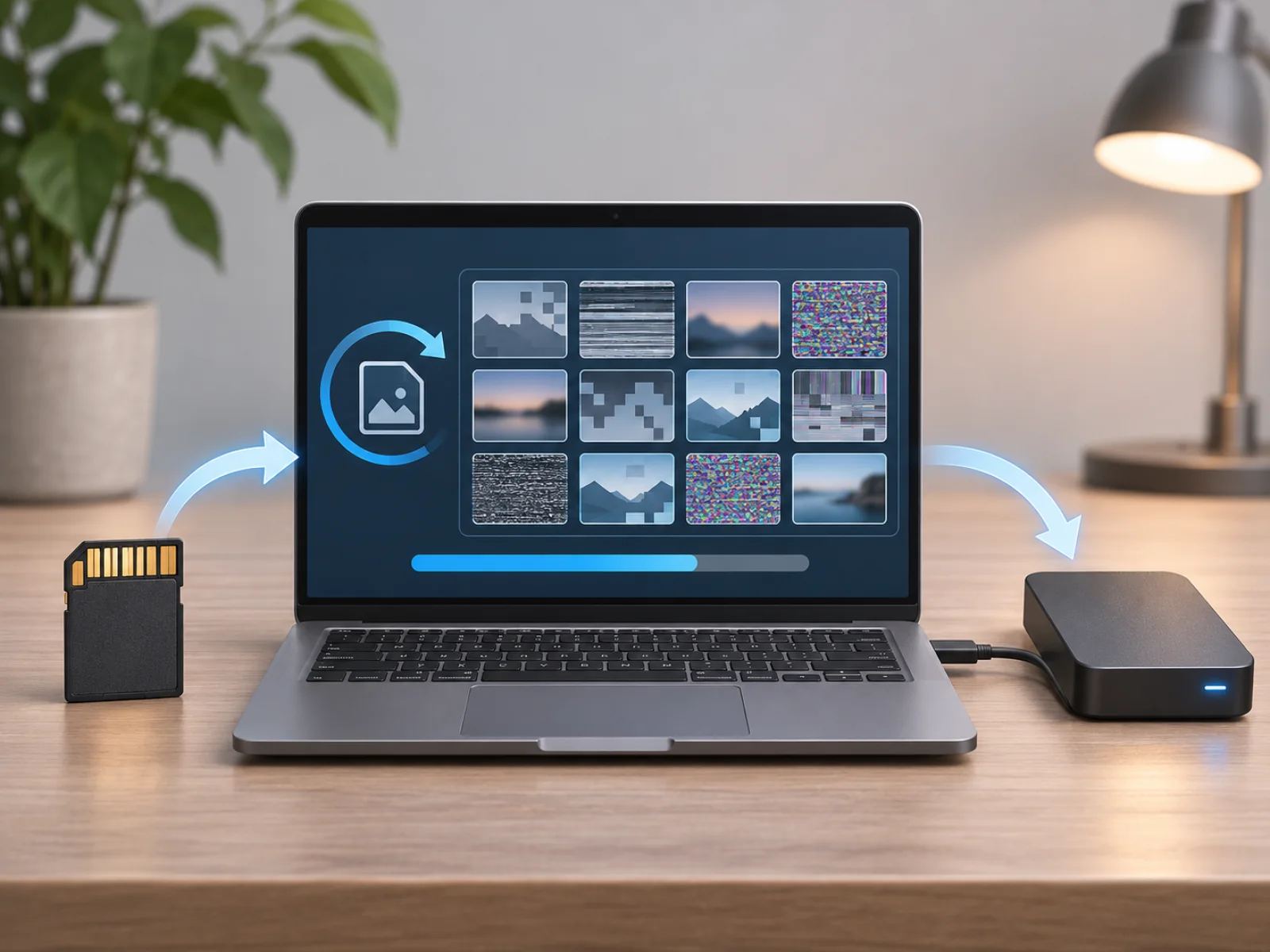
Instructions : lorsque PhotoRec a terminé, ouvrez la destination dans l’Explorateur et parcourez les dossiers recup_dir. Ouvrez quelques photos récupérées, puis copiez les résultats importants vers un second emplacement indépendant.
Résultat attendu : les fichiers s’ouvrent depuis la destination et les images importantes sont présentes. Vérification : comparez dates, dimensions et contenu visible à vos souvenirs; les noms d’origine ou les dossiers peuvent manquer. Si cela échoue : ne formatez pas et ne réparez pas la carte. Si elle est instable, arrêtez-vous et consultez un spécialiste; sinon, conservez d’abord les premiers résultats avant d’envisager une autre lecture seule.
La documentation de PhotoRec indique que l’outil lit la source et déconseille d’y enregistrer les résultats. L’analyse par signatures peut perdre les noms et l’arborescence d’origine.
Ne lancez pas d’abord une réparation du système de fichiers si la priorité est de retrouver les photos supprimées. Les commandes de réparation peuvent modifier les dossiers ou métadonnées et servent à rendre un volume utilisable, pas à préserver tous les fichiers effacés. Après avoir vérifié la récupération et sauvegardé les résultats, décidez si la carte doit être reformatée selon le fabricant et testée avant réutilisation.
Quand un logiciel n’est pas la bonne étape
Arrêtez si la carte est fissurée, si ses contacts sont endommagés, si elle a été mouillée, chauffe anormalement, disparaît à répétition ou est détectée avec une capacité incohérente ou nulle. Arrêtez également si le logiciel signale des erreurs de lecture répétées. Ces signes peuvent indiquer un problème matériel ou de contrôleur qu’un outil courant ne résoudra pas. Chaque nouvelle analyse peut solliciter davantage le support ou compliquer son évaluation.
Pour des photos importantes, contactez un prestataire spécialisé avant d’essayer d’autres outils. Demandez si l’évaluation est payante, comment la carte sera manipulée, ce qui peut modifier le devis et si la facturation dépend d’une tentative ou d’un résultat. Pour des données personnelles, renseignez-vous sur la confidentialité et l’expédition avant d’envoyer le support.
Comparer les solutions de récupération et leurs limites
Comparer un outil gratuit, un logiciel payant et un professionnel
Le bon choix dépend de l’état de la carte, de l’importance des photos et de votre aisance à identifier un support de stockage. Les tarifs et licences évoluent : consultez les conditions du fabricant et méfiez-vous des promesses de récupération totale.
| Option | Adaptée à | Fonctionnalités à comparer | Prix et limites |
|---|---|---|---|
| PhotoRec / CGSecurity | Cartes stables et lisibles; utilisateurs à l’aise avec des instructions techniques | Accès source en lecture seule, signatures prises en charge, choix du dossier de sortie | Gratuit et libre; les noms et dossiers d’origine peuvent manquer |
| Outil du fabricant de la carte | Propriétaires dont la marque propose une offre de récupération compatible | Éligibilité, système pris en charge, formats et source de téléchargement | Les conditions dépendent du support et de l’offre; évitez les sites non officiels |
| Logiciel commercial | Personnes qui préfèrent une interface guidée et un aperçu avant décision | Analyse en lecture seule, limites d’aperçu, licence et conditions de remboursement | Vérifiez le tarif actuel et si le paiement est nécessaire pour enregistrer les résultats |
| Service de récupération spécialisé | Dommage physique, erreurs de lecture répétées ou données très précieuses | Évaluation, confidentialité, manipulation et méthode de récupération | Souvent plus coûteux; demandez un devis écrit et les conditions sans résultat |
Après la récupération, protéger les prochaines photos
- Copiez les photos importantes vers un ordinateur ou une sauvegarde après la prise de vue, puis vérifiez que les fichiers s’ouvrent.
- Conservez une seconde copie sur un appareil différent ou hors site; une carte photo n’est pas une archive à long terme.
- Utilisez un type et une capacité pris en charge par l’appareil, et formatez dans l’appareil seulement après avoir copié et vérifié les fichiers.
- Remplacez toute carte qui signale des erreurs ou se comporte de façon incohérente avant une nouvelle séance importante.
À lire aussi : les options de récupération d’un support de stockage et les gestes à adopter si un disque externe n’est pas détecté.
Questions fréquentes
Faut-il continuer à utiliser la carte SD après la suppression de photos ?
Non. Arrêtez les prises de vue et les enregistrements : de nouvelles écritures peuvent remplacer des données que le logiciel aurait pu retrouver.
Où enregistrer les photos récupérées ?
Enregistrez-les sur un autre disque de l’ordinateur, jamais sur la carte source. Ouvrez plusieurs fichiers depuis la destination pour vérifier qu’ils sont lisibles.
Un logiciel garantit-il la récupération de toutes les photos ?
Non. Le résultat dépend de l’écrasement des données et de l’état de lecture de la carte. La procédure ne garantit pas une récupération complète.
PhotoRec conserve-t-il les noms et dossiers d’origine ?
Pas nécessairement. La récupération par signatures peut créer des noms génériques et des dossiers séparés; comparez les dates, les dimensions et le contenu des images pour identifier les fichiers.
Sources
- CGSecurity, présentation de PhotoRec (accès en lecture seule et destination distincte; consulté le 10 novembre 2026).
- CGSecurity, documentation PhotoRec (récupération et destination de sortie; consultée le 10 novembre 2026).
- SD Association, FAQ consommateurs (lecteurs et compatibilité; consultée le 10 novembre 2026).
- SanDisk, conseils de récupération des données de carte mémoire (consultés le 10 novembre 2026).
Soyez le premier à laisser un commentaire.