Le choix d’un logiciel de bureau à distance pour Windows 11 dépend d’abord de l’usage : accéder à son propre PC sans personne devant l’écran, aider ponctuellement un proche qui peut accepter la connexion, ou organiser l’assistance technique d’une équipe. Bureau à distance de Windows, Assistance rapide, Chrome Remote Desktop et les offres professionnelles ne répondent pas au même besoin. Comparez la version de Windows requise, les contrôles d’accès, la licence et les coûts récurrents.
Ce guide distingue ces usages avant de présenter les options gratuites et payantes. Une solution gratuite n’est pas automatiquement adaptée à une entreprise, et une offre payante n’est utile que si ses limites de connexion et ses fonctions correspondent au travail. Les tarifs ont été consultés le 9 novembre 2026 et peuvent évoluer.
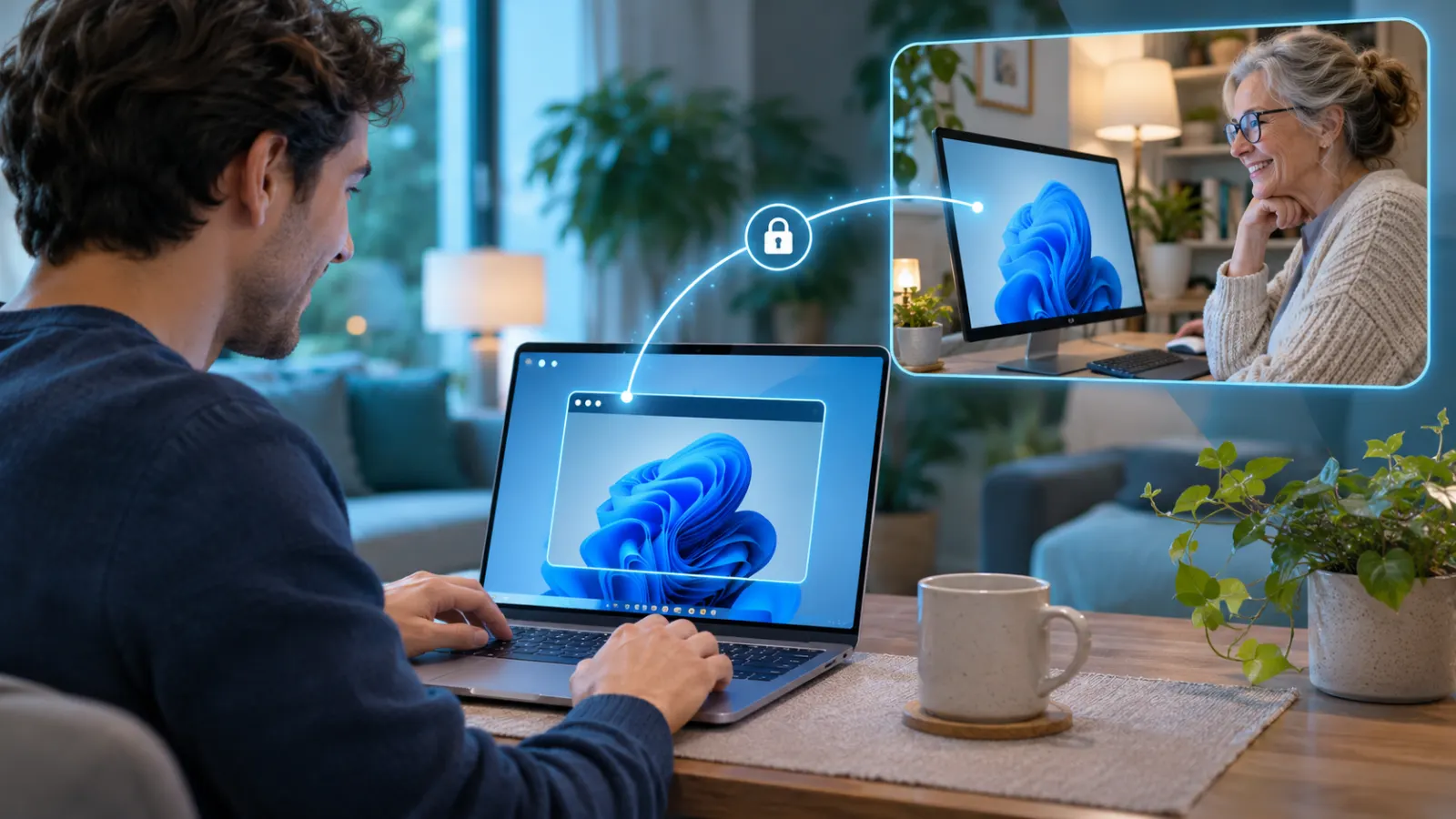
Logiciel de bureau à distance Windows 11 : choisir selon l’usage
Séparez trois situations. Pour accéder à son ordinateur sans personne sur place, vérifiez qu’il peut rester allumé, que le réseau est sûr et que l’ouverture de session est protégée. Pour dépanner un proche, cette personne doit être présente, autoriser la connexion et pouvoir y mettre fin. Pour une assistance professionnelle, examinez le nombre d’utilisateurs et de sessions, la gestion des appareils, les journaux d’activité, les réglages administratifs et la licence commerciale.
- Bureau à distance de Windows (RDP) : option intégrée pour se connecter à un PC hôte Windows Pro. Microsoft précise que l’ordinateur contrôlé doit utiliser l’édition Pro ; l’appareil client peut avoir une autre édition ou utiliser un client compatible. Cette option convient aux PC Windows administrés et à un accès sur réseau privé.
- Assistance rapide : session d’aide ponctuelle avec la personne présente. L’aidant communique un code à six chiffres et l’utilisateur accepte la connexion ainsi que toute demande de contrôle. Ce n’est pas un accès permanent sans surveillance.
- Chrome Remote Desktop : accès depuis un navigateur à son propre ordinateur configuré ou à celui d’une autre personne. Sa compatibilité avec divers appareils peut être pratique, mais la protection du compte et la configuration restent essentielles.
- Outils payants d’assistance : des produits comme AnyDesk proposent des offres professionnelles. Comparez les connexions simultanées, les appareils gérés, l’assistance, l’administration et les conditions d’usage professionnel, pas seulement le tarif affiché.
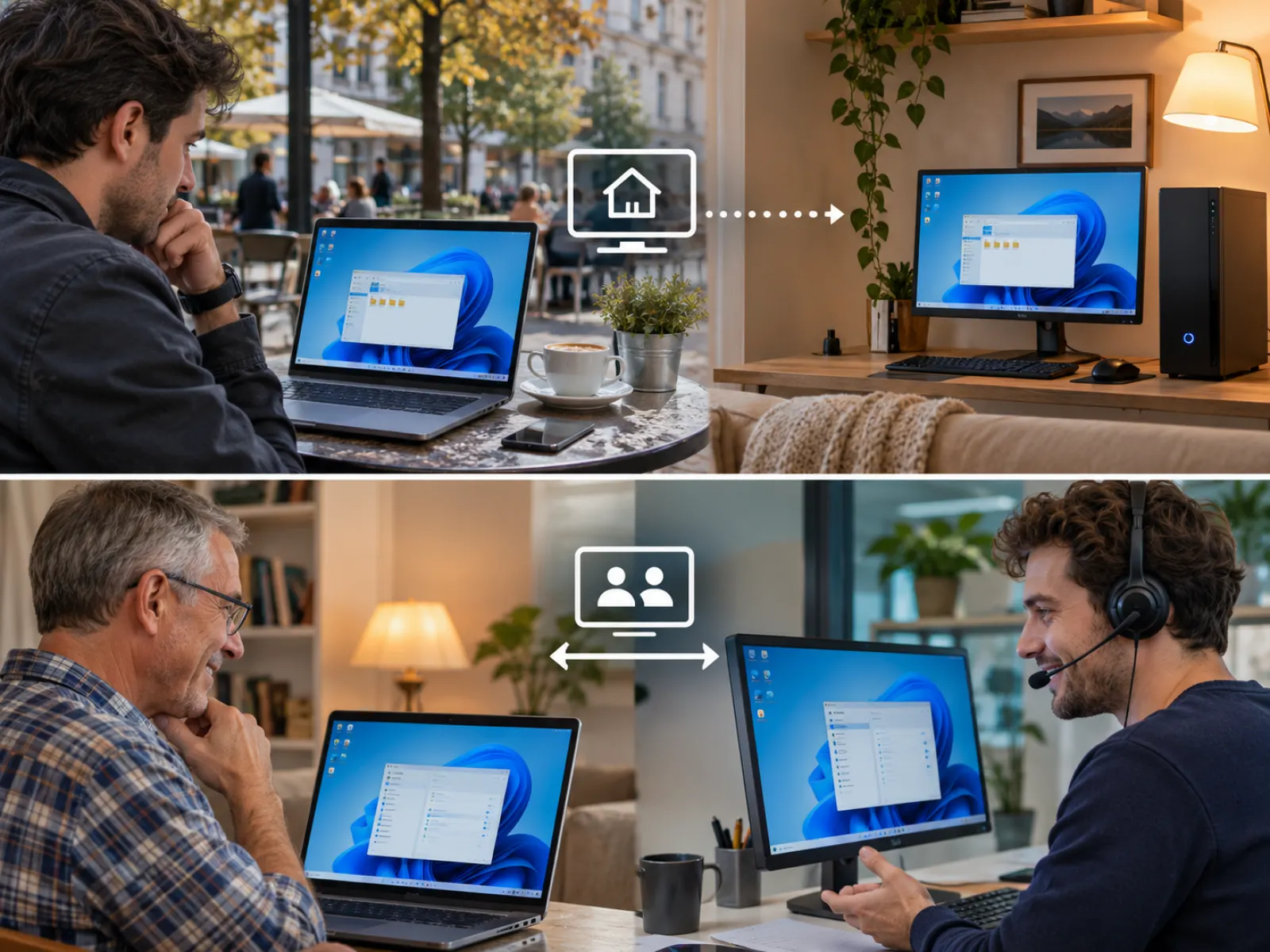
Bureau à distance de Windows : l’hôte doit utiliser l’édition Pro
Édition de l’hôte et configuration
Windows 11 inclut un client Bureau à distance, mais le PC qui héberge une session entrante doit utiliser Windows Pro, Enterprise ou Education dans les configurations prises en charge. Windows Home ne peut pas héberger une session RDP standard. Si l’hôte utilise Home, envisagez Assistance rapide pour une aide avec présence, Chrome Remote Desktop, un outil professionnel adapté ou la mise à niveau officielle de Windows Home vers Pro. Un PC Windows Home peut cependant servir de client pour se connecter à un hôte compatible.
Sur un hôte admissible, ouvrez Paramètres → Système → Bureau à distance, activez l’option, confirmez et relevez le nom du PC. Dans la mesure du possible, utilisez un compte standard distinct et un mot de passe robuste, maintenez Windows à jour et limitez les personnes autorisées. Commencez par tester depuis un autre appareil du même réseau de confiance.
N’exposez pas directement le port RDP 3389 sur Internet. Une redirection de port vers un ordinateur domestique expose celui-ci aux tentatives de connexion et aux vulnérabilités. Pour accéder à distance depuis l’extérieur, utilisez un VPN approuvé ou une passerelle Bureau à distance avec authentification multifacteur, appareils à jour et restrictions d’accès. Si vous ne gérez pas le routeur ou les règles de sécurité, consultez l’administrateur avant de modifier le réseau.
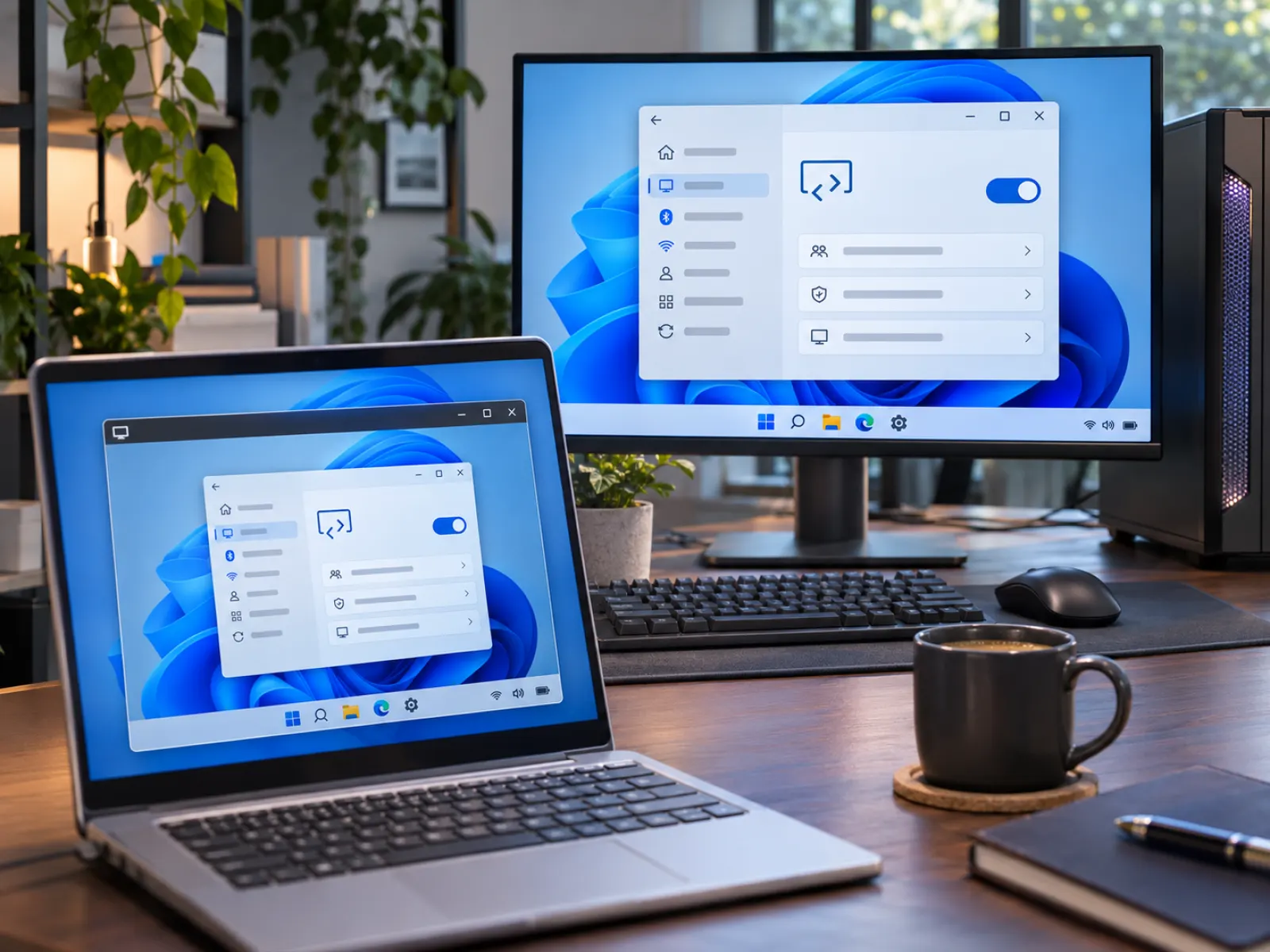
Options, fonctionnalités et prix : gratuit ou payant
Accès personnel et options gratuites
Pour un usage personnel, Bureau à distance et Assistance rapide ne demandent pas d’abonnement par session ; l’hébergement RDP exige toutefois une édition Windows admissible et un réseau correctement protégé. Google propose Chrome Remote Desktop sans abonnement pour l’accès personnel. Le gratuit a tout de même un coût pratique : le temps de configuration, la nécessité de garder l’hôte disponible et l’absence éventuelle d’administration centralisée ou d’assistance professionnelle.
La page officielle des tarifs AnyDesk, consultée le 9 novembre 2026, affichait des tarifs promotionnels avec facturation annuelle de 23,12 $ par mois pour Solo (prix habituel indiqué : 28,90 $) et de 39,92 $ par mois pour Standard (prix habituel : 49,90 $), chacun pour une connexion. Les taxes peuvent s’ajouter, les promotions changent et les conditions de renouvellement comptent. Le fournisseur indique que la version gratuite est destinée à l’usage personnel, avec fonctions et assistance limitées ; l’usage professionnel nécessite une licence. Vérifiez les conditions actuelles avant l’achat.
Pour comparer les meilleures options, regardez ce que l’abonnement inclut réellement : sessions simultanées, nombre d’appareils sans surveillance, techniciens multiples, rôles, transfert de fichiers, enregistrement, déploiement, délai d’assistance et renouvellement. Une offre individuelle peut être inadaptée si plusieurs techniciens doivent intervenir à la fois. À l’inverse, une formule entreprise est excessive pour aider occasionnellement un membre de la famille avec son accord.
Contrôles de sécurité avant la première connexion
Réduire les risques de compte et de session
- Téléchargez le logiciel depuis le site officiel de Microsoft, Google ou du fournisseur ; méfiez-vous des liens non sollicités et des annonces imitant un service d’assistance.
- Activez l’authentification multifacteur sur le compte associé lorsqu’elle est proposée et gardez Windows et l’application à jour.
- Ne communiquez un code de session ponctuel qu’à une personne de confiance que vous avez contactée. Ne donnez jamais un code à un appelant imprévu se présentant comme Microsoft, une banque ou un fournisseur d’énergie.
- Accordez le contrôle pour la tâche nécessaire, surveillez la session et terminez-la ensuite. Supprimez les accès sans surveillance et les appareils enregistrés devenus inutiles.
- Sur un PC professionnel, suivez les règles de l’organisation. Demandez au service informatique de confirmer les journaux, les autorisations, le traitement des données et la couverture de licence.
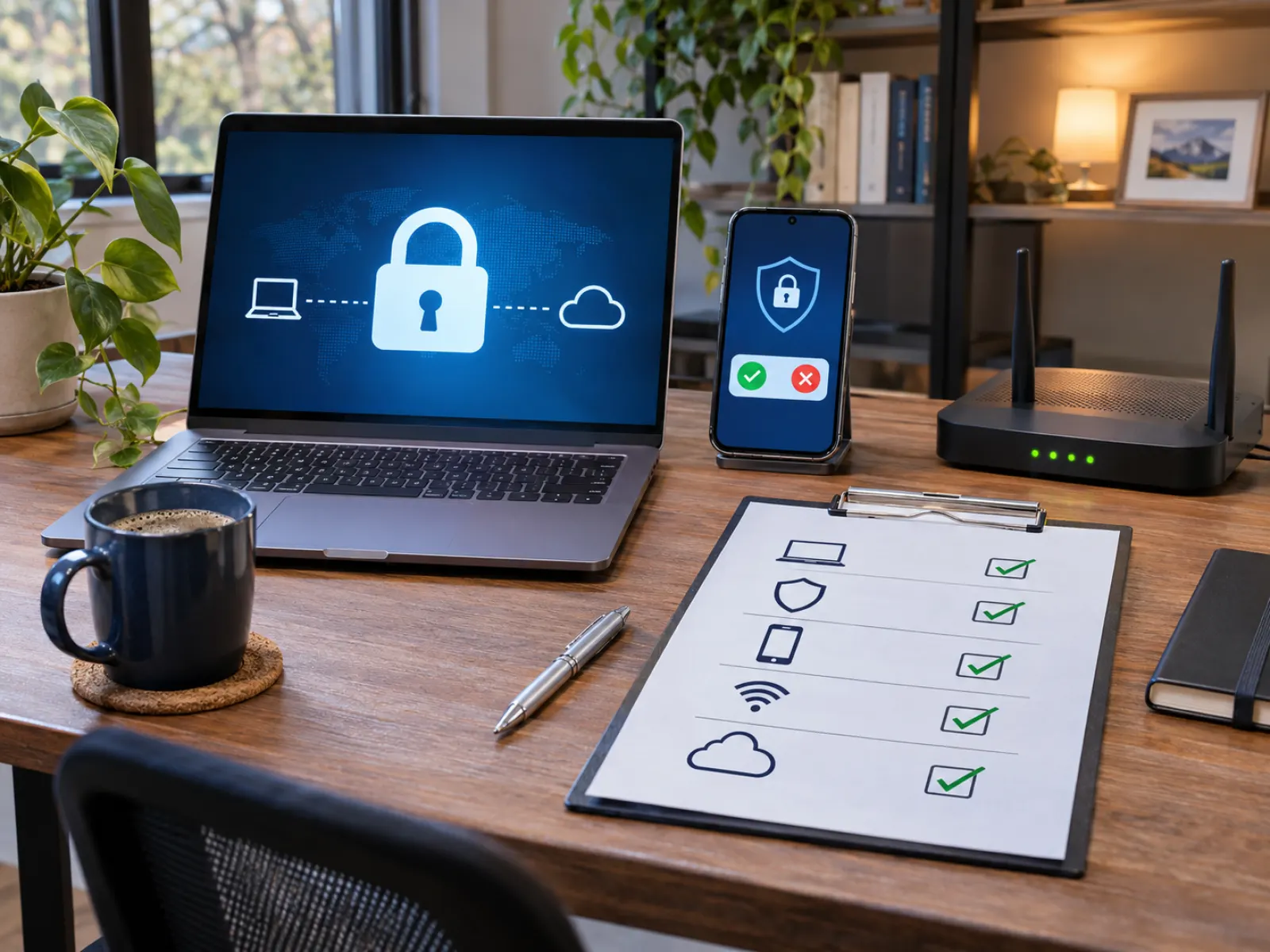
Quel logiciel de bureau à distance choisir ?
Choisissez Bureau à distance de Windows si vous avez un hôte Pro, souhaitez utiliser la fonction intégrée et pouvez rester sur un réseau privé ou géré par votre organisation. Choisissez Assistance rapide pour dépanner ponctuellement une personne présente qui peut approuver l’accès. Choisissez Chrome Remote Desktop si l’accès personnel entre différents appareils répond à vos besoins. Envisagez un outil professionnel payant lorsque les techniciens ont besoin de sessions répétées, de plusieurs connexions, d’administration ou d’assistance fournisseur ; confirmez la licence et le coût annuel total.
Si aucune option ne convient, n’ouvrez pas de port réseau et n’accordez pas un accès permanent uniquement pour faire fonctionner une connexion. Demandez à votre service informatique ou à un technicien de confiance de définir une méthode sûre. Pour préparer la récupération de votre PC Windows 11, consultez aussi notre comparatif des solutions de sauvegarde Windows 11.
Questions fréquentes
Quelles éditions de Windows 11 peuvent héberger une connexion Bureau à distance ?
L’hôte Windows intégré exige une édition Pro, Enterprise ou Education compatible. Windows Home peut servir de client, mais ne peut pas héberger une session RDP entrante standard.
Quick Assist permet-il un accès sans surveillance ?
Non. L’assistance est accompagnée : la personne devant l’autre ordinateur doit approuver la session et peut y mettre fin.
Un outil gratuit convient-il automatiquement à une entreprise ?
Non. Vérifiez les conditions d’utilisation professionnelle, les limites d’utilisateurs et de sessions, le support et les contrôles d’accès.
Comment réduire les risques d’accès à distance ?
Téléchargez l’application depuis le site officiel, activez l’authentification multifacteur lorsqu’elle est proposée, installez les mises à jour et ne communiquez un code temporaire qu’à une personne que vous avez contactée.
Sources et limites
- Microsoft : utiliser Bureau à distance
- Microsoft : résoudre les problèmes d’un PC avec Assistance rapide
- Google Chrome Remote Desktop
- Tarifs et conditions des offres AnyDesk
- Microsoft : passer de Windows Home à Windows Pro
Information sur les essais : aucun test matériel ni essai comparatif de produits n’a été fourni pour cet article. La comparaison s’appuie sur la documentation officielle et les informations tarifaires consultées le 9 novembre 2026. Il s’agit de conseils généraux, pas d’un audit de sécurité de votre réseau.
Soyez le premier à laisser un commentaire.