Solution rapide — À essayer d'abord
- Vérifiez que le PC Windows 11 à contrôler fonctionne sous Pro; Windows Home ne peut pas héberger le Bureau à distance Microsoft.
- Réveillez le PC hôte, laissez-le connecté au réseau et confirmez que les deux appareils utilisent le réseau attendu.
- Sur l’hôte, ouvrez Paramètres > Système > Bureau à distance et vérifiez que la fonction est activée.
- Sur le client, recherchez Connexion Bureau à distance et essayez le nom du PC; n’ouvrez pas un port public sur le routeur comme raccourci.
Quand le Bureau à distance Windows 11 ne se connecte pas, identifiez d’abord l’hôte et le client. La panne peut venir de l’édition Windows de l’hôte, de son mode veille, d’un réglage désactivé, de la résolution du nom ou d’une règle réseau. Cette méthode commence par des vérifications réversibles et évite d’affaiblir la sécurité.
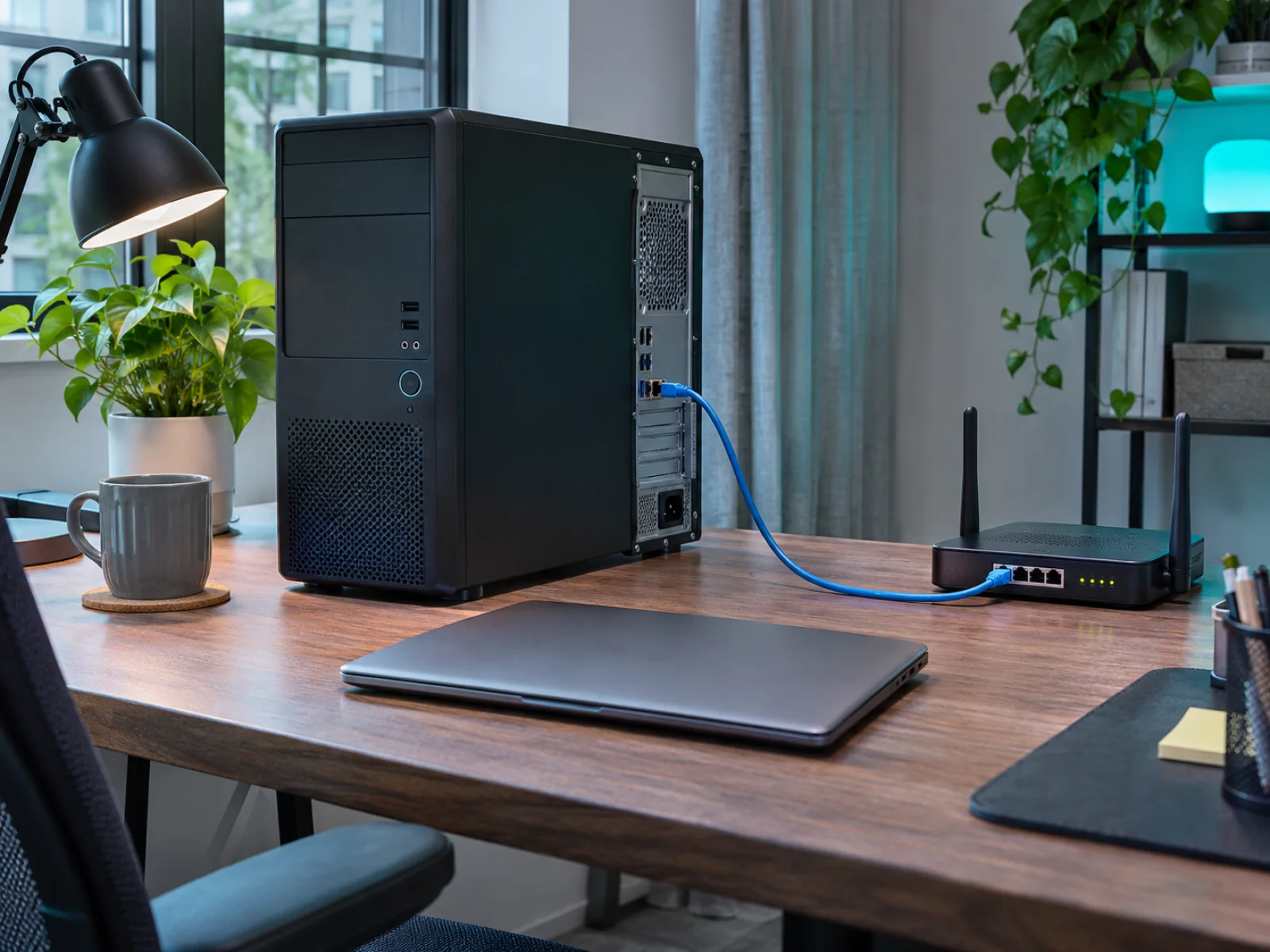
Symptômes et causes probables
| Symptôme | Cause probable | Action suivante |
|---|---|---|
| Le réglage ou l’accueil Bureau à distance est indisponible | Édition Windows ou politique d’organisation | Vérifiez l’édition et les consignes de l’administrateur. |
| La connexion fonctionne par adresse mais pas par nom | Résolution du nom ou nom mémorisé incorrect | Confirmez le nom de l’hôte et réessayez sur le même réseau. |
| L’hôte est introuvable sur le réseau | Veille, alimentation, Wi-Fi, Ethernet ou mauvais réseau | Réveillez le PC et vérifiez localement sa connexion. |
| La connexion échoue uniquement hors du domicile ou du bureau | VPN, passerelle ou règle pare-feu | Utilisez le VPN ou la passerelle approuvés. |
| Les identifiants sont refusés | Compte, mot de passe ou autorisation incorrecte | Confirmez le compte autorisé sans jamais transmettre son mot de passe. |
Étapes de dépannage sûres
1. Identifier l’hôte, le client et l’édition Windows
L’hôte est le PC que vous voulez contrôler; le client lance la connexion. Sur l’hôte, ouvrez Paramètres > Système > Informations système et relevez l’édition de Windows. La procédure Microsoft exige Windows Pro sur le PC configuré pour recevoir le Bureau à distance. Windows Home peut néanmoins servir de client vers un hôte compatible.
Vérification : l’hôte est Windows 11 Pro et n’est pas limité par une règle professionnelle. Si l’édition est Home ou si le PC est géré : ne modifiez pas le registre et n’installez pas de correctif non officiel; demandez une solution autorisée.
2. Confirmer que le Bureau à distance est activé sur l’hôte
Illustration d’interface simulée : cet exemple générique n’est pas une capture d’un PC réel et ne montre pas l’état de l’hôte. Les libellés Windows peuvent varier selon la version.
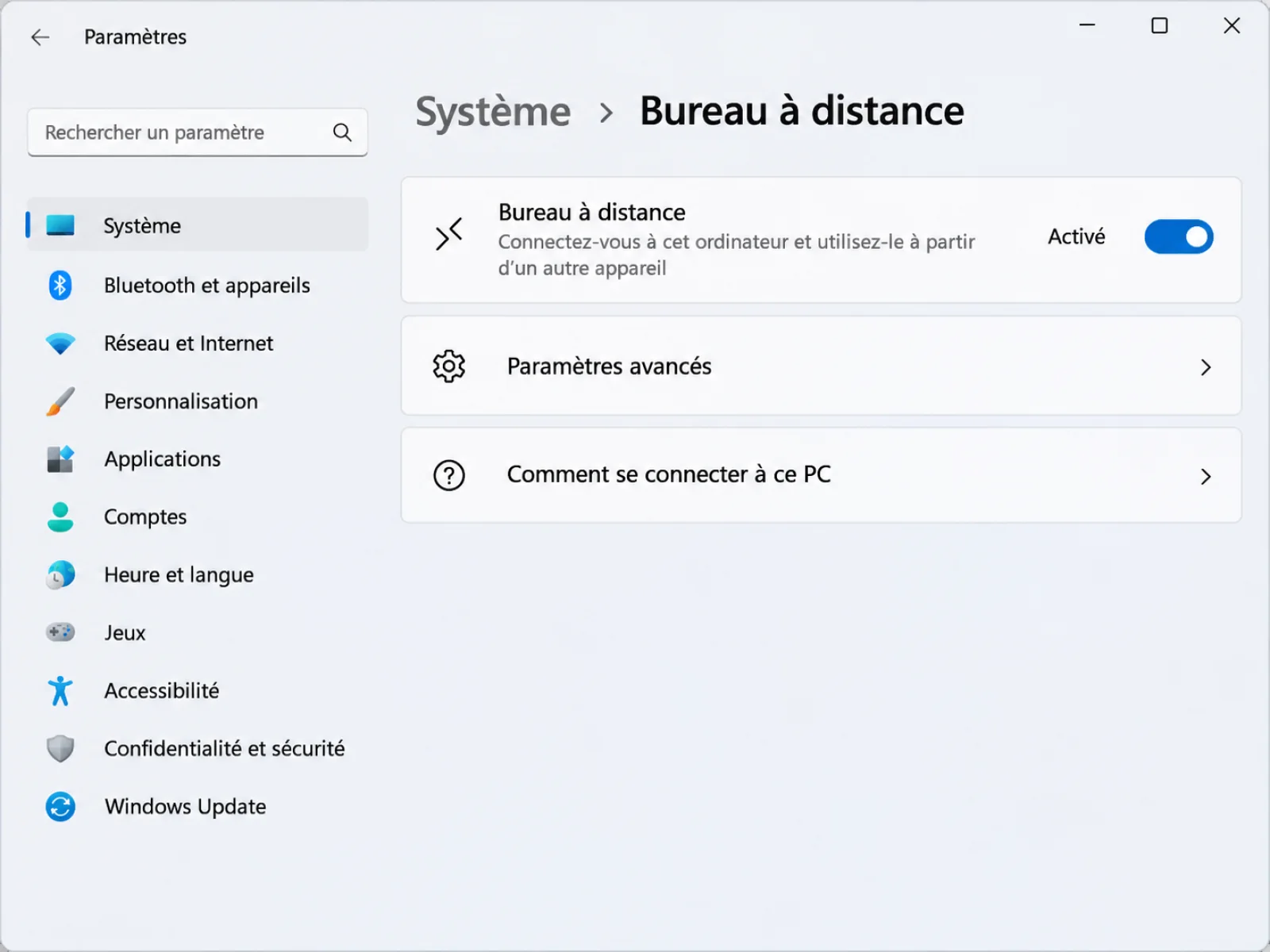
Sur le PC hôte, ouvrez Paramètres > Système > Bureau à distance. Lisez d’abord l’état. Si l’appareil est partagé ou géré, vérifiez la politique du propriétaire ou de l’administrateur. Laissez l’authentification au niveau du réseau activée, sauf consigne officielle adaptée à cet environnement.
Vérification : le réglage apparaît activé et le nom de l’hôte est noté. Si le réglage manque ou est verrouillé : revérifiez l’édition et la politique; ne contournez pas la restriction.
3. Vérifier l’alimentation et le réseau local
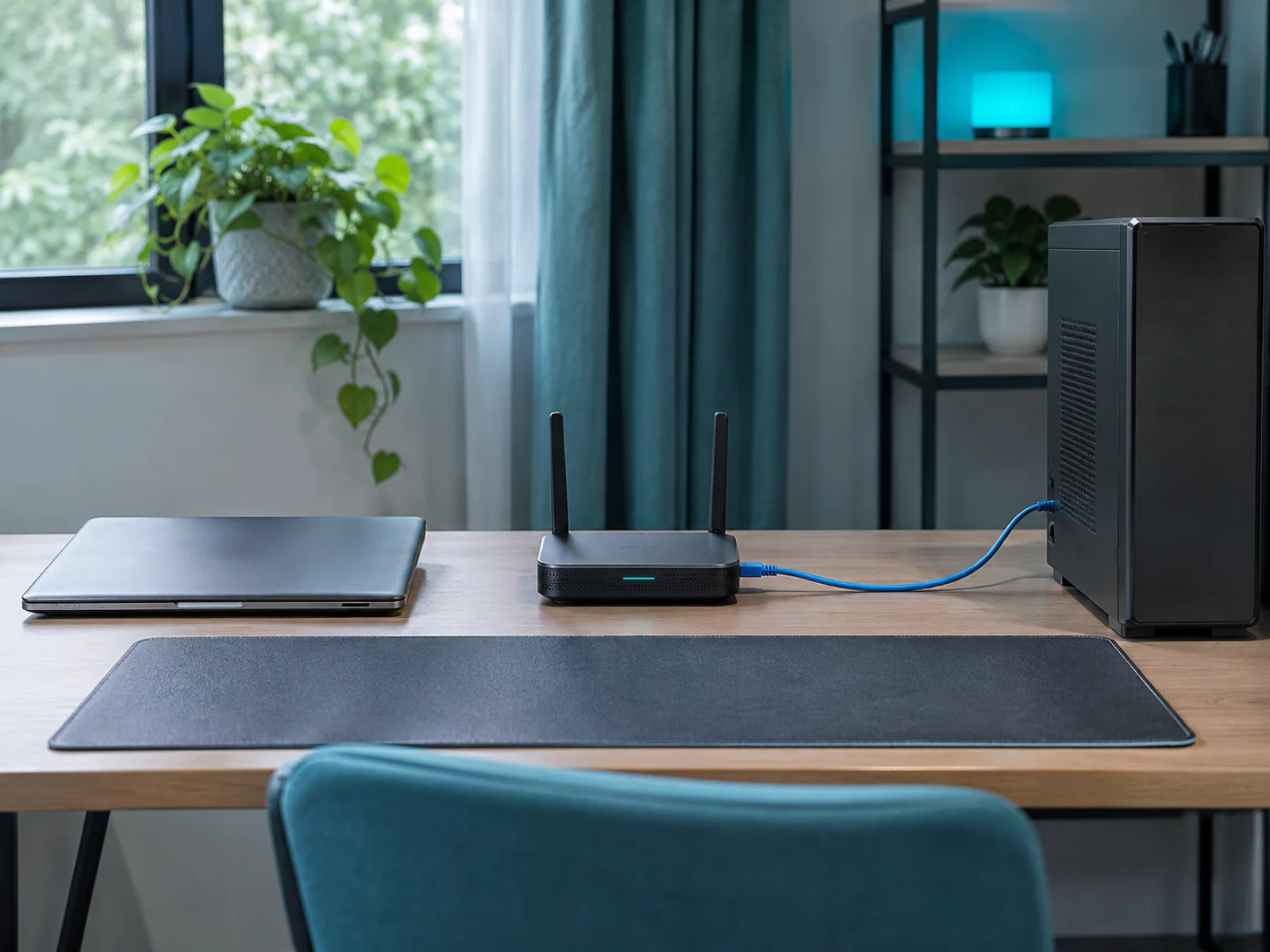
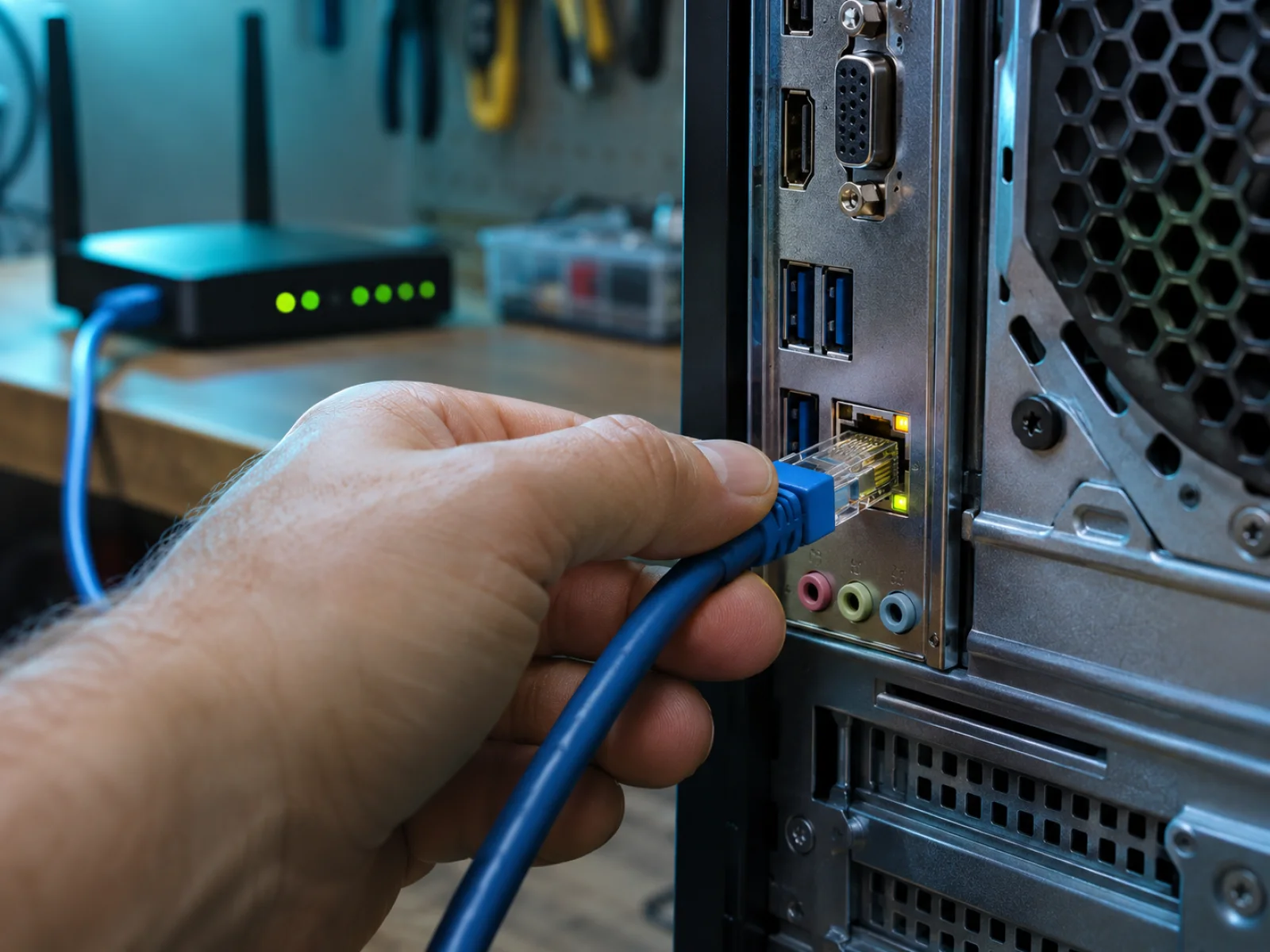
Assurez-vous que l’hôte est éveillé et reste connecté. Vérifiez que le client et l’hôte utilisent le réseau attendu; un réseau Wi-Fi invité peut isoler les appareils. Si possible, comparez le Wi-Fi avec une connexion Ethernet fonctionnelle, une seule condition à la fois. Ne débranchez pas un routeur partagé et ne changez pas le pare-feu sans accord du responsable.
Vérification : les deux appareils ont accès au réseau et l’hôte est réveillé. Si le nom reste introuvable : vérifiez le nom exact de l’hôte puis réessayez localement avant d’examiner un accès distant.
4. Tester le nom de l’hôte depuis le client
Sur le client, recherchez Connexion Bureau à distance, saisissez le nom du PC hôte et connectez-vous avec un compte autorisé. Si vous connaissez déjà son adresse IP locale, une comparaison sur le même réseau peut aider à distinguer le nom de la joignabilité. Ne publiez pas une adresse privée ou des identifiants dans un forum ouvert.
Vérification : l’écran d’ouverture de session attendu apparaît et accepte le compte autorisé. Si le nom échoue mais l’adresse fonctionne : demandez à l’administrateur de vérifier la résolution du nom. Si les deux échouent : relevez le message exact puis revérifiez édition, alimentation et politique.
5. Traiter l’accès hors site comme un choix de sécurité
Si la connexion échoue seulement en dehors du réseau local, utilisez un VPN ou une passerelle approuvés. Microsoft déconseille le RDP directement exposé à Internet, qui protège moins contre les attaques par pulvérisation de mots de passe. Ne transférez pas directement le Bureau à distance depuis l’Internet public, ne désactivez pas le pare-feu et n’abaissez pas l’authentification pour réussir un essai. Pour un PC professionnel, l’administrateur doit examiner les règles d’accès.
Erreurs fréquentes
- Vérifier seulement le PC client : c’est l’hôte qui doit accepter le Bureau à distance et utiliser une édition compatible.
- Tester alors que le PC hôte est en veille ou hors du réseau attendu mène à un faux diagnostic de mot de passe.
- Publier directement le port TCP 3389 sur Internet expose le service. Utilisez un VPN ou une passerelle d’accès distant approuvée.
Dépannage si le problème persiste
Depuis le client, distinguez un problème de nom, de port et d’authentification. Remplacez NOM-PC par le nom de l’hôte dans ces commandes PowerShell :
Resolve-DnsName NOM-PC
Test-NetConnection NOM-PC -Port 3389
La première vérifie la résolution du nom; la seconde teste la connectivité TCP vers le port RDP sur le réseau où vous êtes autorisé à vous connecter.
- Si la résolution échoue mais que l’adresse IP fonctionne, vérifiez le nom du PC et le DNS du réseau.
- Si le port échoue sur le réseau local, vérifiez l’état de veille, l’activation RDP et le pare-feu Windows sur l’hôte.
- Si le port répond mais que la connexion est refusée, vérifiez le compte autorisé et ses identifiants; pour l’accès hors site, passez par l’architecture approuvée plutôt que par une ouverture publique.
Quand arrêter et appeler l’administrateur ou un technicien
Arrêtez si le PC est géré, si le routeur ne vous appartient pas, si une demande d’identifiants inattendue apparaît ou si la solution consiste à exposer un port ou désactiver une protection. Demandez de l’aide lorsque VPN, passerelle, compte professionnel ou pare-feu sont concernés. Notez l’édition, le nom du PC, le lieu de connexion et le message exact, sans noter le mot de passe.
Questions fréquentes
Windows 11 Home peut-il recevoir une connexion Bureau à distance Microsoft ?
La configuration Microsoft de l’hôte exige une édition Pro. Home peut être utilisé comme client vers un hôte compatible.
Le PC doit-il rester éveillé ?
Oui. Un hôte en veille ou éteint n’accepte pas une connexion ordinaire. Utilisez uniquement des réglages d’alimentation autorisés.
Dois-je ouvrir le port 3389 sur le routeur ?
Non. Évitez d’exposer directement le Bureau à distance sur Internet. Utilisez un VPN ou une passerelle approuvés.
Pourquoi le nom du PC échoue-t-il alors que son adresse fonctionne ?
Cela oriente vers une question de résolution du nom ou un nom mémorisé, sans en confirmer la cause. Vérifiez le nom de l’hôte puis demandez conseil si le problème persiste.
Guides connexes et prochaine étape
Pour choisir un soutien sécurisé, comparez les critères d’une assistance informatique à distance pour PME, les logiciels de bureau à distance Windows 11 et les fonctions clés d’un logiciel help desk. Prochaine étape : pour un PC professionnel, transmettez à l’administrateur l’édition, le nom de l’hôte, le message exact et si la panne survient hors site.
Sources
- Microsoft Support — utiliser le Bureau à distance (consulté le 11 novembre 2026).
- Microsoft Learn — intermédiaires d’accès privilégié et sécurité du RDP direct (consulté le 11 novembre 2026).
Ce guide s’appuie sur la documentation Microsoft et n’a pas été testé sur un PC précis.
Dernière mise à jour : 11 novembre 2026
Soyez le premier à laisser un commentaire.