Solution rapide — Vérifier l’échec sans risque
- Ouvrez le logiciel de sauvegarde et notez son nom exact, le texte complet, l’heure et si l’échec survient à chaque fois ou sur un seul dossier.
- Ne supprimez pas le catalogue, ne formatez pas la destination, ne lancez pas de réparation de disque et ne modifiez pas le Registre tant que la sauvegarde peut être l’unique copie.
- Confirmez que le dossier source indiqué dans l’erreur existe toujours et est accessible au même compte Windows. Vérifiez les fichiers cloud et supports amovibles sans les déplacer ni les renommer.
- Confirmez que le disque ou emplacement réseau de destination est connecté, dispose d’espace libre et correspond à la cible configurée dans le logiciel.
- Lancez une seule sauvegarde depuis la commande documentée de l’application, puis vérifiez son état et le journal correspondant. Si un seul chemin échoue, isolez-le avant de modifier tout le plan.
La réussite exige que l’application confirme la fin de la sauvegarde et qu’un fichier test puisse être restauré depuis celle-ci. Le message « tâche démarrée » ne suffit pas.
Symptômes, causes possibles et prochaine action
| Symptôme | Cause possible | Prochaine action |
|---|---|---|
| Un chemin source apparaît dans l’erreur | Le dossier a pu être déplacé, devenir indisponible ou inaccessible au compte de sauvegarde | Ouvrir le chemin exact et noter le résultat; ne pas le recréer au hasard |
| La destination manque ou sa lettre a changé | Disque déconnecté, lecteur réseau différent ou espace insuffisant | Confirmer la destination configurée avant de la modifier |
| Seul l’Historique des fichiers échoue | La destination ou le moteur de cette fonction signale une erreur propre | Consulter son état et l’événement correspondant |
| L’erreur apparaît dans un autre outil ou une restauration système | Fonction différente avec sa propre procédure | Suivre l’aide officielle du produit ou de l’opération concernés |
L’erreur de sauvegarde Windows 0x80070002 accompagne souvent le message « le fichier spécifié est introuvable », mais le code seul ne précise pas quel fichier, dossier ou composant a échoué. Commencez par protéger les fichiers encore présents, puis identifiez si le message vient de Windows Backup, de l’Historique des fichiers, de l’ancien module Sauvegarder et restaurer ou d’un autre logiciel. La correction dépend de cette source.
Ce guide s’appuie sur les documents Microsoft consacrés aux fonctions de sauvegarde Windows. Il ne prétend pas reproduire l’erreur sur votre ordinateur. Le même code hexadécimal pouvant apparaître dans plusieurs composants, n’appliquez pas une correction générique de Windows Update ou du Registre sans élément qui la justifie.
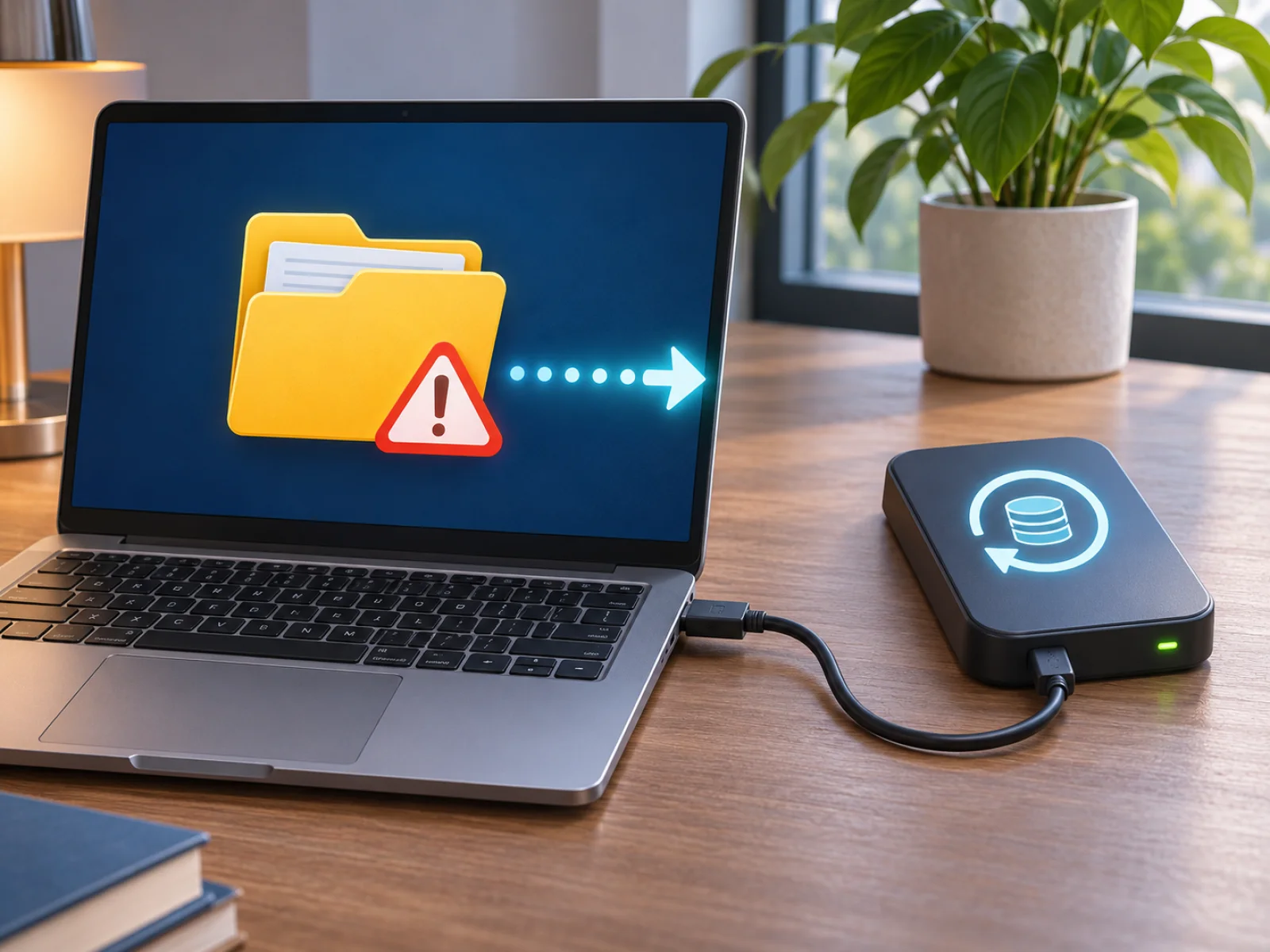
Identifier la fonction Windows qui a signalé le code
Windows 11 propose plusieurs méthodes de sauvegarde. Windows Backup peut protéger certains paramètres et dossiers avec un compte Microsoft personnel. L’Historique des fichiers conserve des versions de fichiers choisis sur un autre disque ou un emplacement réseau. D’anciennes installations peuvent encore utiliser Sauvegarder et restaurer (Windows 7), la restauration d’image système ou un logiciel tiers. Ces outils n’ont pas le même rôle ni la même destination.
Lisez le titre de la fenêtre, la notification ou l’historique avant le dépannage. Notez le nom exact de la fonction, la destination, l’heure de l’échec et le chemin de fichier affiché. Si le code apparaît pendant une restauration système ou une mise à niveau plutôt que lors d’une sauvegarde planifiée, suivez la documentation de cette opération. Une correction d’un cas de restauration d’image système sous Windows 8.1 ne s’applique pas automatiquement à l’Historique des fichiers sous Windows 11.
Vérifier le chemin source indiqué dans l’échec
Si le journal indique un chemin, ouvrez exactement ce dossier avec le compte qui exécute la sauvegarde. Un dossier renommé, déplacé, déconnecté ou temporairement indisponible peut faire chercher un fichier à l’ancien emplacement. Un partage réseau peut aussi devenir inaccessible si l’utilisateur est déconnecté ou si l’appareil distant est en veille.
Vérifiez si le chemin correspond à un profil utilisateur, à une autre installation Windows, à un disque externe déconnecté ou à un ancien compte. Ne recréez pas un dossier système manquant et n’y copiez pas des données uniquement pour faire disparaître l’erreur. Déterminez d’abord si le chemin devrait exister et si son contenu doit être sauvegardé. Pour OneDrive ou un autre fichier à la demande, vérifiez son accessibilité via le compte et son état de synchronisation avant de considérer une entrée uniquement en ligne comme une source locale.
Vérifier la destination sans la réinitialiser
Pour un disque externe, confirmez que Windows voit le support attendu et que sa lettre ou son partage réseau correspond toujours au réglage de l’application. Une lettre peut changer après reconnexion. Vérifiez l’étiquette du volume et sa capacité; ne choisissez pas un disque simplement parce que son nom ressemble. Confirmez l’espace libre et l’absence d’erreurs ou de déconnexions.
Pour l’Historique des fichiers, la procédure Microsoft inclut la reconnexion du disque configuré et le lancement d’une sauvegarde depuis son panneau de configuration. Suivez les instructions actuelles de votre version de Windows. Pour un emplacement réseau, vérifiez son chemin et les identifiants utilisés; n’exposez pas un NAS publiquement pour faire démarrer une sauvegarde.

Utiliser le journal pour isoler un fichier ou un composant
Notez l’heure d’un échec puis consultez l’historique propre à la fonction ou l’Observateur d’événements autour de cette heure. L’Historique des fichiers possède un journal dédié au moteur sous Applications et Services. Le journal peut préciser un chemin, un problème d’accès ou un composant sans modifier les données. Notez la première erreur pertinente et son contexte au lieu de considérer chaque avertissement ultérieur comme la cause.
Si le même fichier ou dossier utilisateur échoue alors que le reste est sauvegardé, vérifiez son emplacement et ses droits d’accès. N’excluez pas largement un dossier qui peut contenir des données importantes. Si un chemin est obsolète, vérifiez d’abord que son contenu est inutile ou sauvegardé ailleurs, puis utilisez les réglages documentés pour modifier le périmètre. Gardez une trace du changement afin de pouvoir restaurer la configuration.
Appliquer une correction seulement à la fonction en échec
Si vous comparez d’autres options, vérifiez que leurs fonctionnalités documentées couvrent les fichiers à protéger. Consultez le prix actuel uniquement si vous envisagez un autre logiciel; ce code ne signifie pas à lui seul qu’un outil payant est nécessaire.
Si Windows Backup a signalé l’erreur
Ouvrez Paramètres > Comptes > Sauvegarde Windows ou l’application Windows Backup et vérifiez les paramètres et dossiers sélectionnés. Confirmez que le compte Microsoft personnel attendu est connecté et que les chemins choisis restent accessibles. Microsoft décrit Windows Backup comme une fonction grand public liée à un compte Microsoft personnel; sur un appareil professionnel, une stratégie informatique peut s’appliquer. Ne supposez pas que cette fonction crée une image complète du PC ou remplace une copie distincte des documents importants.
Si l’Historique des fichiers a signalé l’erreur
Reconnectez le disque ou emplacement réseau configuré selon les instructions Microsoft actuelles, puis lancez une seule sauvegarde manuelle si la source et la destination sont stables. Consultez le journal du moteur si l’échec revient. Conservez l’historique existant tant qu’une nouvelle sauvegarde n’est pas confirmée et qu’une restauration testée n’a pas réussi; supprimer la configuration peut effacer des versions utiles.
Si un autre outil ou une restauration d’image a signalé l’erreur
Utilisez la page officielle du logiciel concerné et vérifiez que les instructions correspondent à sa version et à l’opération effectuée. Une restauration d’image système, une sauvegarde de fichiers, la synchronisation de dossiers OneDrive et un logiciel tiers ne sont pas interchangeables. Microsoft documente des cas précis de 0x80070002 pour d’anciens scénarios de restauration d’image système; n’appliquez pas ces étapes à une autre tâche Windows 11.
Contrôles pas à pas sous Windows 10 et Windows 11
Étape 1 — Ouvrir la fonction à l’origine de l’erreur
Concerne : fonctions de sauvegarde Windows pour particuliers, sous Windows 10 et Windows 11.
Instructions : appuyez sur la touche Windows, saisissez Windows Backup et ouvrez le résultat pour consulter son état. Pour l’Historique des fichiers, appuyez sur cette touche, tapez Panneau de configuration, ouvrez-le, sélectionnez Système et sécurité, puis Historique des fichiers. Pour l’ancienne fonction, ouvrez Système et sécurité > Sauvegarder et restaurer (Windows 7). Notez le nom exact avant de modifier un réglage.
Résultat attendu : l’écran identifie la fonction concernée et affiche sa destination ou son état. Vérification : comparez le nom de la fenêtre et la cible à la notification. Si cela échoue : notez le nom de l’application tierce ou de l’opération de récupération, puis suivez son aide officielle au lieu d’appliquer les étapes Windows Backup.
Étape 2 — Vérifier le chemin source exact
Instructions : uniquement si l’erreur ou l’historique indique un chemin, appuyez sur touche Windows + E pour ouvrir l’Explorateur. Sélectionnez la barre d’adresse, saisissez exactement le chemin indiqué et appuyez sur Entrée. Vérifiez-le avec le même compte Windows que celui qui lance la sauvegarde. Ne créez pas un dossier de remplacement et ne modifiez pas les autorisations pour faire disparaître le message.
Résultat attendu : le dossier indiqué s’ouvre avec les fichiers attendus, ou Windows affiche une erreur précise d’accès ou d’absence. Vérification : comparez la barre d’adresse au chemin de l’erreur. Si le dossier ne s’ouvre pas : notez le message exact et demandez au propriétaire du dossier ou au service informatique avant de modifier les accès.
Étape 3 — Vérifier la destination configurée
Instructions : appuyez sur touche Windows + E, sélectionnez Ce PC et comparez le nom et la capacité du disque externe à la destination notée dans l’application. Confirmez qu’il est connecté et dispose d’espace libre. Pour un emplacement réseau, saisissez le chemin configuré dans la barre d’adresse de l’Explorateur et utilisez uniquement le compte autorisé; n’exposez pas le NAS ou le partage sur Internet.
Résultat attendu : la destination prévue s’ouvre et le compte de sauvegarde peut y écrire. Vérification : confirmez son nom, son chemin et son espace libre avant un nouvel essai. Si elle est absente ou renvoie une erreur : reconnectez la même destination avec l’aide de Microsoft ou du fabricant du NAS; ne l’initialisez et ne la formatez pas.
Étape 4 — Lire l’événement correspondant de l’Historique des fichiers
Concerne : échec provenant uniquement de l’Historique des fichiers.
Instructions : appuyez sur la touche Windows, saisissez Observateur d’événements et ouvrez-le. Dans l’arborescence de gauche, développez Journaux des applications et des services > Microsoft > Windows > FileHistory-Engine > Operational. Repérez l’heure d’une sauvegarde échouée et notez la première erreur pertinente et son chemin.
Résultat attendu : le journal contient un événement correspondant à cette heure, ou n’en contient pas. Vérification : comparez l’horodatage et le chemin à l’échec. Si le journal est absent ou vide : consultez l’état de l’Historique des fichiers et l’aide Microsoft pour reconnecter le lecteur; n’appliquez pas une correction Windows Update sans rapport.
Étape 5 — Relancer une fois la fonction concernée et tester une restauration
Instructions : pour l’Historique des fichiers, ouvrez Panneau de configuration > Système et sécurité > Historique des fichiers, reconnectez le lecteur configuré si Windows le demande, puis choisissez Exécuter maintenant. Pour Windows Backup, ouvrez Paramètres > Comptes > Windows Backup ou son application et vérifiez l’état. Ne supprimez pas l’historique ni le catalogue existants.
Résultat attendu : la fonction concernée indique une sauvegarde terminée et une nouvelle date. Vérification : restaurez un fichier non critique avec la procédure documentée de cette fonction, vers un autre dossier, puis ouvrez-le. Si l’exécution échoue de nouveau ou si le fichier restauré ne s’ouvre pas : conservez l’ancienne sauvegarde, notez le nouveau message et suivez l’aide Microsoft propre à la fonction ou contactez le service informatique.
Quand s’arrêter pour protéger la destination
Arrêtez les essais répétés si le disque de sauvegarde fait un bruit mécanique inhabituel, se déconnecte, signale des erreurs d’entrée/sortie ou contient des versions anciennes irremplaçables. Ne lancez pas CHKDSK, n’initialisez pas, ne formatez pas et ne supprimez pas l’historique avant d’avoir une autre copie vérifiée ou un avis professionnel. Si la destination est physiquement défaillante, de nouvelles analyses ou écritures peuvent compliquer la récupération des sauvegardes et des données restantes.
Si l’appareil est géré par une organisation, ou si le journal mentionne un profil système ou des données d’application protégées, consultez le service informatique avant de modifier les droits ou exclusions. Ne prenez pas la propriété de dossiers Windows et n’accordez pas des permissions étendues pour forcer la sauvegarde; cela peut exposer les données et masquer la cause initiale.

Vérifier la correction par une restauration
- Lancez une sauvegarde configurée une fois les contrôles de la source et de la destination terminés.
- Vérifiez que l’application confirme la fin et contrôlez la date de la version récente, pas seulement le message de démarrage.
- Restaurez un fichier non critique dans un dossier temporaire séparé, selon la procédure documentée.
- Ouvrez le fichier restauré et comparez-le à l’original. Gardez la précédente sauvegarde utilisable jusqu’à la réussite du test.
- Notez le chemin source, la destination, le détail du journal et la modification qui a résolu l’échec.
À lire aussi : comparer les solutions de sauvegarde Windows et bâtir un plan distinct pour un NAS.
Questions fréquentes
L’erreur 0x80070002 désigne-t-elle un seul problème de sauvegarde Windows 11 ?
Non. La fonction concernée et son journal comptent. Identifiez si le code vient de Windows Backup, de l’Historique des fichiers, d’une restauration d’image système ou d’un autre outil.
Faut-il appliquer une ancienne solution de restauration d’image à toute panne ?
Non. Microsoft décrit certains cas 0x80070002 propres à des restaurations d’image système; ces consignes ne s’appliquent pas automatiquement aux autres sauvegardes Windows 11.
Que vérifier si l’erreur indique un chemin source ?
Ouvrez ce chemin exact avec le même compte Windows et vérifiez que le dossier est disponible. Ne le recréez pas et ne changez pas les autorisations uniquement pour faire disparaître le message.
Comment confirmer que la sauvegarde fonctionne à nouveau ?
Lancez une fois la fonction concernée, vérifiez l’état terminé et l’horodatage de la dernière copie, puis restaurez un fichier non critique dans un autre dossier et ouvrez-le.
Sources
- Microsoft Support, Back up and restore with File History (consulté le 10 novembre 2026).
- Microsoft Support, Reconnect your File History drive (consulté le 10 novembre 2026).
- Microsoft Support, Back up and restore with Windows Backup (consulté le 10 novembre 2026).
- Microsoft Learn, un cas précis d’erreur 0x80070002 lors d’une restauration d’image système (consulté le 10 novembre 2026; cas spécifique, pas une correction universelle de sauvegarde Windows 11).
Soyez le premier à laisser un commentaire.