Une stratégie de sauvegarde NAS 3-2-1 prévoit plusieurs moyens indépendants de récupérer les fichiers d’un bureau à domicile après une panne de disque, une suppression accidentelle, un vol, un incendie ou un rançongiciel. Le NAS peut héberger les fichiers partagés principaux, mais il ne devrait pas en être l’unique emplacement. Construisez le plan selon les données à restaurer, le délai acceptable et l’accès qui resterait disponible si le NAS ou son compte était compromis.
Commencez par une base réaliste : gardez les fichiers de travail sur le NAS, créez une copie versionnée sur un appareil distinct, puis conservez une autre copie hors site ou hors ligne. Restaurez ensuite quelques fichiers représentatifs et un dossier avant de considérer le plan prêt. Ce guide s’appuie sur les documents des fabricants et des organismes publics; il ne décrit pas un essai pratique sur un modèle précis.
Que signifie la règle 3-2-1 pour un petit bureau ?
Compter les données actives et deux copies de sauvegarde
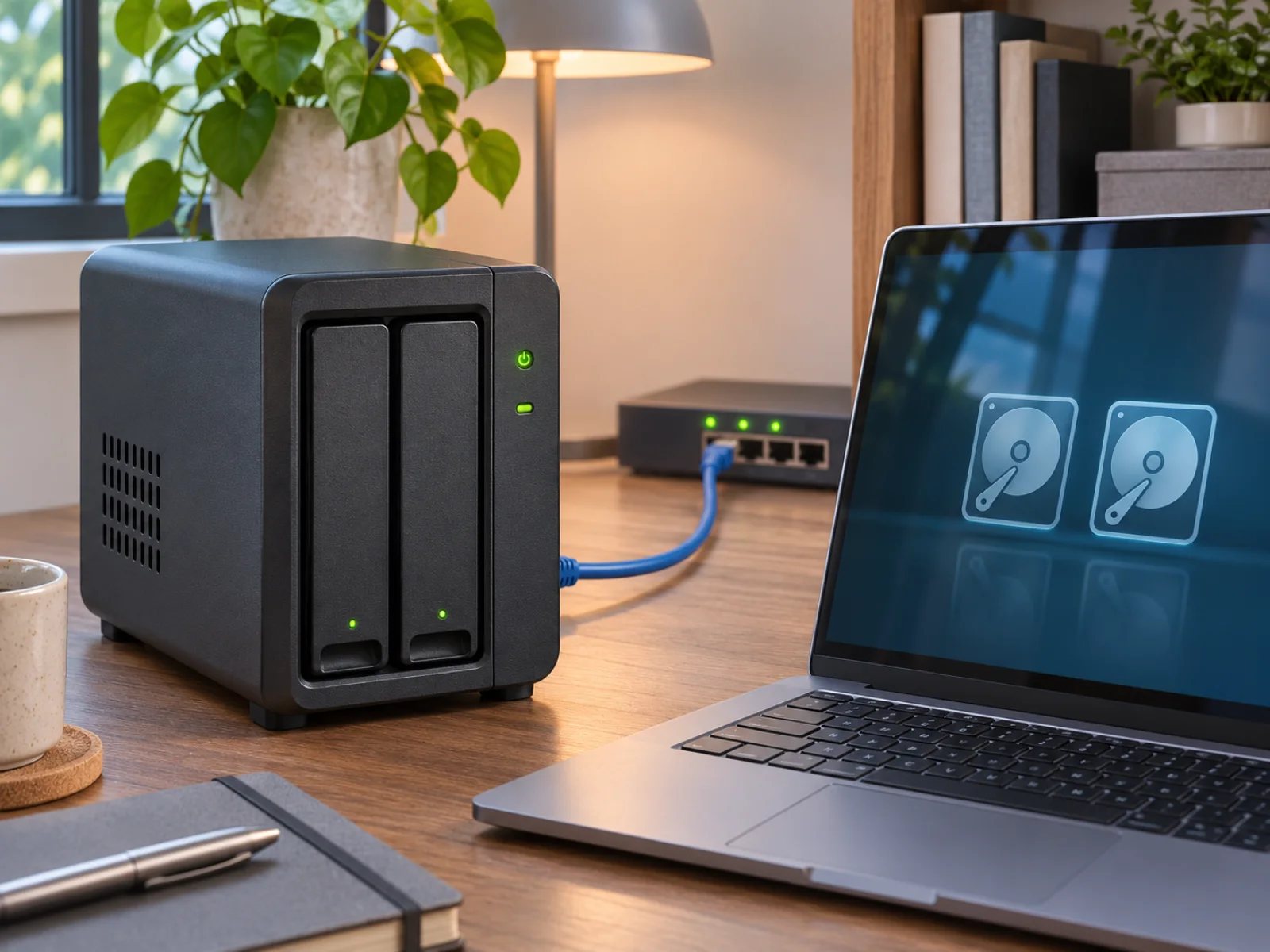
La règle classique prévoit trois copies des données importantes au total, sur deux types de supports, dont une conservée hors site. Cela correspond généralement aux fichiers actifs et à deux sauvegardes. « Deux supports » désigne souvent des types ou appareils de stockage différents; l’idée utile est d’éviter que toutes les copies dépendent du même disque, appareil, compte ou lieu. La mise en œuvre varie selon le budget et les outils utilisés.
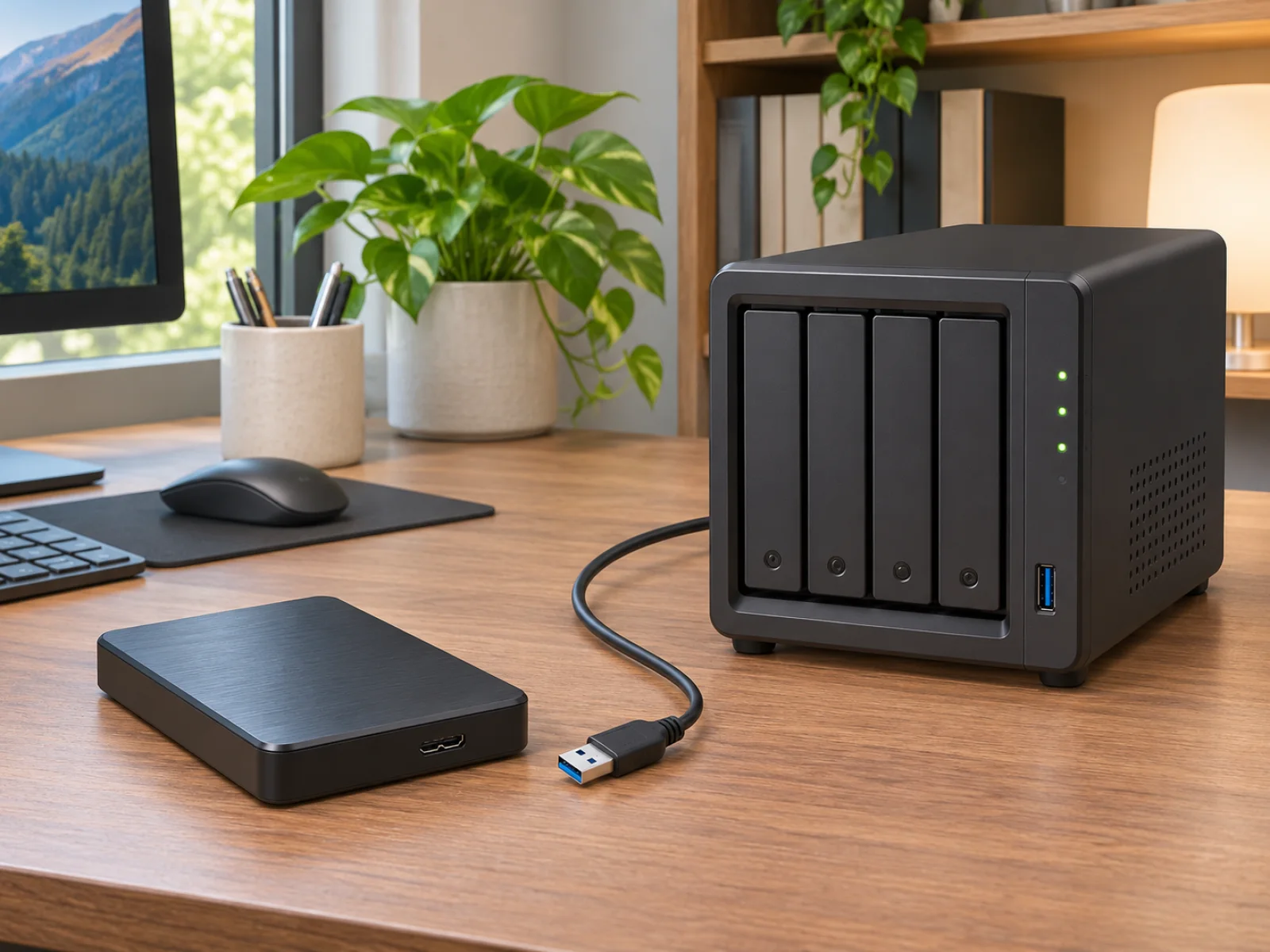
Pour un bureau à domicile, on peut conserver : (1) les dossiers actifs sur le NAS, (2) une sauvegarde versionnée sur un disque USB déconnecté après la tâche, et (3) une autre sauvegarde vers un NAS placé ailleurs ou un service cloud adapté. Si la connexion Internet est lente ou si le stockage cloud coûte trop cher, des disques alternés conservés à un autre endroit peuvent constituer la copie hors site. Chiffrez les supports portables et stockez leur clé de récupération séparément.
Ne comptez pas un RAID, un volume miroir ou un instantané sur le même NAS comme une sauvegarde indépendante. Selon sa configuration, le RAID peut maintenir l’accès après certaines pannes de disque. Un instantané peut permettre d’annuler des changements. Mais ces solutions dépendent toujours du NAS, de ses droits d’accès, de son volume, de son alimentation et de son emplacement. Une suppression, un vol, un sinistre ou la compromission d’un compte administrateur peut toucher plusieurs niveaux.
Choisir les destinations selon les risques partagés
Faire en sorte que chaque copie résiste à un incident différent
| Copie | Rôle utile | Ce qu’elle ne couvre pas seule | À vérifier |
|---|---|---|---|
| Fichiers actifs sur le NAS | Travail partagé et accès rapide | Suppression, rançongiciel, vol du NAS, panne du pool | Comptes distincts, mises à jour, état des disques et journaux d’accès |
| Instantanés ou sauvegarde locale versionnée | Récupération rapide après une modification ou suppression récente | Perte du NAS ou du compte administrateur | Rétention, capacité, droits sur les instantanés et possibilité pour un attaquant de supprimer les versions |
| Disque USB déconnecté | Copie abordable avec une période hors ligne | Incendie, vol ou dommage s’il reste près du NAS | Rotation, système de fichiers, chiffrement, éjection et accès à la restauration |
| NAS distant ou sauvegarde cloud | Récupération hors site après un sinistre local | Identifiants compromis, lacunes de rétention, limites de fournisseur ou d’abonnement | MFA, compte distinct, versions protégées, délai de restauration et coût total |
Définir les données à protéger et la fréquence
Listez les dossiers, applications et paramètres nécessaires pour reprendre le travail. Distinguez les archives irremplaçables et projets actifs des caches, téléchargements et fichiers recréables. Notez leur taille approximative, leur rythme de modification, leur responsable et la quantité maximale de travail que l’équipe peut refaire. Une sauvegarde nocturne peut convenir à une archive rarement modifiée; les projets actifs peuvent nécessiter des versions plus fréquentes. L’intervalle doit correspondre au travail que le bureau accepte de perdre.
Définissez aussi la durée de rétention. Plusieurs versions aident à retrouver une corruption découverte tardivement, mais utilisent plus d’espace et peuvent augmenter les frais cloud. Une politique possible conserve des versions rapprochées à court terme et des copies mensuelles plus espacées, selon la sensibilité et l’évolution des données. Vérifiez la gestion des versions, de la rétention et des suppressions dans la documentation du logiciel NAS utilisé; les menus changent selon le modèle et le micrologiciel.
Protégez le compte de sauvegarde autant que les fichiers. Choisissez un mot de passe unique et long, activez l’authentification multifacteur quand elle existe, et évitez le compte administrateur NAS pour l’accès quotidien. Accordez au logiciel de sauvegarde uniquement les droits nécessaires et, si la plateforme le permet, choisissez une destination que le NAS source ne peut pas réécrire ou supprimer librement. Les versions hors ligne ou immuables réduisent le risque qu’un seul compte compromis efface toutes les copies.
Estimer l’espace, le débit et le délai de restauration
N’achetez pas la capacité en fonction du seul espace utilisé aujourd’hui. L’historique des versions, la croissance, les instantanés temporaires et la méthode de rétention modifient le besoin. Utilisez le calculateur du fabricant s’il existe, puis gardez une marge pour la croissance et un test de récupération. Pour une destination cloud, estimez la durée du premier envoi à partir du débit montant réel et vérifiez les frais de récupération ou de transfert.
Le temps de restauration compte autant que celui de l’envoi. Quelques documents peuvent revenir rapidement du cloud; plusieurs téraoctets peuvent prendre des jours sur une connexion lente. Gardez une copie locale des fichiers urgents si le bureau ne peut pas attendre. Notez qui peut accéder au compte fournisseur, où se trouve la clé de chiffrement et comment restaurer si le NAS principal est indisponible.
Comparer les options, fonctionnalités et prix des logiciels NAS
Les meilleures options dépendent de la marque du NAS, des paquets disponibles et du besoin d’une récupération locale rapide ou d’une copie hors site. Synology documente plusieurs outils pour ses propres appareils; les autres fabricants proposent leurs solutions et leurs limites de compatibilité. Vérifiez donc le modèle et la version logicielle exacts avant de choisir.
| Option | Fonctionnalités utiles | Limites et coûts à vérifier |
|---|---|---|
| Hyper Backup | Sauvegarde planifiée vers des dossiers locaux, supports externes, serveurs, services cloud pris en charge ou un autre NAS Synology. | Capacité cible, abonnement ou frais de transfert cloud, rétention, chiffrement et délai de restauration dépendent de la destination. |
| Snapshot Replication | Des instantanés locaux ou distants à un instant donné peuvent aider à récupérer un état antérieur sur les configurations compatibles. | La compatibilité dépend du NAS, du volume et du paquet; les instantanés nécessitent toujours une autre destination de sauvegarde et une politique de rétention. |
| USB Copy ou un outil équivalent | Copie les données sélectionnées du NAS vers un support amovible pour le faire tourner ou le garder hors ligne. | Vérifiez la compatibilité du modèle, la planification, l’éjection sûre, le système de fichiers, le chiffrement et l’accès physique au disque. |
| Cloud Sync ou une sauvegarde cloud | Transfère ou synchronise certains fichiers avec des destinations cloud prises en charge. | La synchronisation peut propager les changements; vérifiez sauvegarde versionnée, rétention, récupération du compte, capacité et frais de récupération. |
Les paquets disponibles et leur licence incluse varient selon le modèle et le micrologiciel. Comparez le coût total des disques supplémentaires, d’un second appareil, du stockage cloud, du support et de la récupération des données au lieu de comparer seulement les noms des logiciels. Si le NAS comprend déjà un paquet adapté, le principal coût peut être la capacité de destination et son entretien.
Créer la première sauvegarde dans un ordre maîtrisé
Configurer, lancer et vérifier un chemin de restauration à la fois
- Inventoriez les données et leurs responsables. Confirmez les dossiers et données applicatives à inclure, puis repérez les éléments que le paquet NAS ne sait pas sauvegarder directement.
- Mettez à jour et sécurisez le NAS. Suivez la procédure de mise à jour du fabricant, activez le MFA pour l’administration et supprimez les comptes ou services exposés inutiles.
- Choisissez des destinations indépendantes. Créez une copie locale versionnée et une copie hors site ou hors ligne. Vérifiez que la cible ne partage pas le même compte ou emplacement à risque que le NAS.
- Configurez le périmètre et la rétention. Choisissez fichiers, calendrier, versions et exclusions selon le guide actuel du fabricant. Méfiez-vous des exclusions trop larges et activez le chiffrement pertinent.
- Lancez une première sauvegarde et lisez son rapport. Vérifiez les dossiers terminés, avertissements, fichiers ignorés, espace cible et date de la version utilisable la plus récente.
- Testez une restauration. Récupérez quelques fichiers exemples dans un dossier temporaire, ouvrez-les et comparez leur nom et contenu. Testez ensuite un dossier complet ou une procédure de reprise documentée sans écraser les fichiers actifs.
- Consignez la procédure. Stockez calendrier, récupération du compte, emplacement de la clé, modèle de l’appareil, liens d’assistance et ordre de restauration à un endroit accessible si le NAS tombe en panne.
Garder la copie hors site réellement séparée
Un NAS distant peut transférer rapidement les données, mais demande d’entretenir un autre appareil. Limitez l’accès entrant, utilisez la méthode sécurisée documentée par le fabricant, gardez le micrologiciel à jour et créez un compte de sauvegarde distinct si la plateforme le permet. N’exposez pas directement les services d’administration à Internet pour faire fonctionner une tâche : suivez la conception réseau prise en charge par le fabricant.
Le cloud évite de gérer un second appareil, mais comparez la rétention, la récupération des versions, la sécurité du compte, le chiffrement, les limites de stockage, l’annulation et les frais de téléchargement. Les services de synchronisation maintiennent des dossiers alignés entre appareils; selon leur fonctionnement et leurs réglages, une suppression ou un fichier corrompu peut aussi se synchroniser. Confirmez que le service propose une sauvegarde versionnée ou une fonction de récupération adaptée au besoin au lieu de supposer que la synchronisation suffit.

Intégrer les tests de restauration au fonctionnement normal
Un tableau de bord vert montre qu’une tâche a tourné, mais ne prouve pas que l’entreprise peut récupérer ses fichiers. Planifiez un test récurrent : restaurez un fichier récemment modifié, une ancienne version et un dossier avec son arborescence. Notez le délai et vérifiez si les autorisations, dates et noms sont préservés quand c’est important. Pour des données critiques, entraînez-vous à une restauration plus large sur un appareil de secours ou un emplacement isolé.
Après un changement du NAS, du paquet de sauvegarde, du compte ou de la destination, refaites un test. Gardez une seconde copie des instructions de récupération si le gestionnaire de mots de passe ou le compte de messagerie principal est inaccessible. Traitez les tâches en échec, versions absentes et clés inconnues comme des lacunes à corriger, pas comme des avertissements à ignorer.
Plan résumé pour un petit bureau à domicile
- Utilisez le NAS pour les fichiers partagés actifs et l’accès local rapide.
- Gardez un second appareil avec versions pour récupérer les fichiers récents; déconnectez-le ou protégez-le entre les tâches si possible.
- Maintenez une copie hors site via un NAS distant, une sauvegarde cloud ou des supports alternés conservés ailleurs.
- Utilisez des identifiants distincts, le MFA et une procédure de récupération de la clé de chiffrement.
- Testez des fichiers et un dossier selon un calendrier, puis mettez à jour la procédure après les changements importants.
Ce plan ne supprime pas tous les risques; les étapes exactes dépendent du modèle NAS, du logiciel, de la sensibilité des données et du délai de reprise attendu. Vérifiez surtout l’indépendance : pouvez-vous accéder à une copie saine et utilisable si le NAS principal, son compte administrateur ou le local deviennent indisponibles ?
À lire ensuite : comparer les logiciels de sauvegarde Windows, retrouver une clé de récupération BitLocker et réagir à une infection par rançongiciel.
Questions fréquentes
Que compte la règle de sauvegarde 3-2-1 ?
Elle prévoit trois copies des données importantes au total, sur deux types de supports ou appareils, dont une copie conservée hors site. Les fichiers actifs comptent comme une copie.
Un NAS ou un RAID remplace-t-il une sauvegarde distincte ?
Non. Un NAS ou un RAID peut améliorer l’accès ou la disponibilité, mais ne protège pas à lui seul contre une suppression, un rançongiciel, un vol ou la perte de l’appareil entier.
Les instantanés stockés sur le NAS suffisent-ils ?
Ils peuvent aider à récupérer des changements récents, mais partagent les risques de panne et d’administration du NAS. Conservez une copie indépendante dans un autre domaine de défaillance.
Comment vérifier que les sauvegardes sont utilisables ?
Restaurez des fichiers représentatifs depuis chaque copie avec la procédure documentée, puis ouvrez-les et comparez-les. Une tâche de copie terminée ne prouve pas à elle seule que la récupération fonctionne.
Sources
- CISA, Data Backup Options (modèle 3-2-1 et choix des destinations; consulté le 10 novembre 2026).
- CISA, StopRansomware Guide (copies hors ligne et tests de restauration; consulté le 10 novembre 2026).
- Synology Knowledge Center, How to back up a Synology NAS (destinations et options 3-2-1; consulté le 10 novembre 2026).
- Synology Knowledge Center, sauvegarde vers un NAS distant ou un serveur de fichiers (consulté le 10 novembre 2026).
Soyez le premier à laisser un commentaire.