Pour choisir un logiciel de clonage de disque vers SSD, commencez par le SSD cible et votre solution de secours, pas par une liste de « meilleurs logiciels ». Certains utilitaires ne fonctionnent qu’avec les SSD d’une marque précise; d’autres associent clonage, image système et support de récupération. Le bon choix dépend de la compatibilité du SSD, de l’espace réellement utilisé, de la manière de connecter les deux disques et du besoin de conserver une sauvegarde après la migration.
Ce guide compare des outils officiels et leurs limites publiées. Il s’appuie sur les documentations des fabricants consultées le 10 novembre 2026, pas sur des tests de vitesse réalisés par ElectronixLab. Les tarifs ci-dessous sont les prix publics américains affichés par Acronis à cette date; taxes, promotions, nombre d’appareils, capacité cloud et renouvellement peuvent modifier le montant au paiement.
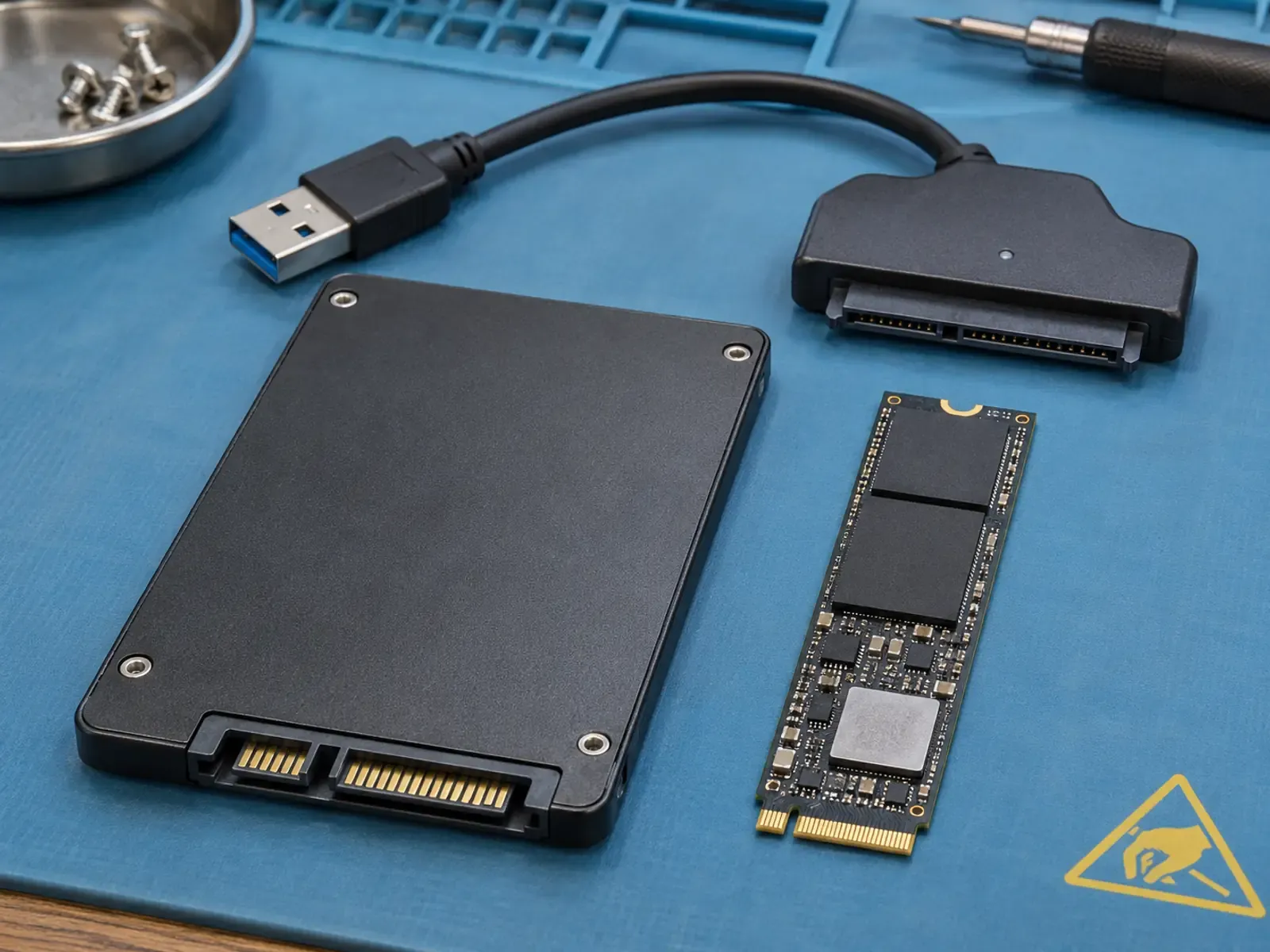
Définir ce que signifie « cloner vers un SSD »
Un clonage de disque copie des partitions vers un autre disque afin que celui-ci puisse remplacer la source. Une image système crée une copie de récupération à restaurer plus tard. La copie de fichiers ne déplace que certains documents; elle ne reproduit pas Windows, les applications, les partitions de démarrage et les réglages comme un système fonctionnel. Ces opérations ne répondent pas au même besoin. Si l’ancien disque est sain et que vous souhaitez conserver le système installé, le clonage peut convenir. Si le disque source est défaillant, définissez d’abord une stratégie de récupération : des lectures répétées peuvent aggraver une panne.
Le clonage a aussi une conséquence importante pour le disque cible : le logiciel y écrit la disposition et les données copiées. Sauvegardez d’abord les fichiers qui se trouveraient uniquement sur ce SSD. Ne supposez pas qu’une capacité commerciale plus élevée agrandira automatiquement chaque partition, ni qu’un SSD de capacité inférieure fonctionnera dès que l’espace utilisé semble tenir. La disposition des partitions, l’espace système et les règles de redimensionnement du logiciel comptent également.
Comparatif des logiciels de clonage de disque vers SSD
| Option | Usage adapté | Points forts publiés | Limites à vérifier | Repère de prix |
|---|---|---|---|---|
| Samsung Data Migration dans Magician | Migrer une source compatible vers un SSD Samsung | Samsung décrit le transfert de Windows, des applications et des données utilisateur. | Conçu autour des SSD Samsung et de scénarios pris en charge; vérifiez les modèles source et cible. | Utilisez le téléchargement et les conditions officielles de Samsung; évitez les faux sites de clonage. |
| Macrium Reflect X Home | Particuliers souhaitant cloner puis conserver une solution d’image et de récupération | Macrium répertorie une version Home sous licence annuelle avec des fonctions de clonage et restauration. | Le forfait annuel et les fonctions peuvent évoluer; consultez les conditions et la compatibilité actuelles. | La page officielle utilise un sélecteur de devise; le prix ne s’affichait pas dans la version texte consultée. |
| Acronis True Image | Clonage associé à des sauvegardes locales planifiées et à des options cloud | Le clonage de disque figure dans toutes les offres; Advanced et Premium ajoutent du stockage cloud et d’autres fonctions. | Abonnement, nombre d’appareils, stockage inclus et renouvellement varient selon l’offre. | La page US affichait Essentials à 49,99 $, Advanced à 57,99 $ et Premium à 124,99 $ par an pour un PC, hors taxes, le 10 novembre 2026. |
| Clonezilla Live | Utilisateurs à l’aise avec un environnement amorçable séparé | Gratuit et libre, compatible avec de nombreux systèmes de fichiers; clone des disques entiers et des partitions. | La partition cible doit être au moins aussi grande; la source doit être démontée; pas d’image incrémentielle et récupération moins guidée. | Logiciel sous GPLv2; prévoyez du temps pour préparer le support et apprendre le démarrage. |
Choisir selon votre migration
Choisir l’outil du fabricant si le SSD cible est compatible
Samsung indique que la fonction Data Migration de Samsung Magician sert à transférer le système d’exploitation, les applications et les données utilisateur d’un disque vers un nouveau SSD Samsung. C’est un premier choix raisonnable si la cible est un modèle pris en charge et si la liste de compatibilité correspond à votre configuration. Ce n’est pas un outil universel pour toutes les marques de SSD. Vérifiez le modèle exact, la version actuelle de Magician et les exigences concernant le disque source avant d’ouvrir l’assistant de migration.
Les utilitaires des fabricants peuvent simplifier la procédure, mais se limitent parfois à leurs propres appareils ou à un scénario de migration précis. Si votre cible est d’une autre marque, n’installez pas un téléchargement qui imite le nom du fabricant. Consultez son site d’assistance officiel ou choisissez un logiciel tiers qui confirme la prise en charge de vos disques et de votre système.
Choisir une suite payante si sauvegarde et récupération vous servent aussi
Acronis True Image associe clonage actif, image système complète, sauvegardes planifiées et outils de récupération. Sa page officielle affichait le 10 novembre 2026 trois offres annuelles : Essentials à 49,99 $, Advanced à 57,99 $ et Premium à 124,99 $ pour un ordinateur. L’offre de base inclut sauvegarde locale et clonage, sans stockage cloud. Les offres supérieures ajoutent du stockage cloud et des fonctions de sécurité. Comparez le nombre d’appareils, la capacité choisie, le tarif de renouvellement et les conditions de résiliation au paiement; ce n’est pas un tarif unique pour cloner un SSD.
Macrium Reflect X Home vise la sauvegarde et la récupération à domicile, et sa page tarifaire actuelle répertorie des offres annuelles. La page sépare aussi l’édition personnelle des produits professionnels. Le montant ne s’affichait pas dans la version texte officielle consultée; vérifiez donc directement le prix et le renouvellement avant achat. Ces suites peuvent être utiles si vous utiliserez leurs images système et leurs supports de récupération après la migration. Payer uniquement pour cloner un disque une seule fois peut être superflu.
Choisir Clonezilla si vous maîtrisez un démarrage sur support externe
Clonezilla Live démarre depuis une clé USB et prend en charge de nombreux systèmes de fichiers et types de partition. Sa documentation précise que la partition cible doit être de taille égale ou supérieure à la source et que la partition à copier doit être démontée. Il ne gère pas les sauvegardes incrémentielles et son format d’image n’est pas conçu pour parcourir des fichiers individuellement. L’outil est donc puissant pour un utilisateur préparé, mais moins pratique si vous attendez un assistant Windows ou une récupération simple fichier par fichier.
À vérifier avant le téléchargement
- Compatibilité de la cible : notez le modèle exact et l’interface du SSD. Vérifiez s’il s’agit d’un modèle SATA ou NVMe et si l’ordinateur possède le bon emplacement ou adaptateur. Un SSD M.2 n’est pas compatible simplement parce qu’il rentre dans le connecteur.
- Capacité et partitions : examinez la disposition source et l’espace occupé. Lisez les règles de l’outil sur les petites cibles, les partitions de récupération et le redimensionnement avant le début.
- Connexion : déterminez comment connecter les deux disques en même temps. Si un portable n’a qu’un emplacement interne, un boîtier externe ou un adaptateur peut être nécessaire. Vérifiez l’interface et les dimensions auprès du fabricant.
- Sauvegarde préalable : copiez les fichiers importants sur un autre disque ou une destination de sauvegarde fiable. Un clone est une copie de migration, pas une sauvegarde indépendante durable.
- Récupération et chiffrement : assurez-vous de pouvoir ouvrir votre session, de posséder les informations de récupération BitLocker nécessaires et de savoir comment démarrer sur un support de récupération si le nouveau disque ne démarre pas. Ne désactivez pas le chiffrement et ne modifiez pas le micrologiciel au hasard.
- Licence et source : téléchargez uniquement depuis le fabricant. Pour les offres payantes, comparez renouvellement, nombre d’appareils, assistance et sauvegardes incluses, pas seulement le prix de la première année.
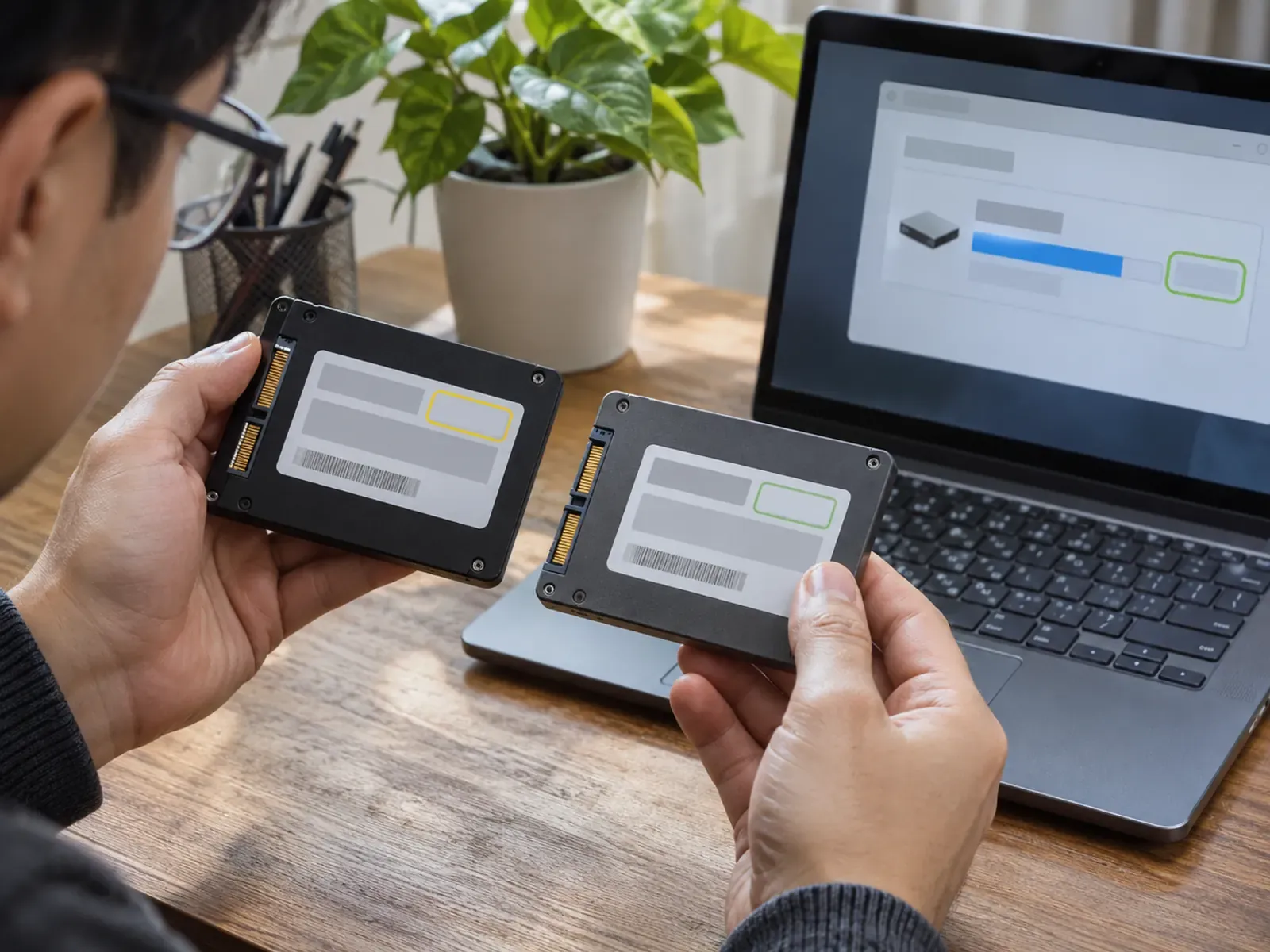
Ordre de migration : limiter le risque d’un remplacement raté
- Notez les modèles, capacités et interfaces des deux disques. Gardez l’ancien disque intact jusqu’au démarrage réussi du nouveau système et à la vérification des fichiers importants.
- Lisez le guide officiel du logiciel choisi et vérifiez que les deux disques apparaissent correctement avant de cloner. Arrêtez-vous si le disque cible contient des fichiers à conserver.
- Sélectionnez le disque système entier si vous migrez Windows, y compris les partitions de démarrage et de récupération. Une copie de fichiers seule ne rend pas le disque cible amorçable.
- Lancez le clonage selon les instructions du fabricant et laissez l’ordinateur alimenté. Ne débranchez aucun disque et n’interrompez pas l’écriture.
- Quand le logiciel annonce la fin, éteignez l’ordinateur selon ses instructions. Installez ou sélectionnez le nouveau SSD en suivant les consignes d’entretien du fabricant du PC; n’ouvrez pas un appareil alimenté.
- Démarrez avec l’ancien disque déconnecté ou écarté de l’ordre d’amorçage, si la procédure du fabricant le prévoit. Vérifiez que Windows démarre, que les fichiers s’ouvrent et que la gestion des disques affiche la cible attendue.
- Ne modifiez pas l’ancien disque tant que le clone n’est pas vérifié et qu’une sauvegarde distincte n’existe pas. Décidez ensuite de le conserver, l’effacer de façon sécurisée ou le réutiliser selon vos besoins.
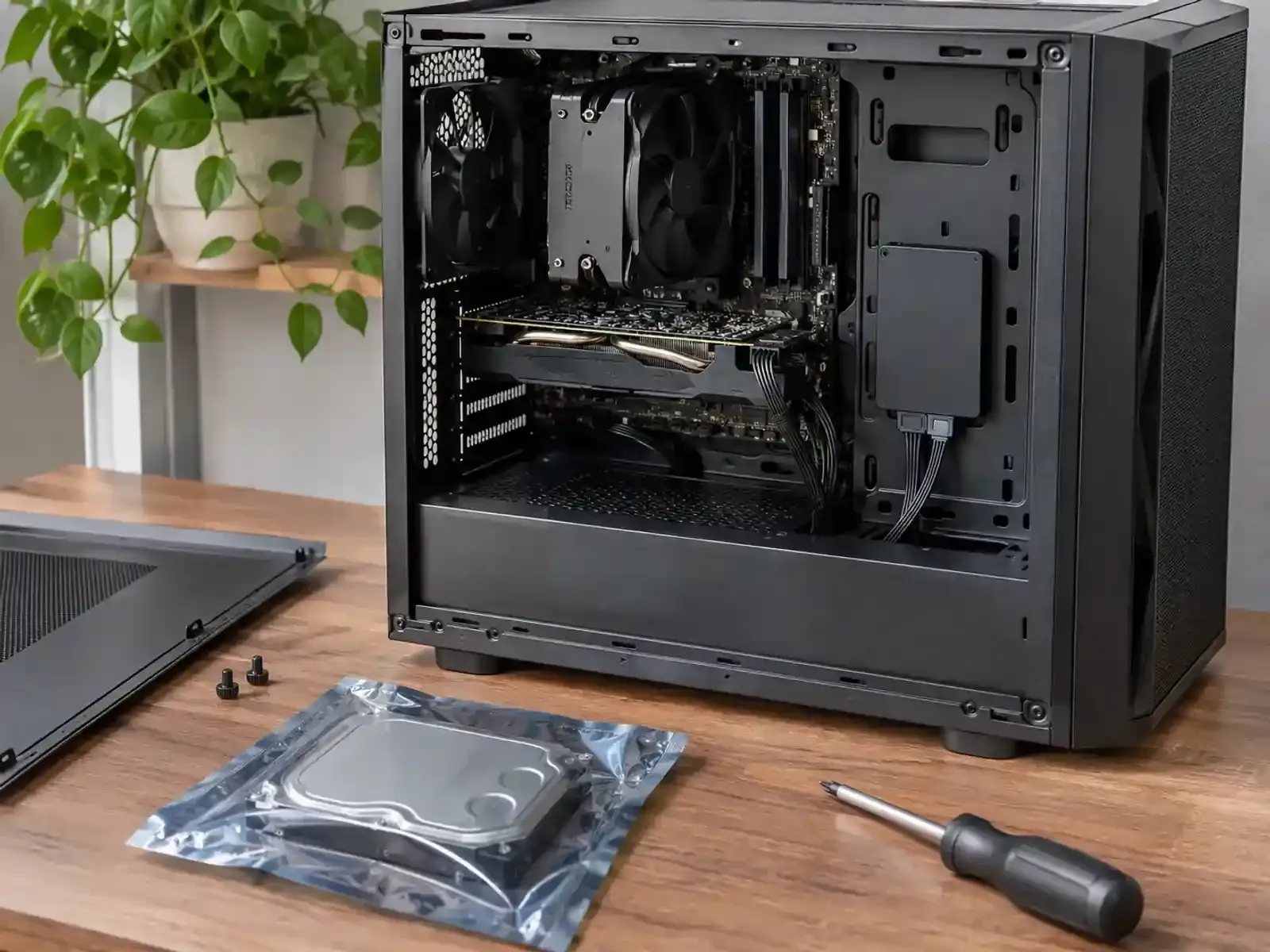
Pourquoi un clone peut ne pas démarrer
- La source sélectionnée était une partition de données et non le disque système complet.
- Une partition de démarrage ou de récupération a été omise.
- La cible n’est pas détectée à cause d’un emplacement, adaptateur, contrôleur, pilote ou modèle non pris en charge.
- Le clonage a abouti, mais le micrologiciel démarre encore sur l’ancien disque ou utilise une autre entrée de démarrage.
- Le disque source présentait déjà un problème matériel ou de système de fichiers non traité avant la migration.
N’effacez pas immédiatement l’ancien disque et ne recommencez pas le clonage sans examiner le message d’erreur exact. Comparez la liste des disques et les partitions avec les consignes du fabricant. Si le disque source émet des bruits anormaux, disparaît ou signale des erreurs matérielles, cessez de l’utiliser et privilégiez la récupération des données au lieu de multiplier les tentatives.
Quelle option vous convient ?
- Nouveau SSD Samsung : commencez par la documentation officielle Data Migration et confirmez que le modèle est admissible.
- SSD d’une autre marque et sauvegardes régulières souhaitées : comparez Macrium Reflect X Home et Acronis selon la restauration, la planification, les appareils, l’assistance et le coût annuel total.
- Migration ponctuelle et aisance avec un démarrage sur USB : lisez les limites de Clonezilla sur la taille cible et le démontage des partitions avant de préparer le support.
- Disque source en panne ou données irremplaçables : ne considérez pas un logiciel grand public comme une garantie de récupération; préparez une autre sauvegarde ou demandez conseil à un spécialiste.
Pour aller plus loin, consultez notre diagnostic d’un SSD lent, notre comparatif des sauvegardes Windows et notre guide de récupération d’un disque externe non détecté.
Questions fréquentes
Quelle différence entre un clonage et une image système ?
Le clonage copie les partitions sur un autre disque destiné à remplacer la source. Une image système est une copie de récupération à restaurer; copier quelques fichiers ne recrée pas une installation Windows amorçable.
Peut-on cloner vers un SSD de capacité inférieure ?
Cela dépend de l’outil et des partitions. Vérifiez les règles exactes du logiciel et l’espace utilisé; certains outils exigent une partition cible au moins aussi grande que la source.
Le SSD cloné démarrera-t-il toujours du premier coup ?
Non. Vérifiez que les partitions système et de récupération nécessaires ont été copiées, que le SSD est compatible et détecté, et que le micrologiciel démarre sur le bon disque.
Quand puis-je effacer ou réutiliser le disque d’origine ?
Gardez-le intact jusqu’au démarrage du SSD et à la vérification des fichiers importants. Confirmez la migration avant de réaffecter la source.
Sources
- Samsung Semiconductor, FAQ Samsung Magician et Data Migration (consulté le 10 novembre 2026).
- Samsung Semiconductor, FAQ d’installation d’un SSD interne (consulté le 10 novembre 2026).
- Acronis, offres et tarifs True Image (tarifs US consultés le 10 novembre 2026).
- Macrium, comparaison des offres et tarifs (consultée le 10 novembre 2026).
- Macrium, logiciel de clonage Reflect (consulté le 10 novembre 2026).
- Clonezilla, présentation et limites documentées (consultée le 10 novembre 2026).
Soyez le premier à laisser un commentaire.