Réponse rapide : 100 % d’activité signifie que Windows considère le disque occupé; cela ne signifie pas que le SSD transfère son débit maximal. Repérez le processus qui attend le stockage, laissez finir les tâches normales, puis sauvegardez immédiatement si Windows signale un défaut ou si le disque disparaît.
Sommaire
- Ce que montre réellement l’activité
- Trier les symptômes
- Trouver l’application qui sollicite le SSD
- Écarter une tâche temporaire
- Contrôler l’espace libre et la santé
- Comparer le débit et la température
- Examiner Windows et le pilote
- Quand arrêter le diagnostic
- Questions fréquentes
Ce que montre réellement l’activité
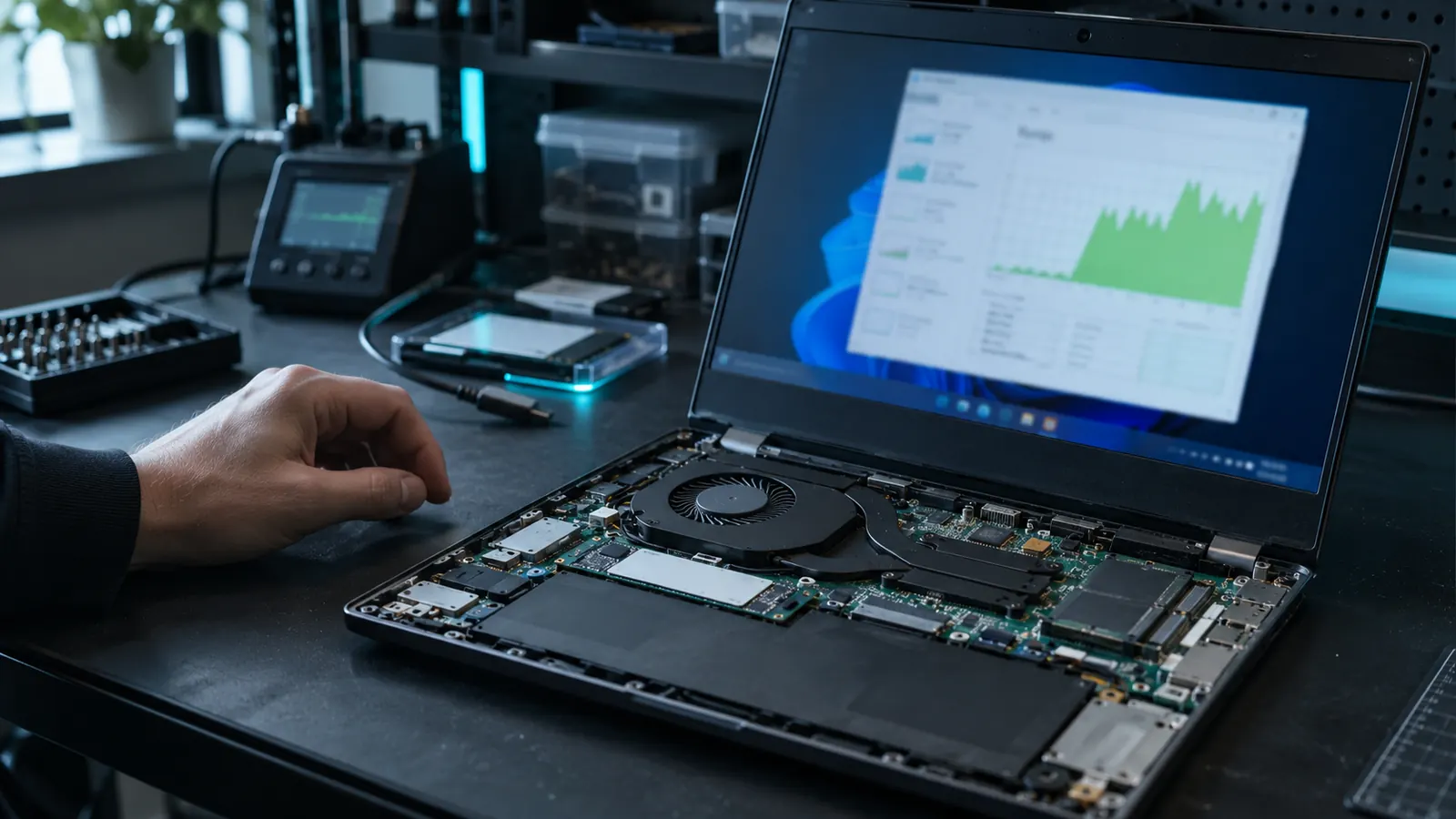
Dans le Gestionnaire des tâches, l’activité du disque exprime la part du temps pendant laquelle le périphérique traite des demandes. Le débit en Mo/s décrit la quantité de données transférée pendant une période. Les deux valeurs ne sont pas interchangeables : un stockage peut rester occupé à traiter de nombreuses petites demandes, des opérations aléatoires ou une longue file, tout en transférant peu de données par seconde. Le temps de réponse et le nombre d’opérations comptent aussi.
Une pointe brève pendant le démarrage, une mise à jour, l’analyse antivirus, l’indexation ou la copie d’un grand ensemble de petits fichiers peut être normale. Une activité proche de 100 % qui coïncide avec des blocages répétés, des erreurs de lecture, des déconnexions ou une disparition du lecteur mérite une investigation différente. Le chiffre seul ne prouve ni une panne du SSD ni un défaut de Windows.
Notez le moment où le problème survient, les applications ouvertes, le débit approximatif affiché et si le système se fige. Comparez au repos et pendant une tâche connue. Évitez les benchmarks répétés tant que l’état du disque est incertain : ils ajoutent des écritures et ne remplacent pas une sauvegarde.
Le temps de réponse aide à décrire l’attente, mais il n’offre pas à lui seul un verdict. Une petite opération peut demander beaucoup de recherche et de métadonnées par rapport au nombre d’octets transférés. Une compilation, une synchronisation ou une bibliothèque de photos peut donc faire paraître le disque occupé avec un débit moyen modeste. À l’inverse, un gros transfert peut afficher un débit élevé sans rendre le PC inutilisable. Comparez les mêmes tâches plutôt que deux captures prises dans des situations différentes.
Vérifiez également le nom du périphérique : le Gestionnaire des tâches peut afficher le disque physique et les volumes qu’il contient, tandis qu’une lettre de lecteur désigne un volume. Sur un ordinateur doté de plusieurs lecteurs, l’activité de C: ne correspond pas forcément au disque utilisé par un jeu, un cache ou un fichier de pagination. Cliquez sur le disque dans l’onglet Performances et notez son modèle afin de comparer la bonne unité dans les propriétés Windows ou dans l’outil officiel du fabricant.
Trier les symptômes avant de modifier le PC
| Symptôme | Cause possible | Prochaine action |
|---|---|---|
| Activité élevée pendant quelques minutes après le démarrage | Applications de démarrage, mises à jour ou analyse | Identifier le processus et attendre une période d’inactivité |
| 100 % avec faible débit et PC encore réactif | Nombreuses petites opérations ou file d’attente | Comparer le processus, le temps de réponse et le type de charge |
| Blocages, erreurs, disque qui disparaît | Défaillance, connexion ou contrôleur instable | Sauvegarder les données accessibles et arrêter les essais intensifs |
| Problème après une mise à jour ou un nouveau logiciel | Pilote, service ou application en arrière-plan | Comparer l’heure d’apparition et examiner l’application concernée |
| Débit qui baisse après plusieurs minutes de copie | Cache, charge, température ou limitation propre au modèle | Consulter la documentation du fabricant et observer sans répéter le test |
Trouver l’application qui sollicite le SSD
Ouvrez le Gestionnaire des tâches avec Ctrl + Maj + Échap. Dans l’onglet Processus, triez la colonne Disque, puis observez aussi l’onglet Performances > Disque. Regardez quelle application produit les accès au moment précis où le ralentissement se produit. Une application en haut de la liste est une piste, pas une preuve de faute : Windows peut afficher le demandeur tandis qu’un autre service effectue le travail.
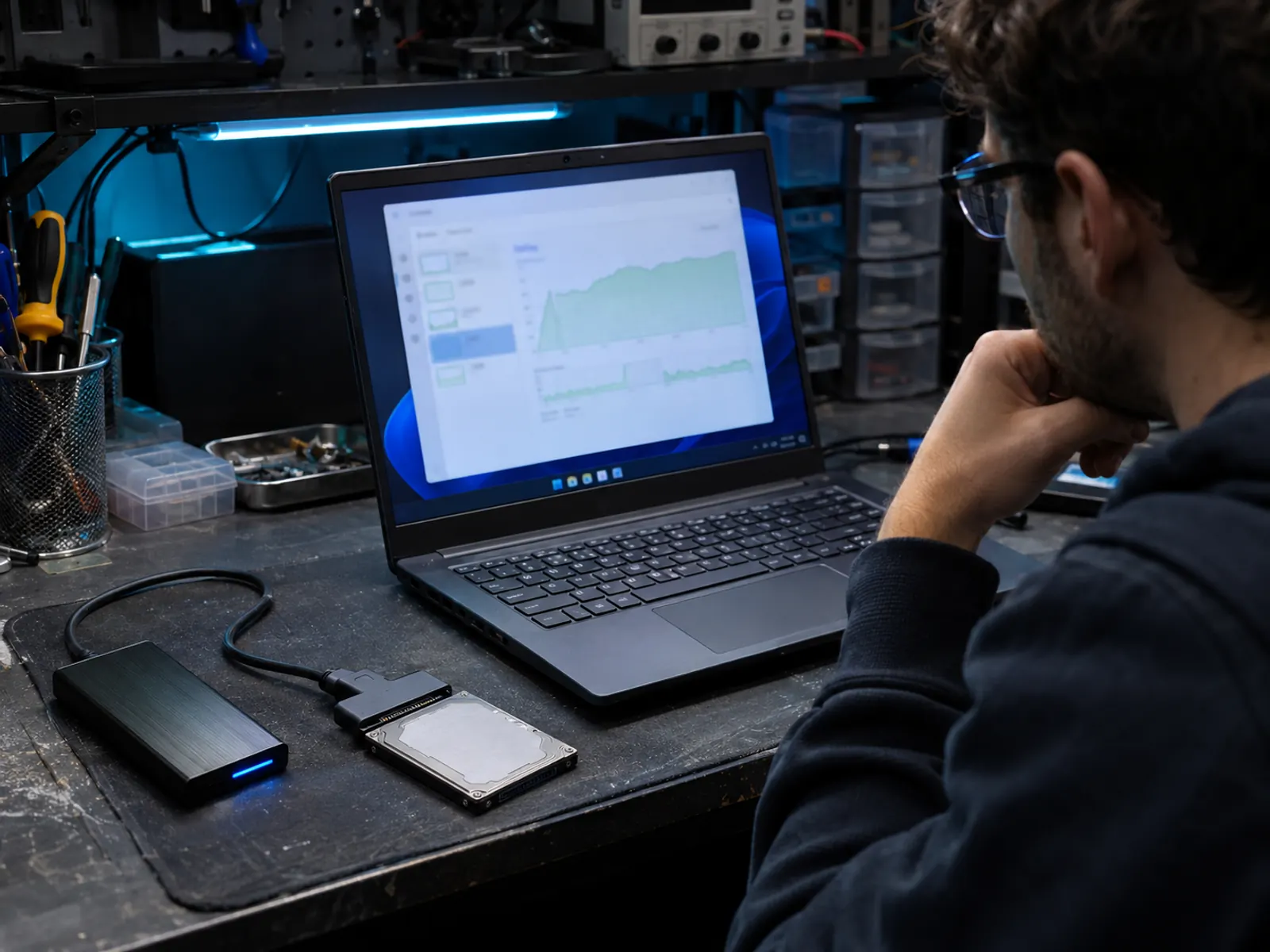
Si une application que vous connaissez copie, synchronise, met à jour ou indexe des fichiers, laissez-la finir et comparez après son achèvement. Si elle ne devrait pas fonctionner, fermez-la depuis son interface normale et vérifiez si l’activité retombe. Ne terminez pas un processus Windows au hasard : certains hébergent plusieurs services, interrompent une mise à jour ou peuvent provoquer une perte de données.
Le processus qui apparaît dans le Gestionnaire des tâches n’identifie pas toujours le fichier responsable avec assez de précision. Le Moniteur de ressources peut montrer des chemins et des lectures/écritures par processus, mais un chemin technique n’est pas une instruction de suppression. Une application de sauvegarde peut relire des fichiers sans que son nom soit visible dans la colonne la plus élevée à chaque instant; un antivirus peut inspecter les mêmes fichiers qu’une synchronisation. Recherchez une relation temporelle répétable : la charge augmente-t-elle quand la tâche commence, puis redescend-elle lorsqu’elle se termine ? Cette observation est plus utile que de désactiver au hasard des composants de Windows.
Vérification : après fermeture propre de l’application identifiée, le débit et la réactivité reviennent-ils vers leur niveau habituel lorsque le système est au repos ?
Si le problème persiste : consignez le nom du processus, son éditeur, l’heure et le symptôme, puis vérifiez la documentation officielle de l’application ou demandez au support informatique.
Écarter une tâche temporaire
Branchez l’ordinateur à son alimentation si le fabricant recommande un profil de performance particulier pour ce type de diagnostic, fermez les applications non nécessaires et laissez Windows terminer les mises à jour en cours. Une mise à jour peut télécharger, décompresser et écrire des fichiers en plusieurs phases; interrompre de force ces opérations peut causer d’autres problèmes. Redémarrez une seule fois si une installation attend un redémarrage, puis observez le système sans lancer immédiatement plusieurs tests.
Consultez Paramètres > Windows Update pour voir si une mise à jour est en cours ou demande un redémarrage. Ouvrez ensuite le Moniteur de ressources depuis la recherche Windows et regardez, dans l’onglet Disque, quels fichiers et processus sont actifs. Les noms de fichiers système peuvent être difficiles à interpréter; ne supprimez pas de fichier sur cette seule base. Microsoft recommande également de surveiller l’utilisation des ressources dans le Gestionnaire des tâches et de fermer les applications inutilisées, mais ne promet pas qu’une seule application explique chaque cas.
Vérification : après la fin de la tâche connue et un redémarrage normal, l’activité revient-elle à un niveau calme sans blocages ?
Si le problème persiste : comparez le résultat en mode normal après démarrage et notez les logiciels ajoutés ou mis à jour juste avant l’apparition du symptôme. N’utilisez pas de « nettoyeur » tiers pour arrêter des services.
Contrôler l’espace libre et la santé du lecteur
Dans l’Explorateur de fichiers, ouvrez Ce PC et regardez l’espace libre du volume système. Un lecteur presque plein peut compliquer les mises à jour et le travail des applications; cela ne signifie pas qu’il faut supprimer des dossiers système. Utilisez les recommandations de stockage de Windows et relisez chaque catégorie avant d’effacer quoi que ce soit, en particulier les Téléchargements, les fichiers cloud et les anciennes installations.
Sur les PC et lecteurs pris en charge, ouvrez Paramètres > Système > Stockage > Paramètres avancés de stockage > Disques et volumes, puis les propriétés du disque. Les avertissements critiques de Windows concernent notamment une réserve faible, une fiabilité dégradée ou un lecteur passé en lecture seule. Microsoft précise que cette surveillance intégrée vise les SSD NVMe et ne couvre pas les SSD SATA ni les disques durs. L’absence d’avertissement Windows ne constitue donc pas un certificat d’état sain.

Pour un disque externe, vérifiez d’abord le câble et le port sans déplacer un lecteur en pleine écriture. Si des déconnexions accompagnent les ralentissements, suivez aussi le guide diagnostiquer un SSD externe qui se déconnecte. Si le disque interne n’est plus détecté, consultez le guide sur un SSD NVMe absent du BIOS. Ne retirez pas un SSD interne sous tension et ne démontez pas l’appareil si vous n’êtes pas qualifié.
Vérification : l’espace libre est-il suffisant pour les tâches habituelles et aucun avertissement de santé n’apparaît-il ?
Si un avertissement apparaît : sauvegardez les données importantes dès que possible, évitez les réparations logicielles et contactez le fabricant ou un technicien. Priorisez les fichiers irremplaçables.
Comparer le débit sans confondre interfaces
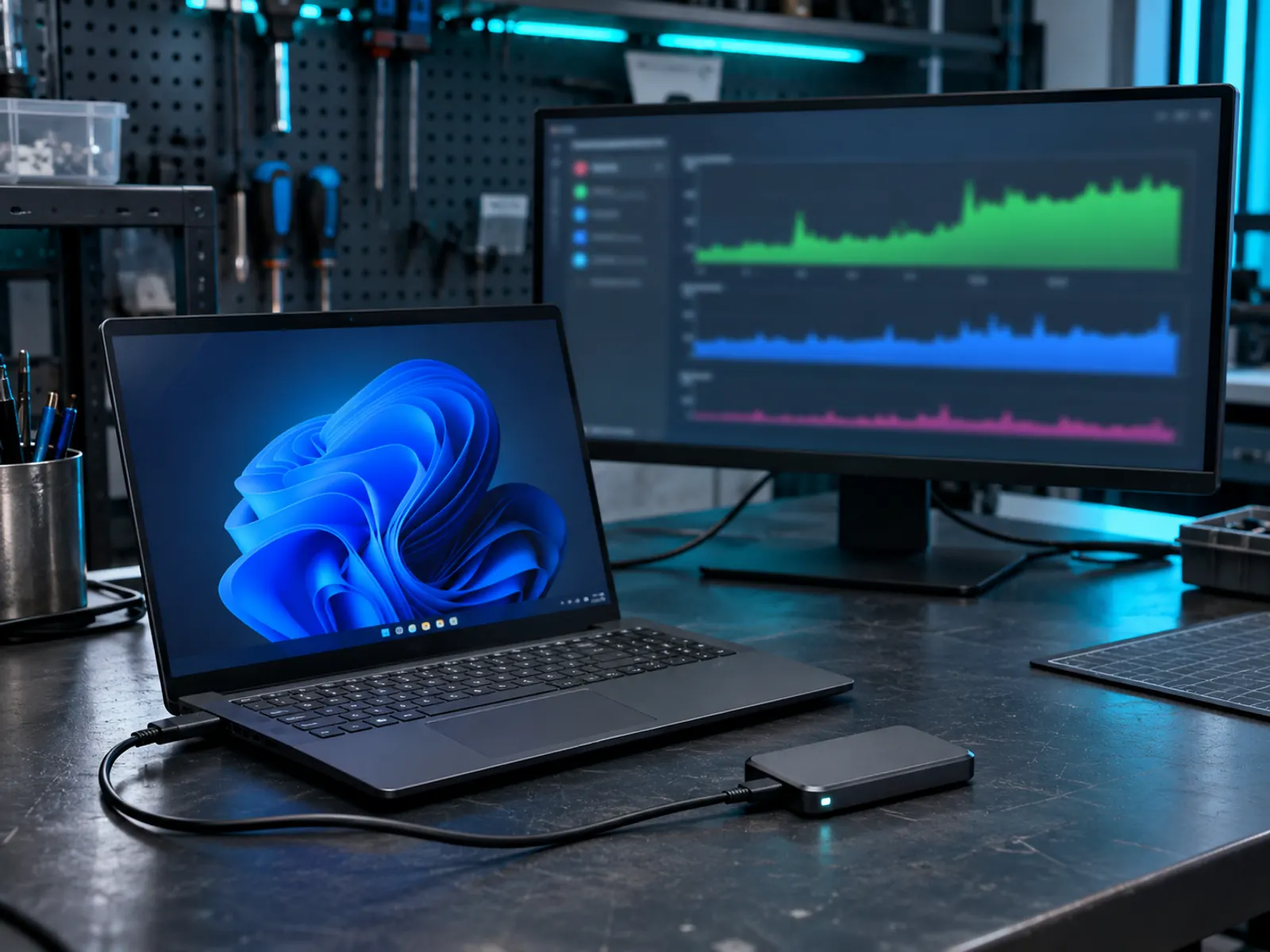
Un débit faible doit être interprété selon l’interface et la charge. SATA, NVMe, USB, le boîtier externe, le câble, le port, le type de fichier et la tâche peuvent tous changer le résultat. Une copie de nombreux petits fichiers ne se compare pas à la copie d’un seul gros fichier. Les unités affichées peuvent également varier : Mo/s (mégaoctets par seconde) et Mb/s (mégabits par seconde) ne sont pas identiques. Comparez des mesures obtenues dans des conditions proches et avec les spécifications du modèle exact.
Si le lecteur ralentit après une période d’activité, notez la durée, la température affichée par l’outil officiel du fabricant lorsqu’elle est disponible, et si le boîtier est chaud au toucher. Les SSD peuvent changer de performance selon la charge, le refroidissement, le cache et le contrôleur; sans référence exacte, un chiffre de température universel ne permet pas de diagnostiquer une panne. Laissez le PC refroidir à l’air libre et assurez-vous que ses grilles ne sont pas obstruées. Ne mettez pas un SSD au congélateur, ne l’ouvrez pas et ne décollez pas son dissipateur sous garantie.
Vérification : le problème se reproduit-il avec la même tâche et le même raccordement, sans qu’un avertissement ou une déconnexion apparaisse ?
Si le débit reste anormal : relevez le modèle exact, l’interface, le logiciel de mesure et les conditions, puis demandez au fabricant si le comportement correspond à ses spécifications.
Examiner Windows et le pilote sans réinitialisation risquée
Si le problème a commencé juste après l’installation d’un logiciel, d’un pilote ou d’une mise à jour, notez cette chronologie. Installez les mises à jour Windows proposées par le canal habituel et les pilotes de stockage uniquement depuis Windows Update ou le site d’assistance du fabricant du PC ou du SSD. N’utilisez pas un outil de mise à jour de pilotes inconnu. Ne mettez pas à jour le micrologiciel d’un SSD pendant que le système est instable, que le PC risque de perdre l’alimentation ou que les données ne sont pas sauvegardées.
Vérifiez aussi les tâches planifiées de sauvegarde et de synchronisation, l’antivirus et les applications de bibliothèque de jeux. Suspendez temporairement une synchronisation uniquement par les commandes prévues dans son application, puis réactivez-la. Ne désactivez pas globalement l’antivirus ou les services de sécurité pour « tester ». Si plusieurs programmes accèdent au disque en même temps, un taux d’activité élevé peut être le résultat attendu de leur charge combinée.
Le bouton Optimiser de l’outil Windows « Défragmenter et optimiser les lecteurs » ne remplace ni la détection de panne ni un diagnostic de débit. Windows indique que l’optimisation planifiée gère les SSD par TRIM. Évitez la défragmentation forcée répétée d’un SSD et les recettes de registre ou services copiées sans contexte.
Vérification : après les mises à jour officielles et la fin des tâches en arrière-plan, le symptôme est-il absent lors d’un usage normal ?
Si le problème reste présent : rassemblez les captures pertinentes, le modèle du PC et du SSD, les versions Windows et du pilote, puis adressez-les au support du fabricant.
Quand arrêter le diagnostic
Arrêtez les tests d’écriture et priorisez une sauvegarde si Windows affiche un avertissement de fiabilité, si le lecteur passe en lecture seule, si des fichiers deviennent illisibles, si le disque disparaît ou si le PC se fige de manière répétée. Si les données sont critiques ou si la copie échoue, évitez de multiplier les redémarrages et demandez conseil à un spécialiste de récupération avant toute réinstallation, initialisation ou clonage.
Une odeur de brûlé, un bruit inhabituel provenant d’un disque mécanique, un SSD ou une batterie physiquement endommagé, ou une chaleur extrême justifie l’arrêt de l’appareil et l’intervention d’un professionnel. Ne touchez pas aux composants internes sous tension. Un SSD sans pièces mobiles peut tomber en panne sans symptôme sonore.
Pour examiner l’espace et l’état général du PC, l’outil Diagnostic PC ElectronixLab peut fournir des informations complémentaires; il ne mesure pas la file d’attente ni ne certifie la santé d’un SSD. Pour approfondir, consultez aussi les déconnexions d’un SSD externe et les contrôles d’un SSD NVMe absent du BIOS.
Questions fréquentes
100 % d’activité disque signifie-t-il que mon SSD est mort ?
Non. La valeur signifie que Windows estime le lecteur occupé. Une tâche de fond, de nombreuses petites opérations ou une file d’attente peuvent la faire monter. Les avertissements, erreurs, blocages et déconnexions sont des indices plus sérieux.
Pourquoi le débit est-il faible quand l’activité est à 100 % ?
Le lecteur peut passer son temps à traiter de nombreuses demandes courtes plutôt qu’à transférer un seul grand fichier. Le débit dépend aussi de la charge, du cache, de l’interface, du contrôleur, du pilote et de l’état du lecteur.
Dois-je désactiver SysMain ou Windows Search ?
Pas comme premier geste. Ces services ont des fonctions Windows légitimes et le nom d’un processus ne prouve pas qu’il est défectueux. Identifiez d’abord la charge et recherchez les consignes de Microsoft ou du fabricant pour votre cas.
Le SSD est presque plein : dois-je supprimer les fichiers système ?
Non. Utilisez les recommandations de stockage de Windows, vérifiez chaque catégorie et sauvegardez avant suppression. Ne supprimez pas manuellement les dossiers Windows ou les fichiers dont le rôle est inconnu.
Windows n’affiche aucun avertissement. Le disque est-il sain ?
Pas nécessairement. Microsoft précise que son écran de santé intégré surveille les SSD NVMe, pas les SSD SATA ni les disques durs. Consultez l’outil officiel du fabricant et sauvegardez les fichiers importants.
Quel outil dois-je utiliser pour tester le débit ?
Commencez par l’activité déjà visible dans Windows et n’effectuez un test de débit qu’après une sauvegarde et en l’absence de signes de panne. Comparez la charge et les unités aux spécifications du modèle exact; un benchmark ne confirme pas à lui seul l’état de santé.
Sources
- Microsoft Support, Tips to improve PC performance in Windows — consulté le 8 novembre 2026.
- Microsoft Support, What to do about a critical warning for a storage device — consulté le 8 novembre 2026.
- Microsoft Support, Storage settings in Windows — consulté le 8 novembre 2026.
- Microsoft Support, Defragment / optimize your data drives in Windows — consulté le 8 novembre 2026.
Soyez le premier à laisser un commentaire.