Solution rapide — isolez le réseau
Si le Wi-Fi 6 est lent sous Windows 11, commencez par comparer appareils et emplacements avant de modifier l’adaptateur.
- Comparez le débit du même appareil au même endroit, puis rapprochez-vous du routeur sans changer le test ni le serveur de mesure.
- Vérifiez si d’autres appareils sur le même Wi-Fi sont lents au même moment.
- Redémarrez le PC et le routeur selon les instructions du fabricant, puis relancez une seule mesure.
- Si possible, comparez avec Ethernet ou un autre réseau pour séparer la connexion Internet du lien Wi-Fi.
Vérification : une amélioration près du routeur oriente vers la portée ou les obstacles; une lenteur sur plusieurs appareils oriente vers le routeur ou l’accès Internet. Si la lenteur ne concerne que ce PC : inspectez l’adaptateur et son pilote ensuite.
Un Wi-Fi 6 lent sous Windows 11 ne signifie pas automatiquement que la carte réseau est défectueuse. La vitesse réelle dépend de l’accès Internet, du routeur, de la bande et du canal utilisés, de la distance, des obstacles, des autres clients et de l’adaptateur du PC. Wi-Fi 6 améliore notamment l’efficacité dans les réseaux chargés; il ne garantit pas un débit donné à chaque appareil.
Tableau de décision
| Résultat de comparaison | Cause à examiner ensuite |
|---|---|
| Plusieurs appareils sont lents près du routeur | Connexion Internet, routeur ou charge du réseau. |
| Le PC s’améliore près du routeur | Distance, obstacles ou emplacement de l’équipement. |
| Seul ce PC reste lent sur plusieurs réseaux | Adaptateur, pilote ou activité locale. |
| Seul un test ou un serveur paraît lent | Répétez avec la même application et un serveur comparable. |
Commencer par comparer les appareils et les emplacements
Utilisez la même application de mesure, le même serveur et le même emplacement autant que possible. Fermez les transferts lourds et les téléchargements en cours. Comparez d’abord le PC à un téléphone ou un autre ordinateur connecté au même réseau. Refaites ensuite le test près du routeur. Ne comparez pas une mesure Wi-Fi à une mesure mobile ou à un serveur différent comme si les conditions étaient identiques.
Si tous les appareils ralentissent, vérifiez l’accès Internet, le routeur et l’occupation du réseau avant de modifier Windows. Si un seul appareil est touché, concentrez-vous sur sa carte, son pilote, son emplacement et les tâches locales. Si le débit n’est mauvais qu’à distance, les murs, les planchers, le mobilier et les interférences peuvent réduire le signal; une norme Wi-Fi récente ne supprime pas ces limites physiques.

Lire les informations de l’adaptateur sans confondre débit et Internet
Dans Windows 11, ouvrez Paramètres > Réseau et Internet > Wi-Fi pour confirmer le réseau auquel le PC est connecté. Pour un relevé textuel, ouvrez Terminal ou Invite de commandes et exécutez :
netsh wlan show interfacesCette commande Microsoft affiche les interfaces WLAN et leurs informations de connexion disponibles. Les valeurs radio décrivent la liaison sans fil; elles ne sont pas une mesure du débit de téléchargement jusqu’à un site. Notez aussi le nom et le modèle de la carte dans Gestionnaire de périphériques > Cartes réseau. Le PC, le routeur et le pilote doivent tous prendre en charge les fonctions utilisées pour profiter du Wi-Fi 6.
- Concerne : Windows 11. Comparez le même PC près du routeur, puis à son emplacement habituel. Vérification : observez si le signal ou le débit s’améliore près du routeur. Si ce n’est pas le cas : comparez un autre appareil au même endroit.
- Exécutez
netsh wlan show interfaceset relevez l’état ainsi que les détails disponibles de l’interface active. Vérification : Windows voit l’interface et affiche une connexion active au bon réseau. Si l’interface manque ou est déconnectée : passez au contrôle du pilote et de la carte; ne réinitialisez pas le réseau comme premier réflexe. - Testez le PC sur un autre réseau connu et comparez plusieurs appareils sur votre réseau habituel. Vérification : un problème uniquement sur un routeur diffère d’un problème qui suit le PC. Si le PC est lent sur les deux réseaux : contrôlez pilote, antenne intégrée et activité logicielle.
Vérifier le pilote et les réglages réseau
Installez les mises à jour Windows disponibles et consultez ensuite le support du fabricant du PC pour la version du pilote Wi-Fi adaptée à son modèle. Évitez les sites de pilotes tiers et les mises à jour de BIOS non justifiées. Si la lenteur a commencé juste après un changement de pilote, notez la version et utilisez uniquement les options de restauration documentées pour l’adaptateur concerné.
Vérifiez aussi que le PC n’utilise pas un VPN, un proxy, une synchronisation cloud ou un téléchargement qui limite le test. Désactivez ces fonctions uniquement pour une comparaison temporaire que vous pouvez annuler. Ne modifiez pas au hasard les options avancées de l’adaptateur : leurs noms et effets varient selon le fabricant et le pilote.
Quand le routeur ou le fournisseur est en cause
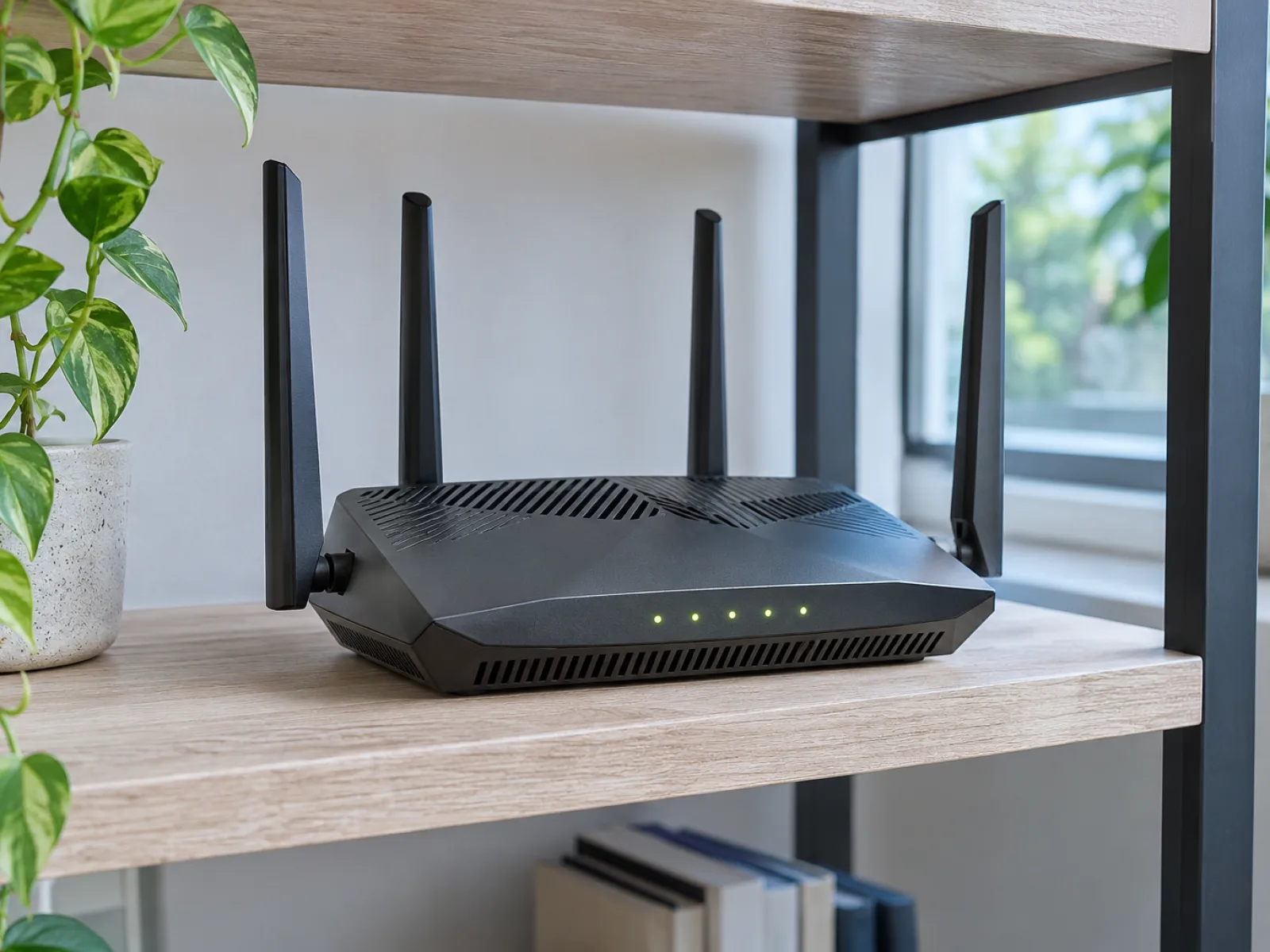
Si plusieurs appareils sont lents près du routeur, vérifiez le voyant et l’état de la connexion selon le manuel de l’équipement. Redémarrez-le une fois, puis comparez à nouveau. Les réglages de canal, de largeur et de bande sont propres au routeur et à la région; évitez de sélectionner une valeur sans consulter le manuel et la configuration locale. Pour une panne qui persiste aussi en Ethernet, contactez le fournisseur avec l’heure et les résultats de plusieurs mesures comparables.
Si seule une zone du logement pose problème, déplacez temporairement le routeur vers un emplacement dégagé et plus central, sans le placer dans un meuble fermé. Un répéteur ou un système maillé peut aider selon la configuration, mais un relais mal placé peut aussi limiter le débit. Pour distinguer une panne Internet d’une liaison Wi-Fi, consultez notre diagnostic Wi-Fi connecté sans Internet sous Windows 11 et le guide sur l’erreur Code 10 d’un adaptateur Wi-Fi 6.
Erreurs fréquentes
Ne prenez pas le nom Wi-Fi 6 comme une promesse de débit Internet, ne comparez pas des tests faits sur des serveurs différents et n’installez pas des pilotes provenant d’un site non officiel. Modifiez un seul élément à la fois afin d’identifier ce qui change réellement.
Questions fréquentes
Pourquoi le Wi-Fi 6 est-il lent alors que Windows indique que je suis connecté ?
« Connecté » confirme une association au réseau, pas un débit Internet élevé. Comparez le même PC près du routeur et vérifiez si d’autres appareils sont également lents.
Le Wi-Fi 6 garantit-il une vitesse supérieure à tous les appareils ?
Non. Le routeur, l’adaptateur, le pilote, la bande, le signal, la congestion et la connexion Internet comptent aussi. Les fonctions disponibles dépendent des appareils exacts.
La commande netsh wlan show interfaces mesure-t-elle la vitesse Internet ?
Non. Elle affiche des informations sur les interfaces et la connexion Wi-Fi. Utilisez un test de débit contrôlé pour mesurer l’accès Internet et comparez des conditions identiques.
Dois-je réinitialiser les paramètres réseau de Windows ?
Pas comme premier essai. Comparez plusieurs appareils et réseaux, vérifiez le pilote du fabricant et ne réinitialisez qu’après avoir noté les réglages que vous devrez reconfigurer.
Sources et prochaine étape
Microsoft Support, Fix Wi-Fi connection issues in Windows (consulté le 12 novembre 2026); Microsoft Learn, netsh wlan command reference; Wi-Fi Alliance, Wi-Fi MAC/PHY overview. Mis à jour : 12 novembre 2026. Pour continuer, utilisez notre boîte à outils ou le catalogue des tutoriels.
Soyez le premier à laisser un commentaire.