Pour trouver une solution à l’erreur code 10 de l’Intel Wi-Fi 6 AX201, commencez par des vérifications sûres au lieu de remplacer la carte. Le code 10 signifie que Windows n’a pas pu démarrer le périphérique ; à lui seul, il ne prouve pas que l’AX201 est physiquement endommagée. Une mise à jour Windows, un conflit de pilotes, un état d’alimentation bloqué, le micrologiciel ou un problème de compatibilité peuvent intervenir. Progressez des actions réversibles vers les réglages avancés et utilisez d’abord le pilote du fabricant du PC.
Ce guide de diagnostic concerne Windows 10 et Windows 11 lorsque le Gestionnaire de périphériques affiche « Ce périphérique ne peut pas démarrer (Code 10) » pour Intel Wi-Fi 6 AX201. L’AX201 est un module Intel de connectivité intégrée (CNVi/CRF) : le processeur et le chipset de l’hôte doivent prendre en charge cette conception. Un connecteur M.2 seul ne garantit pas la compatibilité. Si la carte vient d’être ajoutée ou remplacée, consultez la documentation du fabricant de l’ordinateur ou de la carte mère avant de modifier les pilotes.
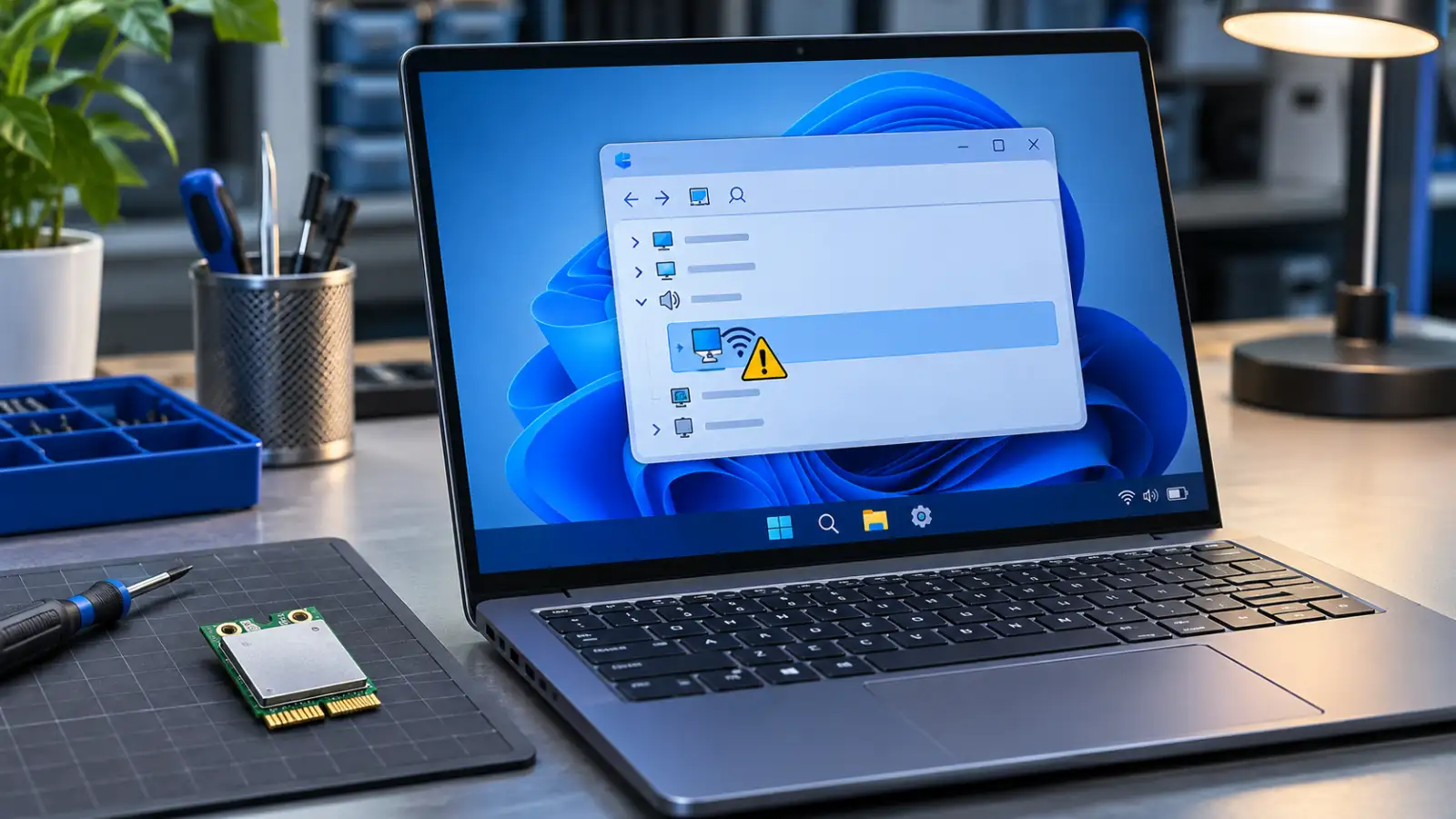
Intel Wi-Fi 6 AX201 code 10 : confirmer l’état exact
Ouvrez Gestionnaire de périphériques → Cartes réseau → Intel Wi-Fi 6 AX201, puis Propriétés et lisez l’état du périphérique dans l’onglet Général. Notez le message complet et les détails éventuels. Si le code affiché est 22, la carte peut simplement être désactivée ; réactivez-la depuis le Gestionnaire. Si l’AX201 n’apparaît pas, Windows ne la détecte pas à cet instant : vérifiez les périphériques cachés, le mode avion et les commandes radio, le micrologiciel et la détection matérielle. Une connexion Wi-Fi en échec sans code 10 peut plutôt relever du routeur, du profil réseau ou du signal.
Vérifiez aussi Intel Wireless Bluetooth dans la rubrique Bluetooth. L’AX201 regroupe Wi-Fi et Bluetooth au moyen de la connectivité intégrée, mais chaque fonction possède sa propre entrée de pilote et son propre état. Notez si Bluetooth affiche aussi une alerte, si le problème est apparu après une mise à jour ou une sortie de veille, et si le mode avion ou le commutateur sans fil est activé. Ces observations évitent de réinstaller les pilotes à l’aveugle.
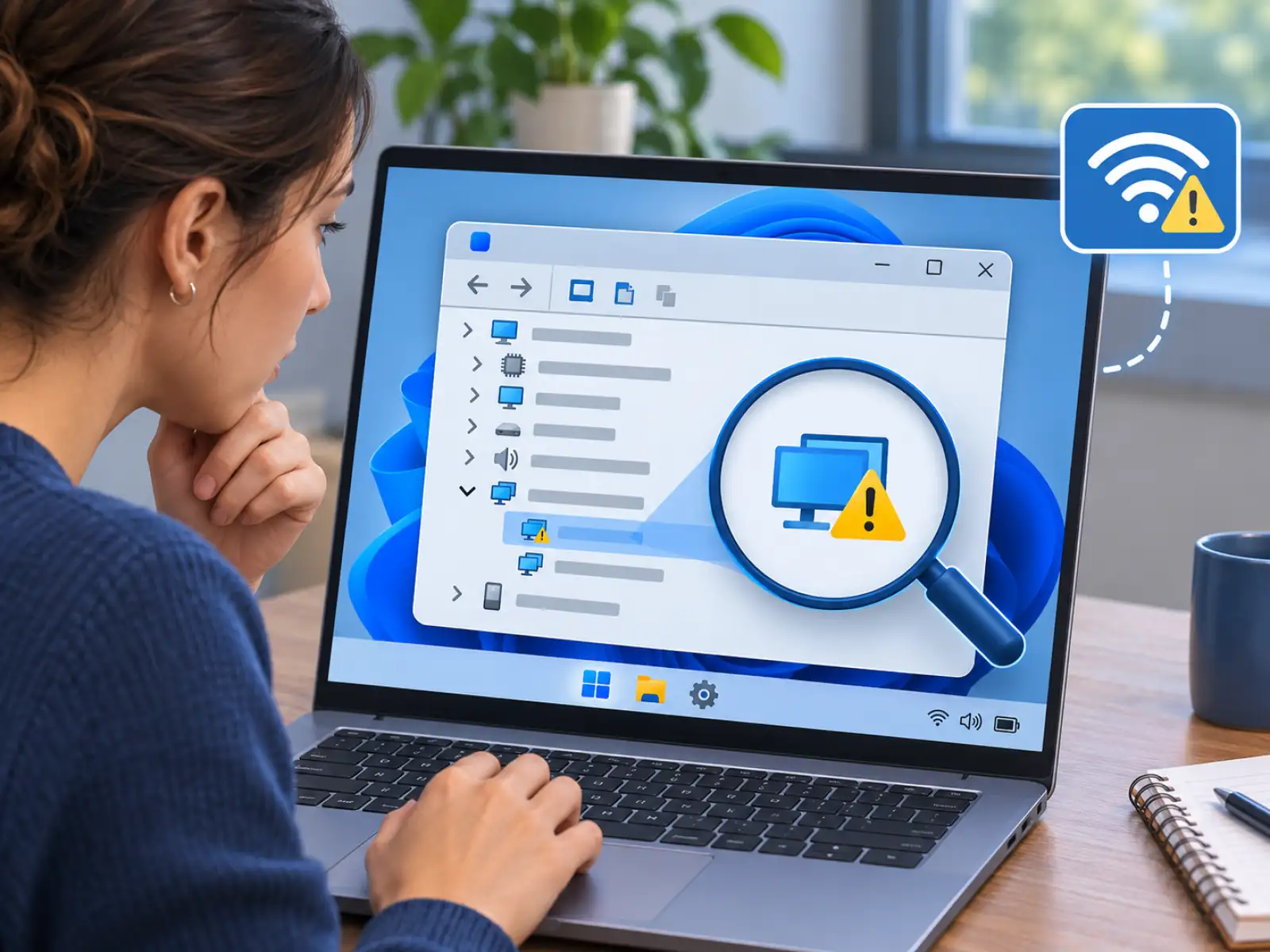
Diagnostic et solutions à essayer dans l’ordre
1. Vérifier la radio et effectuer un arrêt complet
- Désactivez le mode avion et vérifiez que la touche sans fil ou le commutateur physique du portable n’a pas coupé le Wi-Fi.
- Enregistrez votre travail, sélectionnez Démarrer → Alimentation → Arrêter et attendez l’arrêt complet. Rallumez ensuite le PC. Un redémarrage peut effacer un état temporaire sans supprimer de données.
- Si l’alerte persiste, Intel recommande un arrêt à froid : éteignez complètement l’appareil et retirez les sources d’alimentation, y compris une batterie amovible si le modèle le permet, puis reconnectez et démarrez. N’ouvrez pas un portable scellé et ne retirez pas une batterie interne. Suivez les instructions du fabricant ; en cas de doute, faites un arrêt normal et contactez le support.
L’arrêt à froid réinitialise l’état d’alimentation, ce n’est pas une réinitialisation d’usine. Il n’efface pas les fichiers personnels. Si la carte réapparaît, contrôlez le Wi-Fi et le Bluetooth après une nouvelle mise en veille puis un réveil, et notez si la panne revient.
2. Installer le pilote Wi-Fi du fabricant du PC
Si le PC n’a plus de connexion, utilisez Ethernet, le partage de connexion USB ou un autre ordinateur et une clé USB. Recherchez le modèle exact du portable ou de la carte mère sur le site d’assistance de son fabricant. Téléchargez le pilote Wi-Fi prévu pour sa version de Windows et, si le fabricant le recommande pour ce modèle, les paquets chipset et Bluetooth avant toute désinstallation. Gardez l’installateur localement afin de ne pas perdre l’accès réseau nécessaire à la réparation.
Installez également les mises à jour Windows pertinentes, y compris les pilotes facultatifs seulement s’ils sont proposés pour ce périphérique. Si le problème a commencé juste après une modification du pilote, l’option Propriétés → Pilote → Restaurer le pilote du Gestionnaire peut être disponible. Préférez le paquet pris en charge par le fabricant à des fichiers de pilotes non vérifiés ou à un utilitaire tiers de mise à jour.
3. Réinstaller proprement le pilote sans fil
Si une mise à jour normale ne suffit pas, suivez d’abord la procédure de réinstallation propre du fabricant. Intel recommande de télécharger l’installateur avant la désinstallation, d’ouvrir le Gestionnaire de périphériques, de développer Cartes réseau, de désinstaller la carte sans fil Intel, de cocher « Supprimer le pilote pour ce périphérique » si l’option apparaît, puis de redémarrer. Lancez ensuite l’installateur sauvegardé en tant qu’administrateur. Certains pilotes intégrés à Windows ne peuvent pas être supprimés ; si Windows réinstalle automatiquement la même version, suivez le chemin d’installation approuvé par le fabricant au lieu de forcer une modification du registre.
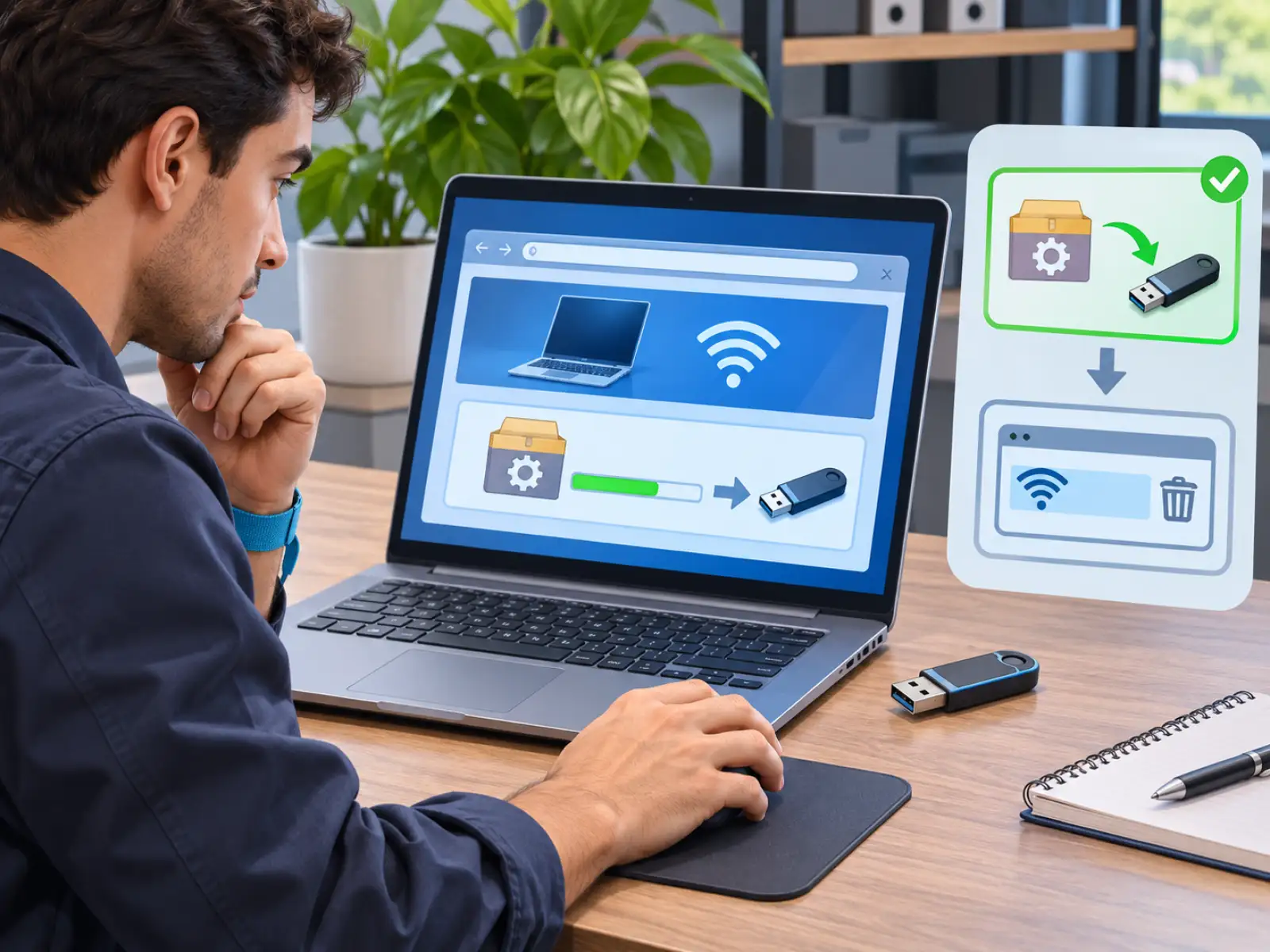
Si le paquet OEM échoue et que le fabricant autorise le pilote Intel générique pour ce système, comparez la version installée avec la page officielle des téléchargements AX201. À la date de consultation, Intel affichait le paquet Wi-Fi 24.80.0 du 20 octobre 2026 pour Windows 10 64 bits et Windows 11, compatible avec l’AX201. Les versions peuvent différer selon le fabricant : le paquet générique le plus récent n’est pas automatiquement le bon pour chaque portable. Téléchargez uniquement chez le fabricant ou chez Intel.
Comparer les causes possibles et l’étape suivante
Le comparatif ci-dessous relie le code et l’historique à l’étape suivante, sans prétendre diagnostiquer le matériel à lui seul.
| Symptôme | Étape suivante |
|---|---|
| Code 10 après veille ou mise à jour | Arrêt complet/à froid, puis pilote OEM à mettre à jour ou à restaurer. |
| Code 22 ou mode avion activé | Réactiver la carte et vérifier la commande sans fil physique. |
| AX201 absente des cartes réseau | Vérifier pilote OEM, micrologiciel/radio et détection ; demander de l’aide si elle reste absente. |
| Wi-Fi et Bluetooth sont tous deux en panne | Vérifier les mises à jour de la plateforme et le support OEM ; le problème peut dépasser le profil Wi-Fi. |
| La réinstallation propre OEM ne change rien | Vérifier le BIOS et le matériel avec le fabricant de l’ordinateur. |
Contrôles du BIOS, de compatibilité et du matériel
Si les étapes logicielles échouent, consultez la page du fabricant du portable ou de la carte mère pour voir s’il existe une mise à jour BIOS/UEFI destinée au modèle exact. Lisez les notes de version, suivez la procédure et utilisez une alimentation secteur fiable ; n’interrompez pas une mise à jour du micrologiciel. Si vous n’êtes pas à l’aise, demandez l’aide du fabricant ou d’un technicien qualifié. Pour les erreurs Wi-Fi persistantes, Intel cite les mises à jour du BIOS et le retour aux paramètres par défaut parmi les étapes ultérieures. Avant cette opération, notez vos paramètres personnalisés : les réglages de démarrage, de stockage ou de sécurité peuvent changer.

Ne concluez pas que l’AX201 est en panne parce que le code 10 est apparu une fois. Si elle reste absente ou que la même erreur revient après une réinstallation de pilote prise en charge, le contrôle du BIOS et l’arrêt à froid, contactez le fabricant de l’ordinateur. Demandez-lui de confirmer la compatibilité de l’AX201 avec cette carte mère et ce processeur, ainsi que la nécessité d’une réparation. Si la carte M.2 est remplaçable, le fabricant peut confirmer la pièce compatible et les conséquences sur la garantie avant l’ouverture de l’appareil.
Quand arrêter et demander de l’aide
Ne réinitialisez pas Windows et ne modifiez pas le BIOS sans sauvegarde vérifiée, clé de récupération et instructions propres au modèle. Intel cite la restauration du système ou la réinitialisation du PC comme solutions ultérieures si les étapes précédentes échouent ; ces opérations peuvent toucher les applications, réglages ou fichiers. Sauvegardez vos données importantes et suivez le guide de récupération du fabricant. Pour un PC professionnel géré, contactez l’équipe informatique avant de supprimer un pilote ou de changer le micrologiciel.
Pour un problème de connexion Wi-Fi sans code 10, consultez le guide Microsoft de dépannage Wi-Fi sous Windows. Pour d’autres pannes logicielles apparues après une mise à jour Windows, notre guide de contrôles après mise à jour privilégie lui aussi les vérifications réversibles.
Questions fréquentes
Le code 10 prouve-t-il que l’AX201 est physiquement endommagé ?
Non. Il indique que Windows n’a pas pu démarrer le périphérique; le code seul ne distingue pas un problème de pilote, d’alimentation, de micrologiciel, de compatibilité ou de matériel.
Un emplacement M.2 garantit-il la compatibilité de l’AX201 ?
Non. L’AX201 repose sur l’intégration Intel CNVi/CRF et doit être pris en charge par la conception de l’ordinateur. Vérifiez les caractéristiques du modèle exact.
Quel pilote Wi-Fi essayer en premier ?
Utilisez le pilote publié pour le modèle exact de l’ordinateur et la version de Windows par son fabricant.
Quand faut-il s’arrêter avant de modifier le BIOS ou réinitialiser Windows ?
Arrêtez-vous si vous n’avez pas de sauvegarde vérifiée, de clé de récupération nécessaire ou de consignes propres au modèle. Demandez conseil au fabricant ou à un technicien qualifié.
Sources et limites des essais
- Intel : codes d’erreur des périphériques sans fil dans le Gestionnaire
- Intel : réinstallation propre du pilote Wi-Fi
- Intel : pilotes et téléchargements AX201
- Intel : compatibilité des modules CNVi et CRF
- Microsoft : codes d’erreur du Gestionnaire de périphériques
- Microsoft : résoudre les problèmes Wi-Fi
Information sur les essais : aucun portable ni AX201 n’a été fourni pour des essais pratiques. Cette procédure suit les consignes actuelles d’Intel, Microsoft et des fabricants OEM ; la disponibilité des pilotes et les étapes du BIOS dépendent du modèle exact.
Soyez le premier à laisser un commentaire.