Si Bluetooth a disparu après une mise à jour Windows 11, déterminez d’abord si Windows ne détecte plus l’adaptateur ou si un accessoire déjà associé ne se connecte simplement pas. Une option absente ou grisée dans les Paramètres, ou une radio introuvable dans le Gestionnaire de périphériques, oriente vers l’adaptateur, le pilote, le micrologiciel ou la détection matérielle. Si Bluetooth reste disponible mais que le casque ou la souris ne s’associe pas, vérifiez plutôt le mode d’association, la portée, la batterie et la connexion enregistrée de l’accessoire.
Suivez les étapes dans l’ordre. Commencez par l’outil de diagnostic Microsoft et un arrêt complet, puis contrôlez le périphérique et installez le pilote du fabricant de l’ordinateur. L’absence du bouton dans les Paramètres ne prouve pas à elle seule que la carte est en panne ; une mise à jour Windows peut avoir modifié le pilote chargé.
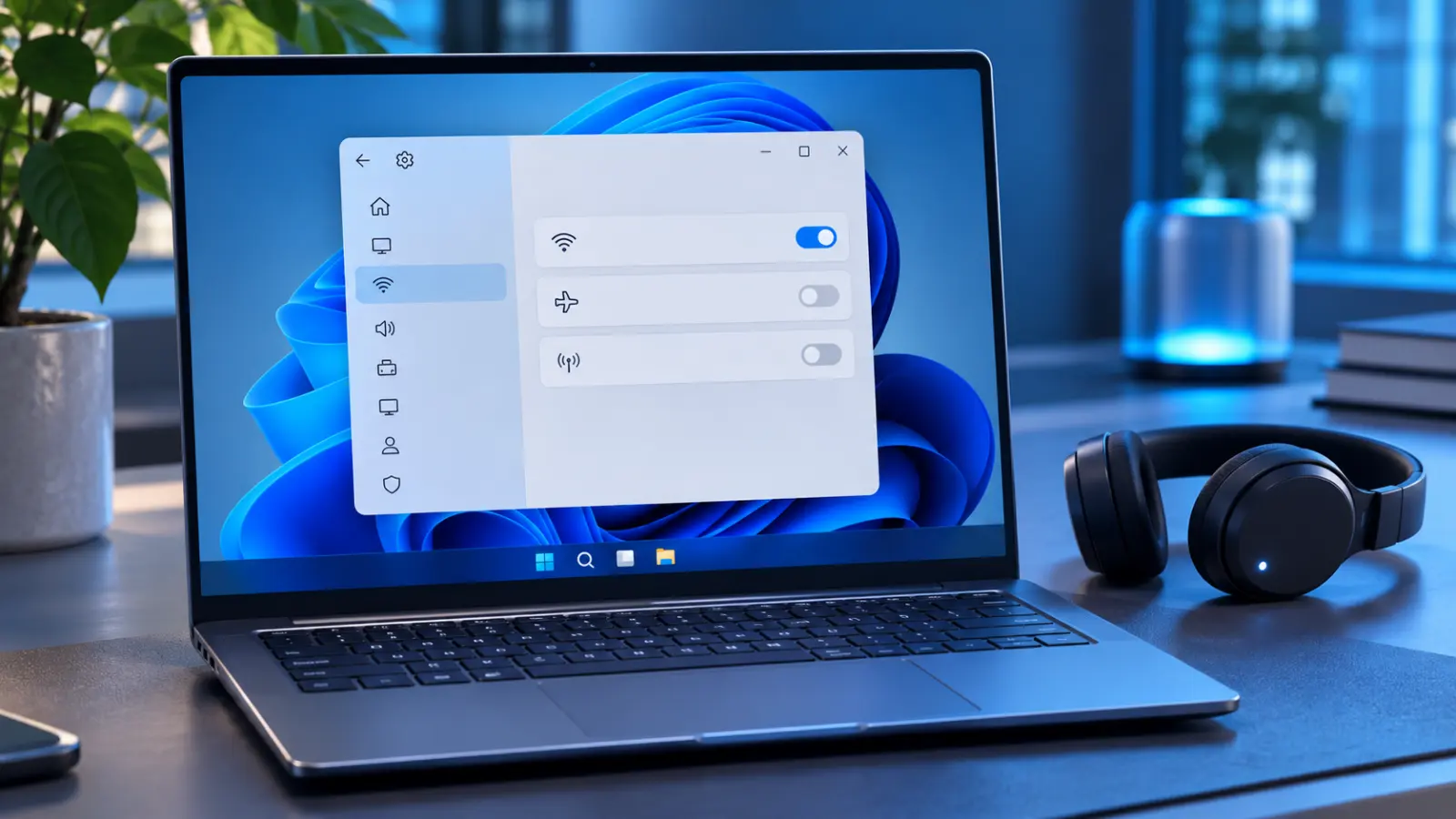
Bluetooth disparu après une mise à jour Windows 11 : identifier le symptôme
Ces solutions et ce comparatif distinguent l’adaptateur absent du simple échec d’appairage avant de modifier le pilote.
Ouvrez Paramètres → Bluetooth et appareils et cherchez l’interrupteur Bluetooth. Ouvrez ensuite le Gestionnaire de périphériques et inspectez la rubrique Bluetooth. Le nom de l’adaptateur peut contenir « Bluetooth » ou « Radio ». Si la rubrique ou la carte n’apparaît pas, sélectionnez Affichage → Afficher les périphériques cachés et vérifiez si elle apparaît en grisé. Sur un portable avec module Wi-Fi/Bluetooth combiné, inspectez aussi Cartes réseau. Notez le symbole d’alerte et le code d’état exact.
Si Bluetooth apparaît et peut être activé mais qu’un accessoire manque, le problème n’est pas la disparition de l’adaptateur. Mettez le clavier, la souris ou le casque en mode association, rapprochez-le du PC, rechargez-le et, s’il apparaît mais refuse de se connecter, supprimez puis réassociez-le dans les Paramètres. Essayez un deuxième accessoire si possible. Ne réinstallez pas la radio Bluetooth uniquement parce qu’un casque ne s’associe pas.
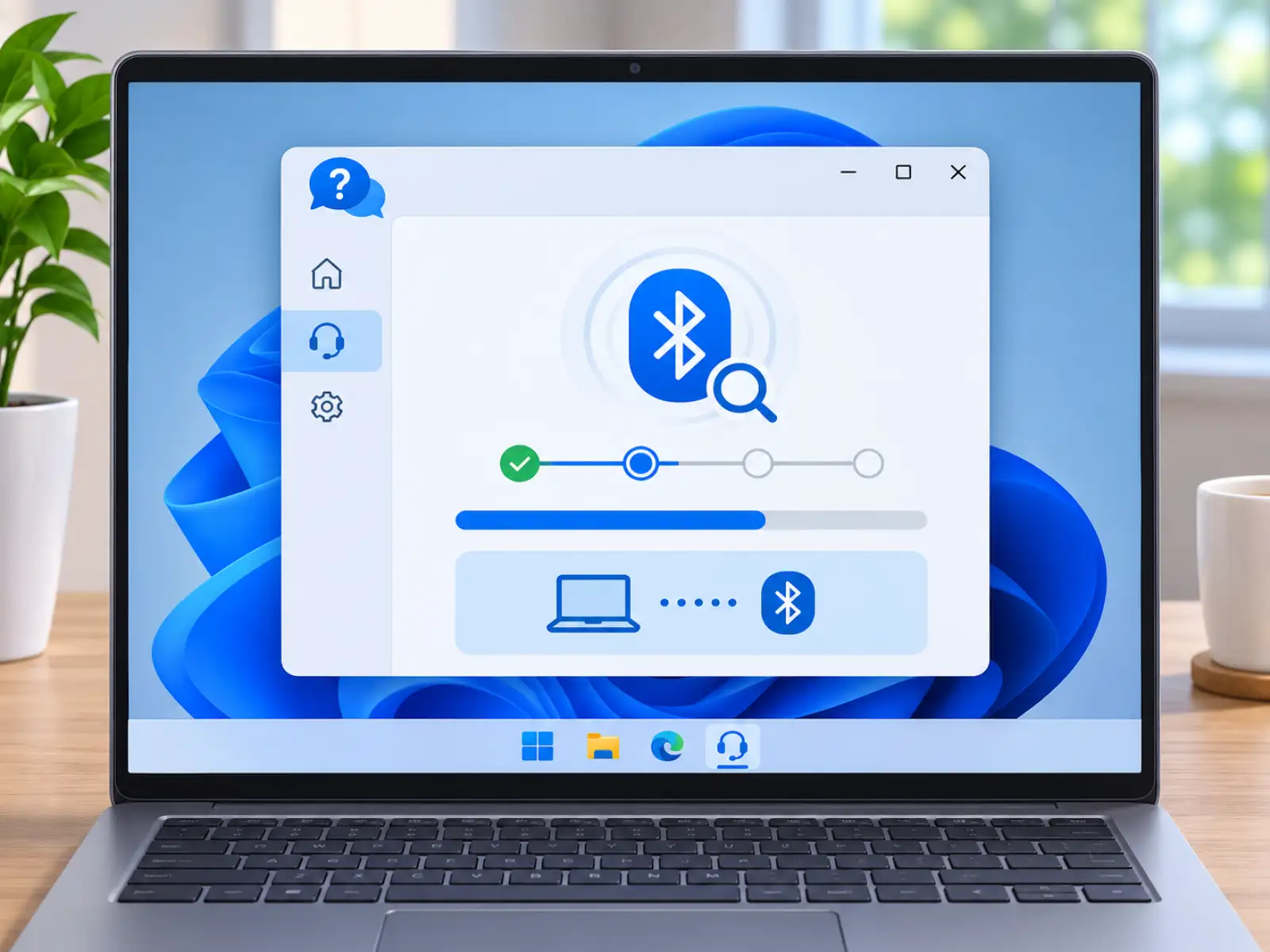
Lancer le diagnostic Bluetooth et redémarrer le PC
- Lancez Get Help et notez le résultat du diagnostic.
- Effectuez un arrêt complet, puis vérifiez les commandes Bluetooth.
- Consultez l’état et le code de la radio dans le Gestionnaire.
- Installez le pilote du modèle puis réinstallez-le seulement si nécessaire.
1. Exécuter le diagnostic Get Help de Windows 11
Ouvrez l’application Get Help (Obtenir de l’aide) depuis Démarrer, recherchez le diagnostic Bluetooth et lancez-le. Suivez les instructions et n’appliquez une correction proposée que si elle correspond au problème observé. Microsoft recommande ce diagnostic automatisé pour les problèmes Bluetooth sous Windows 11. Une fois terminé, redémarrez si l’application le demande et vérifiez si l’interrupteur et la carte sont revenus.
2. Effectuer un arrêt complet
Pour Bluetooth disparu, Microsoft recommande un arrêt complet : maintenez Maj enfoncée en sélectionnant Démarrer → Alimentation → Arrêter, attendez environ une minute après l’extinction du PC, puis rallumez-le. Cela peut effacer un état d’alimentation matériel temporaire qui persiste parfois après un redémarrage rapide. Enregistrez votre travail avant l’arrêt. Si le paramètre revient, contrôlez-le après une nouvelle mise en veille et notez si le problème ne survient qu’après une mise à jour ou une sortie de veille.
Contrôler l’adaptateur, le pilote et l’historique des mises à jour
3. Inspecter le Gestionnaire de périphériques
Dans le Gestionnaire, développez Bluetooth, faites un clic droit sur la radio et ouvrez Propriétés. Si elle est désactivée, choisissez Activer l’appareil. Si un code est affiché, notez-le avant toute modification : le code 22 indique une désactivation, tandis que d’autres codes peuvent signaler un problème de pilote ou de démarrage. Si la radio est cachée ou absente, recherchez les changements matériels après avoir vérifié le pilote et les consignes de micrologiciel du fabricant. La réinstallation d’un pilote ne réparera pas une carte que le système ne détecte pas électriquement.
Comparez l’état Bluetooth et Wi-Fi si le PC possède un module sans fil combiné. Le fait que le Wi-Fi fonctionne tandis que Bluetooth manque ne prouve pas qu’une pièce précise est défectueuse : les fonctions et pilotes sont distincts. Si les deux ont disparu après la même mise à jour, les notes du fabricant sur le chipset, le réseau sans fil ou le BIOS peuvent toutefois aider à orienter le diagnostic.
4. Installer le pilote du fabricant de l’ordinateur
Lancez Paramètres → Windows Update → Rechercher des mises à jour. Si des mises à jour de pilote Bluetooth sont proposées pour la radio, examinez-les, installez celle qui convient et redémarrez. Le Gestionnaire de périphériques peut également rechercher un pilote automatique. Si Windows indique que le meilleur pilote est déjà installé, consultez le site du fabricant du PC et recherchez le modèle exact ou le numéro de service. Téléchargez le paquet Bluetooth pour Windows 11 — et, pour une carte combinée, le paquet Wi-Fi si le fabricant le demande — avant de désinstaller le périphérique actuel.
Si Bluetooth a cessé de fonctionner juste après une mise à jour précise du pilote, le Gestionnaire peut proposer Propriétés → Pilote → Restaurer le pilote. Utilisez cette option seulement si elle est disponible et liée au changement récent. Évitez les utilitaires tiers de mise à jour des pilotes : ils peuvent choisir un paquet incompatible avec la radio ou le micrologiciel du portable.
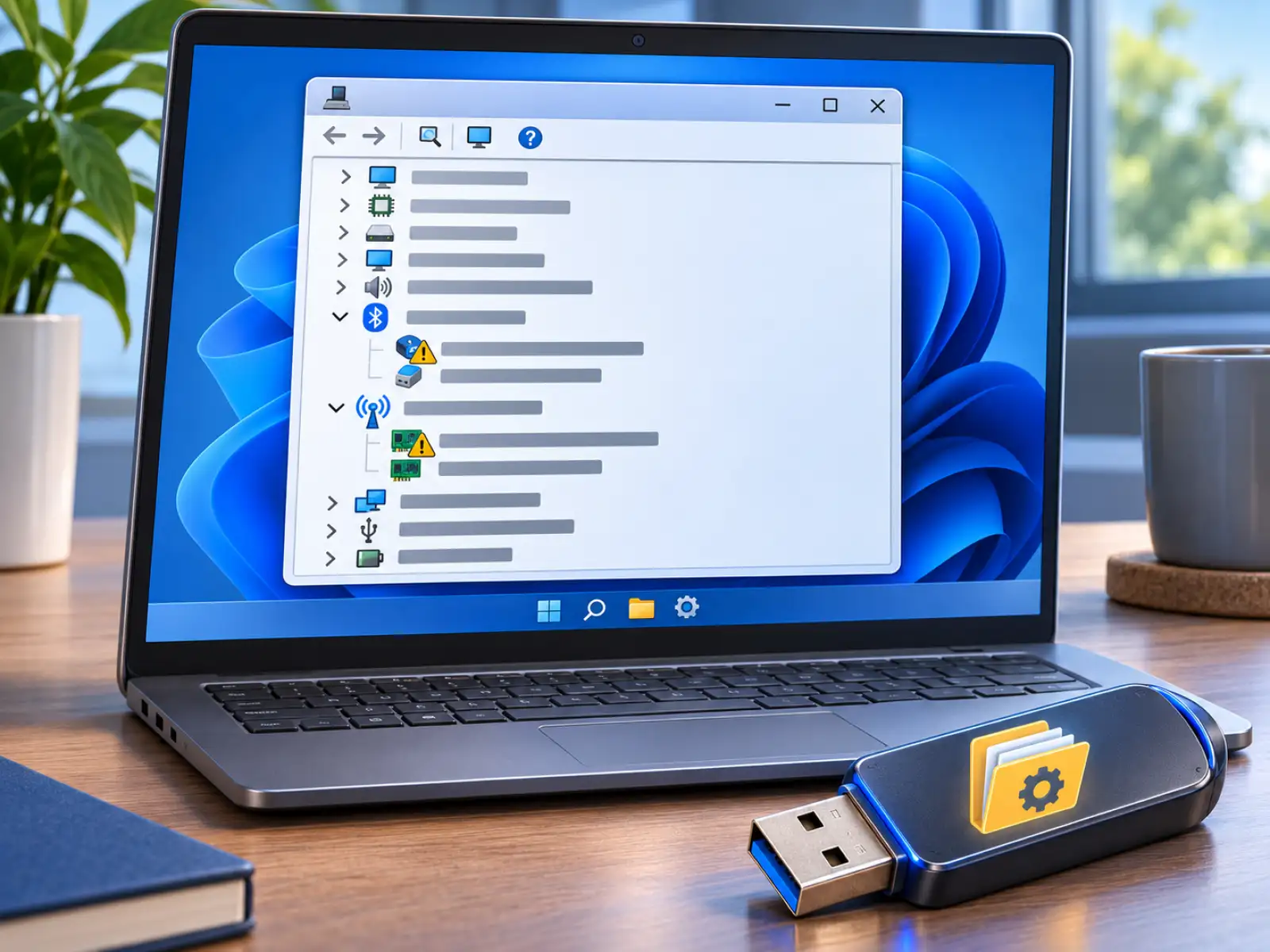
5. Réinstaller la radio Bluetooth après avoir sauvegardé le pilote
Si la mise à jour ne résout rien, téléchargez d’abord le pilote correspondant au modèle. Dans le Gestionnaire, faites un clic droit sur la radio Bluetooth et sélectionnez Désinstaller l’appareil, puis redémarrez. Windows peut réinstaller automatiquement un pilote intégré. Sinon, sélectionnez Action → Rechercher les modifications sur le matériel, puis lancez l’installateur OEM sauvegardé. Suivez les consignes du fabricant concernant la suppression du logiciel pilote ; ne supprimez pas le paquet du pilote sans avoir préparé un remplacement adapté.
Comparer l’étape suivante selon ce que Windows affiche
| Symptôme | Contrôle suivant |
|---|---|
| Bouton Bluetooth absent ou grisé | Lancer Get Help, arrêter complètement puis inspecter le Gestionnaire. |
| Adaptateur présent mais désactivé | Le réactiver et vérifier le mode avion ou la touche sans fil du portable. |
| Alerte sur l’adaptateur après une mise à jour | Noter le code, puis utiliser Windows Update et le pilote OEM du modèle. |
| Adaptateur présent ; un casque ne se connecte pas | Le charger, l’appairer à proximité, puis le supprimer et l’associer à nouveau. |
| Bluetooth et Wi-Fi sont tous deux absents | Consulter le fabricant pour le réseau sans fil, le chipset et le micrologiciel du modèle exact. |
Si Bluetooth reste absent
Vérifiez la touche sans fil du portable et la documentation BIOS/UEFI du fabricant pour vous assurer que Bluetooth n’y est pas désactivé. Ne modifiez pas le micrologiciel et ne mettez pas le BIOS à jour sans lire les instructions du modèle, brancher une alimentation fiable et savoir restaurer les paramètres personnalisés. Si la radio reste absente du Gestionnaire après un arrêt complet et l’installation du pilote OEM adapté — ou si le même code d’erreur revient — contactez le fabricant du PC. Il pourra examiner le micrologiciel de la plateforme, la compatibilité radio et les options de réparation matérielle.
Si la panne a commencé après une mise à jour Windows, notez sa date et la version du pilote. Évitez de désinstaller des mises à jour de sécurité ou de réinitialiser Windows comme première solution. Un point de restauration ou une réinitialisation du système peut modifier les applications et les réglages ; sauvegardez les fichiers importants et consultez la procédure de récupération du fabricant avant d’essayer. Sur un PC professionnel géré, demandez conseil à l’équipe informatique avant de supprimer des pilotes ou de modifier le BIOS.
Pour un code 10 sur un système Intel AX201, consultez notre guide de dépannage du code 10 de l’Intel Wi-Fi 6 AX201. Si la radio apparaît mais que l’accessoire ne s’associe pas, le guide Microsoft de dépannage Bluetooth traite de la connexion des accessoires.
Questions fréquentes
Un bouton Bluetooth absent signifie-t-il que la radio est en panne ?
Non. Windows peut ne plus détecter l’adaptateur, ou un pilote ou un état d’alimentation peut le masquer. Vérifiez le Gestionnaire de périphériques et notez tout code avant de modifier les pilotes.
Que faire si Bluetooth est disponible mais qu’un casque ne s’appaire pas ?
Traitez d’abord un problème d’appairage : vérifiez la charge, le mode d’association, la portée et la connexion mémorisée, sans réinstaller une radio que Windows détecte encore.
Que signifie le code 22 pour un adaptateur Bluetooth ?
Le code 22 indique que le périphérique est désactivé. S’il apparaît dans le Gestionnaire de périphériques, activez-le et vérifiez la commande sans fil de l’ordinateur.
Que faire si Bluetooth reste absent après un arrêt complet ?
Consultez le pilote du fabricant et ses consignes de micrologiciel pour le modèle exact. Ne modifiez pas le BIOS et ne lancez pas de mise à jour sans lire les instructions et assurer une alimentation fiable.
Sources et limites des essais
- Microsoft : Bluetooth a disparu dans Windows
- Microsoft : résoudre les problèmes Bluetooth dans Windows
- Microsoft : mettre à jour les pilotes Bluetooth
- Microsoft : diagnostics Windows dans Get Help
Information sur les essais : aucun PC Windows 11 ni accessoire Bluetooth n’a été fourni pour des essais pratiques. Les étapes et noms de pilotes varient selon le modèle ; suivez les instructions du fabricant pour le micrologiciel et les réparations.
Soyez le premier à laisser un commentaire.