Une baisse d’autonomie après une mise à jour ne prouve pas que celle-ci a abîmé la batterie. Comparez d’abord des périodes d’usage semblables, consultez Paramètres > Système > Alimentation et batterie, puis corrigez une cause à la fois.
Sommaire
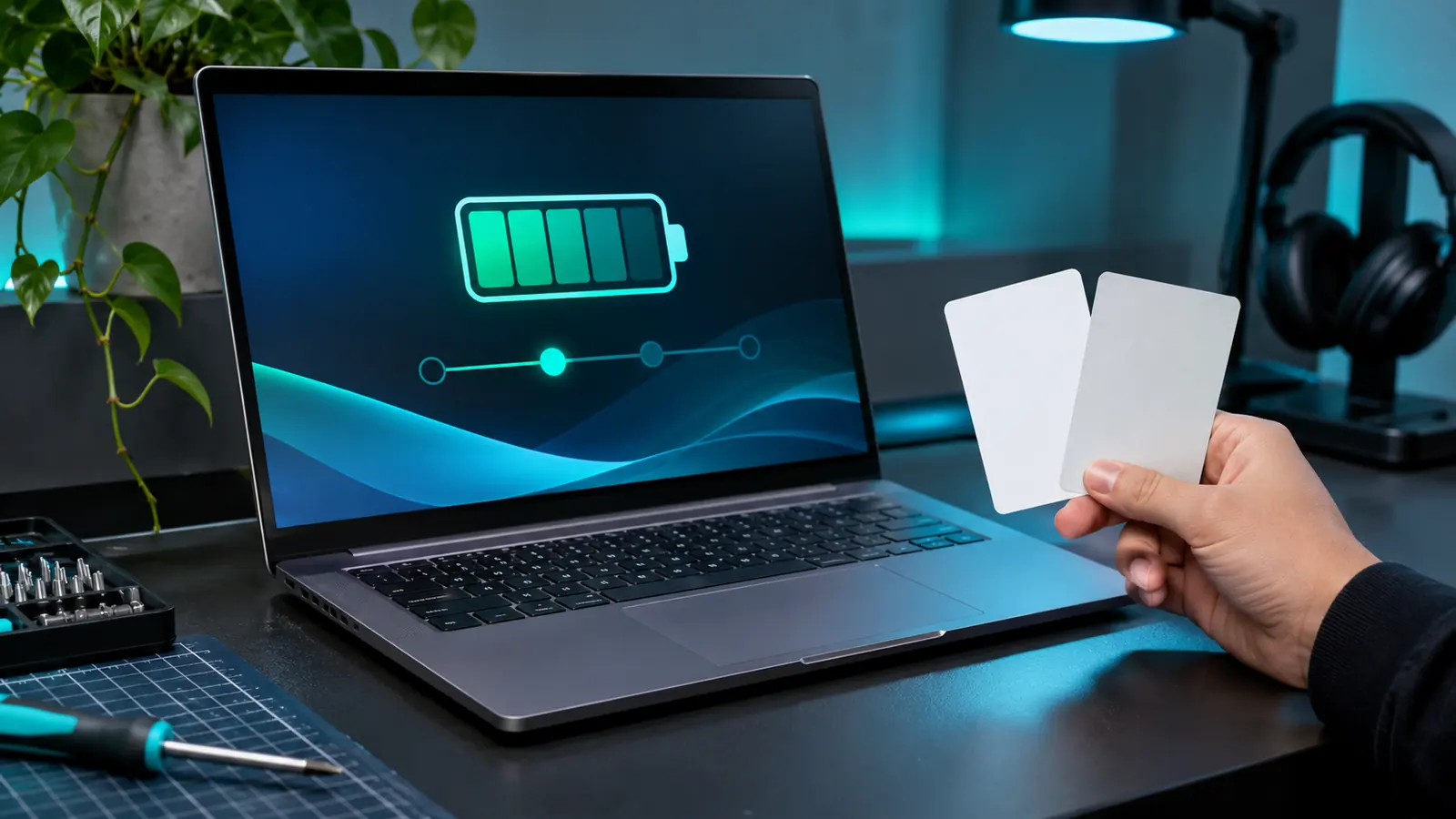
Confirmer que l’autonomie a réellement changé
Un portable qui se décharge plus vite juste après une mise à jour mérite une vérification, mais la proximité dans le temps n’identifie pas la cause. Une session de visioconférence, une luminosité différente, le Wi-Fi, un écran à fréquence élevée ou une application laissée ouverte peut expliquer l’écart. Après une installation, Windows ou une application peut aussi terminer des opérations en arrière-plan; vérifiez ce qui consomme au lieu d’attendre un nombre fixe d’heures.
Comparez deux périodes aussi semblables que possible : même charge de travail, niveau de luminosité, périphériques, réseau et mode d’alimentation. Notez le niveau de départ et d’arrivée, la durée, si le PC était branché, et les applications utilisées. Une seule journée ne suffit pas toujours. Le pourcentage peut également baisser plus vite à proximité des extrémités de charge; comparez des plages similaires plutôt que 100 % à 20 % un jour et 60 % à 40 % le lendemain.
| Observation | Ce qu’elle suggère | Vérification utile |
|---|---|---|
| Autonomie plus courte pendant le même travail | Application, réglage ou changement de charge | Comparer l’utilisation de la batterie par application |
| Batterie qui baisse alors que le PC semble inactif | Tâche de fond, veille ou appareil qui ne dort pas correctement | Vérifier les heures actives et la veille séparément |
| Arrêt soudain ou niveau qui saute | Estimation ou batterie possiblement défaillante | Générer un rapport et lancer le diagnostic du fabricant |
| Durée réduite dans tous les usages depuis longtemps | Usure possible de la capacité | Comparer la capacité nominale et la pleine charge estimée |
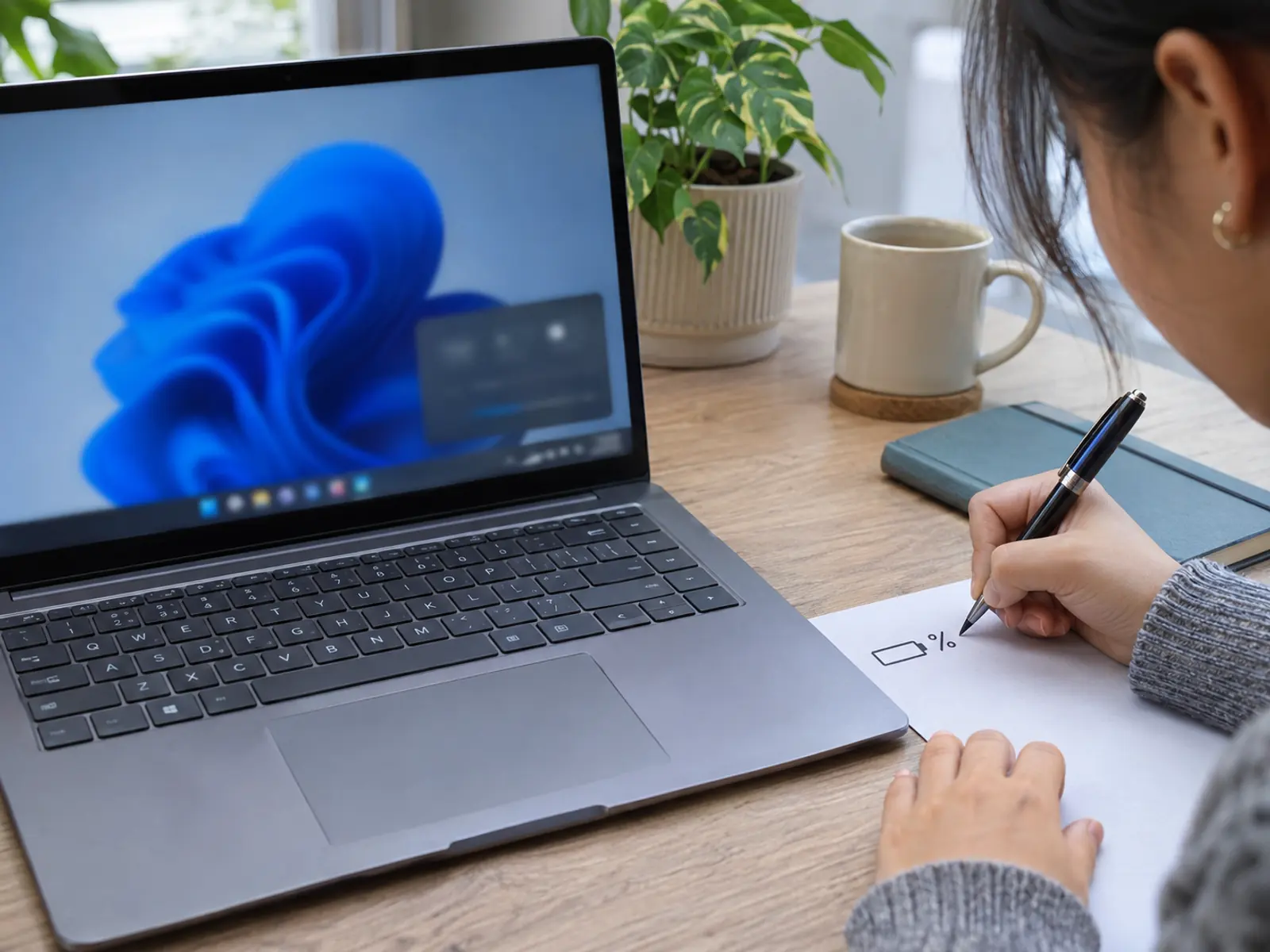
Comparer les applications et les réglages
Ouvrez Paramètres > Système > Alimentation et batterie > Utilisation de la batterie. Examinez les applications les plus consommatrices sur la période affichée, puis sélectionnez une application pour voir les détails disponibles. L’historique est une estimation et la fenêtre de temps peut changer; ne comparez pas deux vues ayant des durées différentes. Une application en tête de liste n’est pas automatiquement défectueuse : elle peut simplement avoir été utilisée davantage.
Pour une application compatible, ouvrez son menu et choisissez Gérer l’activité en arrière-plan. Utilisez une option plus économe si ses notifications et synchronisations ne sont pas nécessaires en permanence. Certaines applications de bureau classiques ne présentent pas ce réglage; gérez leur actualisation dans l’application elle-même. Ne désactivez pas globalement les services Windows, la sécurité ou les pilotes pour gagner quelques points de batterie.
Vérifiez ensuite le mode d’alimentation. Dans la même page, sélectionnez un mode plus efficace lorsqu’il est disponible. L’option dépend du matériel et du fabricant. Activez l’Économiseur d’énergie si cela convient à votre usage, baissez la luminosité, et réglez un délai d’extinction de l’écran raisonnable. Ces changements peuvent diminuer la performance ou retarder des notifications; changez-les un par un et observez l’effet.
Check : après une session comparable, une application ou un réglage ciblé consomme moins et l’autonomie s’améliore.
If it didn’t work: remettez le réglage modifié à sa valeur initiale puis examinez la section suivante; n’empilez pas des changements dont l’effet est impossible à distinguer.
Vérifier si l’installation ou une application termine encore une tâche
Ouvrez Paramètres > Windows Update et regardez si un redémarrage est demandé ou si l’installation affiche encore un état en cours. Consultez également Microsoft Store et les applications récemment mises à jour. Branchez le PC pour terminer les opérations lorsque cela est demandé, enregistrez votre travail, puis redémarrez depuis le menu Démarrer. Un redémarrage complet peut remettre fin à une activité temporaire; il ne garantit pas que l’autonomie revienne à son niveau précédent.
Après le redémarrage, laissez le PC au repos quelques minutes, puis ouvrez le Gestionnaire des tâches avec Ctrl + Maj + Échap. Dans Processus, triez temporairement par CPU et par consommation d’énergie si ces colonnes sont disponibles. Observez les activités qui persistent. Une brève pointe au démarrage ou lors d’une synchronisation n’a pas la même signification qu’une activité élevée répétée pendant une tâche légère. Notez le nom du processus et son éditeur avant de chercher une solution spécifique.
Ne suspendez pas de force un processus système et ne supprimez pas un fichier parce que son nom est inconnu. Si un programme tiers reste en tête alors qu’il n’est pas utilisé, mettez-le à jour depuis son éditeur, vérifiez ses tâches de synchronisation, puis comparez à nouveau. Pour une tâche Windows en cours, attendez qu’elle se termine et vérifiez de nouveau après une utilisation ordinaire; Microsoft ne donne pas de délai universel après lequel la consommation devrait se normaliser.
Check : l’installation est terminée, le redémarrage a eu lieu et l’activité inhabituelle a disparu ou le responsable est identifiable.
If it didn’t work: si la consommation reste élevée, capturez le nom du processus et son heure d’activité sans publier d’informations privées; passez aux diagnostics batterie et veille.
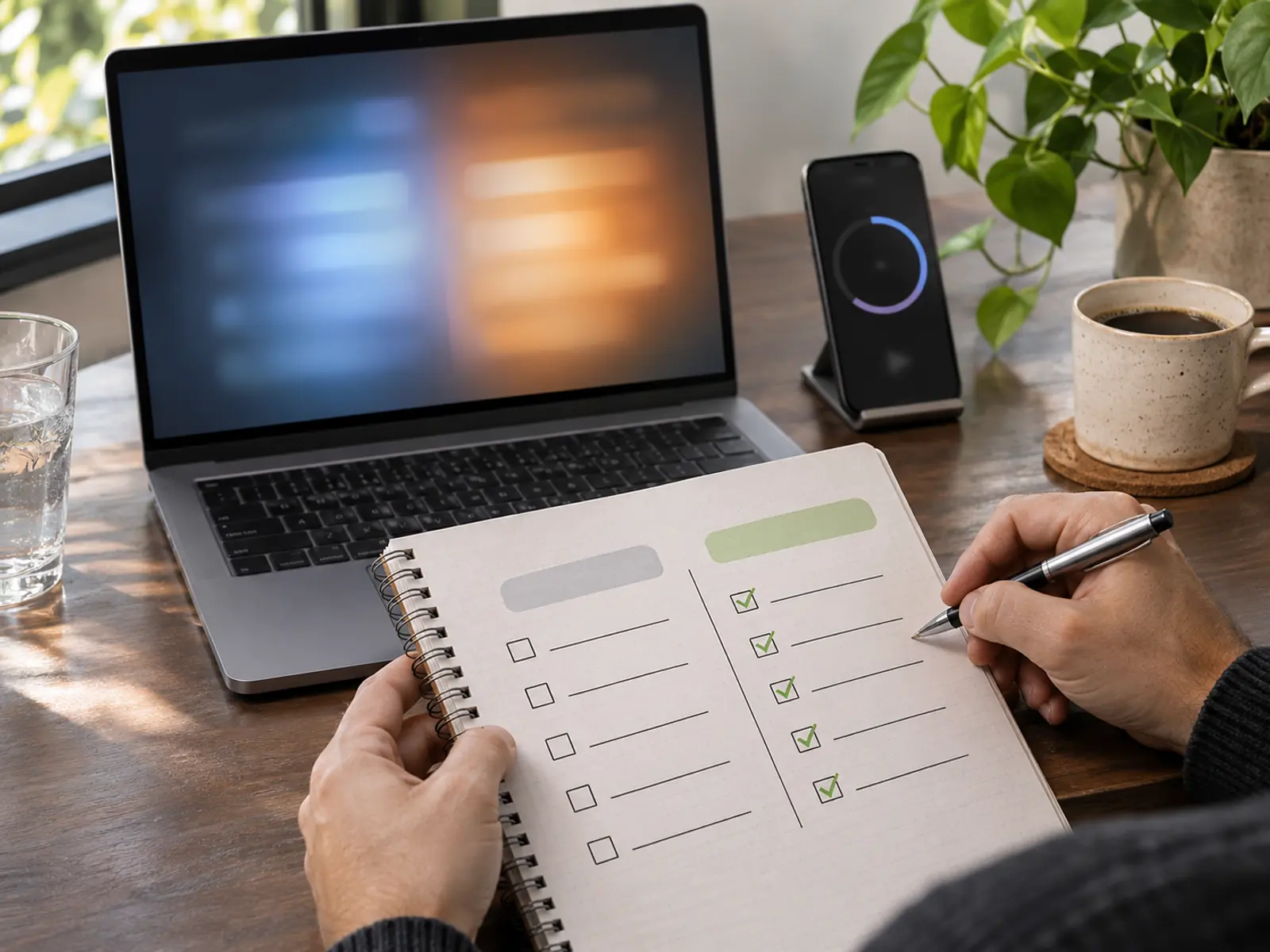
Séparer une consommation élevée d’une batterie usée
Une batterie vieillissante stocke moins d’énergie, tandis qu’une application énergivore vide plus vite l’énergie encore disponible. Les deux problèmes peuvent coexister. Générez un rapport local avec la commande Windows :
powercfg /batteryreport /output "%USERPROFILE%\Desktop\battery-report.html"Comparez Design Capacity (capacité nominale déclarée) à Full Charge Capacity (estimation de capacité maximale actuelle). Le rapport n’est ni une mesure de durée réelle ni un verdict certifié. Sa valeur peut être absente, révisée ou différente selon le micrologiciel. Le ratio pleine charge ÷ nominale est indicatif; n’appliquez pas un seuil universel de remplacement. Consultez aussi le test du fabricant. Notre guide pour lire le rapport batterie Windows explique les champs et les précautions en détail.
Check : les valeurs viennent de la même batterie et utilisent les mêmes unités; le résultat correspond aux symptômes et au diagnostic constructeur.
If it didn’t work: si les champs sont manquants ou incohérents, ne calculez pas de pourcentage; utilisez l’outil officiel du fabricant et consignez son message exact.
La batterie baisse-t-elle pendant la veille ?
Une décharge pendant la veille est différente d’une consommation pendant une session active. Vérifiez les paramètres d’écran et de veille, l’action de fermeture du capot et les appareils USB ou Bluetooth connectés. Certains modèles utilisent la veille moderne connectée, dont le comportement dépend du matériel et du micrologiciel. Pour éviter une perte pendant le transport ou la nuit, enregistrez vos fichiers et choisissez Mettre en veille prolongée ou Arrêter lorsque ces options conviennent.
Pour inspecter les états de veille pris en charge, lancez powercfg /a. Sur les PC compatibles, l’étude de veille de Windows peut être créée avec powercfg /sleepstudy depuis un terminal administrateur. Les commandes et sections disponibles dépendent du modèle. Ce rapport peut contenir des informations d’activité; gardez-le privé. Si les outils ne sont pas disponibles, ne téléchargez pas un utilitaire aléatoire : vérifiez les options de veille et la documentation officielle du fabricant.
Débranchez provisoirement les accessoires non essentiels, fermez le capot et notez le niveau de charge puis l’heure. Comparez la perte sur une période de durée connue avec le même scénario après un redémarrage. Une mesure unique ne distingue pas une fonction de réveil, une activité réseau ni une panne. Si l’ordinateur chauffe dans un sac ou ne se met pas réellement en veille, éteignez-le avant le transport.
Check : le mode utilisé est confirmé, les accessoires ont été retirés et la comparaison porte sur la même durée.
If it didn’t work: si le PC reste actif ou chauffe fermé, cessez de le transporter ainsi et demandez une vérification au fabricant; ne désactivez pas au hasard les réglages de veille.
Quand escalader le problème
Si le fabricant propose un pilote ou micrologiciel explicitement destiné à votre référence, lisez ses notes et ses consignes avant installation. Branchez le portable, sauvegardez vos fichiers et n’interrompez pas une mise à jour firmware. N’installez pas de pilote d’un autre modèle, n’utilisez pas d’outil tiers de mise à jour et ne rétrogradez pas Windows pour tester une hypothèse. Si le problème a commencé juste après une mise à jour et persiste, consultez son historique dans Paramètres > Windows Update > Historique des mises à jour et contactez l’assistance du fabricant ou Microsoft avec la version exacte de Windows, le modèle du PC et les observations reproductibles.
Arrêtez d’utiliser et de charger l’ordinateur si le boîtier est gonflé, si le pavé tactile ou le clavier se soulève, si une odeur inhabituelle apparaît ou si la batterie chauffe anormalement. Éteignez-le si cela peut être fait sans appuyer sur la zone gonflée, débranchez l’adaptateur et contactez un réparateur qualifié. Ne percez pas et ne retirez pas une batterie intégrée.
Pour approfondir un cas distinct, consultez le guide sur la batterie non détectée ou celui sur un portable branché mais qui ne charge pas. Ils traitent d’autres symptômes que la décharge rapide après une mise à jour.
Questions fréquentes
Ces réponses résument les limites du diagnostic avant de modifier Windows ou la batterie.
Une mise à jour Windows peut-elle abîmer la batterie ?
Une baisse observée après la mise à jour ne démontre pas un dommage physique. Comparez les réglages et l’activité, puis vérifiez la capacité avec le diagnostic du fabricant si les symptômes persistent.
Combien de temps attendre après une mise à jour ?
Il n’existe pas de délai universel applicable à tous les PC. Vérifiez si l’installation ou un redémarrage reste en attente, terminez les tâches visibles, redémarrez et comparez une session similaire.
Dois-je désinstaller la dernière mise à jour ?
Pas sur la seule base d’une autonomie plus courte. Relevez d’abord la version, l’activité et les réglages. Demandez conseil au support si un défaut reproductible est apparu et suivez une procédure officielle adaptée à cette version.
Pourquoi le Gestionnaire des tâches ne montre-t-il pas la consommation ?
Les colonnes et mesures disponibles varient selon Windows et le matériel. Utilisez aussi la page Utilisation de la batterie et comparez des sessions équivalentes; une estimation par application n’est pas une mesure électrique directe.
Le rapport batterie indique-t-il si la mise à jour est responsable ?
Non. Il renseigne sur la capacité estimée et l’usage, mais ne prouve pas la cause d’un changement. Croisez-le avec l’activité par application, les réglages, la veille et le diagnostic constructeur.
If the overnight battery loss continues after the update workload has finished, compare Sleep and Hibernate. See the guide to a laptop battery draining overnight in Sleep for lid-action checks and SleepStudy.
Articles connexes
- Lire un rapport batterie Windows
- Batterie d’ordinateur portable non détectée
- PC portable branché mais qui ne charge pas
Étape suivante
Si la capacité peut contribuer à la baisse d’autonomie, commencez par le guide du rapport batterie Windows et confirmez ses estimations avec le fabricant.
Sources
- Microsoft Support, Battery saving tips for Windows — consulted 8 November 2026.
- Microsoft Support, Power settings in Windows 11 — consulted 8 November 2026.
- Microsoft Support, Manage background activity for apps in Windows — consulted 8 November 2026.
- Microsoft Learn, Powercfg command-line options — consulted 8 November 2026.
Soyez le premier à laisser un commentaire.