La veille garde une reprise rapide, mais le comportement dépend du type de veille pris en charge par le portable. Une baisse importante pendant la nuit peut aussi indiquer que l’appareil est resté actif. Vérifiez l’état de veille et comparez un essai reproductible avant de changer des réglages avancés.
Sommaire
- Mesurer une baisse réelle et répétable
- Comprendre veille, Modern Standby et veille prolongée
- Vérifier l’action du capot et des boutons
- Lire SleepStudy si l’appareil le prend en charge
- Réduire les activités en veille sans désactiver la sécurité
- Distinguer veille et capacité de batterie
- Questions fréquentes
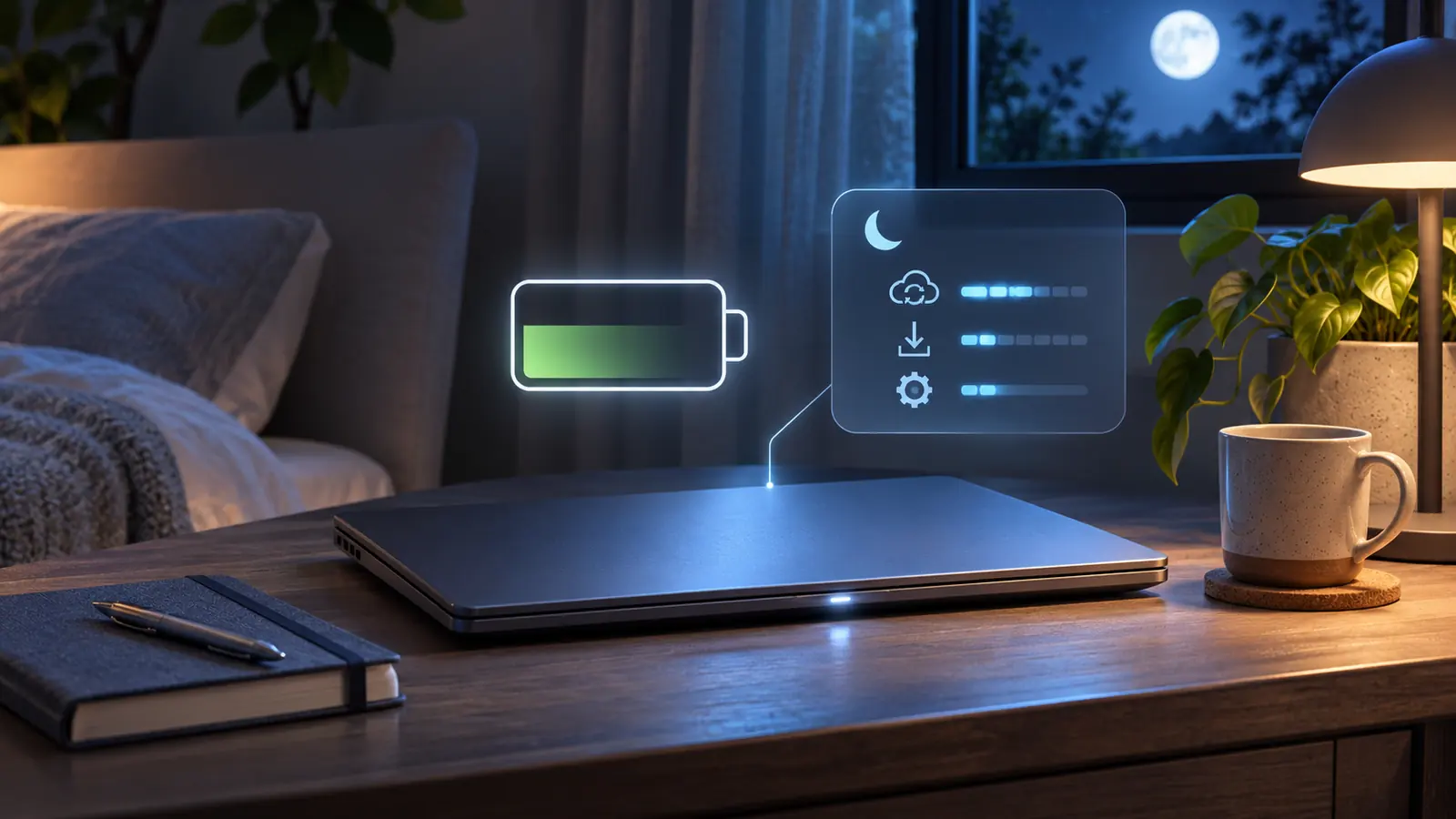
Mesurer une baisse réelle et répétable
Notez le niveau de batterie, débranchez le chargeur, puis mettez le portable en veille par la méthode habituelle. Le lendemain, relevez le niveau avant d’ouvrir des applications. Répétez une autre nuit avec la même durée, le même niveau de départ et les mêmes périphériques. La consommation varie selon le modèle, l’âge de la batterie, la température, le réseau et les fonctions prises en charge; une seule comparaison ne permet pas de conclure qu’un pourcentage précis est normal pour tous les appareils.
Vérifiez aussi si le portable est resté froid et silencieux, si un voyant a changé comme prévu et si Windows se réveille immédiatement quand vous ouvrez le capot. Un ordinateur chaud dans un sac ou qui fait tourner son ventilateur en veille est peut-être resté actif. Si l’appareil s’éteint faute de batterie, enregistrez le niveau avant le test et évitez de répéter de longues périodes jusqu’à épuisement : une décharge complète répétée n’est pas utile au diagnostic.
Avant de modifier quoi que ce soit, retirez pour un essai les accessoires non nécessaires, comme un récepteur USB ou un disque externe, et notez si le résultat change. Ne débranchez pas un périphérique indispensable au fonctionnement et ne modifiez qu’un facteur par comparaison. Si une mise à jour Windows vient d’être installée, terminez-la et redémarrez d’abord; le guide sur la décharge rapide après une mise à jour Windows 11 traite d’un scénario plus général en utilisation.
Comprendre veille, Modern Standby et veille prolongée
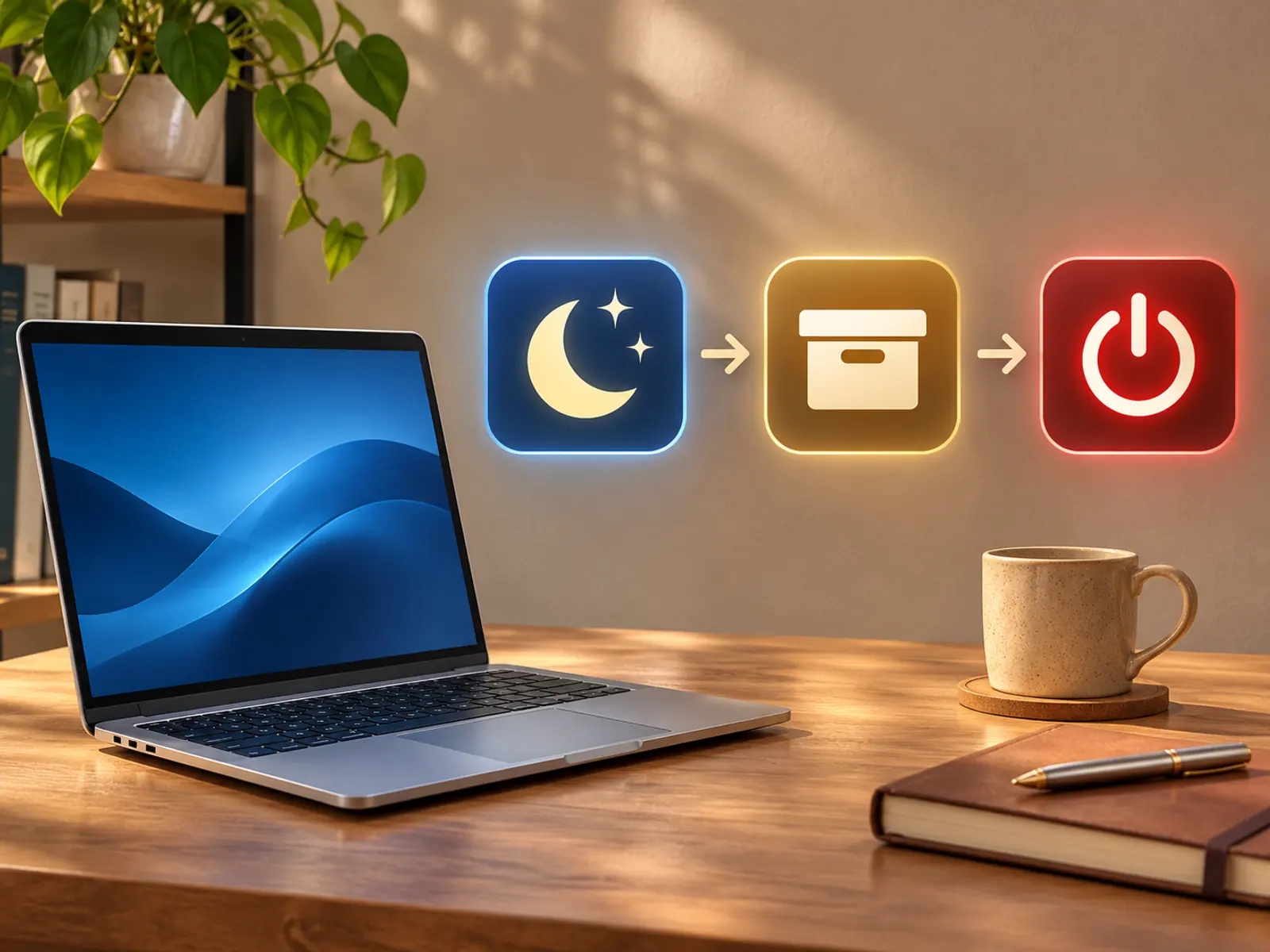
La veille conserve la session dans une mémoire à faible consommation pour permettre une reprise rapide. Selon la plateforme, le PC peut utiliser le mode traditionnel S3 ou Modern Standby (S0 Low Power Idle). Certains systèmes modernes peuvent rester connectés au réseau et effectuer des tâches limitées pendant que l’écran est éteint; l’activité et la consommation réelles varient avec le modèle, les pilotes et les réglages. Cela explique pourquoi le mot « veille » ne décrit pas exactement le même état sur tous les portables.
Dans Terminal ou Invite de commandes, entrez powercfg /a pour voir les états de veille disponibles et la description fournie par Windows. La commande n’active ni ne désactive un mode. Si Modern Standby est listé, SleepStudy peut aider à examiner les sessions. Si la veille prolongée est disponible, elle enregistre la session sur le disque puis consomme moins d’énergie, mais la reprise peut être moins rapide. Elle est souvent mieux adaptée à une absence longue ou au transport du portable.
Pour choisir la veille prolongée si elle est présente, enregistrez votre travail puis utilisez Démarrer > Alimentation > Veille prolongée. Si cette option n’apparaît pas, votre modèle ou sa configuration peut ne pas l’offrir. Ne forcez pas l’activation dans le registre. Microsoft explique aussi comment afficher l’option dans les paramètres des boutons d’alimentation quand elle est prise en charge.
Vérifier l’action du capot et des boutons
Fermer le capot ne met pas nécessairement chaque PC en veille. Vérifiez Panneau de configuration > Matériel et audio > Options d’alimentation > Choisir l’action qui suit la fermeture du capot. Examinez séparément les colonnes Sur batterie et Branché. Confirmez que l’action est Veille ou, pour une absence prolongée, Veille prolongée si l’option existe. Le choix Ne rien faire peut laisser l’ordinateur fonctionner capot fermé, ce qui peut chauffer et vider la batterie.
Si vous utilisez un moniteur externe ou un dock, vérifiez également ce qui se passe quand l’écran externe est la seule surface visible. Ne placez pas un portable fermé sur un tissu et ne le laissez pas dans un sac sous tension. Testez d’abord le bouton Démarrer > Alimentation > Veille plutôt que de supposer que le capot a appliqué le comportement prévu.
Dans Paramètres > Système > Alimentation et batterie, vérifiez les délais d’écran et de veille sur batterie. Une extinction de l’écran n’est pas toujours synonyme de veille. Pour un test, utilisez la commande Windows explicite et observez si le niveau baisse différemment. Remettez le réglage qui vous convient après la comparaison.
Vérification : effectuez une nuit de comparaison avec la même action depuis le menu Alimentation et confirmez le niveau au réveil.
Si cela ne change rien : vérifiez le type de veille disponible et consultez le rapport de batterie ou SleepStudy si pris en charge.
Lire SleepStudy si l’appareil le prend en charge
Microsoft documente SleepStudy pour les appareils prenant en charge Modern Standby. Ouvrez Terminal en tant qu’administrateur et exécutez :
powercfg /sleepstudy /output "%USERPROFILE%\Desktop\sleepstudy.html"
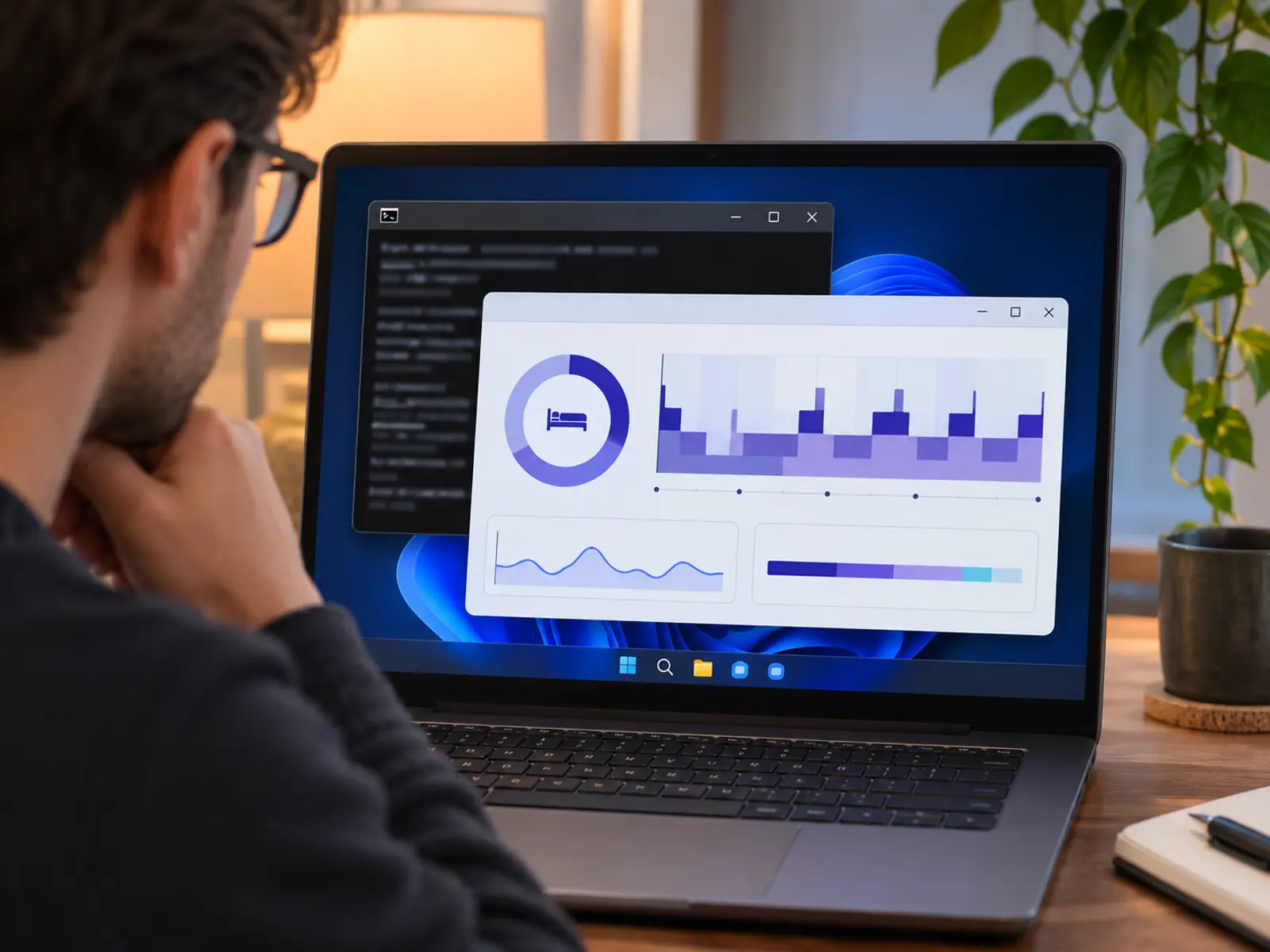
Le rapport HTML couvre par défaut les sessions récentes (généralement les trois derniers jours). Ouvrez-le localement et comparez la nuit concernée. Regardez les sessions, le temps passé en état actif, les périodes écran éteint/veille, la variation d’énergie et les composants ou applications signalés. Un rapport vide ou une commande non prise en charge peut simplement signifier que ce PC n’utilise pas le mode requis; ce n’est pas à lui seul une panne.
Un composant signalé comme actif est un indice à examiner, pas une preuve qu’il est défectueux. Relevez son nom, comparez les différentes nuits et demandez au fabricant de vous aider si un pilote reste actif à chaque session. Ne terminez pas un processus système ni ne désactivez un périphérique à partir du seul rapport. Le rapport peut contenir le nom de l’appareil et des informations sur l’activité : gardez-le localement ou masquez les détails avant de le partager avec le support.
Si Windows se réveille pendant la période, vous pouvez relever la dernière source de réveil avec powercfg /lastwake et afficher les minuteurs actifs avec powercfg /waketimers. Ces commandes donnent des indices, pas nécessairement le responsable d’une décharge quand le PC est resté en faible consommation. Notez le résultat et demandez au fabricant de l’interpréter avant de désactiver un périphérique ou une tâche planifiée.
Réduire les activités en veille sans désactiver la sécurité
Dans Paramètres > Système > Alimentation et batterie > Utilisation de la batterie, identifiez les applications qui utilisent de l’énergie en arrière-plan. Pour une application reconnue et non essentielle, ouvrez ses options d’activité en arrière-plan et choisissez le mode recommandé ou une restriction adaptée. Toutes les applications n’affichent pas ces contrôles. Ne désactivez pas Microsoft Defender, les mises à jour, les services système ou un pilote pour tenter de réduire la consommation nocturne.
Si le rapport ou les tests désignent un périphérique USB ou Bluetooth, retirez-le pour une nuit d’essai ou désactivez sa connexion depuis les paramètres Windows si vous n’en avez pas besoin pendant cette nuit. Comparez ensuite une nuit avec et une nuit sans ce facteur. Si le problème a commencé après un pilote, installez une version du constructeur uniquement pour le modèle exact et un symptôme qui correspond; évitez les outils tiers de mise à jour massive.
Pour une absence de plusieurs heures, choisissez la veille prolongée ou arrêtez complètement le PC si votre travail est enregistré. L’arrêt complet ferme la session; vérifiez que vos fichiers sont sauvegardés. Si la machine réveille à nouveau toute seule ou ne passe jamais en faible consommation, contactez le support du fabricant avec l’état rapporté par powercfg /a, la durée du test et le rapport SleepStudy s’il existe.
Distinguer veille et capacité de batterie
La perte de pourcentage pendant la nuit mesure une consommation sur une période, tandis que l’usure de la batterie concerne la capacité disponible après de nombreux cycles. Si la batterie baisse aussi vite pendant une utilisation normale, affiche une autonomie très courte, se coupe sans prévenir ou varie fortement d’un jour à l’autre, générez un rapport batterie avec powercfg /batteryreport et comparez capacité de conception, capacité à pleine charge et historique. Le guide du rapport de batterie Windows et de la capacité utile explique comment interpréter ces valeurs.
Un rapport batterie ne diagnostique pas à lui seul une panne matérielle et la capacité change avec l’âge, la température et les cycles. Utilisez le diagnostic du fabricant si Windows signale une erreur, si la batterie gonfle ou si le portable s’éteint de façon inattendue. Une batterie gonflée nécessite d’arrêter l’utilisation et de contacter le service après-vente; n’appuyez pas dessus et ne l’ouvrez pas.
Questions fréquentes
Ces réponses distinguent les états de veille et les causes possibles d’une baisse nocturne.
Quelle perte de batterie est normale pendant la nuit ?
Il n’existe pas un seuil universel adapté à tous les modèles. Le type de veille, la connexion réseau, les pilotes, la batterie et la durée influencent le résultat. Comparez plusieurs essais identiques et, si possible, le rapport SleepStudy.
Modern Standby est-il la cause d’une décharge ?
Modern Standby permet à certains appareils de conserver une activité limitée écran éteint; il n’indique pas à lui seul une anomalie. Consultez SleepStudy pour vérifier le comportement réel de votre modèle.
La veille prolongée consomme-t-elle moins ?
Oui, elle est conçue pour consommer moins que la veille, mais la reprise est moins rapide. Elle n’est pas disponible sur tous les appareils.
Dois-je désactiver le Wi-Fi pour la nuit ?
Faites-en un essai temporaire uniquement si vous n’avez pas besoin de connexion pendant la veille. Comparez une nuit avec et une nuit sans réseau; restaurez votre préférence après le diagnostic.
Que faire si SleepStudy n’est pas disponible ?
Vérifiez les états affichés par powercfg /a. SleepStudy est prévu pour Modern Standby; utilisez les réglages du capot et de veille, puis sollicitez le fabricant si le problème persiste.
Articles connexes
- Batterie Windows 11 qui se décharge rapidement après une mise à jour
- Rapport de batterie Windows : capacité et usure
Prochaine étape
Notez les niveaux de batterie avant et après deux nuits comparables, l’état indiqué par powercfg /a et, si pris en charge, les sessions SleepStudy. Ces données permettent au support du fabricant d’aller droit au mode ou au composant concerné.
Sources
- Microsoft Learn, Modern standby SleepStudy — consulté le 8 novembre 2026.
- Microsoft Learn, Powercfg command-line options — consulté le 8 novembre 2026.
- Microsoft Support, Shut down, sleep, or hibernate your PC — consulté le 8 novembre 2026.
- Microsoft Support, Battery saving tips for Windows — consulté le 8 novembre 2026.
- Microsoft Learn, Modern Standby states — consulté le 8 novembre 2026.
Soyez le premier à laisser un commentaire.