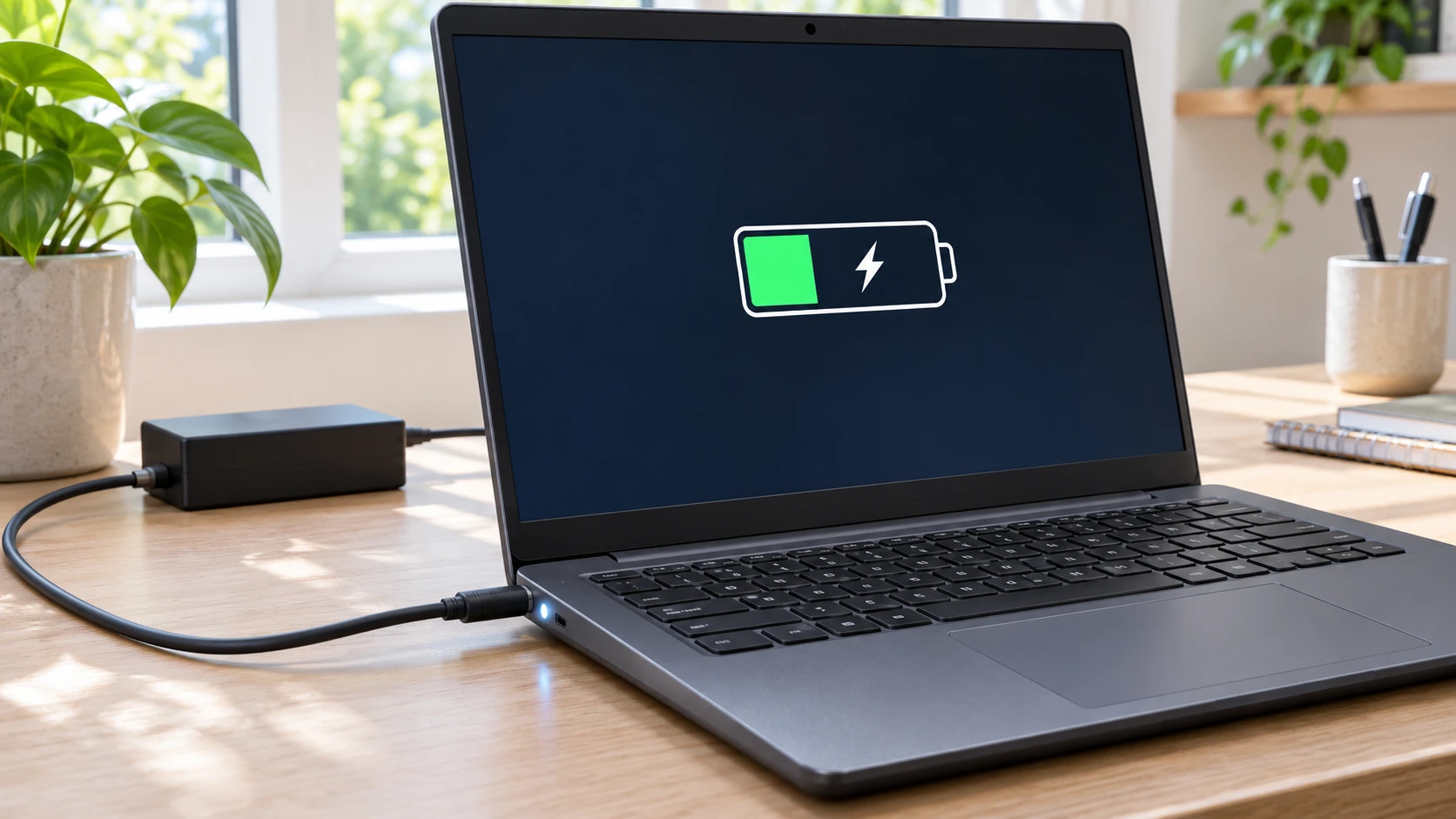
Quand un PC portable affiche « branché, pas en charge », cela ne signifie pas automatiquement que la batterie est défectueuse. Le fabricant peut suspendre la charge à une limite configurée pour réduire le temps passé près de la pleine charge, ou l’adaptateur peut alimenter l’ordinateur sans fournir la puissance de charge prévue pour ce modèle. Un câble, un port, la température, la batterie ou un réglage du micrologiciel peuvent aussi interrompre la charge. Suivez les étapes ci-dessous pour distinguer ces cas avant d’acheter une batterie ou un chargeur.
Notez d’abord le pourcentage actuel, le message exact de Windows, si l’ordinateur fonctionne sur secteur et si le même état reste affiché après quelques minutes d’utilisation légère. Aucun pourcentage unique ne prouve une panne : les limites dépendent du modèle et du réglage choisi. Si la batterie ou le boîtier est gonflé, très chaud, dégage une odeur inhabituelle ou semble endommagé, arrêtez la charge, débranchez si vous pouvez le faire sans danger et faites réparer l’appareil. Ne pressez, ne percez et n’ouvrez pas la batterie.
Identifier d’abord le symptôme
| Ce qui se passe | Premier point à vérifier | Étape suivante |
|---|---|---|
| La charge s’arrête souvent à un niveau similaire, mais le portable fonctionne normalement | Mode de protection ou seuil de charge personnalisé | Consultez l’utilitaire du fabricant et le manuel du modèle avant de modifier un réglage |
| Le pourcentage baisse malgré l’adaptateur branché | Puissance du chargeur, compatibilité USB-C, câble, port et charge de travail | Vérifiez l’adaptateur exact et les exigences du port pour ce modèle |
| L’adaptateur n’est pas reconnu ou le portable fonctionne seulement sur batterie | Prise, adaptateur, câble, connecteur ou port de charge | Essayez une prise connue et vérifiez l’état de l’adaptateur selon le fabricant |
| Windows ne détecte pas la batterie ou signale une erreur | Connexion de batterie, détection, micrologiciel ou état de la batterie | Lancez le diagnostic batterie du fabricant |
| La charge reprend après refroidissement ou arrêt d’une tâche exigeante | Température ou puissance demandée | Posez le portable sur une surface dure et vérifiez que les aérations sont libres |
Le tableau oriente le contrôle suivant; il ne désigne pas une pièce en panne. Changez une seule condition à la fois et observez si l’état évolue. Si Windows alterne entre « en charge » et « pas en charge », notez quand cela se produit, notamment si l’adaptateur ou le câble bouge.
Rechercher une limite de charge volontaire
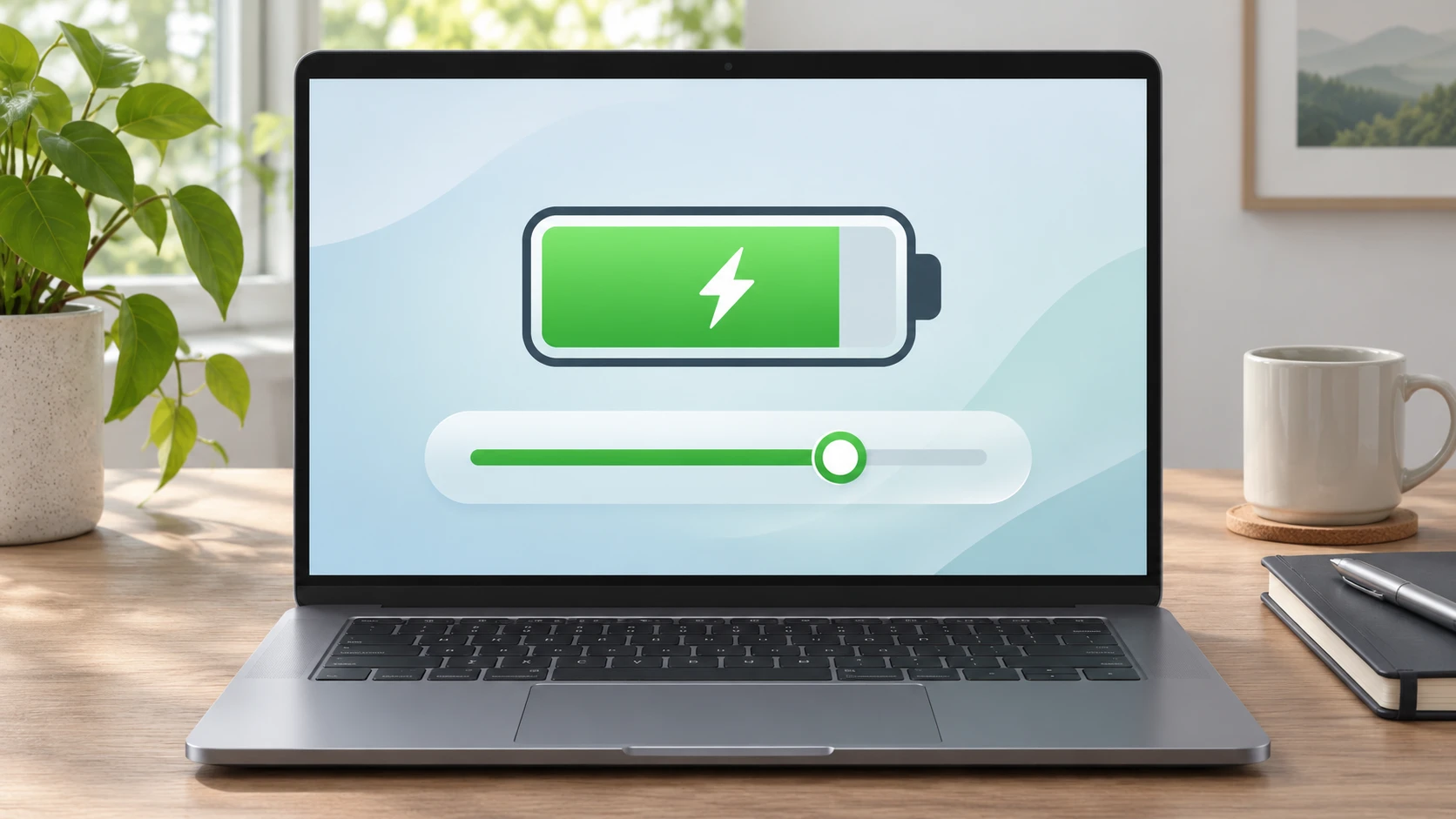
De nombreux portables proposent des fonctions de protection qui réduisent la charge maximale ou la retardent selon l’utilisation. Elles peuvent s’appeler mode conservation, gestion de l’état de la batterie, charge adaptative, usage principalement sur secteur ou seuil personnalisé. Une limite peut rendre normal le message « ne charge pas » à cet instant; son nom et son fonctionnement dépendent du modèle et de la version du logiciel.
Dell : consultez la configuration de charge prise en charge dans Dell Power Manager, MyDell ou le BIOS du modèle. Dell indique qu’un seuil personnalisé ou un profil privilégiant l’alimentation secteur peut arrêter la charge avant le maximum. Certains systèmes affichent aussi la reconnaissance de l’adaptateur dans le BIOS. Ne modifiez pas une option BIOS à partir d’un menu d’un autre modèle Dell.
HP : vérifiez si le produit prend en charge Battery Health Manager, Adaptive Battery Optimizer ou une limite de protection. HP explique que ces options peuvent gérer la charge pour préserver la batterie. Un mode destiné à un portable qui reste branché peut volontairement éviter la pleine charge; suivez les indications du produit exact avant de le modifier.
Lenovo : cherchez Conservation Mode ou un seuil personnalisé dans Lenovo Vantage ou les réglages batterie du modèle. Lenovo précise que la charge peut se mettre en pause près du maximum ou à la limite de conservation choisie. Les niveaux affichés et les commandes varient selon ThinkPad, IdeaPad et les autres gammes.
Si vous avez besoin d’une pleine charge avant un déplacement, modifiez temporairement la limite prise en charge en suivant le fabricant, puis rétablissez le mode de protection préféré. Une charge en pause ne signifie pas à elle seule que la batterie vieillit ou qu’une réinitialisation est nécessaire.
Vérifier l’adaptateur, le câble et le port
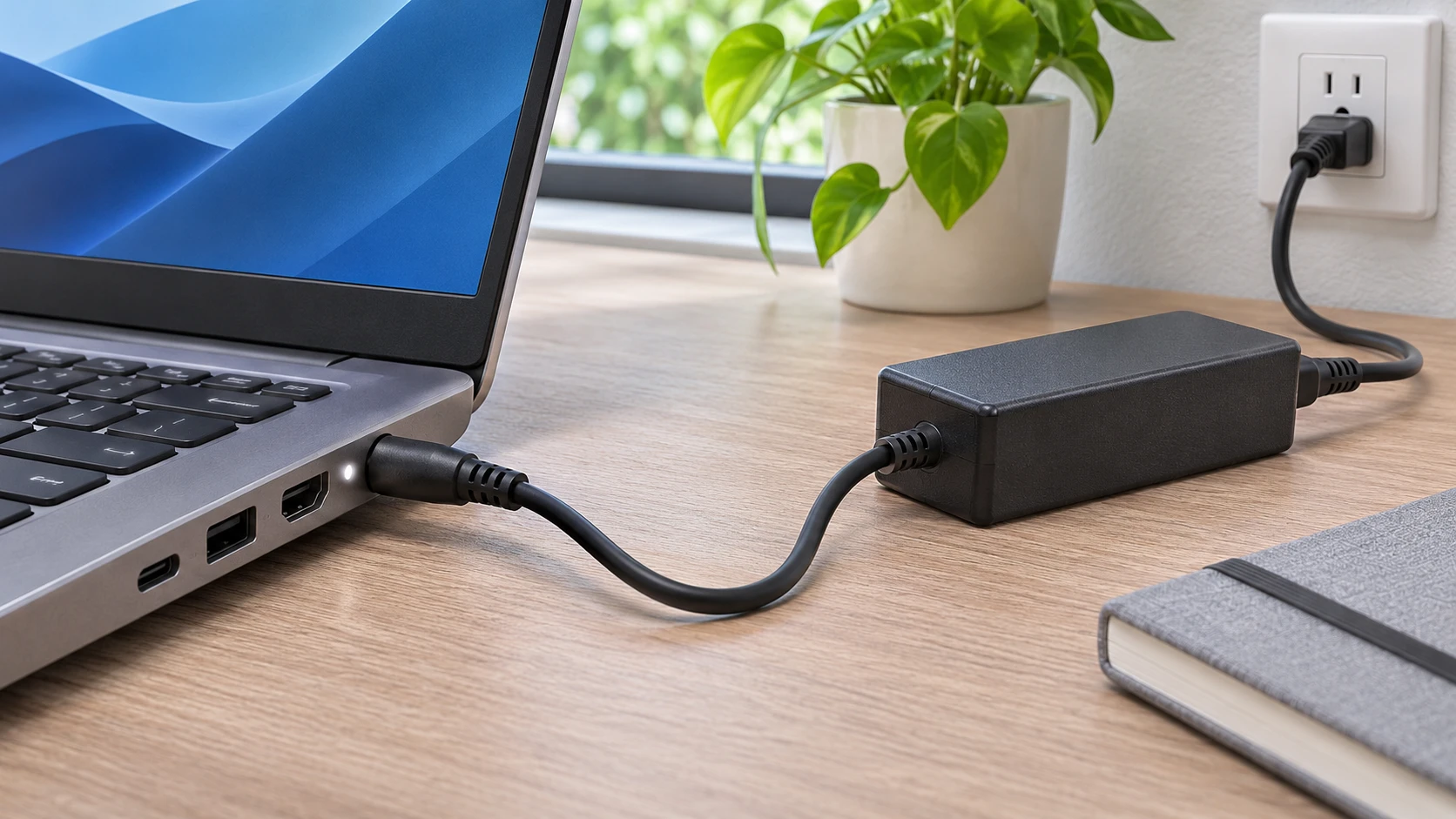
- Branchez l’adaptateur directement sur une prise murale fonctionnelle et vérifiez que les deux extrémités du câble amovible sont bien enfoncées. Cherchez une coupure, une broche tordue, une trace de brûlure ou un connecteur qui bouge. N’utilisez pas un adaptateur visiblement endommagé.
- Confirmez que l’adaptateur est approuvé pour ce portable et fournit la puissance indiquée dans son manuel. Un adaptateur sous-dimensionné peut faire fonctionner le système sans recharger la batterie sous charge. La forme du connecteur ne suffit pas à confirmer la compatibilité.
- Pour la charge USB-C, vérifiez que le port du portable accepte la charge et que le chargeur et le câble fournissent la puissance requise par le modèle. Certains ports USB-C n’acceptent pas l’alimentation; certains câbles et stations d’accueil ne fournissent pas assez de puissance.
- Vérifiez si Windows ou l’utilitaire du fabricant reconnaît l’adaptateur. Sur certains Dell, le BIOS affiche son type ou son état; d’autres marques proposent leurs propres diagnostics. Suivez la procédure correspondant au modèle.
- Ordinateur éteint et débranché, inspectez le port visible sans y introduire d’outil métallique. Si le port bouge ou paraît endommagé, cessez de l’utiliser et faites réparer l’appareil.
Pour des symptômes propres aux tensions et à la négociation USB-C, consultez le guide consacré au diagnostic de charge USB-C d’un portable. Il détaille le chemin d’alimentation; cet article distingue plus largement limite configurée, reconnaissance de l’adaptateur et état de la batterie.
Distinguer un message Windows d’un problème de batterie
Après le contrôle de l’alimentation, redémarrez Windows une fois et observez le statut. Fermez provisoirement les applications exigeantes : une charge de travail élevée peut consommer de l’énergie alors qu’un adaptateur sous-dimensionné ou non reconnu est branché. Si la charge reprend au repos, vérifiez la puissance du chargeur et les consignes du fabricant sur l’usage en charge au lieu de conclure que la batterie est réparée.
Lancez le diagnostic intégré du fabricant pour contrôler l’adaptateur et la batterie lorsqu’il est disponible. Si la batterie est absente, signalée ou échoue au test, notez le message exact et le résultat du diagnostic. Le guide sur la batterie non détectée traite ces symptômes séparément. Évitez les modifications hasardeuses du registre, les applications de « réparation de batterie » tierces et les outils génériques de mise à jour de pilotes. Installez un micrologiciel ou un pilote uniquement depuis Windows Update ou le fabricant et suivez sa procédure pour assurer une alimentation stable avant toute mise à jour du BIOS.
Un rapport de batterie Windows peut fournir un historique d’usage et de capacité, mais ne prouve pas à lui seul une panne de chargeur, de port ou de batterie. Pour lire ses champs de capacité nominale et pleine charge, utilisez le guide consacré au rapport de batterie Windows s’il est disponible sur votre site.
Tenir compte de la température et de la sécurité
Le comportement de charge peut changer si la batterie est trop chaude ou trop froide. Laissez un portable qui vient de chauffer revenir à la température normale de la pièce, posé sur une surface dure et ventilée, puis revérifiez l’état. Ne le placez pas au réfrigérateur et n’utilisez pas de chauffage pour forcer une modification. S’il chauffe régulièrement, s’éteint ou cesse de charger sous faible charge, lancez le diagnostic fabricant et contactez son assistance.
Un gonflement, un pavé tactile ou un clavier soulevé, un boîtier bombé, de la fumée, une odeur anormale ou une fuite imposent l’arrêt. Débranchez le chargeur si vous pouvez le faire sans toucher une zone chaude ou endommagée, éteignez l’appareil si c’est sûr, éloignez-le de matières inflammables et demandez une réparation qualifiée. Ne comprimez pas le boîtier et ne poursuivez pas la charge pour « tester ».
Quand les éléments justifient une réparation
Une réparation devient raisonnable si un adaptateur approuvé reste non reconnu après vérification de la prise, si le port est endommagé, si le diagnostic du fabricant signale une panne ou si le problème persiste malgré les réglages documentés. Apportez l’adaptateur et notez les symptômes et le modèle. Précisez si les limites de charge étaient activées et si le BIOS ou l’utilitaire reconnaissait le chargeur.
N’achetez pas une batterie de remplacement uniquement parce que Windows affiche « branché, pas en charge ». Une limite volontaire, un port USB-C incompatible ou un adaptateur inadéquat peut produire le même message. Les diagnostics adaptés au modèle apportent des éléments plus fiables que le texte d’état seul.
Questions fréquentes
Pourquoi le portable s’arrête-t-il de charger avant le maximum ?
Une fonction de protection ou un seuil personnalisé peut suspendre la charge pour limiter le temps passé à un niveau élevé. Consultez l’utilitaire et le manuel du modèle; aucun pourcentage universel ne prouve une panne.
Un chargeur peut-il alimenter le PC sans recharger sa batterie ?
Oui. Il peut fournir assez d’énergie pour certaines tâches sans suffire à charger pendant un usage intensif, ou ne pas être reconnu. Vérifiez les spécifications de l’adaptateur et du port pour ce modèle.
Dois-je désinstaller le pilote de batterie ?
Pas en première étape. Vérifiez d’abord l’adaptateur, les limites de charge et le diagnostic du fabricant. Suivez la procédure Windows du constructeur s’il recommande explicitement une action sur le pilote.
La batterie est-elle défectueuse si le portable ne fonctionne que branché ?
Elle peut être usée ou non détectée, mais le message ne suffit pas à le prouver. Lancez le test fabricant et vérifiez la reconnaissance dans Windows et le BIOS avant de décider d’une réparation.
Sources
Consultées le 7 novembre 2026 : Dell : dépanner un adaptateur secteur traite de la reconnaissance, de la puissance et des contrôles liés au modèle; HP : diagnostic batterie et charge présente les vérifications batterie et adaptateur; Lenovo : batterie qui arrête de charger près du maximum explique le mode conservation et les seuils. Les menus et comportements pris en charge varient selon les produits; consultez le manuel du modèle exact.
Soyez le premier à laisser un commentaire.