Solution rapide — À essayer d’abord
- Si le son Windows 11 ne fonctionne plus après une mise à jour, choisissez les enceintes ou le casque voulus dans Paramètres → Système → Son → Sortie.
- Vérifiez le volume physique, le bouton muet, le câble, l’alimentation et les commandes intégrées; pour comparer, branchez un seul appareil filaire directement.
- Lancez un son local connu puis testez une seconde sortie. Ne changez pas le pilote avant d’avoir identifié le chemin audio en panne.
- Si le problème a commencé juste après une mise à jour de pilote, vérifiez dans Gestionnaire de périphériques → Contrôleurs audio → Propriétés → Pilote si le retour à la version précédente est disponible.
Quand le son Windows 11 est en panne après une mise à jour, distinguez d’abord une mauvaise sortie sélectionnée d’un problème de pilote ou de périphérique. Une mise à jour peut coïncider avec un changement de sortie par défaut, un casque relié à une autre sortie, une enceinte externe muette ou une régression du pilote. Les étapes commencent par des contrôles réversibles et réservent le retour du pilote à une panne apparue après sa mise à jour.
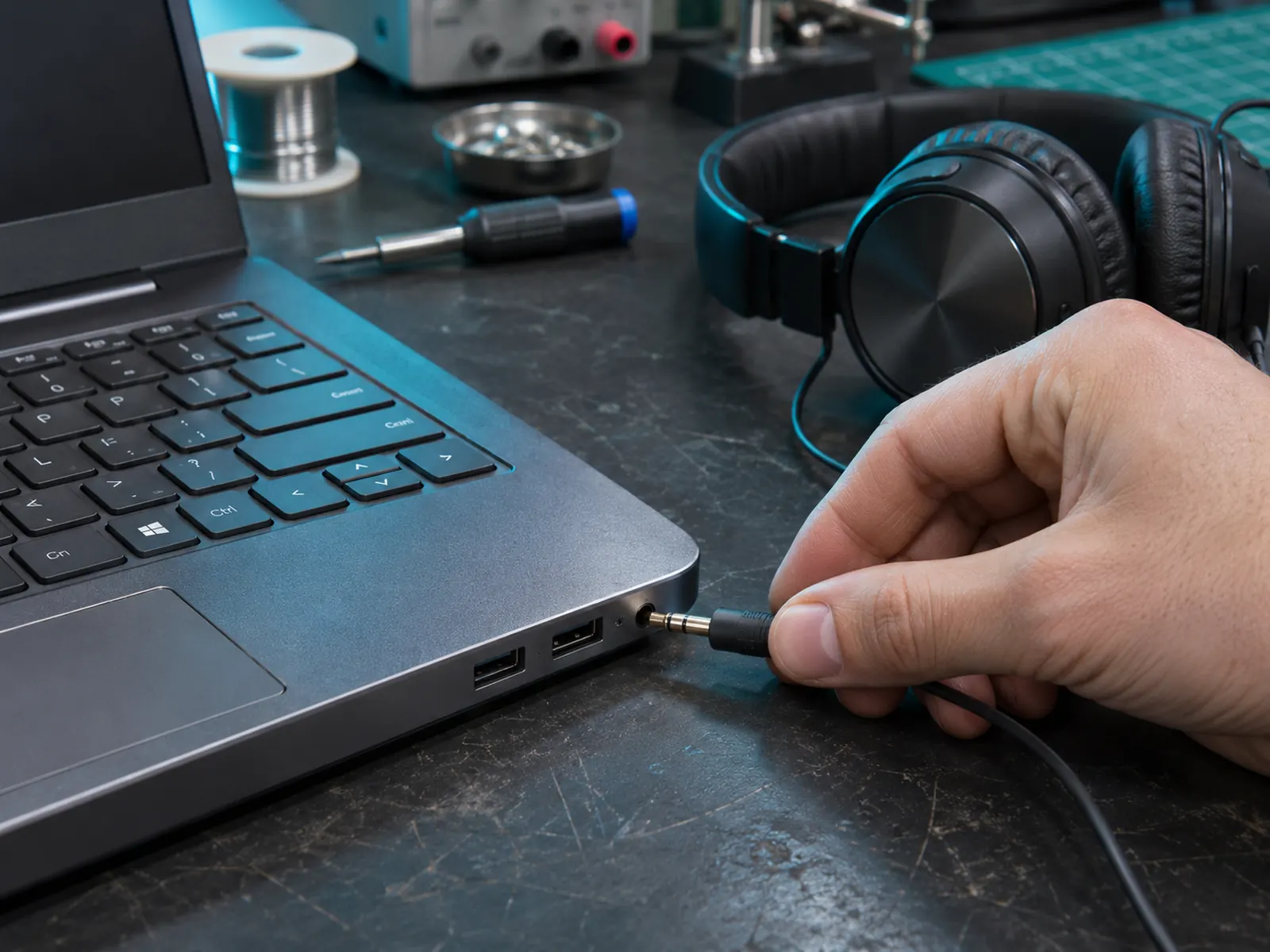
Symptômes et diagnostic
Ce guide traite l’absence de son dans les enceintes ou le casque, le son dirigé vers le mauvais appareil ou une sortie disparue après Windows Update. Il ne suppose pas que la mise à jour a endommagé le matériel. Si une seule application est muette alors que les sons système fonctionnent, vérifiez le volume et la sortie de cette application avant de changer un pilote Windows.
| Symptôme | Cause probable | Action suivante |
|---|---|---|
| Le son sort du moniteur ou de la station d’accueil | Windows a sélectionné une autre sortie | Choisissez les enceintes ou le casque dans Son → Sortie. |
| Le casque est muet mais les haut-parleurs du PC fonctionnent | Prise, bouton muet, câble ou profil du casque | Rebranchez le casque et testez-le sur une autre sortie. |
| Toutes les sorties sont muettes après une mise à jour de pilote | Changement de pilote, état du service audio ou appareil | Lancez le dépannage audio Windows, puis examinez le pilote. |
| Une application seulement est muette | Sortie ou volume propres à l’application | Vérifiez son périphérique audio et son niveau dans le mélangeur. |
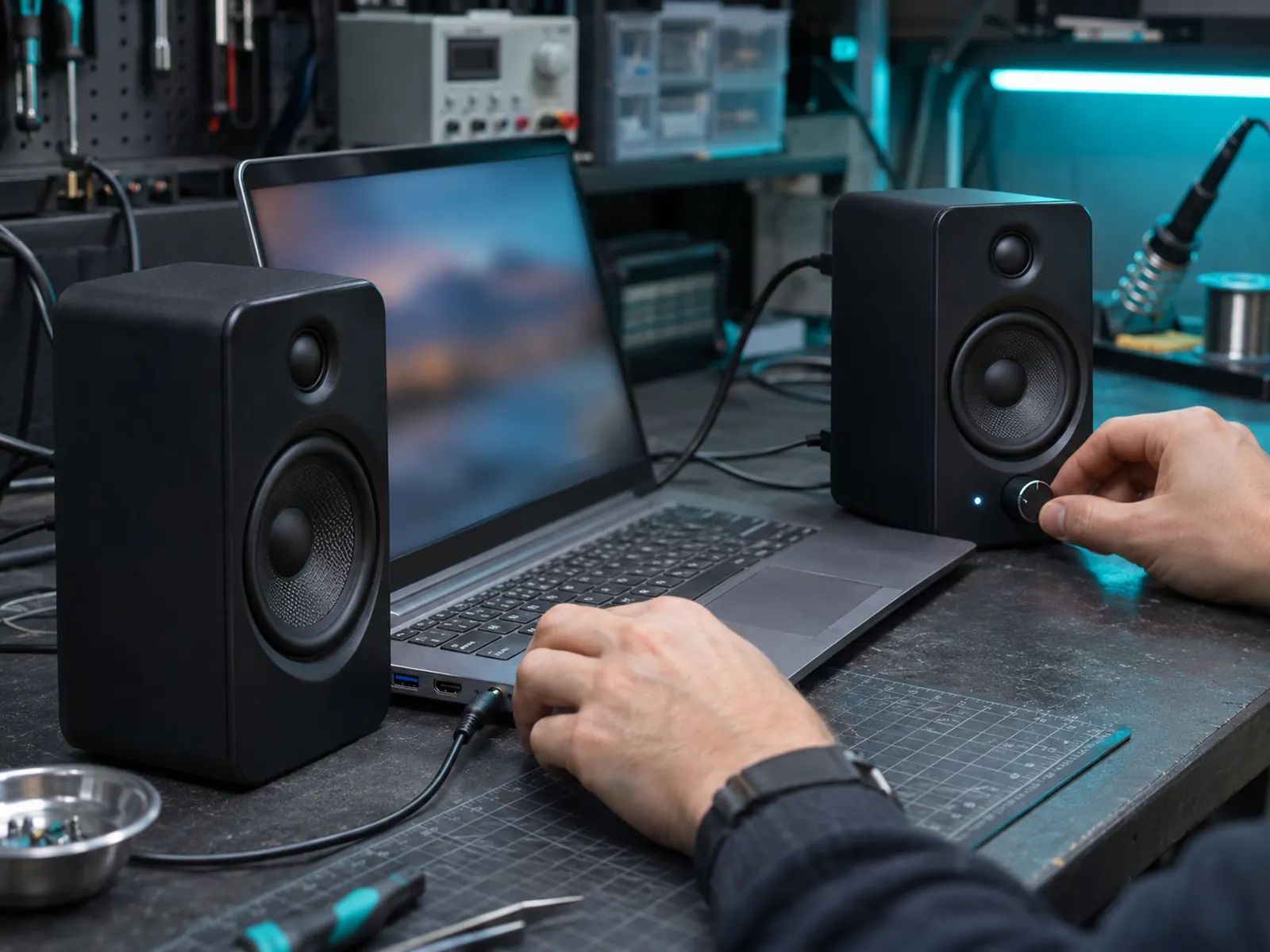
Rétablir le son sans changer de pilote d’abord
1. Choisir la sortie utilisée par Windows
Ouvrez Paramètres → Système → Son. Sous Sortie, sélectionnez le périphérique attendu : haut-parleurs du portable, casque filaire, casque USB, moniteur ou autre sortie nommée. Débrancher temporairement une station d’accueil ou un moniteur peut révéler si Windows envoyait le son vers cet appareil. En HDMI ou DisplayPort, le moniteur peut apparaître comme sortie audio même s’il n’a pas de haut-parleurs.
Réglez le volume de sortie et vérifiez que le mode muet est désactivé. Lancez ensuite un son local familier. Si la sortie propose une commande de test, utilisez-la pour distinguer un problème système d’un problème dans une application. N’augmentez pas brutalement le volume du casque pendant ce test.
Vérification : l’appareil choisi diffuse le son attendu. Si ce n’est pas le cas : sélectionnez une fois chaque sortie disponible et poursuivez avec les vérifications physiques.
2. Vérifier le trajet audio et l’application
Avec des enceintes de bureau alimentées, vérifiez que leur voyant est allumé, que la molette dépasse le minimum et que le câble est branché à la sortie haut-parleur et non à une entrée microphone. Pour un casque filaire, réinsérez complètement la fiche et contrôlez le bouton muet. Pour un casque USB, branchez-le directement sur un autre port pour comparer. Pour un casque Bluetooth, confirmez que la bonne sortie est sélectionnée : l’état connecté ne prouve pas que Windows lui envoie le son.
Si les sons système fonctionnent mais qu’un jeu, navigateur ou appel reste muet, ne modifiez pas la sortie Windows. Ouvrez les réglages audio de l’application et vérifiez sa sortie et son volume. Certaines applications conservent une sélection faite avant la mise à jour et ne suivent pas le nouveau périphérique par défaut avant leur redémarrage.
Vérification : une seconde sortie fonctionne ou l’application défaillante utilise maintenant le bon appareil. Si aucune sortie ne marche : passez à l’outil de dépannage audio intégré à Windows.
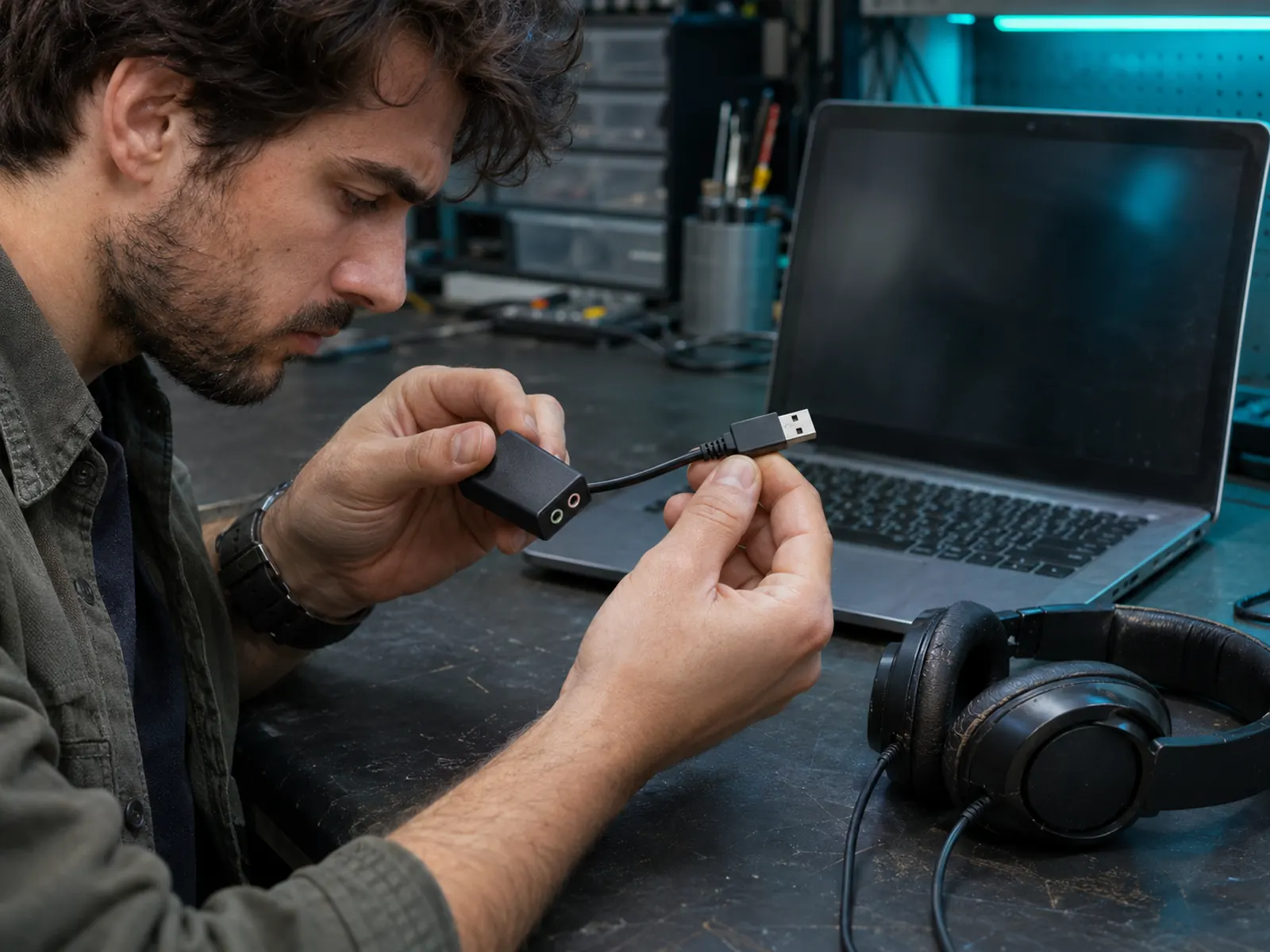
3. Lancer le dépannage audio Windows
Ouvrez Paramètres → Système → Son et utilisez l’option de dépannage de la sortie, si elle apparaît. Windows peut ouvrir l’utilitaire Obtenir de l’aide. Suivez les propositions portant sur la sortie concernée et notez le nom du périphérique ou du pilote signalé. Le résultat de l’utilitaire est une piste; il ne prouve pas que la dernière mise à jour a causé la panne.
Redémarrez une fois après une réparation proposée puis resélectionnez la sortie voulue. Si le son reste absent, ouvrez Gestionnaire de périphériques et examinez Contrôleurs audio, vidéo et jeu. Recherchez un avertissement ou un appareil disparu. Ne téléchargez pas de paquet depuis un « optimiseur de pilotes » tiers. Si un pilote est nécessaire, utilisez Windows Update ou la page d’assistance du fabricant correspondant au modèle exact du PC ou du périphérique.
Vérification : l’appareil apparaît sans avertissement et le son revient. Si ce n’est pas le cas : consultez l’historique des mises à jour et n’envisagez un retour que si la date correspond à la mise à jour du pilote.
4. Revenir au pilote précédent uniquement si nécessaire
Appuyez sur Windows + X → Gestionnaire de périphériques. Développez Contrôleurs audio, vidéo et jeu, cliquez avec le bouton droit sur le périphérique en panne puis ouvrez Propriétés → Pilote. Si Restaurer le pilote est disponible et que la panne a commencé juste après la mise à jour de ce périphérique, lancez le retour et choisissez un motif. Redémarrez Windows et retestez la même sortie.
Le bouton peut être absent si Windows ne dispose d’aucun paquet de pilote précédent. Ne supprimez pas un appareil fonctionnel à l’aveugle. Consultez Paramètres → Windows Update → Historique des mises à jour pour identifier le changement, puis obtenez le pilote audio correspondant au modèle sur le site du fabricant ou par Windows Update. Évitez une mise à jour du BIOS ou un retour global de Windows pour une seule sortie muette, sauf si la notice du fabricant l’exige explicitement.
Vérification : le son revient après le redémarrage et reste sur la sortie voulue. Si le retour est indisponible ou sans effet : réinstallez uniquement le pilote du modèle fourni par le fabricant, ou comparez avec une sortie USB ou Bluetooth pour isoler l’audio intégré.
Erreurs fréquentes
- Supposer que « connecté » signifie « sélectionné comme sortie ». Windows peut diriger le son vers le moniteur, la station d’accueil, le casque ou les enceintes indépendamment.
- Restaurer ou désinstaller tous les périphériques audio alors qu’une seule application est muette.
- Installer un paquet de pilotes générique téléchargé depuis une publicité ou un outil tiers, qui peut viser une autre révision matérielle.
- Modifier plusieurs réglages avant d’avoir essayé un son connu et une autre sortie.
Si le problème persiste
- Aucune sortie n’apparaît : reconnectez une sortie filaire ou USB puis actualisez le Gestionnaire de périphériques. Si elle reste absente, vérifiez Windows Update et la page du pilote audio correspondant au modèle exact.
- L’appareil apparaît mais toutes les applications sont muettes : revérifiez le muet, le volume, la sortie, l’alimentation des enceintes et la sortie de l’application. Lancez ensuite le dépannage Windows et comparez une seconde sortie.
- La panne revient après chaque redémarrage ou mise à jour : notez le fournisseur, la version et la date du pilote dans Gestionnaire de périphériques → Propriétés → Pilote. Comparez avec le paquet du modèle exact du fabricant; n’installez pas un pilote d’une autre révision du PC.
Comparez les faits avant de remplacer le matériel : une seconde sortie fonctionne-t-elle, Windows liste-t-il l’appareil absent, une seule application échoue-t-elle, et le retour du pilote a-t-il changé le résultat? Un moniteur ou un casque Bluetooth fonctionnel oriente contre une panne audio totale de Windows, mais ne désigne pas à lui seul un composant précis.
Quand s’arrêter
Arrêtez d’utiliser un périphérique audio si son câble ou sa fiche est abîmé, s’il chauffe anormalement ou dégage une odeur de brûlé. Débranchez-le sans ouvrir le PC. Si l’audio intégré du portable reste absent du Gestionnaire de périphériques après les étapes prises en charge par le fabricant, utilisez ses diagnostics matériels plutôt que d’ouvrir un portable sous tension.
Guides associés
- Corriger un casque Bluetooth connecté mais muet.
- Tester les sorties gauche et droite avec le test stéréo.
- Dépanner un microphone qui échoue dans Chrome ou Edge — il s’agit de l’entrée, pas de la lecture audio.
Étape suivante : après le retour d’une sortie, lancez le test des haut-parleurs gauche et droite. Si un seul canal reste muet, comparez le même casque ou les mêmes enceintes sur un second appareil avant de les remplacer.
FAQ
Pourquoi le son Windows 11 s’est-il arrêté après une mise à jour?
La mise à jour peut avoir modifié le pilote ou coïncider avec un changement de sortie sélectionnée. Vérifiez d’abord l’appareil et le volume de l’application, puis comparez la date du pilote avec l’historique Windows Update.
Comment restaurer un pilote audio précédent dans Windows 11?
Ouvrez Gestionnaire de périphériques → Contrôleurs audio, vidéo et jeu → appareil concerné → Propriétés → Pilote → Restaurer le pilote. L’option n’apparaît que si Windows dispose d’un ancien paquet à restaurer.
Pourquoi le son passe-t-il par mon moniteur après une mise à jour?
Windows a peut-être sélectionné la sortie audio HDMI ou DisplayPort du moniteur. Ouvrez Paramètres → Système → Son → Sortie et choisissez les enceintes ou le casque.
Faut-il désinstaller le périphérique audio en l’absence de son?
Ne commencez pas par supprimer tous les périphériques audio. Vérifiez la sortie, le muet, les câbles, l’appareil de l’application et l’utilitaire Windows; ne réinstallez un pilote que si la notice du modèle le recommande.
Sources
- Microsoft Support : résoudre les problèmes de son dans les haut-parleurs ou le casque
- Microsoft Support : mettre à jour les pilotes avec le Gestionnaire de périphériques
Dernière mise à jour : 11 novembre 2026.
Soyez le premier à laisser un commentaire.