Solution rapide — À essayer d’abord
- Si le microphone Windows 11 ne fonctionne pas dans Chrome, commencez dans Paramètres → Système → Son → Entrée; choisissez le micro voulu et vérifiez que son indicateur réagit.
- Ouvrez Paramètres → Confidentialité et sécurité → Microphone. Activez l’accès au microphone et l’accès des applications de bureau.
- Dans Chrome, ouvrez Paramètres → Confidentialité et sécurité → Paramètres des sites → Microphone. Dans Edge, ouvrez Paramètres → Cookies et autorisations de site → Microphone. Autorisez le site concerné et choisissez l’entrée voulue.
- Rechargez la page, fermez les autres appels qui peuvent utiliser le micro, puis recommencez le test. Si l’indicateur Windows ne bouge pas non plus, dépannez d’abord le périphérique.
Si le microphone Windows 11 ne fonctionne pas dans Chrome alors qu’il fonctionne dans une autre application, séparez le problème en trois niveaux : l’accès Windows à la confidentialité, l’autorisation accordée à ce site dans le navigateur et l’entrée choisie par la page. Changez un seul niveau à la fois. Un site peut être bloqué alors que Windows et le microphone fonctionnent normalement.
Symptômes et diagnostic rapide
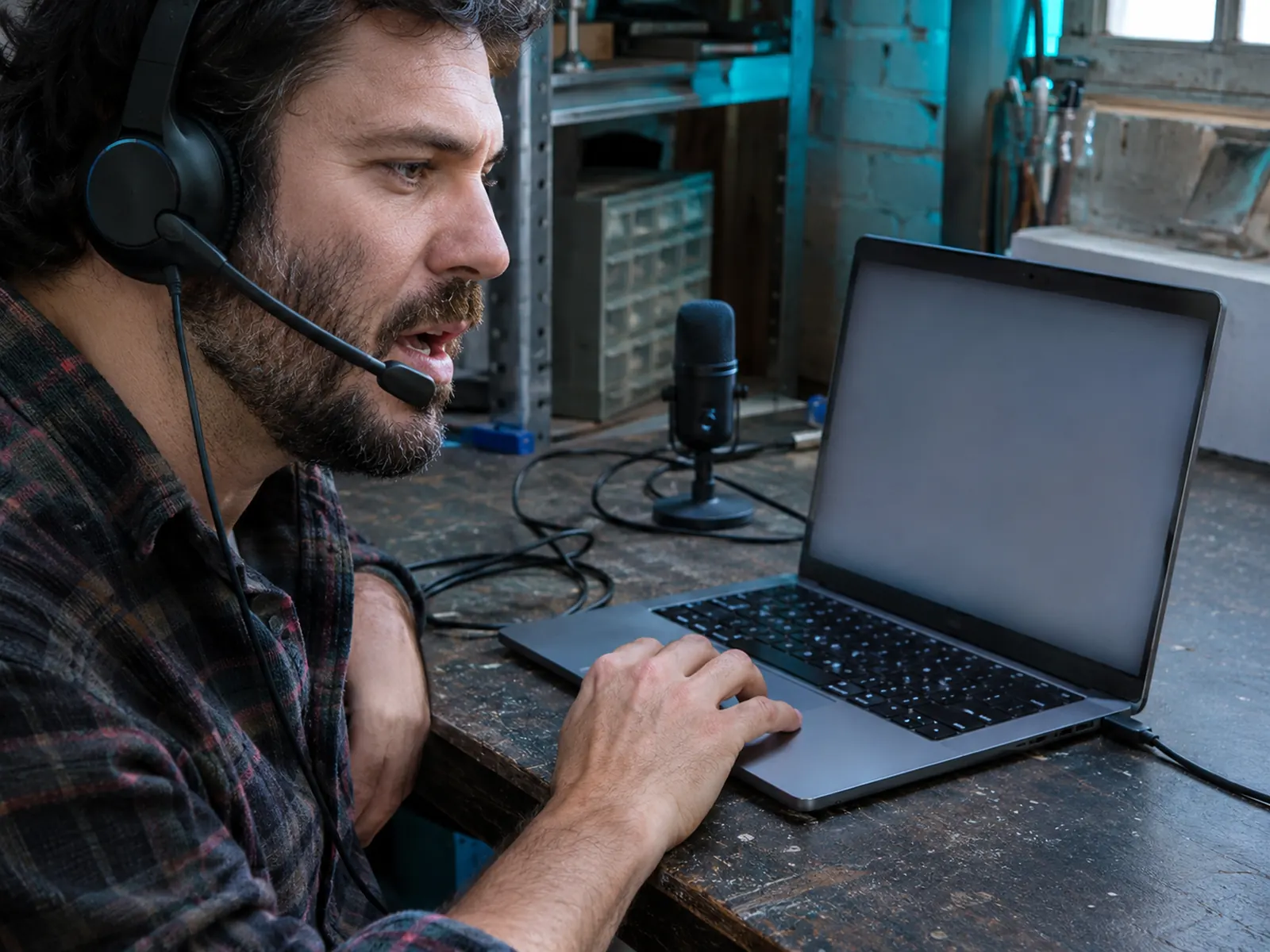
Ce guide concerne un microphone absent, silencieux ou associé à la mauvaise entrée dans un appel, un enregistreur ou un outil vocal ouvert dans le navigateur. Il ne diagnostique pas un micro qui échoue dans toutes les applications Windows. Le navigateur peut afficher une demande d’autorisation, ne rien demander si le site a déjà été bloqué, ou lister un périphérique débranché ou coupé.
| Symptôme | Cause probable | Action suivante |
|---|---|---|
| L’indicateur d’entrée Windows ne bouge pas | Micro coupé, connexion, entrée sélectionnée ou accès Windows | Vérifiez le bouton physique et l’entrée dans les paramètres Son. |
| L’indicateur Windows bouge, mais un site est silencieux | Autorisation du site, mauvaise entrée dans le navigateur ou état de l’onglet | Autorisez le site, choisissez l’entrée correcte et rechargez l’onglet. |
| Un navigateur fonctionne, l’autre non | Autorisation, profil ou entrée différents | Comparez les autorisations de microphone du navigateur défaillant. |
| Le microphone manque dans la liste du navigateur | Accès des applications de bureau, déconnexion ou navigateur lancé avant le branchement | Autorisez les applications de bureau, reconnectez l’appareil et relancez le navigateur. |
Corriger le microphone du navigateur dans le bon ordre
1. Vérifier que Windows reçoit le son du microphone
Ouvrez Paramètres → Système → Son → Entrée. Sous Choisir un périphérique pour parler ou enregistrer, sélectionnez le casque, le microphone USB ou le micro intégré que vous utilisez réellement. Parlez à distance normale et observez l’indicateur d’entrée. Si plusieurs périphériques ont des noms proches, sélectionnez-les brièvement l’un après l’autre et repérez celui dont l’indicateur réagit.
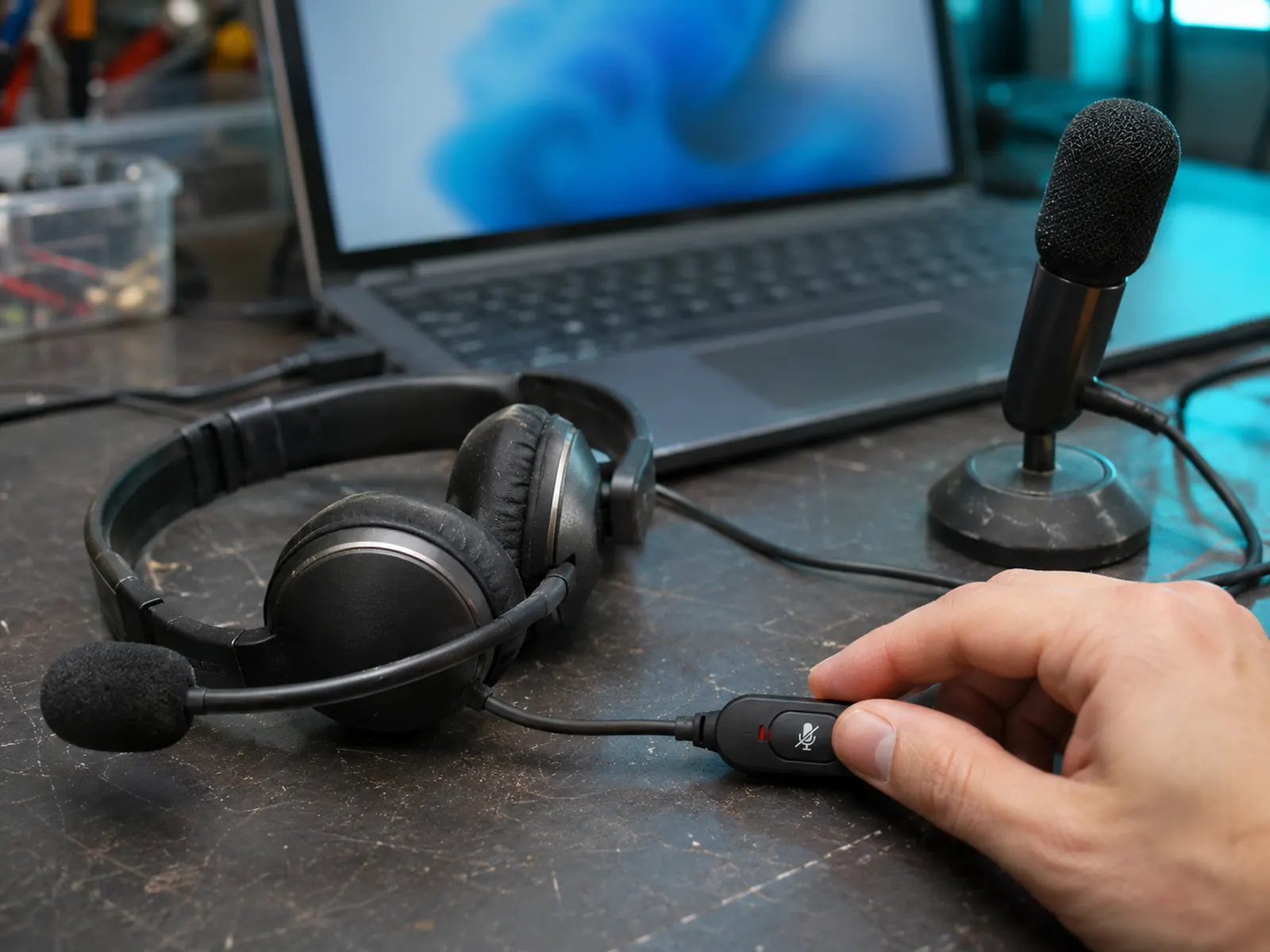
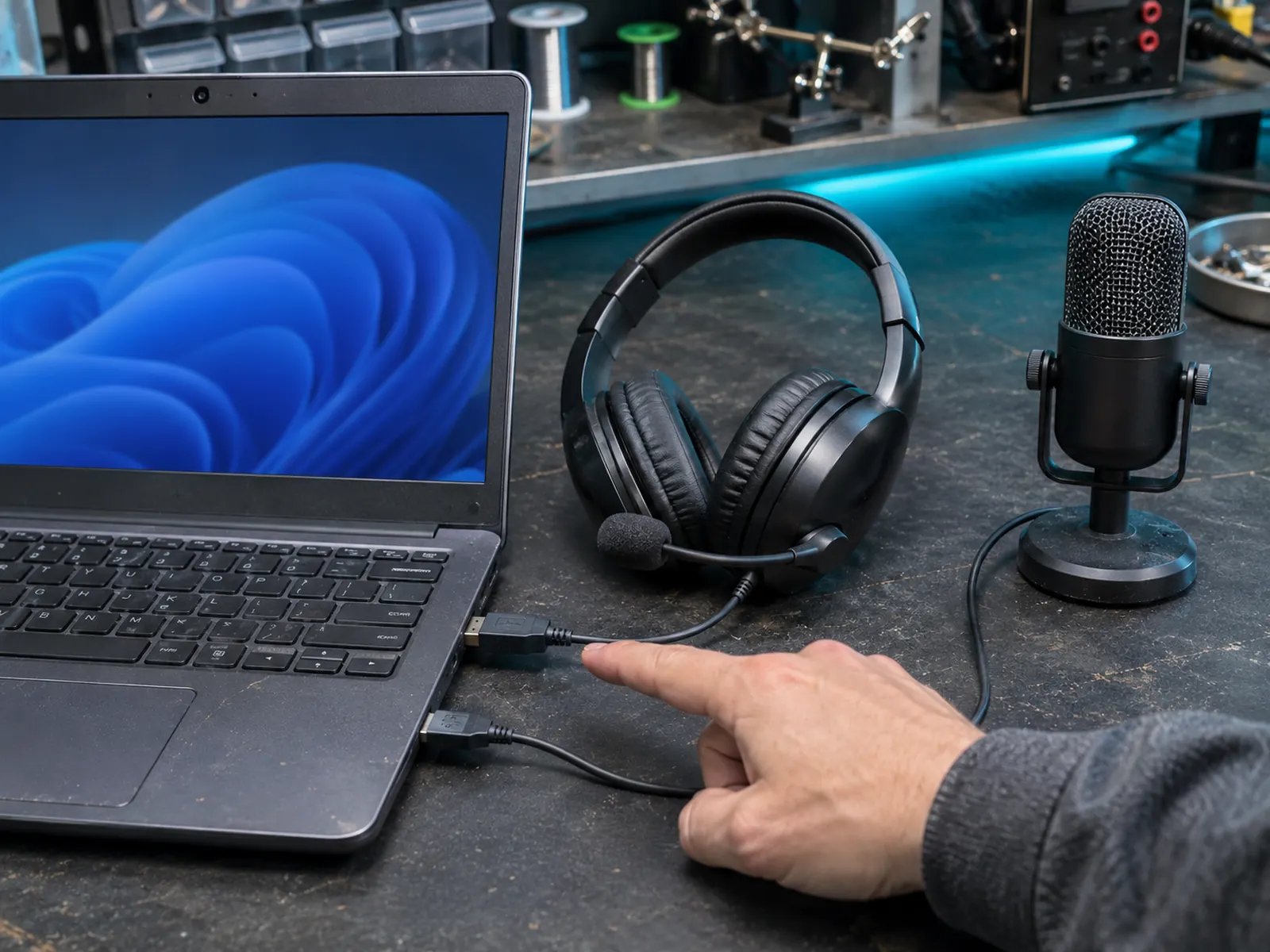
Vérifiez le bouton muet intégré au câble et celui du microphone USB. Pour un périphérique USB, rebranchez-le directement sur un autre port disponible, sans concentrateur, pour ce test. Pour un casque Bluetooth, vérifiez qu’il est connecté et sélectionné comme entrée : il peut être choisi pour la sortie audio alors qu’un autre microphone reste utilisé pour l’entrée.
Vérification : l’indicateur d’entrée Windows réagit à votre voix. Si ce n’est pas le cas : choisissez une autre entrée listée, contrôlez le bouton muet et suivez le guide de dépannage audio de Microsoft. Ne modifiez pas encore les autorisations du site tant que Windows ne reçoit pas de son.
2. Autoriser le microphone dans Windows 11
Ouvrez Paramètres → Confidentialité et sécurité → Microphone. Activez Accès au microphone et Autoriser les applications de bureau à accéder au microphone. Chrome et Edge sont des applications de bureau : cette seconde autorisation compte. Si l’option est indisponible sur un appareil géré, ne contournez pas la stratégie de gestion; utilisez un appareil autorisé ou demandez au propriétaire de rétablir l’accès.
Fermez puis rouvrez le navigateur après la modification. Un navigateur déjà lancé peut ne pas prendre en compte le changement avant une nouvelle session microphone.
Vérification : le navigateur peut maintenant demander ou utiliser le micro. Si le problème persiste : laissez l’accès Windows activé et vérifiez ensuite l’autorisation du site concerné.
3. Vérifier l’autorisation du site
Dans Chrome, ouvrez Paramètres → Confidentialité et sécurité → Paramètres des sites → Microphone. Vérifiez le comportement par défaut et la liste des sites interdits. Retirez le site concerné de la liste bloquée ou autorisez son accès au microphone. L’aide Chrome décrit aussi la gestion de l’accès au micro et à la caméra pour un site.
Dans Edge, ouvrez Paramètres → Cookies et autorisations de site → Microphone et autorisez le site. Vous pouvez aussi ouvrir les autorisations du site depuis l’icône à gauche de son adresse, puis régler Microphone sur Autoriser. Les libellés peuvent évoluer selon la version; recherchez « microphone » dans les paramètres si le menu diffère.
N’autorisez que le site qui en a besoin. Une autorisation de site concerne son origine; elle ne signifie pas que toutes les pages ont automatiquement accès au périphérique. Rechargez la page après le changement : un onglet déjà ouvert peut conserver son état précédent.
Vérification : le site demande l’accès ou indique que le microphone est disponible. Si le site est déjà autorisé : retirez puis rétablissez son autorisation, rechargez la page et comparez avec un second site de confiance.
4. Choisir la même entrée dans le navigateur et sur le site
Dans le sélecteur du navigateur, choisissez le périphérique dont l’indicateur Windows a réagi. Vérifiez aussi les commandes d’appel ou d’enregistrement du site. Les applications web ont souvent leur propre menu de périphérique; changer l’entrée par défaut de Windows ne modifie pas toujours celle d’un appel déjà ouvert.
Si vous avez branché le micro après l’ouverture du navigateur, fermez l’appel, reconnectez le périphérique, relancez le navigateur et sélectionnez-le à nouveau. Évitez de modifier les formats audio, d’installer un utilitaire de pilote ou de réinitialiser tous les paramètres avant ce test simple : cela ne permet pas de savoir si le site utilisait simplement une autre entrée.
Vérification : le navigateur et l’application web affichent le bon microphone et l’indicateur d’entrée du site réagit. Si l’indicateur reste muet : testez un autre site et un autre profil de navigateur, puis comparez avec l’indicateur Windows.
Erreurs fréquentes
- Autoriser le microphone dans Windows mais laisser le site bloqué. Ce sont deux niveaux distincts.
- Choisir la sortie casque en supposant que c’est aussi l’entrée microphone.
- Oublier le bouton muet du casque ou celui de l’application web.
- Tester la même origine bloquée dans un second onglet et considérer cela comme un test indépendant. Utilisez un autre site fiable ou un profil propre.
Si le problème persiste
- L’entrée Windows est silencieuse : le bouton muet, le câble ou port, l’entrée sélectionnée ou le périphérique reste le suspect principal. Testez un autre microphone ou port; si aucune entrée ne réagit, suivez les étapes audio de Microsoft.
- Windows fonctionne mais un site échoue : l’autorisation du site ou son sélecteur d’entrée est probablement en cause. Effacez l’autorisation de ce site, rechargez-le et autorisez l’accès à nouveau à la demande.
- Windows fonctionne mais les deux navigateurs échouent : vérifiez l’accès des applications de bureau et fermez les autres appels actifs. Relancez les navigateurs après avoir reconnecté le micro; si une autre application Windows échoue aussi, reprenez le diagnostic dans Son et celui du périphérique.
Notez ce que prouve chaque essai : l’indicateur Windows a-t-il bougé, un autre site a-t-il fonctionné et quelle entrée le navigateur avait-il sélectionnée? Cela isole la panne sans réinitialiser le profil ni installer de paquet de pilotes non vérifié.
Quand s’arrêter
Arrêtez le dépannage logiciel si une prise USB est endommagée, si l’appareil chauffe anormalement, s’il dégage une odeur de brûlé ou si du liquide a atteint le micro ou l’ordinateur. Débranchez un périphérique filaire endommagé sans ouvrir l’ordinateur. Pour un microphone intégré absent de Windows après les contrôles de confidentialité et de périphérique, utilisez les diagnostics matériels pris en charge par le fabricant.
Guides associés
- Corriger un micro qui fonctionne dans le navigateur mais pas dans Discord — le problème inverse, centré sur l’entrée de l’application Discord.
- Vérifier les entrées et sorties d’un casque Bluetooth.
- Distinguer une panne de sortie avec le test stéréo.
Étape suivante : après les autorisations Windows et du site, ouvrez le test microphone en ligne pour vérifier que le navigateur reçoit bien l’entrée. L’outil traite le son dans votre navigateur; ne transmettez pas d’enregistrement privé ni de parole sensible à une page inconnue.
FAQ
Pourquoi mon micro fonctionne dans Windows mais pas dans Chrome?
L’accès Windows et l’autorisation Chrome pour chaque site sont séparés. Vérifiez d’abord l’indicateur d’entrée Windows, puis autorisez le site précis dans Chrome et rechargez la page.
Où se trouve l’autorisation du microphone dans Windows 11?
Ouvrez Paramètres → Confidentialité et sécurité → Microphone. Vérifiez l’accès au microphone et l’accès des applications de bureau; Chrome et Edge utilisent cette dernière autorisation.
Pourquoi mon micro n’apparaît-il pas dans le navigateur?
Le navigateur peut ne pas avoir l’accès des applications de bureau, ou avoir été lancé avant le branchement du micro. Reconnectez-le, vérifiez sa présence dans Paramètres → Système → Son → Entrée, puis relancez le navigateur.
Un site peut-il utiliser mon microphone sans redemander?
Un choix Autoriser ou Bloquer peut être mémorisé dans le profil du navigateur. Vérifiez l’autorisation de chaque site et retirez l’accès à ceux qui n’en ont pas besoin.
Sources
- Microsoft Support : résoudre les problèmes de son dans Windows
- Aide Google Chrome : utiliser la caméra et le microphone dans Chrome
Dernière mise à jour : 11 novembre 2026.
Soyez le premier à laisser un commentaire.