Solution rapide — trouver d’où vient le grésillement
- Enregistrez dix secondes de silence puis de parole dans l’Enregistreur vocal.
- Branchez le micro directement au PC, sans hub, puis comparez un autre port.
- Éloignez le câble des chargeurs et écrans; comparez batterie et secteur si possible.
- Dans Paramètres > Système > Son > Entrée, vérifiez le niveau puis refaites le même enregistrement.
Vérification : si le bruit suit le micro sur un autre ordinateur, inspectez son câble ou le micro. Si seule une application ou un port grésille : vérifiez ce logiciel ou ce port avant de remplacer l’appareil.
Un micro USB qui grésille peut capter du bruit ambiant, saturer avec un niveau d’entrée élevé ou présenter un problème de câble, de port ou de traitement logiciel. Une écoute seule ne permet pas de localiser la cause. Comparez des enregistrements courts en ne changeant qu’une variable : vous saurez si le défaut suit le micro, l’ordinateur ou l’application.
Créer un test reproductible
Ouvrez Paramètres > Système > Son > Entrée, choisissez explicitement le micro USB et observez le vumètre en parlant à distance constante. Enregistrez quelques secondes de silence puis une phrase normale. Évitez les appels pour le premier essai : une application peut appliquer sa réduction de bruit, son contrôle automatique du gain ou des effets. Conservez les prises pour les comparer au même volume.
| Symptôme | Contrôle suivant |
|---|---|
| Grésillement pendant le silence | Autre port, câble ou ordinateur. |
| Bruit quand le câble bouge | Inspecter le connecteur; tester un câble compatible. |
| Voix craquée sur les syllabes fortes | Baisser le niveau d’entrée. |
| Prise locale propre, appel bruyant | Vérifier l’entrée et les effets de l’application. |
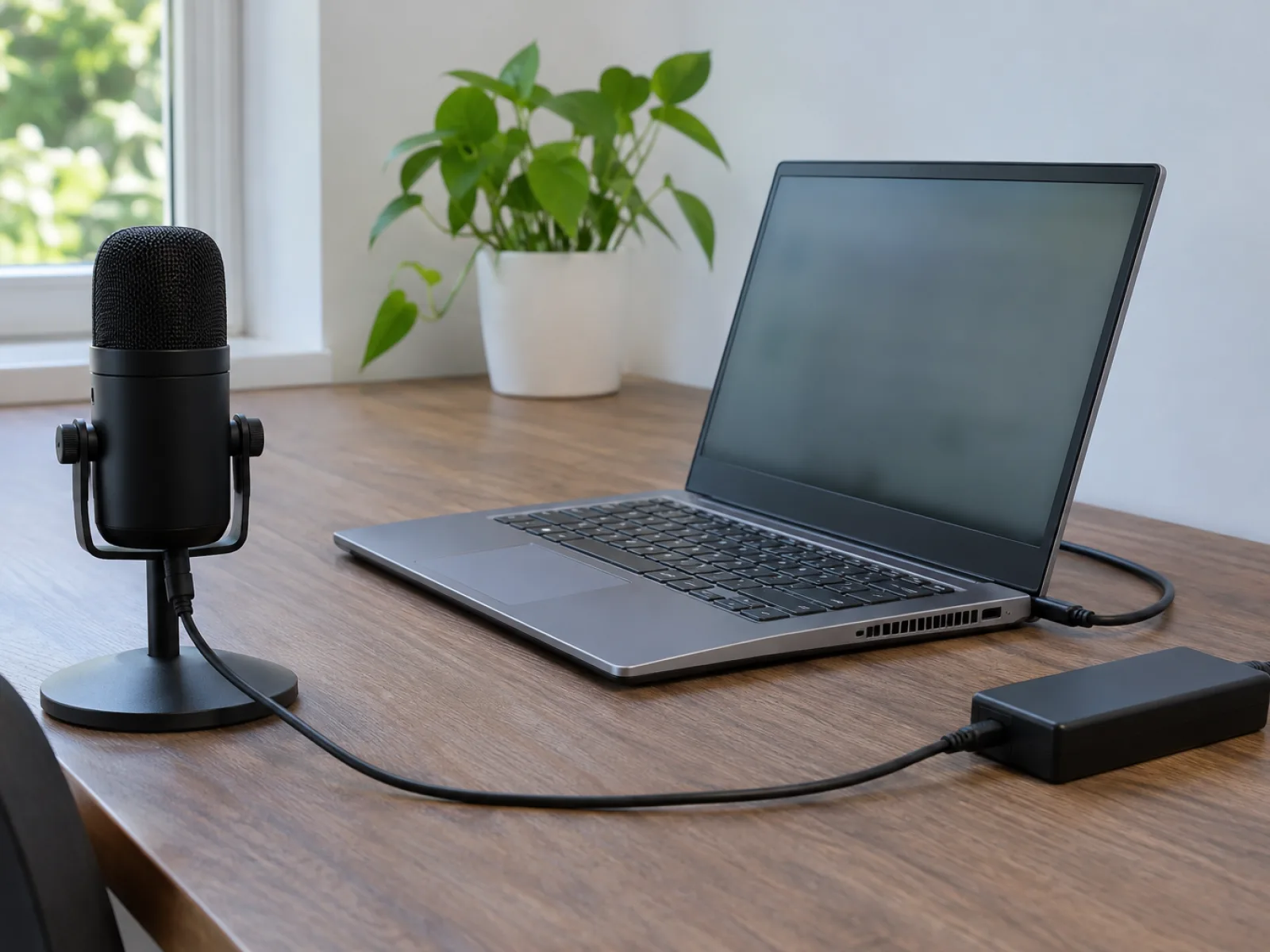
Réduire le niveau d’entrée et vérifier le micro choisi
- Concerne : distorsion sur les syllabes fortes. Baissez légèrement le niveau dans Son > Entrée et relisez la même phrase. Vérification : la voix est-elle moins craquée sans devenir inaudible ? Si le bruit persiste au niveau bas : restaurez le niveau et cherchez ailleurs.
- Dans les contrôles d’enregistrement classiques, confirmez le périphérique sélectionné. Si « Amplification du micro » existe, notez sa valeur puis baissez-la d’un cran. Les options varient selon le pilote. Vérification : observez le vumètre pendant le silence. Si le vumètre bouge sans parler : comparez dans une pièce calme et avec une autre application.
- Dans l’application d’appel, sélectionnez le même micro, désactivez un seul effet audio et refaites l’essai. Vérification : comparez l’enregistrement local et celui de l’application. Si seule l’application grésille : réinitialisez ses réglages audio ou choisissez explicitement son entrée.
Isoler câble, port USB et alimentation
Débranchez le micro avant de déplacer le câble. Inspectez connecteur et câble sans le plier près de la fiche. Si le câble est amovible, utilisez un remplacement compatible. Branchez le micro directement puis comparez un port différent. Un hub ou une station d’accueil ajoute une liaison, mais n’est pas automatiquement responsable du bruit. Ne débranchez pas un appareil sous tension si son fabricant le déconseille.
Sur un portable, comparez batterie et secteur sans utiliser un chargeur endommagé. Si le bruit apparaît seulement avec le chargeur, vérifiez qu’il est approuvé par le fabricant. Ne supprimez jamais la terre de sécurité d’une prise. Vérification : répétez au même niveau. Si le défaut suit le chargeur sur plusieurs ports : demandez au fabricant de vérifier l’alimentation.
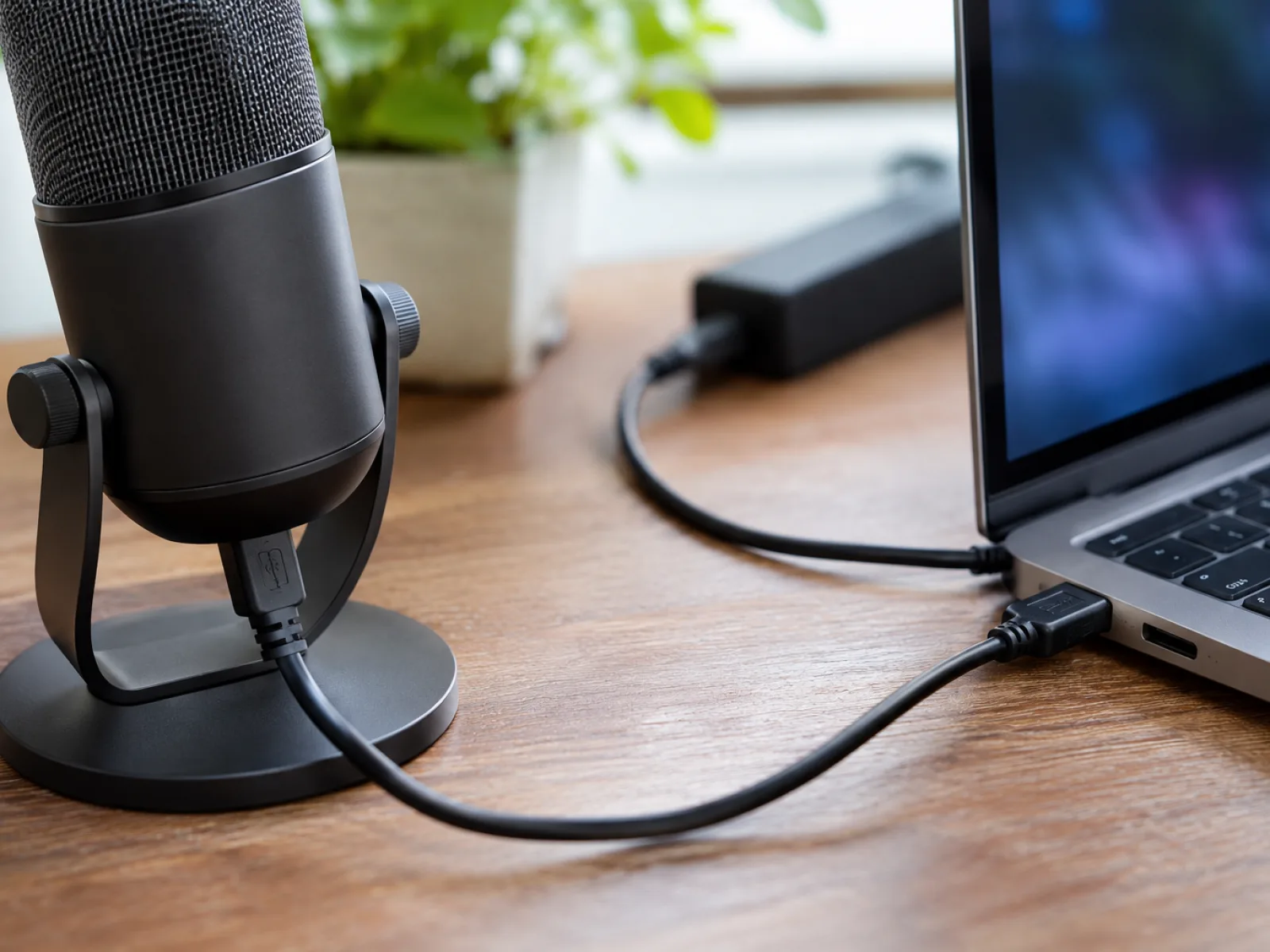
Comparer un autre ordinateur et vérifier les pilotes
Essayez le micro sur un autre ordinateur compatible avec le même logiciel et un niveau semblable. Changez uniquement le port si possible. Éloignez un câble long des blocs secteur et moteurs pour voir si le son change, sans supposer que chaque grésillement vient d’interférences. Gardez le micro loin d’un ventilateur ou d’un haut-parleur si le bruit suit leur activité. Un filtre peut masquer un souffle, mais ne répare pas un connecteur intermittent.
Dans le Gestionnaire de périphériques, cherchez le micro sous Entrées et sorties audio. Notez son état et le code éventuel. Installez les pilotes avec Windows Update ou le site du fabricant; évitez les outils automatiques inconnus. Après redémarrage, refaites exactement la même prise. Si la panne a commencé après un pilote, restaurez-le uniquement si Windows présente l’option.
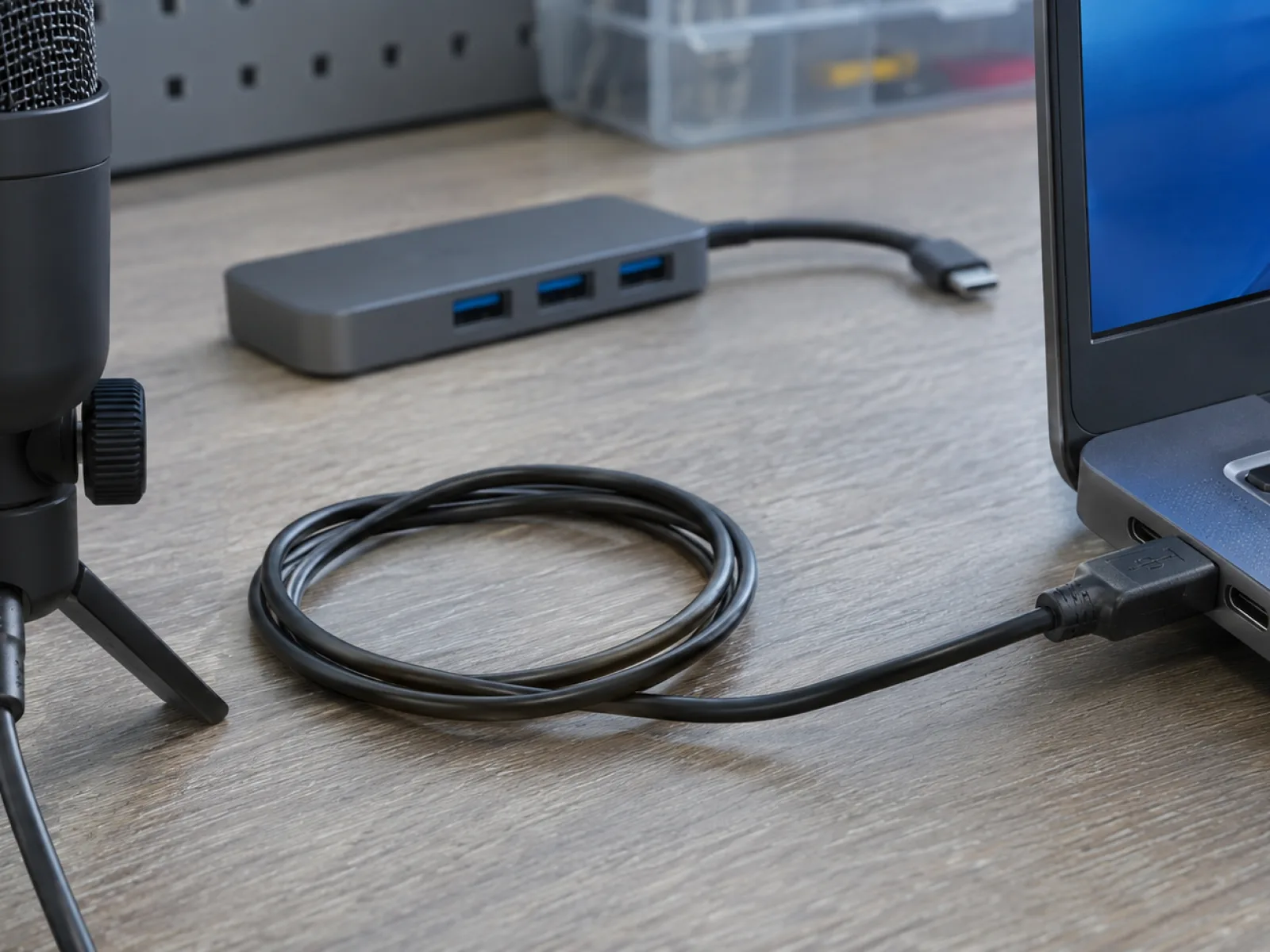
Interpréter les essais croisés
Si la prise locale est propre mais l’appel bruité, le micro et son câble ne sont pas automatiquement en cause : l’application peut utiliser une autre entrée ou ajouter un effet. Si plusieurs applications produisent le bruit sur ce PC, comparez un autre ordinateur. Si le défaut ne suit pas le micro, concentrez-vous sur le port, l’alimentation ou le pilote. Si le problème persiste après changement de port et de câble, arrêtez les réglages au hasard et demandez conseil au fabricant. Gardez une note des ports, du niveau d’entrée et du résultat de chaque prise; cela évite de répéter des essais identiques et aide le support.
Quand faire réparer le micro
Si le bruit suit le micro sur deux ordinateurs, plusieurs ports et un câble compatible, contactez son fabricant. Arrêtez les essais si le connecteur chauffe, bouge anormalement ou dégage une odeur. Si plusieurs micros USB grésillent seulement sur un PC, demandez au fabricant de vérifier ports, alimentation ou pilotes. Pour un appareil sous garantie, ne l’ouvrez pas.
Erreurs fréquentes
Ne poussez pas le gain au maximum, ne changez pas plusieurs effets ensemble et ne pulvérisez pas de liquide sur la capsule. Comparez des prises identiques en modifiant un seul élément par essai.
Questions fréquentes
Pourquoi mon micro USB grésille-t-il quand je parle ?
Un niveau trop élevé, un câble abîmé ou un traitement audio peut distordre la voix. Baissez le gain et comparez une prise locale.
Un hub peut-il créer du bruit ?
Il ajoute une connexion et une alimentation. Testez sans hub avant de conclure qu’il est défectueux.
Comment savoir si le micro est cassé ?
Essayez-le sur un autre ordinateur, port et câble compatibles. Si le défaut le suit, contactez son fabricant.
Dois-je installer un pilote tiers ?
Non. Commencez avec Windows Update et le site officiel du fabricant.
Sources et prochaine étape
Microsoft Support — résoudre les problèmes de microphone. Dernière mise à jour : 12 novembre 2026. Consultez notre guide de diagnostic du micro selon l’application.
Soyez le premier à laisser un commentaire.