Si un périphérique USB fonctionne avant la veille mais disparaît lorsque Windows 11 se réveille, déterminez d’abord si le problème suit le périphérique, un port, un concentrateur ou l’ensemble du contrôleur USB. Enregistrez votre travail et redémarrez Windows normalement avant de modifier les réglages. Si un port direct rétablit la connexion mais pas le concentrateur, examinez ce dernier et son alimentation. Si plusieurs périphériques sans lien entre eux échouent ensemble, concentrez-vous sur le contrôleur, les pilotes, le micrologiciel et la reprise après veille.
Ce guide concerne un périphérique externe auparavant reconnu. Un appareil qui n’a jamais été détecté, un connecteur cassé ou une clé visible dans Gestion des disques sans volume utilisable demandent un autre diagnostic. Ne formatez pas un support simplement parce qu’il a disparu après la veille : cela peut détruire des données et des indices utiles.
Décrire la panne avant de changer les réglages
Notez la référence du périphérique, le port utilisé, la présence éventuelle d’un hub ou d’une station d’accueil, le mode Veille ou Veille prolongée et ce que Windows affiche au réveil. Réalisez un seul cycle de veille et de réveil contrôlé avec le périphérique branché. Si la panne est intermittente, répétez seulement assez de fois pour confirmer une tendance. Une reconnexion réussie ne prouve pas que la cause a disparu.
| Observation | Zone à examiner | Contrôle réversible suivant |
|---|---|---|
| Un seul périphérique échoue | Micrologiciel, câble, contact du port ou pilote du périphérique | Essayer un second ordinateur et un autre port direct |
| Tous les appareils d’un hub échouent | Alimentation ou reprise du hub | Brancher un appareil directement au PC |
| Plusieurs ports directs échouent ensemble | Contrôleur hôte, pilote chipset ou micrologiciel système | Redémarrer puis vérifier les mises à jour du fabricant |
| Appareil visible dans le Gestionnaire de périphériques, absent de l’Explorateur | Montage du stockage ou lettre de lecteur | Regarder Gestion des disques sans initialiser ni formater |
| Débrancher puis rebrancher rétablit immédiatement l’appareil | Reprise ou nouvelle énumération USB | Comparer avec un redémarrage et un autre câble |
Des vérifications sûres, dans un ordre utile
Redémarrer et essayer un port direct
Choisissez Redémarrer dans le menu d’alimentation Windows, plutôt qu’un simple arrêt suivi d’une remise sous tension. Branchez le périphérique directement au portable ou à un port arrière de la carte mère, sans hub ni rallonge de façade. Mettez le PC en veille une fois, réveillez-le et observez. Si la reprise fonctionne uniquement en direct, examinez le hub, la station d’accueil, leur adaptateur et leur câble. Si tous les ports échouent, poursuivez du côté du PC ou de l’appareil.
Séparer la panne du périphérique de celle du PC
Essayez un autre périphérique USB connu et sans données importantes sur le même port après la veille. Essayez aussi l’appareil concerné sur un second ordinateur. S’il échoue sur deux systèmes, son câble ou son électronique devient suspect. Si plusieurs appareils échouent seulement sur le premier PC, la voie hôte devient plus probable. Aucune de ces comparaisons n’identifie à elle seule une puce précise.
Inspecter les connecteurs hors tension
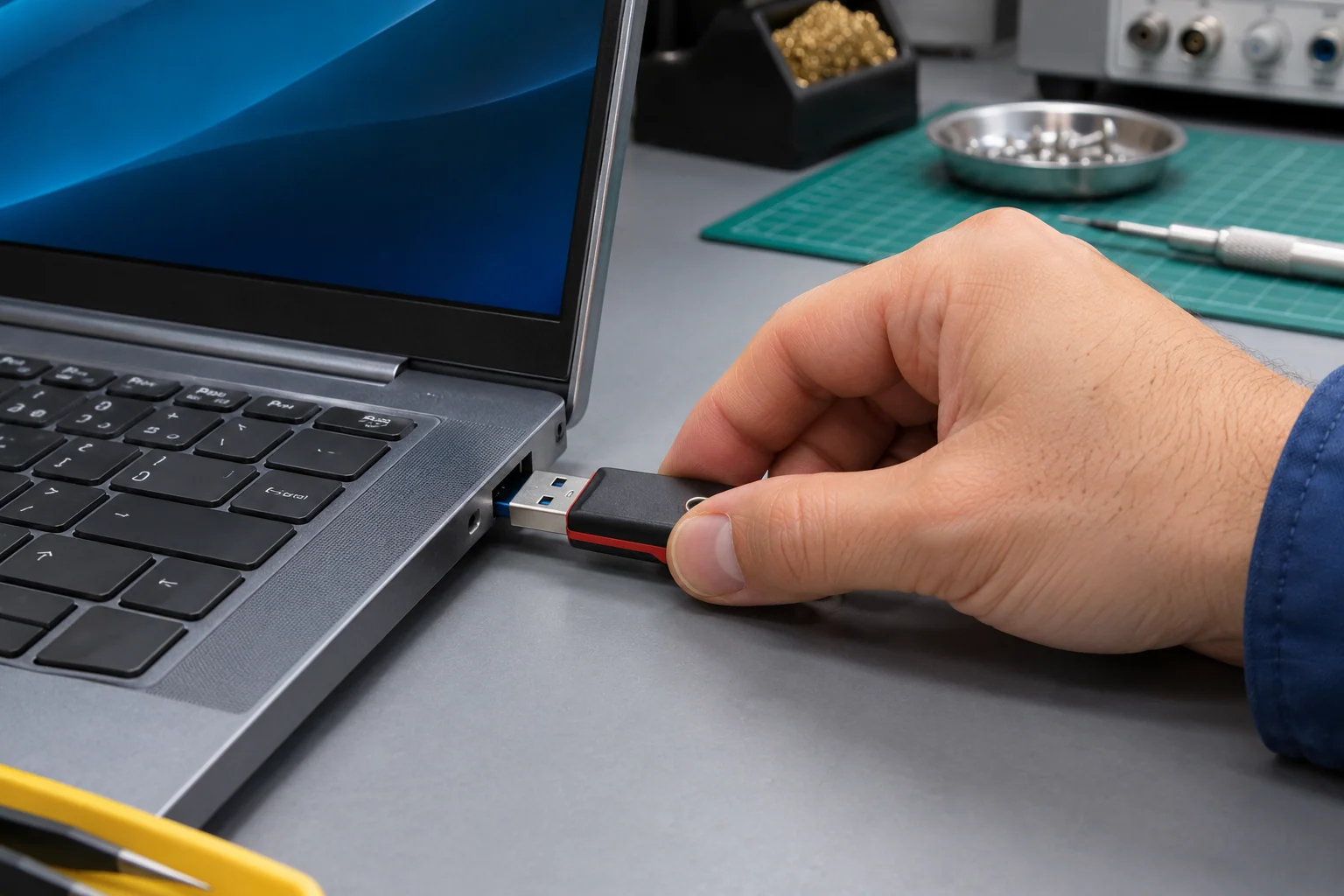
Coupez l’alimentation avant de regarder les ports et câbles de près. Cherchez un contact tordu, des débris, un branchement lâche ou un connecteur sollicité mécaniquement. N’introduisez jamais d’outil métallique dans un port USB alimenté. Nettoyez uniquement selon une méthode compatible avec l’appareil et arrêtez-vous si un contact est déformé ou si le port chauffe. Un port abîmé demande une réparation matérielle.
Observer la panne dans Windows
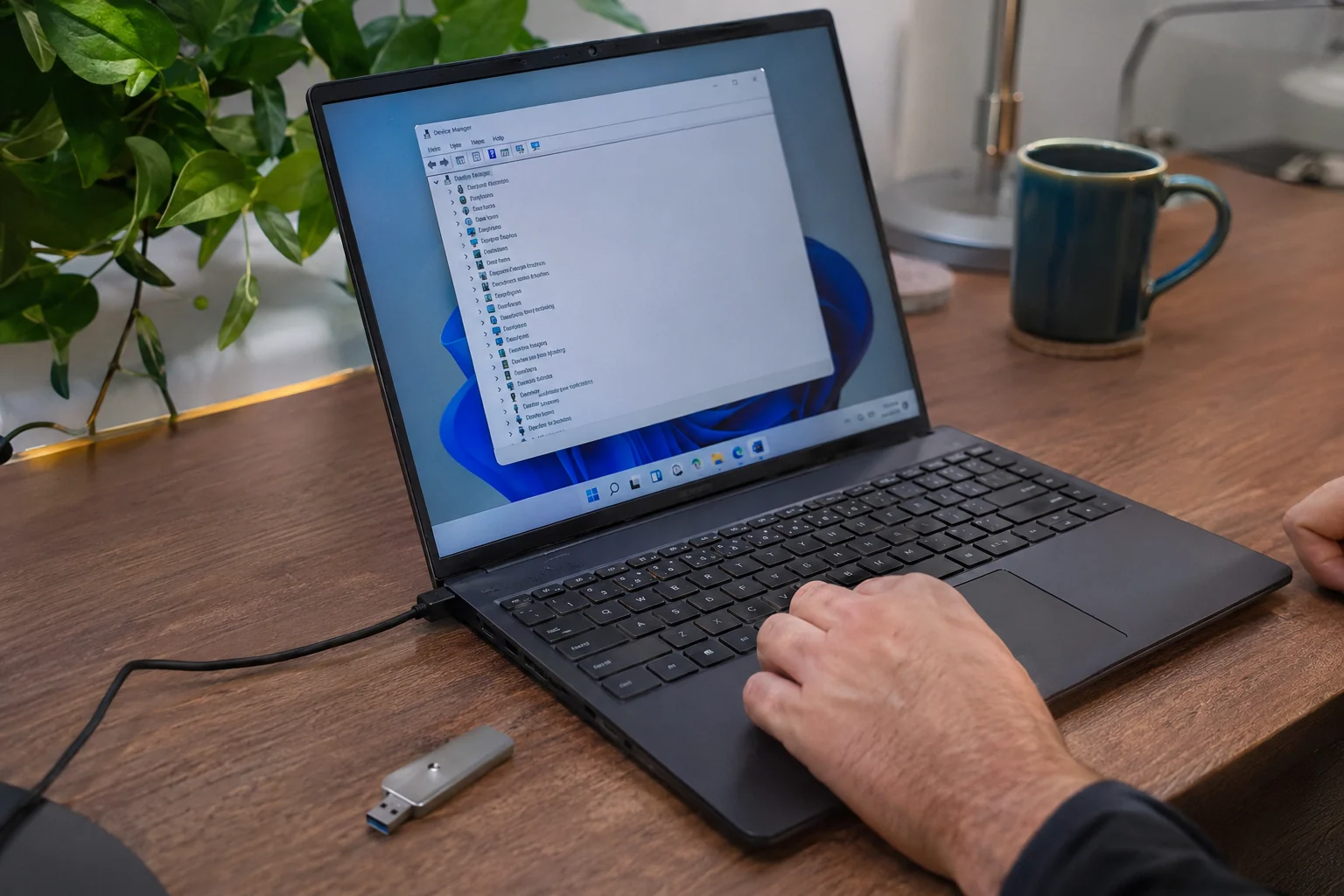
Ouvrez le Gestionnaire de périphériques avec les touches Windows et X. Développez « Contrôleurs de bus USB » et la catégorie propre à l’appareil. Comparez la liste avant la veille puis après la panne. Une icône d’erreur, une entrée qui disparaît et une entrée toujours présente mais inutilisable ne signifient pas la même chose. Ouvrez Propriétés, lisez l’état du périphérique et notez exactement le code affiché. Le Gestionnaire montre un symptôme d’énumération ou de pilote ; il ne démontre pas une panne du contrôleur matériel.
Pour un support de stockage, ouvrez aussi Gestion des disques. Un disque visible avec une partition saine mais sans lettre indique plutôt un problème de montage. Une unité indiquée non allouée ou non initialisée exige de décider comment préserver les données avant toute écriture. Si les fichiers ont une valeur importante, arrêtez les essais et demandez conseil à un professionnel de la récupération.
Gestion de l’énergie : une modification à la fois
Windows prend en charge la suspension sélective USB pour réduire la consommation d’un port ou périphérique inactif. Microsoft la décrit comme une fonction normale ; il n’est pas justifié de la désactiver partout sans diagnostic. Sur certains PC, l’appareil ou le hub présente un onglet Gestion de l’alimentation dans ses propriétés. S’il existe, notez le réglage initial avant un essai temporaire. Sur d’autres matériels récents, cet onglet n’apparaît pas : son absence ne révèle pas une panne.
Pour un essai contrôlé, consultez les recommandations du fabricant du PC et désactivez temporairement l’option d’économie USB pertinente, si elle est proposée. Refaites exactement le même cycle veille-réveil. Si la panne disparaît, rétablissez le réglage puis recommencez pour vérifier que la relation se reproduit. Si rien ne change, restaurez le réglage initial. L’économie d’énergie désactivée peut réduire l’autonomie ; même un essai positif ne nomme pas le pilote, le hub ou l’appareil qui reprend mal.
Évitez de modifier simultanément le plan d’alimentation, le BIOS et plusieurs propriétés du Gestionnaire : le résultat serait impossible à interpréter. Sur un ordinateur administré par une entreprise ou une école, une stratégie peut rétablir ces réglages ; consultez l’administrateur.
Mettre à jour le logiciel adapté
Exécutez Windows Update, y compris les mises à jour facultatives de pilotes applicables, puis consultez la page d’assistance du fabricant pour la référence exacte du PC, du chipset, du contrôleur USB, du dock et du micrologiciel. Microsoft décrit la mise à jour depuis le Gestionnaire de périphériques et recommande aussi les pilotes compatibles du fabricant. Évitez les sites tiers de pilotes sans lien avec le constructeur. Si le problème est apparu juste après une mise à jour précise, notez sa version et examinez la possibilité officielle de revenir à la précédente.
Ne mettez à jour le micrologiciel d’un dock ou hub que si son fabricant fournit un paquet pour le modèle exact et une procédure que vous pouvez suivre sans risque. Une mise à jour interrompue peut provoquer une nouvelle panne. Le BIOS ou l’UEFI est une intervention distincte et plus lourde : ce n’est pas le premier essai à faire pour un seul périphérique.
Conclure prudemment et savoir s’arrêter
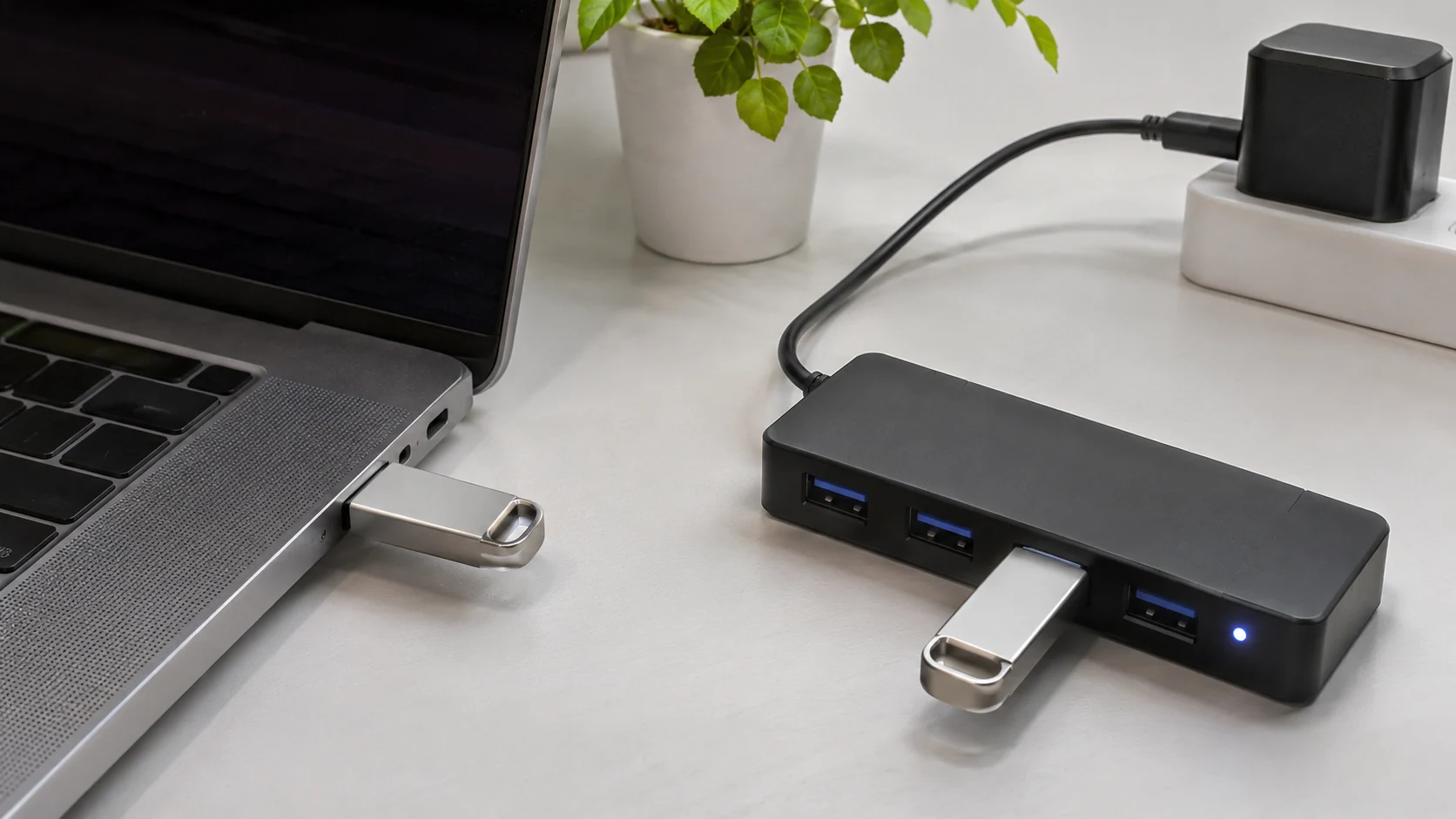
Si l’appareil reprend correctement sur un port direct mais échoue régulièrement avec le même hub, contrôlez son câble et son adaptateur avec des équivalents approuvés avant de remplacer le hub. Si la panne suit le périphérique sur deux ordinateurs, contactez son fabricant et protégez les données présentes. Si plusieurs appareils échouent sur le même PC malgré un redémarrage et des pilotes compatibles récents, transmettez au support la référence du PC, la version de Windows, l’état dans le Gestionnaire et les étapes de reproduction.
Arrêtez les essais sur un port qui dégage une odeur de chaud, est visiblement abîmé, déclenche des alertes répétées de surintensité ou se déconnecte au moindre mouvement. N’ouvrez pas un bloc d’alimentation et ne sondez pas une carte mère sous tension. Si l’appareil contient des données importantes, faites une sauvegarde dès qu’il redevient accessible ; évitez les commandes DiskPart destructrices et le formatage.
Questions utiles au diagnostic
Rebrancher l’appareil prouve-t-il que la suspension sélective est responsable ?
Non. Le branchement relance aussi l’énumération USB et peut masquer temporairement un mauvais contact ou un câble défectueux. Comparez le même appareil avec un autre câble ou un second PC avant d’accuser un réglage Windows.
Faut-il désinstaller tous les contrôleurs USB ?
Non. Cela peut désactiver temporairement les périphériques de saisie et brouiller le diagnostic. Commencez par l’appareil concerné et les consignes du fabricant. Gardez un clavier fonctionnel ou une autre méthode de saisie si une procédure de pilote demande un redémarrage.
Que faire si seule la clé USB manque dans l’Explorateur ?
Vérifiez si le Gestionnaire de périphériques et Gestion des disques la voient encore. Une lettre absente ou une partition endommagée diffère d’un périphérique qui ne s’énumère pas. Préservez les données avant de toucher aux partitions.
Sources consultées
Consultées le 4 novembre 2026 : Microsoft Learn : suspension sélective USB ; Microsoft Support : mise à jour des pilotes dans le Gestionnaire. Les réglages et micrologiciels propres à une machine doivent être vérifiés dans la documentation du fabricant exact.
Soyez le premier à laisser un commentaire.