Le message « Périphérique USB inconnu (échec de la définition de l’adresse) » signifie que Windows a commencé l’énumération USB, mais n’a pas réussi à attribuer une adresse exploitable au périphérique. Il ne prouve pas qu’un pilote manque. Un câble endommagé, une alimentation de port instable, un hub marginal, des contacts encrassés, le microprogramme du périphérique ou le contrôleur hôte peuvent interrompre l’échange avant l’intervention du pilote fonctionnel.
Le diagnostic le plus rapide repose donc sur des comparaisons : identifier précisément le périphérique qui fait apparaître l’entrée, supprimer hubs et adaptateurs, essayer un port direct, puis tester le même périphérique et le même câble sur un autre ordinateur. Sauvegardez les données importantes avant toute opération destructive. S’il s’agit d’une clé USB, ne la formatez pas simplement parce que Windows suggère une réparation.
Ce que prouve réellement l’échec « Set Address »
Lors du branchement, l’hôte détecte la connexion électrique, réinitialise le port, demande les descripteurs, attribue une adresse, puis charge le pilote adapté. « Set Address Failed » situe la panne dans cette séquence initiale. Elle survient avant l’ouverture d’un système de fichiers et, en général, avant qu’une application du fabricant puisse communiquer avec l’appareil.
Cette distinction évite deux erreurs. Réinstaller une application de téléphone ou de stockage ne réparera pas un connecteur dont la tension chute pendant l’énumération. De plus, le Code 43 générique ne désigne pas un composant défectueux : Windows indique seulement que le périphérique ou la procédure d’énumération a signalé un problème.
| Observation | Interprétation raisonnable | Test suivant |
|---|---|---|
| Un seul appareil échoue sur tous les ports | L’appareil, son câble captif ou son microprogramme devient suspect | Essayer le même ensemble sur un second ordinateur |
| Plusieurs appareils échouent sur un seul port | Encrassement, usure ou liaison interne du port possible | Inspecter le port ordinateur complètement hors tension |
| L’appareil fonctionne en direct, pas via le hub | Alimentation, câble ou compatibilité du hub en cause | Utiliser un câble court connu ou un hub correctement alimenté |
| La panne apparaît après la veille ou une mise à jour | État du contrôleur ou logiciel encore possible | Faire un arrêt complet puis réinstaller uniquement l’entrée en défaut |
| Le connecteur chauffe ou coupe lorsqu’on le bouge | Défaut physique probable | Cesser de l’utiliser et faire réparer le connecteur |
Avant de modifier Windows
Repérer l’entrée exacte
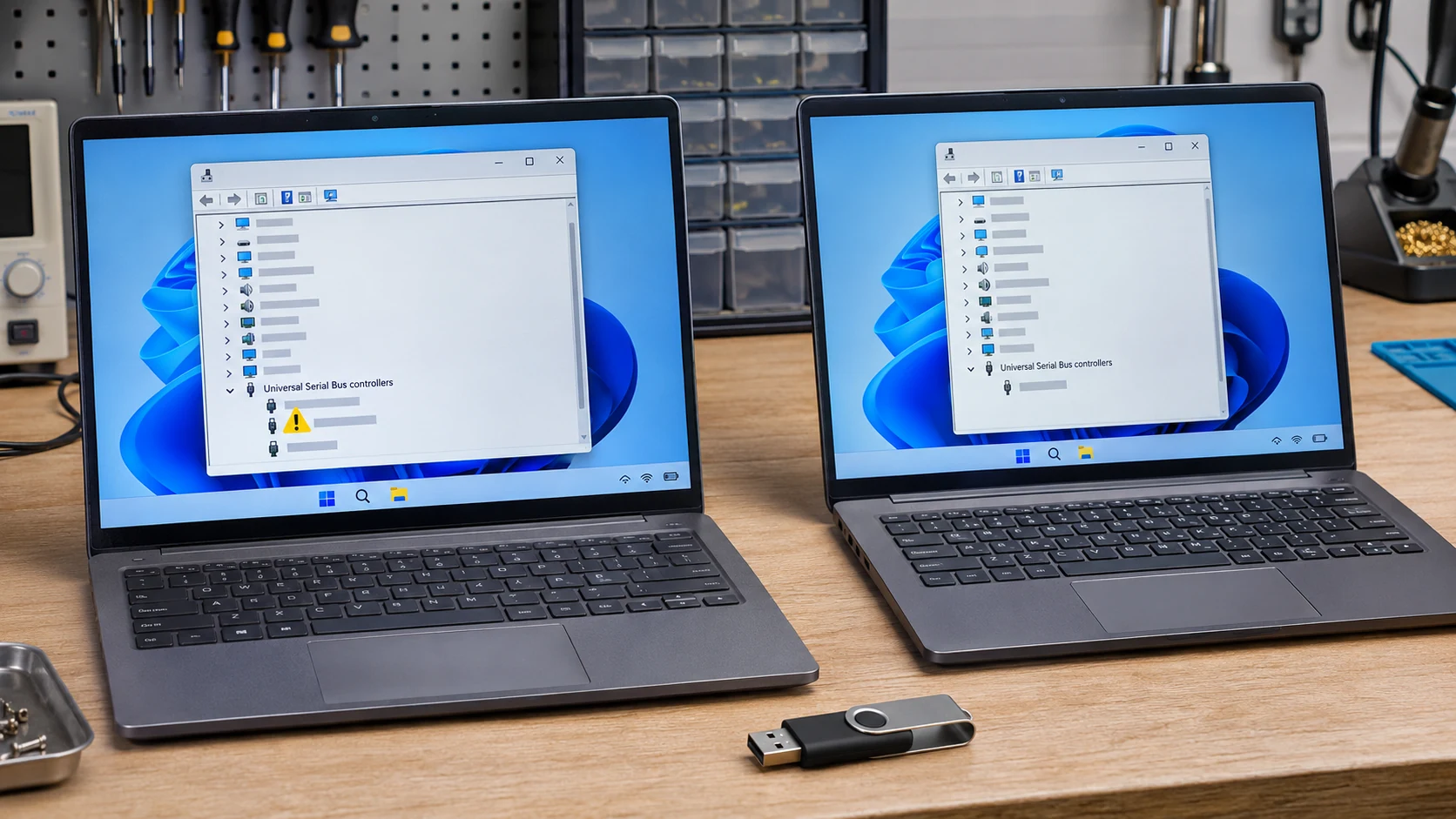
Ouvrez le Gestionnaire de périphériques, développez Contrôleurs de bus USB, ouvrez le périphérique inconnu et notez son état et son emplacement. Débranchez le matériel suspect et vérifiez que la même entrée disparaît. Rebranchez-le une seule fois et confirmez son retour. Cette corrélation est indispensable lorsque plusieurs périphériques internes ou anciens sont affichés.
Ne supprimez pas tous les contrôleurs USB en bloc. Vous pourriez désactiver temporairement clavier, souris, Bluetooth, caméra et périphériques de récupération sans apprendre quelle branche provoque la panne. Intervenez uniquement sur l’entrée qui suit le matériel suspect.
Protéger les données et couper l’alimentation
Si le périphérique contient des fichiers uniques, arrêtez les essais dès qu’il devient assez stable pour les copier. Sauvegardez-les sur un autre support physique avant de poursuivre. Pour inspecter un port, arrêtez Windows, débranchez chargeur ou secteur et n’utilisez la procédure de décharge du constructeur que si elle est prévue pour le modèle. N’introduisez jamais un outil métallique dans le connecteur.
Diagnostic pas à pas
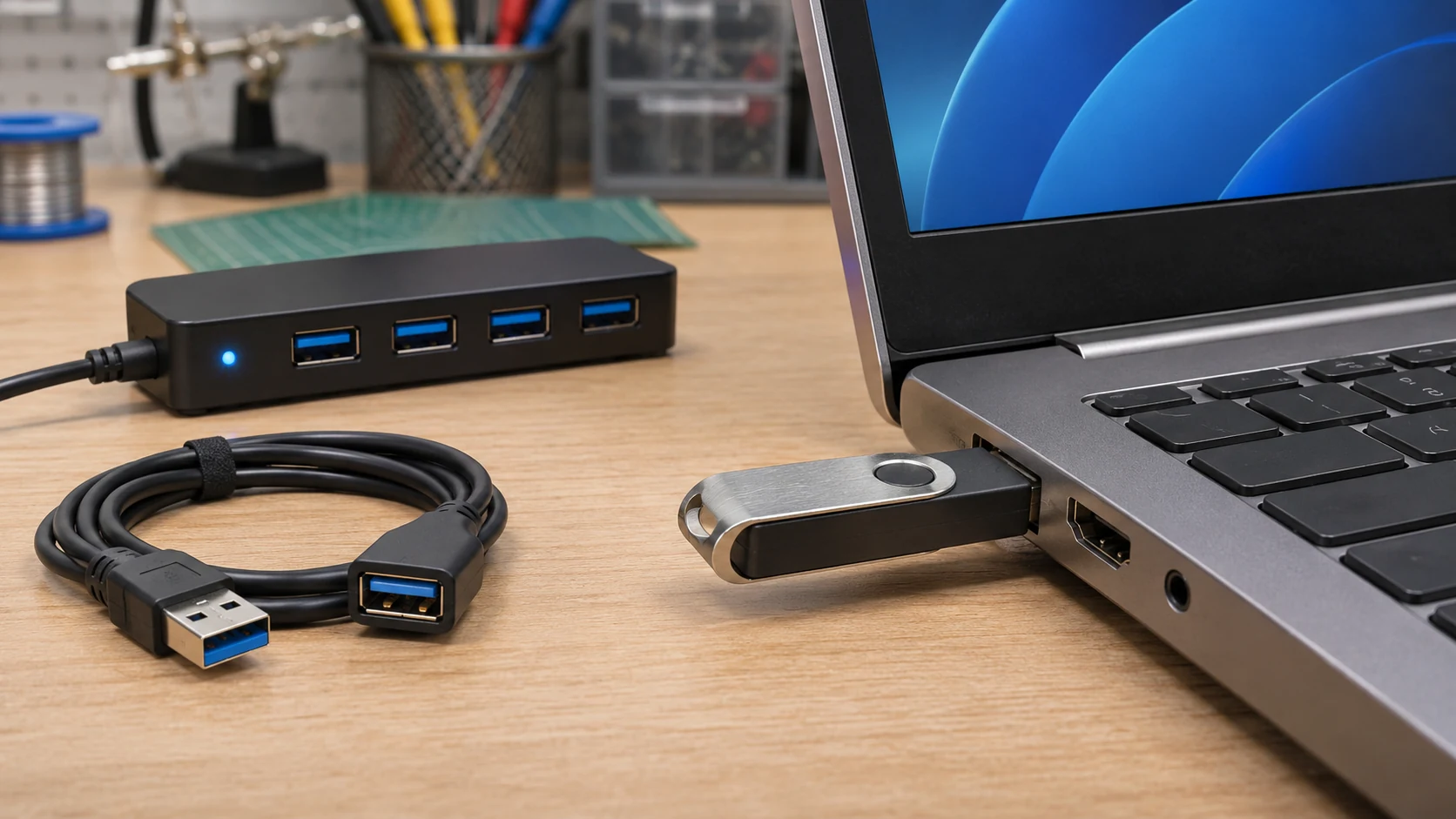
- Débranchez les périphériques USB non indispensables. Conservez seulement clavier et souris si nécessaire. Redémarrez puis branchez seul le périphérique suspect. S’il est reconnu, reconnectez les autres un par un : une limite d’alimentation partagée ou un hub défaillant peut être le véritable déclencheur.
- Contournez hubs, docks, rallonges de façade et adaptateurs. Branchez sur un port natif de l’ordinateur. Observez le rafraîchissement du Gestionnaire de périphériques. Une réussite n’établit pas à elle seule que le hub est défectueux, mais isole câble, connecteurs, alimentation et électronique ajoutés.
- Essayez un autre port physique. Sur un PC fixe, comparez un port arrière de la carte mère et un port de façade. Sur un portable, comparez les deux côtés, souvent reliés à des hubs internes différents. Un échec reproductible sur un seul port oriente vers l’hôte, pas vers le pilote du périphérique.
- Remplacez le câble lorsqu’il est détachable. Prenez un câble court dont le transfert de données est confirmé, pas seulement la charge. Gardez appareil et ordinateur inchangés. Si le câble de remplacement réussit plusieurs énumérations, retirez l’ancien du service.
- Effectuez un arrêt complet. Choisissez Arrêter, retirez l’alimentation externe lorsque c’est approprié, attendez environ une minute puis redémarrez. Vérifiez si l’erreur revient immédiatement. Cette opération peut libérer un état bloqué du contrôleur, mais ne répare aucun dommage mécanique.
- Faites un test croisé complet. Essayez le même appareil avec le même câble sur un autre ordinateur. Puis testez, si possible, un appareil comparable et fonctionnel sur le PC initial. Ces deux directions séparent beaucoup mieux une panne du périphérique d’une panne de l’hôte que des réinstallations répétées.
- Réinstallez uniquement l’entrée défaillante. Dans le Gestionnaire de périphériques, choisissez Désinstaller l’appareil sur l’entrée corrélée, débranchez-la, redémarrez Windows puis reconnectez-la. Microsoft documente ce flux. Si la même erreur d’énumération précoce revient, ne répétez pas indéfiniment l’opération.
- Installez les mises à jour depuis les canaux officiels. Utilisez d’abord Windows Update, puis le support du fabricant du PC ou de la carte mère pour les pilotes chipset/USB et les microprogrammes BIOS ou dock correspondant exactement au modèle. Évitez les sites tiers de pilotes.
- Arrêtez-vous devant un signe physique. Languette mobile, contact tordu, liquide, odeur, échauffement ou connexion qui dépend de l’angle nécessitent une réparation matérielle. Insister peut endommager les deux côtés du connecteur.
Inspecter le port sans provoquer de court-circuit
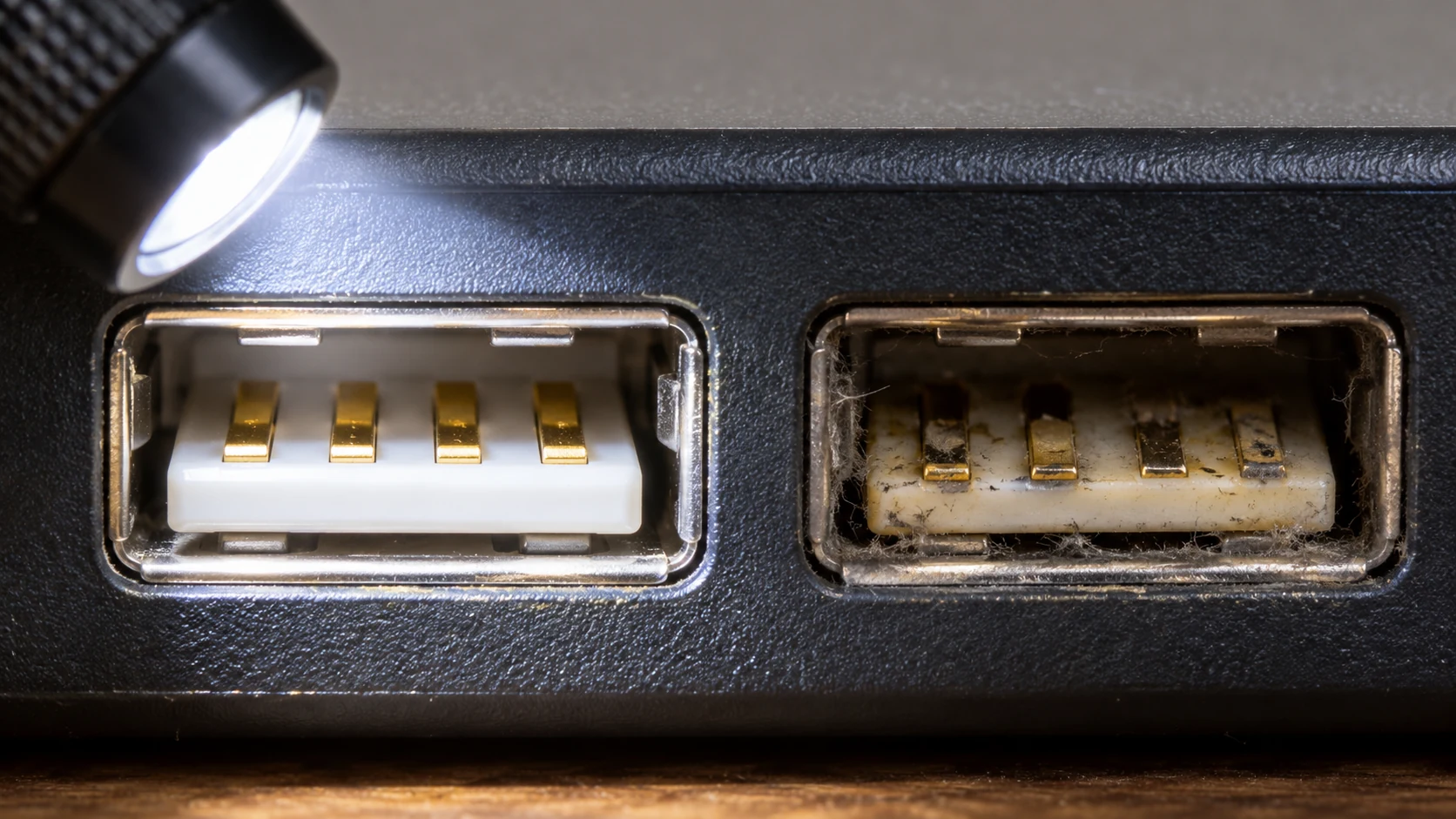
Ordinateur hors tension, utilisez une lampe pour chercher peluches, languette déformée, corrosion ou contact touchant la coque. Comparez avec un port inutilisé du même type. Ne grattez pas les contacts avec une aiguille. L’air comprimé peut pousser les débris plus loin ou déposer du propulseur : respectez la méthode de nettoyage du constructeur.
Un port peut encore alimenter une souris peu gourmande alors qu’un contact de données est endommagé. Inversement, la LED d’un appareil prouve seulement la présence d’une partie de l’alimentation ; elle ne valide ni les paires de données, ni les contacts SuperSpeed, ni l’énumération.
Interpréter les tests croisés
Échec sur deux ordinateurs avec le même câble
L’appareil ou son câble devient le suspect principal. Remplacez d’abord un câble détachable. Pour un stockage contenant des données irremplaçables, évitez initialisation, formatage, CHKDSK et cycles d’alimentation répétés. Un laboratoire de récupération peut être justifié si la capacité ne devient jamais stable ou si le support se déconnecte sans cesse.
Fonctionnement sur un autre ordinateur
L’hôte initial demande encore une comparaison contrôlée. Testez un autre périphérique fonctionnel de même classe, lancez les diagnostics du constructeur et vérifiez les mises à jour spécifiques au dock ou au port. Une réussite ailleurs ne prouve pas que Windows est corrompu : le port initial peut avoir une alimentation marginale ou une résistance de contact excessive.
Fonctionnement après réinstallation de l’entrée
Confirmez par plusieurs déconnexions/reconnexions normales et un redémarrage. Une réussite unique peut être accidentelle. Si le défaut revient lorsque le câble bouge, traitez-le comme un problème physique au lieu de supprimer encore le pilote.
Actions rarement justifiées en premier
- N’éditez pas des clés USB aléatoires du Registre copiées depuis un autre modèle.
- Ne désactivez pas les protections d’alimentation ou de surintensité USB.
- Ne flashez pas le BIOS d’une machine instable sans correctif explicite et procédure sûre du constructeur.
- Ne réinstallez pas Windows avant un test en direct et un test croisé sur deux ordinateurs.
- Ne formatez pas une clé pour corriger une erreur d’énumération : le formatage exige un support stable et adressable.
Questions fréquentes
« Set Address Failed » et « Device Descriptor Request Failed » sont-ils identiques ?
Ils appartiennent à la même énumération USB précoce, mais désignent des requêtes différentes. Les premiers tests pratiques se ressemblent : connexion directe, câble connu, autre port et second ordinateur. Le libellé exact aide ensuite un technicien qui analyse des traces USB.
Un chargeur faible peut-il provoquer l’erreur ?
Pour un appareil alimenté par le bus à travers un dock ou un hub, une alimentation insuffisante ou instable peut interrompre l’énumération. Testez en direct et utilisez l’alimentation correcte du hub. Le chargeur du portable n’est à suspecter que s’il perturbe réellement l’alimentation de l’hôte.
Faut-il désactiver la suspension sélective USB ?
Pas en première réponse à un périphérique qui échoue dès le branchement. La suspension sélective gère l’inactivité. Si la panne n’apparaît qu’après la veille, comparez avec un arrêt complet et consultez la documentation du modèle avant de changer le plan d’alimentation.
Quand privilégier la réparation au logiciel ?
Lorsque le même appareil échoue sur plusieurs ordinateurs fonctionnels, qu’un câble détachable a été exclu, ou que le connecteur chauffe ou présente des dommages. Pour un seul port d’hôte défaillant, une réparation du connecteur ou de la carte peut être nécessaire même si les autres ports fonctionnent.
Sources techniques
- Microsoft USB Blog — échecs d’énumération, dont Set Address (consulté le 3 novembre 2026).
- Support Microsoft — mettre à jour et réinstaller un pilote (consulté le 3 novembre 2026).
- Support Dell — isoler ports, hubs, appareils et pilotes USB (consulté le 3 novembre 2026).
- Support Lenovo — périphérique USB non reconnu (consulté le 3 novembre 2026).
Guide ElectronixLab associé : échec de requête du descripteur USB.
Soyez le premier à laisser un commentaire.