Le message « Unknown USB Device (Device Descriptor Request Failed) » apparaît lorsque Windows n’obtient pas correctement les informations d’identification d’un périphérique USB. Il est souvent associé au code 43, mais la cause peut être le périphérique, le câble, le connecteur, l’alimentation du port, le contrôleur hôte ou le pilote. Cette procédure commence par isoler le matériel avant de modifier Windows.
N’exécutez aucun formatage, DiskPart clean ou outil de réparation de partition pour ce symptôme : le problème se produit avant l’accès normal aux volumes. Éteignez le PC avant de nettoyer un port. N’introduisez pas de métal dans un connecteur et évitez les hubs non alimentés pendant les tests.
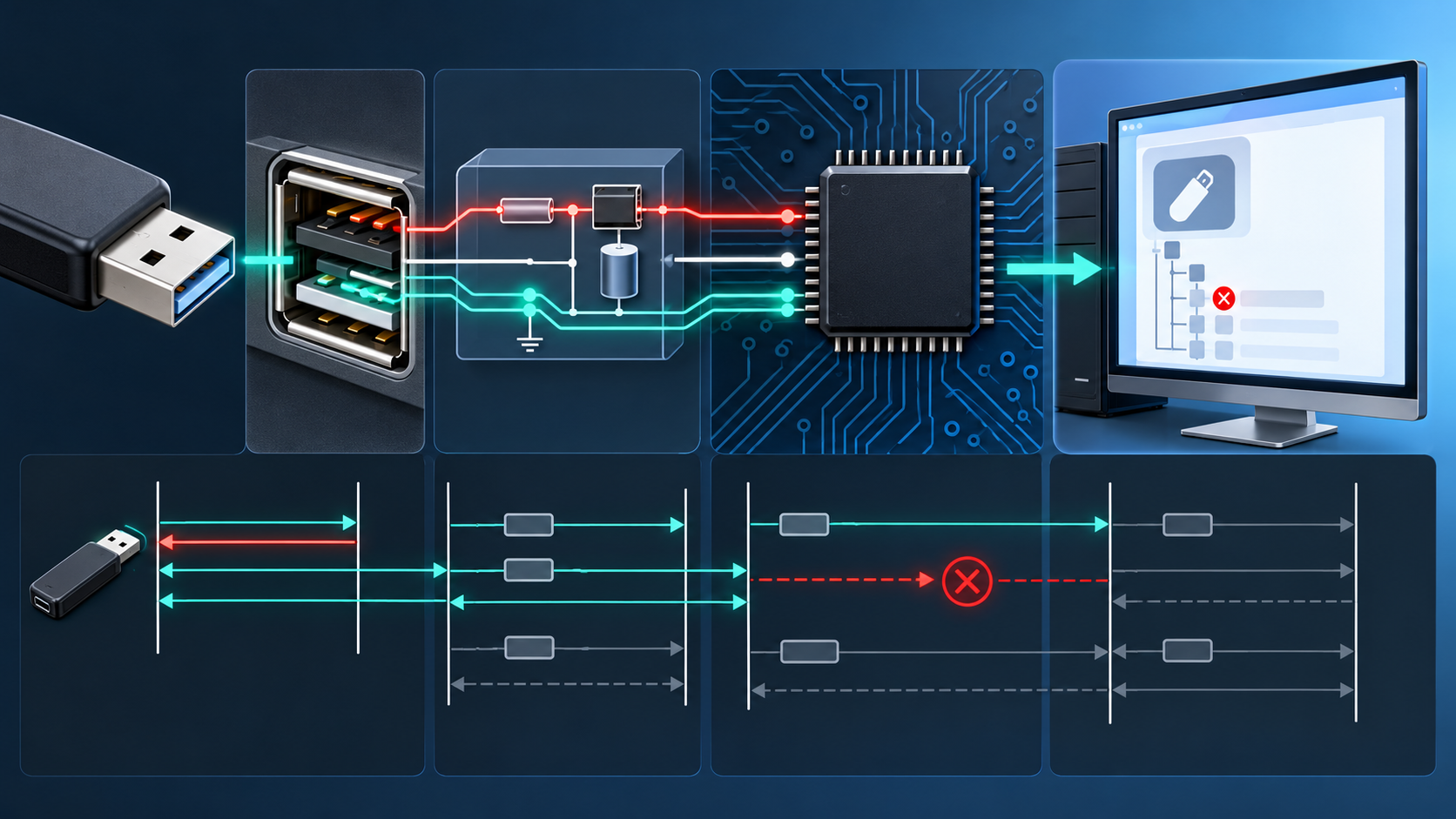
Ce que signifie l’échec du descripteur
Lors de la connexion, le contrôleur détecte l’appareil, fournit l’alimentation autorisée, réinitialise le bus et demande des données structurées appelées descripteurs. Elles indiquent notamment l’identité, la classe et les configurations possibles. Si cette conversation échoue, Windows ne sait pas quel pilote de classe charger et affiche un périphérique inconnu.
Le code 43 signifie qu’un pilote a signalé un problème. Il ne désigne pas automatiquement un pilote corrompu : une clé endommagée, un câble de charge sans données, un connecteur sale ou une chute de tension peut empêcher la réponse attendue.
Étape 1 : isoler port, câble et périphérique
Débranchez les hubs, rallonges et stations d’accueil. Testez le périphérique directement sur un autre port du même PC, de préférence un port arrière relié à la carte mère pour un ordinateur fixe. Pour un appareil à câble amovible, utilisez un câble de données connu et adapté, pas seulement un câble capable de charger.
Testez ensuite le même appareil sur un autre ordinateur, puis un périphérique connu sur le port suspect. Cette matrice simple sépare trois cas : un appareil qui échoue partout, un port qui échoue avec plusieurs appareils, ou une combinaison particulière. Notez le résultat au lieu de multiplier les changements simultanés.
Étape 2 : inspecter sans endommager
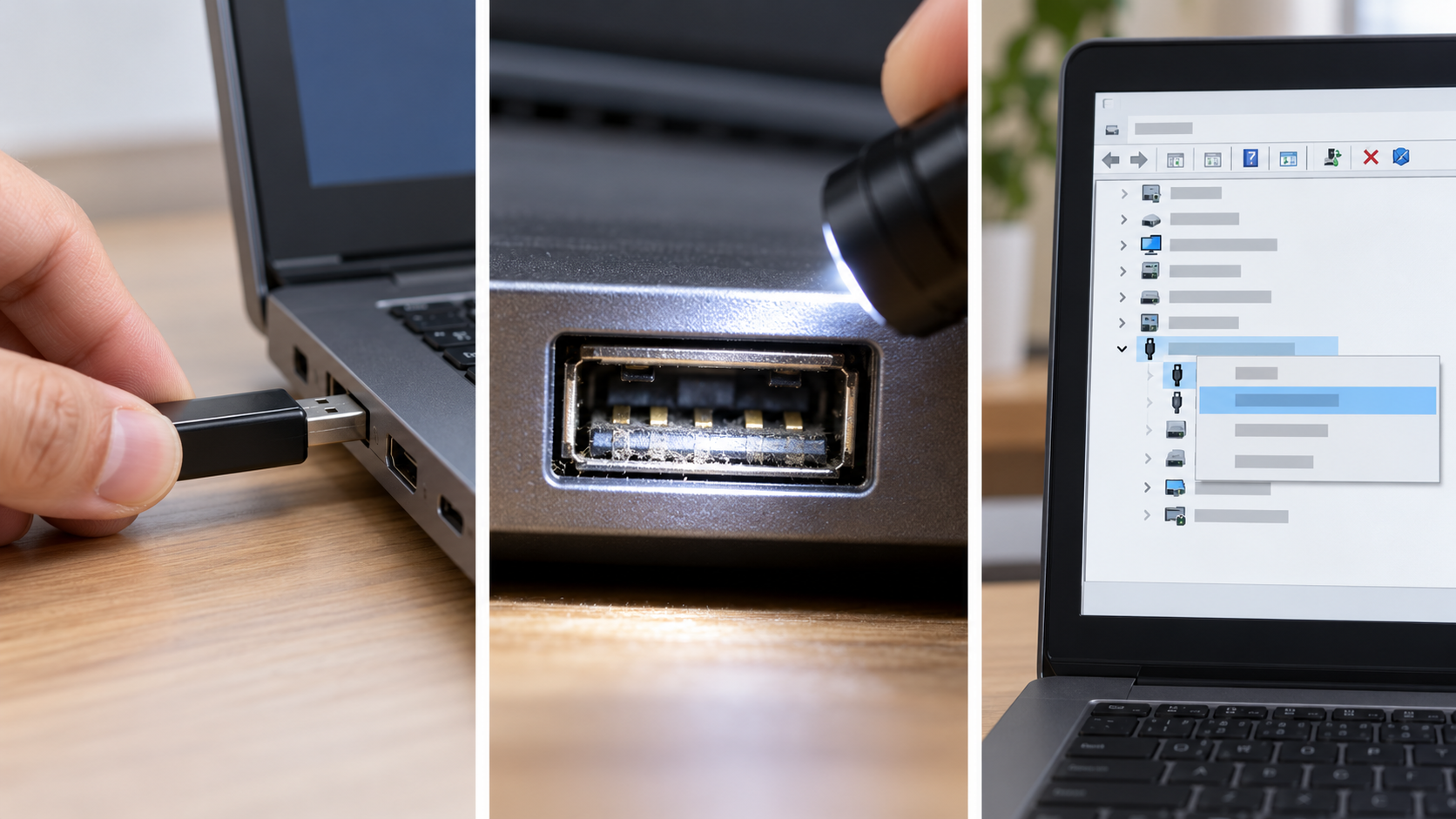
Éteignez complètement le PC et débranchez son alimentation. Éclairez le port et le connecteur. Recherchez poussière comprimée, languette tordue, contact enfoncé, corrosion ou jeu mécanique. Utilisez de l’air sec contrôlé ou une brosse antistatique souple. Aucun objet métallique, liquide domestique ou force excessive ne doit entrer dans le port.
Pour une clé USB contenant des données importantes, cessez les essais si elle chauffe anormalement, se déconnecte en boucle ou présente un connecteur mobile. Des reconnexions répétées peuvent aggraver une soudure ou une mémoire défaillante. La récupération professionnelle prime sur les manipulations logicielles.
Étape 3 : réinstaller proprement le périphérique
Ouvrez le Gestionnaire de périphériques, développez les contrôleurs USB, localisez l’entrée inconnue et vérifiez son état. Désinstallez uniquement le périphérique en erreur, puis utilisez Rechercher les modifications sur le matériel ou redémarrez. Microsoft recommande cette réinstallation manuelle pour plusieurs erreurs de périphérique, dont le code 43.
Évitez de supprimer en bloc tous les contrôleurs sur une machine distante ou sans clavier de secours. Windows réinstalle normalement les composants, mais un environnement particulier peut perdre temporairement ses entrées. Créez un point de restauration avant une intervention large.
Étape 4 : mises à jour et gestion d’énergie
Installez les mises à jour Windows et les pilotes chipset ou USB proposés par le fabricant du PC ou de la carte mère. Ne téléchargez pas de paquet depuis un site de pilotes générique. Si le problème a commencé immédiatement après une mise à jour, utilisez le retour au pilote précédent uniquement lorsque l’option est disponible et que le lien temporel est clair.
Pour un défaut intermittent après veille, désactivez temporairement l’extinction de ce périphérique USB dans ses propriétés ou testez la suspension sélective afin de confirmer l’hypothèse. Ne présentez pas cette modification comme un correctif universel : elle augmente parfois la consommation et ne répare pas un appareil qui échoue dès le démarrage.
Étape 5 : réinitialisation électrique et BIOS
Arrêtez Windows complètement, débranchez l’alimentation et les accessoires, puis maintenez le bouton d’alimentation quelques secondes sur un PC hors secteur pour dissiper l’énergie résiduelle. Rebranchez seulement clavier, écran et périphérique de test. Cette opération peut réinitialiser un contrôleur bloqué sans effacer les données.
Vérifiez ensuite les mises à jour BIOS ou firmware uniquement sur le site du fabricant, avec une alimentation stable et en suivant la procédure exacte. Une mise à jour de firmware comporte plus de risque qu’une réinstallation de périphérique et ne doit intervenir qu’après les tests matériels simples.
Décider entre réparation et remplacement
Si le périphérique échoue sur plusieurs ordinateurs avec plusieurs câbles, le défaut est probablement dans son électronique ou son connecteur. S’il fonctionne ailleurs mais pas sur un groupe précis de ports, suspectez le contrôleur, le panneau frontal, le câblage interne ou l’alimentation de la carte mère.
Un support de stockage reconnu par intermittence ne doit pas être formaté pour corriger l’énumération. Dès qu’il devient accessible, copiez les données prioritaires avant tout test de surface. Si aucune machine ne reçoit le descripteur, les outils de fichiers ne peuvent généralement pas atteindre la mémoire.
Consultez aussi l’Observateur d’événements autour de l’heure exacte de connexion et comparez les identifiants matériels dans les propriétés du périphérique. Une succession identique après chaque branchement renforce le diagnostic, mais un journal isolé ne suffit pas à désigner la carte mère. Photographiez le connecteur endommagé, notez les ports essayés, la version de Windows et le comportement sur un second PC avant de solliciter le fabricant. Cette chronologie évite de répéter des essais risqués et aide à distinguer une panne stable d’un incident lié à la veille ou à une mise à jour.
Matrice de diagnostic rapide
| Test | Résultat | Conclusion probable |
|---|---|---|
| Même appareil, autre port | Fonctionne | Port ou contrôleur local |
| Même appareil, autre PC | Échoue | Appareil ou câble |
| Autre appareil, port suspect | Échoue aussi | Port, alimentation ou contrôleur |
| Câble de données connu | Fonctionne | Ancien câble sans données ou défectueux |
| Échec avant apparition du volume | Toujours inconnu | Ne pas formater |
Questions fréquentes
Le formatage peut-il corriger le descripteur ?
Non. Windows doit d’abord identifier le périphérique avant d’accéder à ses partitions.
Le code 43 prouve-t-il une panne matérielle ?
Non. Il indique qu’un pilote a signalé un problème, dont la cause peut être matérielle ou logicielle.
Faut-il désinstaller tous les contrôleurs USB ?
Commencez par l’entrée en erreur ; une suppression globale est plus intrusive et peut désactiver temporairement les entrées.
Pourquoi un câble charge mais ne fonctionne pas en USB ?
Certains câbles n’ont pas de lignes de données utilisables ou celles-ci sont endommagées.
Quand arrêter les essais ?
Lorsque le périphérique chauffe, se déconnecte en boucle, contient des données irremplaçables ou présente un dommage mécanique.
Sources officielles et guides associés
- Microsoft Support : erreurs du Gestionnaire de périphériques
- Microsoft Support : problèmes USB dans Windows
Consultez également notre guide pour une clé USB affichant 0 octet et les autres diagnostics Windows USB.
Soyez le premier à laisser un commentaire.