Une clé USB affichant 0 octet ne doit pas être formatée avant d’avoir identifié ce que Windows détecte réellement. « Aucun média », « Non alloué », RAW et une partition sans lettre ne décrivent pas le même problème. Si les données sont importantes, toute écriture — formatage, initialisation, CHKDSK ou création de volume — peut compliquer la récupération.
Commencez par distinguer un défaut de port, une erreur de partition et une panne matérielle du contrôleur ou de la mémoire NAND. La Gestion des disques et le Gestionnaire de périphériques fournissent des indices, mais aucun logiciel ne peut lire une mémoire que le contrôleur ne présente plus comme un support utilisable.
Guide de décision
| Observation | Interprétation | Action |
|---|---|---|
| 0 octet / Aucun média | Le périphérique USB répond, mais aucun stockage accessible n’est présenté | Ne pas initialiser ; tester ailleurs puis envisager récupération matérielle |
| Espace non alloué avec bonne capacité | Le support répond mais aucune partition exploitable n’est visible | Récupérer les données avant toute création de volume |
| RAW avec bonne capacité | Système de fichiers endommagé ou non reconnu | Créer une image du support avant réparation |
| Capacité correcte sans lettre | Volume possible sans point de montage | Attribuer une lettre seulement si la partition est saine |
Procédure détaillée
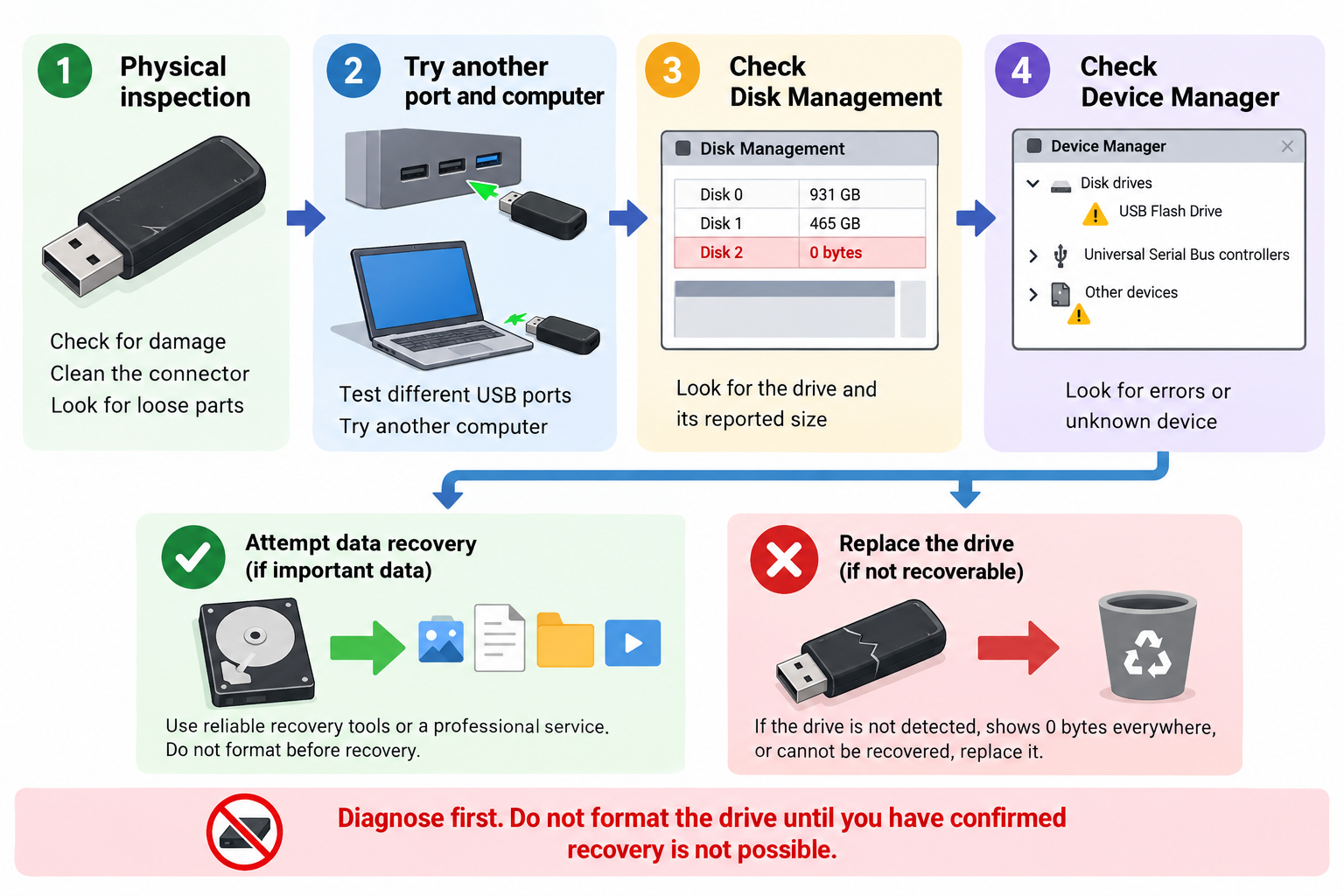
1. Protéger les données
Décidez d’abord si les fichiers ont une valeur. Si oui, ne formatez pas, n’initialisez pas et n’exécutez pas CHKDSK. Notez la capacité annoncée, les sons de connexion et les messages. Une clé instable doit être déconnectée pour éviter des cycles inutiles.
2. Inspecter la clé et le connecteur
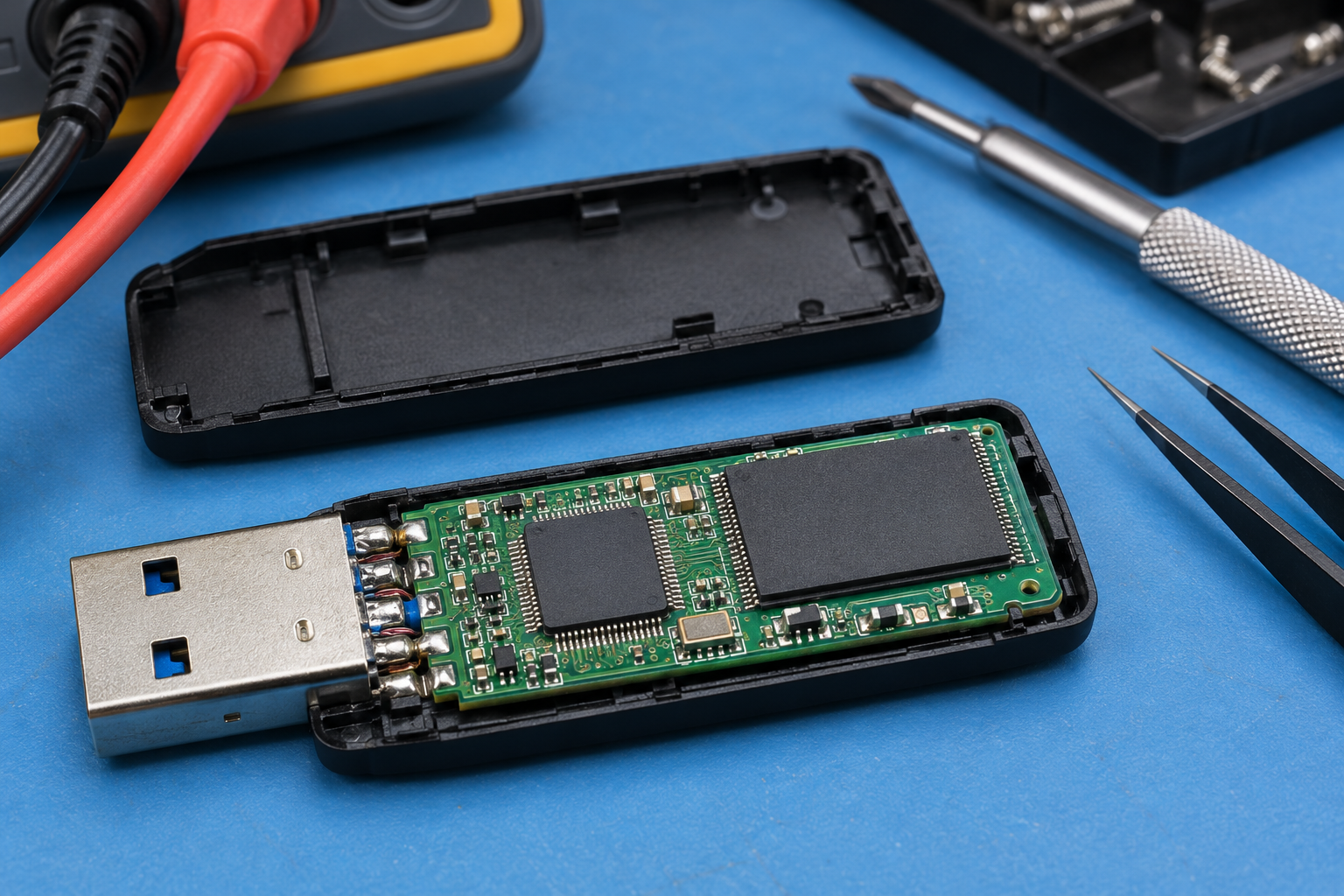
Recherchez boîtier fendu, connecteur tordu, jeu mécanique, oxydation ou échauffement. Nettoyez uniquement avec une méthode adaptée et sans ouvrir une clé encore sous garantie. Une soudure rompue au connecteur peut provoquer des déconnexions intermittentes.
3. Changer de port sans hub
Essayez un port directement sur l’ordinateur, puis un autre ordinateur. Évitez les hubs et rallonges pendant le diagnostic. Si la capacité correcte apparaît ailleurs, copiez immédiatement les fichiers importants avant de chercher une correction logicielle.
4. Lire la Gestion des disques
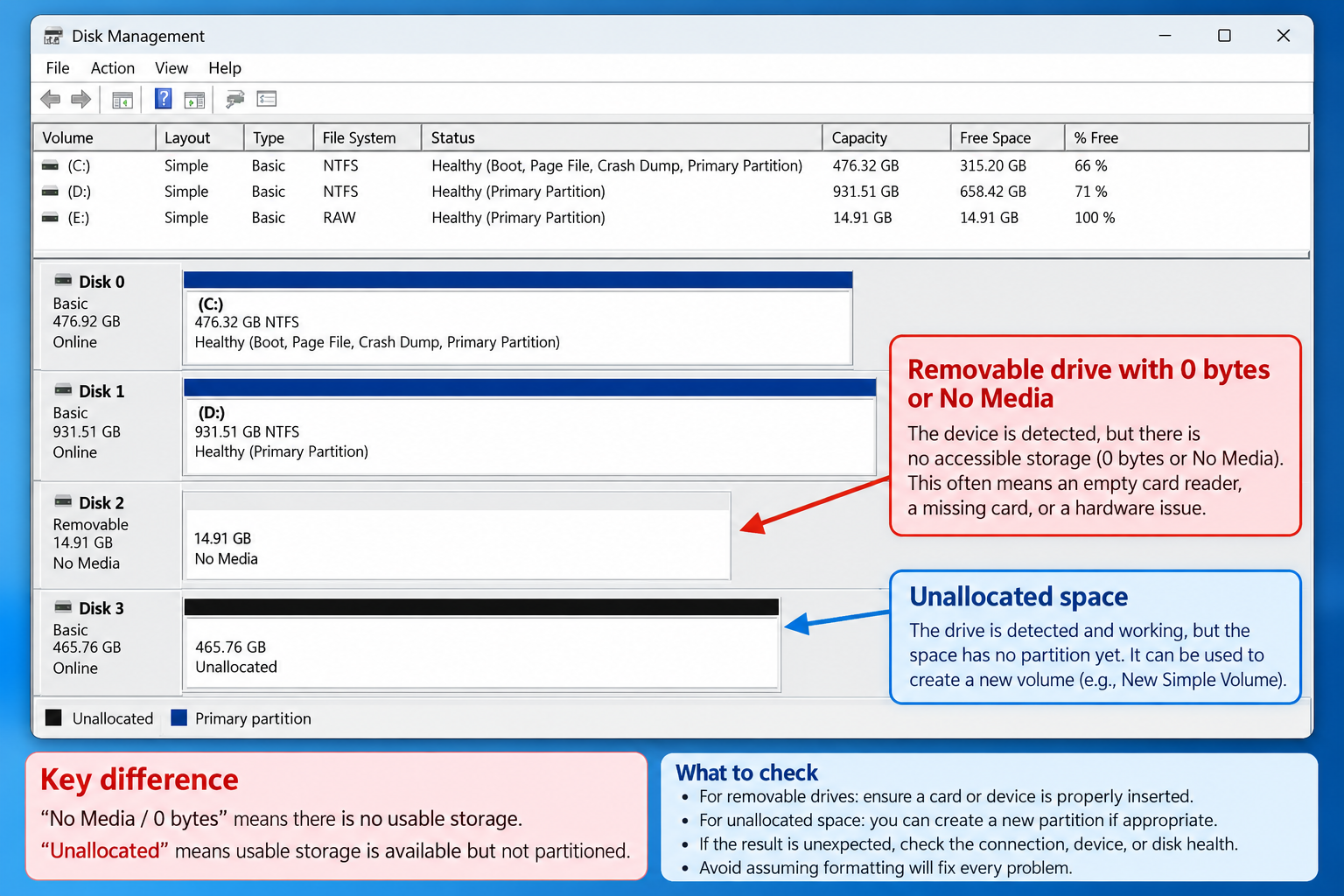
Ouvrez diskmgmt.msc et identifiez le disque par taille, sans vous fier seulement à la lettre. Notez s’il indique Aucun média, Non alloué, RAW, Hors connexion ou une partition saine. Ne cliquez pas sur Initialiser ou Formater par réflexe.
5. Contrôler le Gestionnaire de périphériques
Examinez Lecteurs de disque et Contrôleurs de bus USB. Un périphérique inconnu ou un code d’erreur peut orienter vers pilote, alimentation ou matériel. Désinstaller le périphérique ne répare pas une mémoire NAND défaillante et ne doit pas être présenté comme une récupération.
6. Distinguer non alloué et aucun média
Non alloué avec la bonne capacité signifie que des secteurs sont accessibles mais qu’aucune partition exploitable n’est décrite. Aucun média avec 0 octet signifie souvent que le contrôleur ne rend plus la mémoire accessible. Les possibilités de récupération sont très différentes.
7. Créer une image si le support répond
Pour des données importantes, travaillez sur une image secteur par secteur et non sur l’original. Un outil capable de gérer les erreurs de lecture et les reprises est préférable. Si la clé se déconnecte, chauffe ou ralentit fortement, arrêtez avant d’aggraver la panne.
8. Choisir la suite
Si la clé est neuve, vide et affiche sa capacité correcte en non alloué, la création d’un volume peut être appropriée. Si elle contenait des données ou reste à 0 octet partout, privilégiez une société de récupération ou remplacez la clé après avoir accepté la perte.
Actions à ne pas confondre
| Action | Effet | Quand l’éviter |
|---|---|---|
| Attribuer une lettre | Ajoute un point de montage | Si la partition est endommagée ou inconnue |
| Initialiser | Écrit une nouvelle structure de disque | Toujours avant récupération d’anciennes données |
| Formater | Crée un nouveau système de fichiers | Quand des fichiers doivent être récupérés |
| CHKDSK | Modifie les structures pour les rendre cohérentes | Sur support instable ou avant création d’une image |
Méthode de vérification et traçabilité
Définir le résultat attendu
Avant chaque action, notez ce que vous cherchez à confirmer, la condition de départ et le résultat attendu. Cette discipline évite de transformer une coïncidence en diagnostic. Photographiez l’état initial, conservez les références exactes et ne modifiez qu’un paramètre à la fois. Si une mesure contredit le comportement observé, répétez-la avec un autre point de comparaison avant toute décision.
Conserver des données exploitables
Inscrivez les valeurs avec leurs unités, le réglage de l’instrument, la température approximative et l’étape correspondante. Une capture d’écran ou une photographie doit montrer le contexte, pas seulement un chiffre. Les résultats ainsi consignés permettent de reprendre le diagnostic, de comparer après réparation et de transmettre des informations précises à un professionnel.
Reconnaître les limites
Une vérification simple ne reproduit pas forcément le fonctionnement réel sous charge, à chaud ou après plusieurs cycles. Un défaut intermittent peut disparaître pendant l’inspection. Une donnée théorique dépend des tolérances et des hypothèses. Lorsque la sécurité, des données irremplaçables ou une tension dangereuse sont en jeu, la bonne décision peut être d’arrêter et de confier la suite à un spécialiste.
Contrôle final
Après l’intervention, remettez chaque protection, câble et connecteur dans sa position prévue. Vérifiez qu’aucun outil ne reste dans l’appareil et qu’aucune fonction de sécurité n’a été neutralisée. Effectuez un essai limité et surveillé, puis comparez le résultat au symptôme initial. Un seul essai réussi ne suffit pas toujours à déclarer une panne résolue.
Questions fréquentes
Le formatage réparera-t-il 0 octet ?
Pas si Windows indique Aucun média ou si la capacité réelle n’est jamais exposée. Le formatage nécessite un support adressable.
Une mise à jour du pilote récupère-t-elle les fichiers ?
Elle peut corriger une détection logicielle, mais ne reconstruit pas une NAND ou un contrôleur en panne.
Quand arrêter les essais ?
Arrêtez si la clé chauffe, se déconnecte, contient des données irremplaçables ou si chaque ordinateur indique Aucun média.
Soyez le premier à laisser un commentaire.