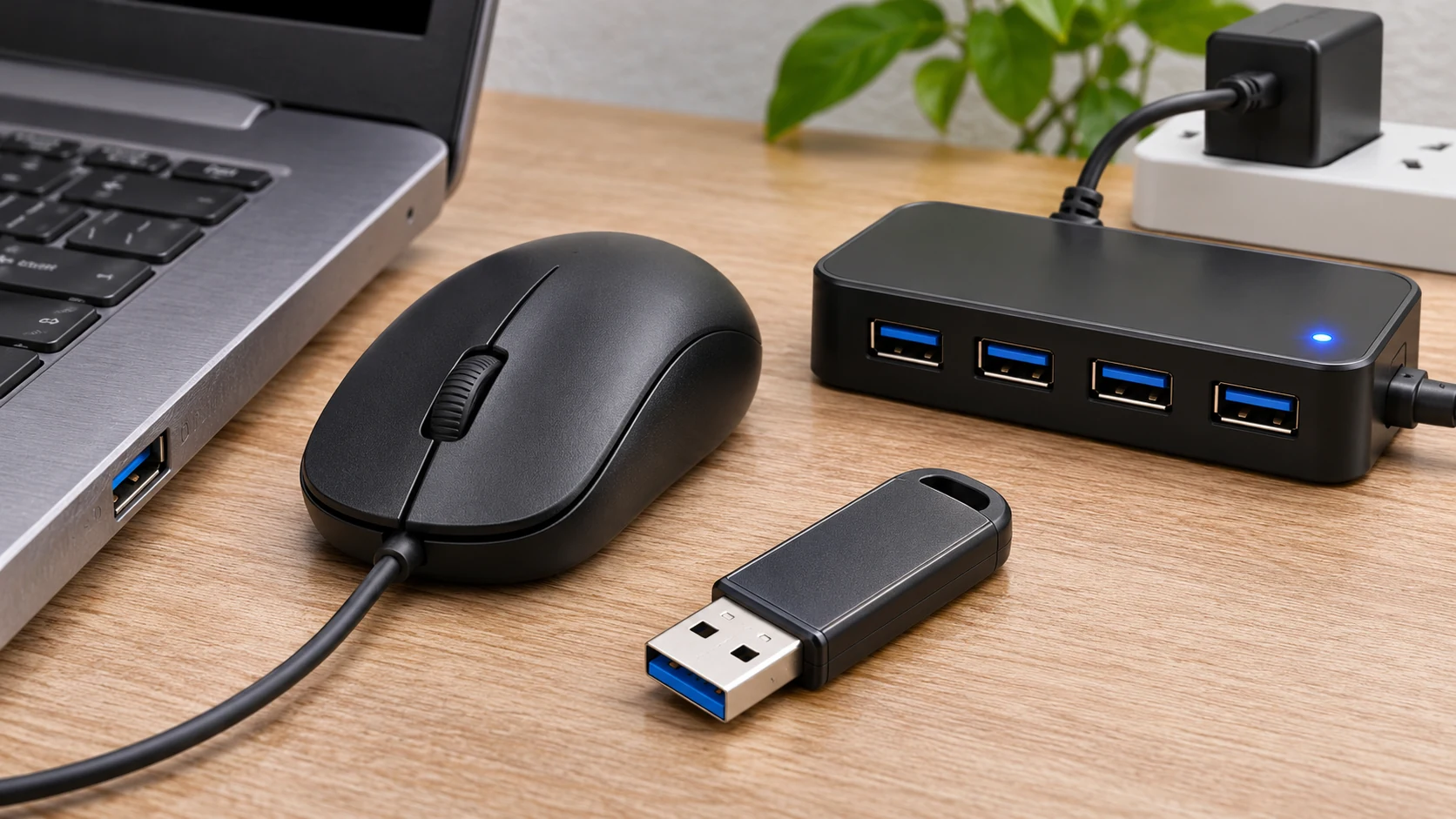
Si une souris USB fonctionne mais qu’une clé n’est pas détectée, le port n’est pas forcément « bon ». La souris prouve qu’une partie de l’alimentation et des échanges de données simples fonctionne. La clé exige aussi une alimentation stable, une énumération correcte, le pilote de stockage, une partition lisible et une lettre de lecteur. Testez ces couches dans l’ordre au lieu de formater.
Commencez par protéger les fichiers. Si la clé contient des données importantes, ne l’initialisez pas, ne créez pas de volume, ne lancez pas de réparation destructive et refusez le formatage. Déterminez d’abord si Windows voit le périphérique physique, sa capacité, une partition, ou seulement une erreur USB.
Pourquoi la souris ne valide qu’une partie du port
Une souris filaire consomme généralement peu et utilise une voie HID simple. Une clé peut solliciter d’autres contacts, négocier un lien plus rapide, demander davantage de courant au démarrage et présenter un contrôleur de stockage avec mémoire flash. Le même port peut donc accepter la souris tout en échouant à cause d’un contact SuperSpeed usé, d’un hub marginal, d’une tension instable, de métadonnées corrompues ou d’un contrôleur flash défaillant.
| Affichage Windows | Couche atteinte | Étape utile |
|---|---|---|
| Clé visible dans l’Explorateur | Énumération, stockage et montage réussis | Copier les fichiers puis tester lecture et écriture |
| Capacité correcte sans lettre | Disque physique et partition visibles | Contrôler l’état et attribuer une lettre libre si approprié |
| Volume RAW | Support visible, système de fichiers non reconnu | Éviter les écritures et choisir la récupération avant le formatage |
| Périphérique USB inconnu | Échec avant l’accès normal au stockage | Changer port, hub, adaptateur et ordinateur |
| Aucun média ou 0 octet | Le contrôleur répond, la mémoire peut rester indisponible | Ne pas formater et évaluer la valeur des données |
Tests dans un ordre sûr
- Notez le port exact de la souris. Déplacez seulement la clé sur ce port. Si la souris passe par un adaptateur USB-C, notez-le : il appartient au chemin testé.
- Inspectez la fiche de la clé. Cherchez coque tordue, saleté, jeu ou languette endommagée. N’ouvrez pas une clé contenant des données : certains modèles monolithiques sont très fragiles.
- Branchez la clé directement. Retirez hubs non alimentés, ports de clavier ou moniteur et longues rallonges. Écoutez le son Windows et surveillez le rafraîchissement du Gestionnaire de périphériques.
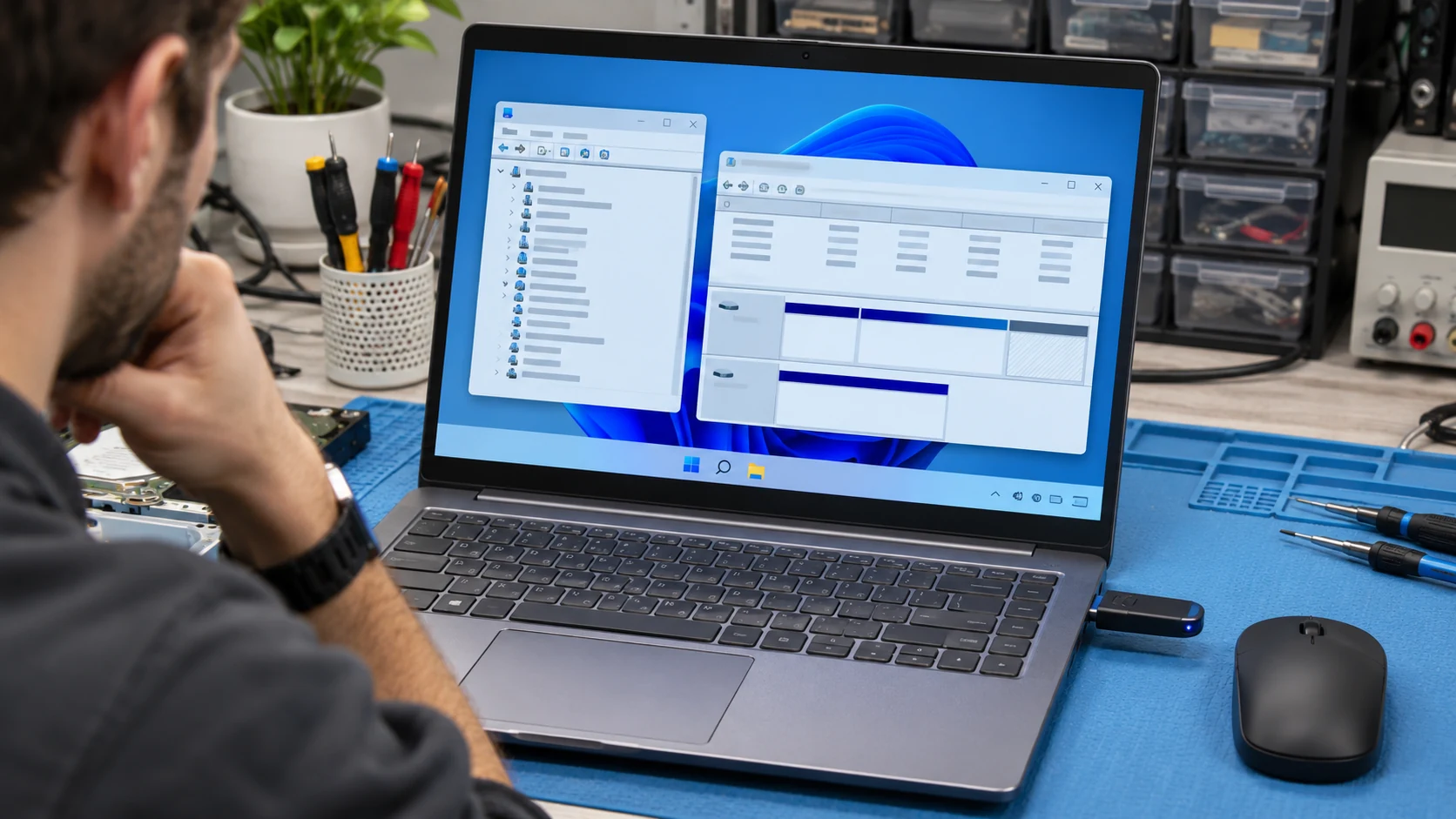
- Consultez le Gestionnaire avant la Gestion des disques. Identifiez l’entrée qui apparaît avec la clé. Une erreur de périphérique inconnu correspond à l’énumération ; un disque nommé signifie que Windows est allé plus loin.
- Ouvrez la Gestion des disques. Identifiez le support par sa capacité et le moment de connexion, jamais par son seul numéro. Une capacité correcte avec partition saine mais sans lettre peut expliquer son absence de l’Explorateur.
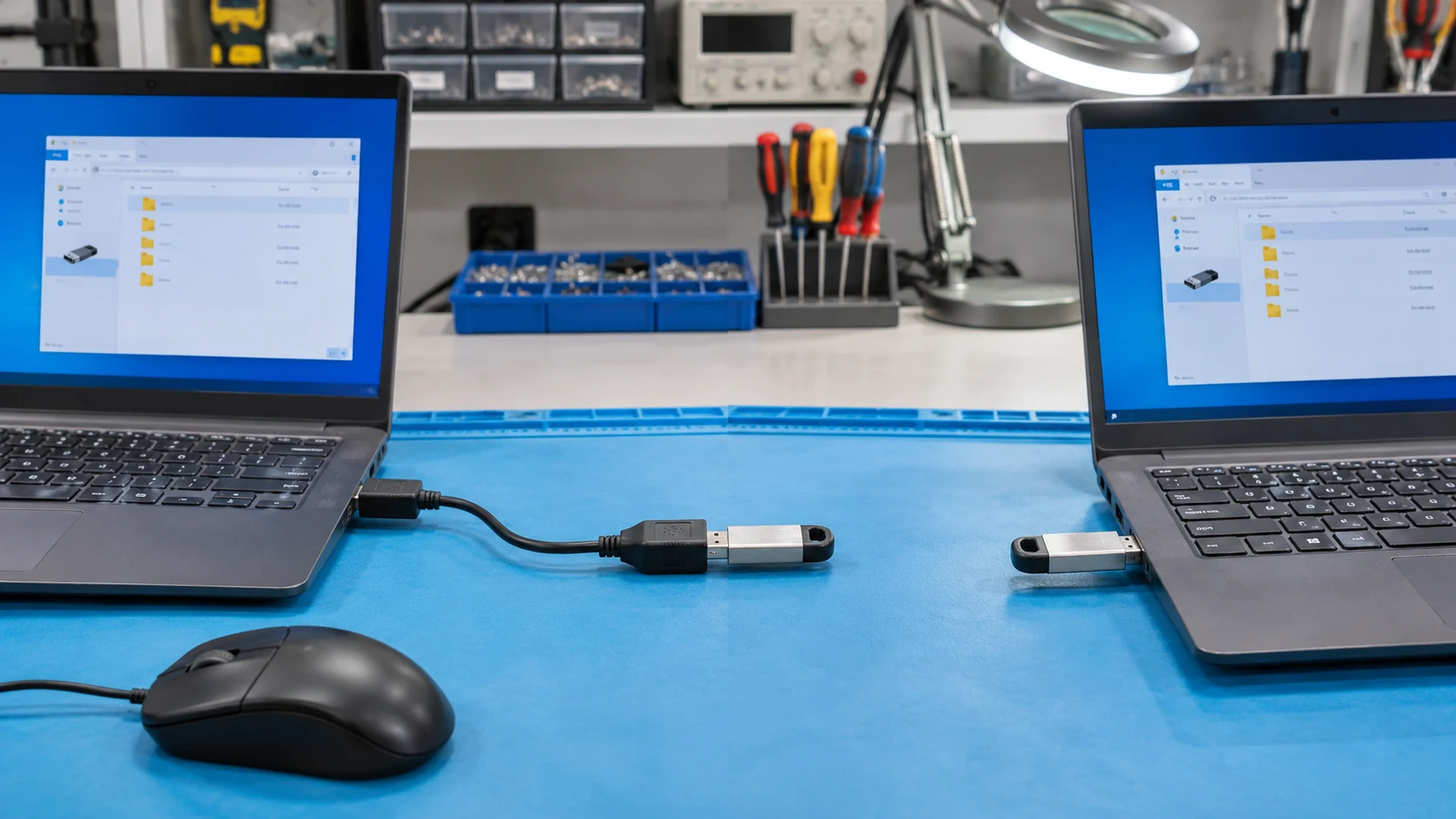
- Comparez port et ordinateur. Testez un port arrière sur PC fixe, l’autre côté d’un portable, puis un second ordinateur. Limitez les essais si la clé se déconnecte ou chauffe.
- Utilisez un hub alimenté uniquement comme comparaison. S’il réussit là où le port direct échoue, une marge d’alimentation ou de signal est possible. Le hub n’est pas une réparation d’un port endommagé.
- Copiez avant de réparer. Dès que le volume est lisible, copiez les fichiers uniques et vérifiez-les sur un autre disque. Ne lancez ni benchmark, ni défragmentation, ni remplissage préalable.
Associer Gestionnaire de périphériques et Gestion des disques
Le premier indique si Windows a énuméré le matériel et chargé une classe de pilote. La seconde indique si la pile de stockage voit un disque, sa capacité et ses volumes. L’Explorateur n’est que la vue finale : une clé peut en être absente tout en restant visible et récupérable plus bas.
Si un volume sain n’a pas de lettre, la commande d’attribution peut résoudre un conflit. N’agissez qu’après avoir confirmé le bon disque. Devant RAW, espace non alloué, Aucun média ou capacité invraisemblable, ne créez ni ne formatez un volume si les fichiers comptent.
Interpréter les comparaisons
La clé fonctionne sur un autre ordinateur
Elle n’est pas prouvée parfaite, mais le PC initial devient prioritaire. Revenez à un port natif, installez les pilotes officiels chipset/USB du modèle et essayez une autre clé connue. Si tout stockage échoue alors que la souris fonctionne, examinez contacts, topologie du hub, politique de sécurité et pilote de classe.
Une autre clé fonctionne sur le même port
La clé initiale, sa fiche ou son contrôleur interne est probable. Copiez immédiatement si elle redevient lisible. Un support qui annonce parfois une mauvaise capacité ou Aucun média ne doit plus être considéré fiable.
La clé apparaît seulement sur un hub alimenté
Cela suggère une marge d’alimentation ou de signal, sans désigner le composant fautif. Comparez une liaison directe courte, retirez les périphériques gourmands et consultez les spécifications du constructeur. N’augmentez jamais arbitrairement la tension USB.
Une lettre existe mais l’Explorateur bloque
La panne dépasse la simple détection. Arrêtez les ouvertures répétées si la clé se déconnecte. CHKDSK modifie les structures et n’est pas le premier choix sur l’unique copie de données importantes.
Une politique peut autoriser la souris et bloquer le stockage
Sur un PC d’entreprise ou d’école, les administrateurs peuvent autoriser les périphériques HID tout en interdisant les supports amovibles. La clé peut alors être correctement énumérée mais inaccessible ou en lecture seule. Ne contournez pas la règle : relevez le message et contactez l’administrateur. Ce cas diffère d’un périphérique inconnu, d’une capacité erronée ou d’Aucun média.
Quand arrêter les essais
- La clé chauffe, sent anormalement ou se déconnecte immobile.
- Les seules données existantes sont sur ce support.
- La capacité reste à 0 octet ou Aucun média malgré les tests croisés.
- Le port hôte est lâche et risque d’endommager une autre fiche.
Questions fréquentes
La souris prouve-t-elle que le 5 V est sain ?
Non. Elle prouve seulement qu’elle reçoit assez de courant dans cette condition. La tension peut chuter avec une autre charge et des contacts de données endommagés peuvent affecter le stockage seul.
Faut-il attribuer une lettre ?
Seulement si la Gestion des disques montre le bon support, un volume valide et aucune lettre. Une lettre ne corrige ni énumération, ni RAW, ni 0 octet, ni Aucun média.
Le formatage est-il un bon test ?
Pas lorsque les données comptent. Il écrit de nouvelles structures et peut réduire les possibilités de récupération. Un support vide et remplaçable ne doit être formaté qu’après confirmation d’une capacité et d’un comportement stables.
Sources techniques
- Support Microsoft — Gestion des disques (consulté le 3 novembre 2026).
- Support Microsoft — réinstallation via le Gestionnaire (consulté le 3 novembre 2026).
- Support Dell — isolation et tests USB (consulté le 3 novembre 2026).
Si la capacité est nulle, poursuivez avec Clé USB affichée à 0 octet.
Soyez le premier à laisser un commentaire.