Si une station d’accueil USB-C ne détecte pas le moniteur, vérifiez d’abord que la vidéo peut traverser chaque élément de la liaison : port du PC portable, câble, station ou adaptateur, puis entrée de l’écran. USB-C désigne une forme de connecteur ; elle ne garantit pas la vidéo DisplayPort. Une station peut recharger le PC sans disposer d’un chemin vidéo compatible. Ce guide isole chaque élément avec un changement à la fois, sans ouvrir l’ordinateur ni sonder un port sous tension.
Commencer par le symptôme, pas par une réinstallation de pilote
Notez ce que fait réellement le moniteur : il ne s’allume pas, affiche « aucun signal », montre brièvement une image avant de devenir noir, ou laisse seulement l’écran du portable actif. Relevez aussi si les périphériques USB et le réseau fonctionnent via la station, si l’écran apparaît dans les paramètres Windows et si l’installation fonctionnait auparavant. Ces observations distinguent un problème de liaison vidéo d’une station sans alimentation ou d’un mauvais mode d’affichage Windows. Un écran détecté mais noir n’est pas le même cas qu’un moniteur absent.
Débranchez le matériel endommagé en cas de connecteur chaud, d’odeur de brûlé, de liquide, de contacts tordus ou de câble dont les conducteurs sont visibles. N’introduisez pas d’outil métallique dans une prise USB-C et n’ouvrez pas une station alimentée. Les contrôles suivants se limitent aux connexions externes et aux réglages habituels du système.
Vérifier la compatibilité de toute la chaîne vidéo
Avant de modifier les réglages, cherchez la référence exacte du portable, de la station et du câble dans leur documentation fabricant. Vérifiez que le port USB-C concerné prend en charge le mode DisplayPort Alternate Mode (DP Alt Mode), Thunderbolt ou la méthode vidéo exigée par la station. Un port USB-C limité aux données ou à la charge ne transmet pas de vidéo DisplayPort native. Certaines stations utilisent plutôt la technologie DisplayLink et nécessitent son pilote compatible ; toutes les stations USB-C ne fonctionnent donc pas de la même manière.
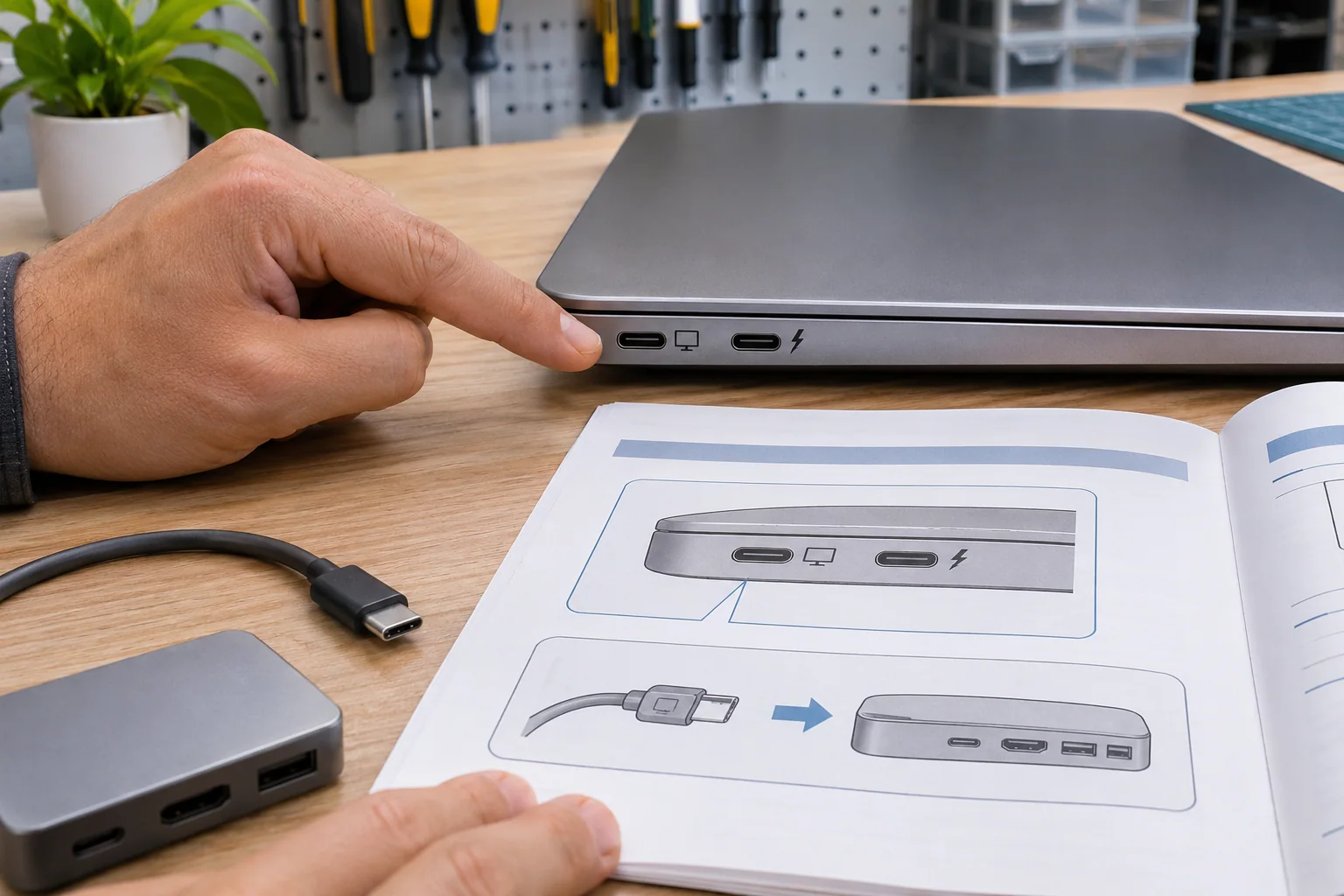
Contrôlez les indications du port précis, pas seulement celles de la gamme commerciale du portable. Un petit pictogramme DisplayPort ou éclair peut aider, mais les symboles varient et leur absence ne permet pas toujours de conclure ; la notice du modèle fournit une meilleure preuve. Les câbles USB-C diffèrent également. Un câble réservé à la charge, ou dépourvu de la capacité vidéo nécessaire, peut alimenter la station sans transporter le signal d’affichage. Utilisez le câble fourni avec celle-ci ou un modèle recommandé par les fabricants du portable et de la station pour cet usage.
Vérifiez aussi les limites d’affichage de la station. La résolution, la fréquence, le nombre d’écrans et les capacités requises sur l’ordinateur dépendent du contrôleur et du mode de connexion de la station. Une station à deux sorties peut nécessiter une compatibilité hôte ou un logiciel différents d’une configuration à un seul écran. La forme de son connecteur ne suffit pas à établir sa compatibilité.
Effectuer un essai avec une connexion minimale
1. Vérifier l’écran lui-même
Allumez le moniteur et sélectionnez l’entrée physique utilisée par la station, par exemple HDMI ou DisplayPort. Utilisez les commandes de l’écran au lieu de dépendre du changement automatique d’entrée. Si possible, testez-le avec une source et un câble connus comme fonctionnels. Le message « aucun signal » indique que l’écran est allumé mais ne reçoit pas de signal exploitable ; il ne désigne pas à lui seul l’élément amont en panne.
2. Alimenter la station comme indiqué
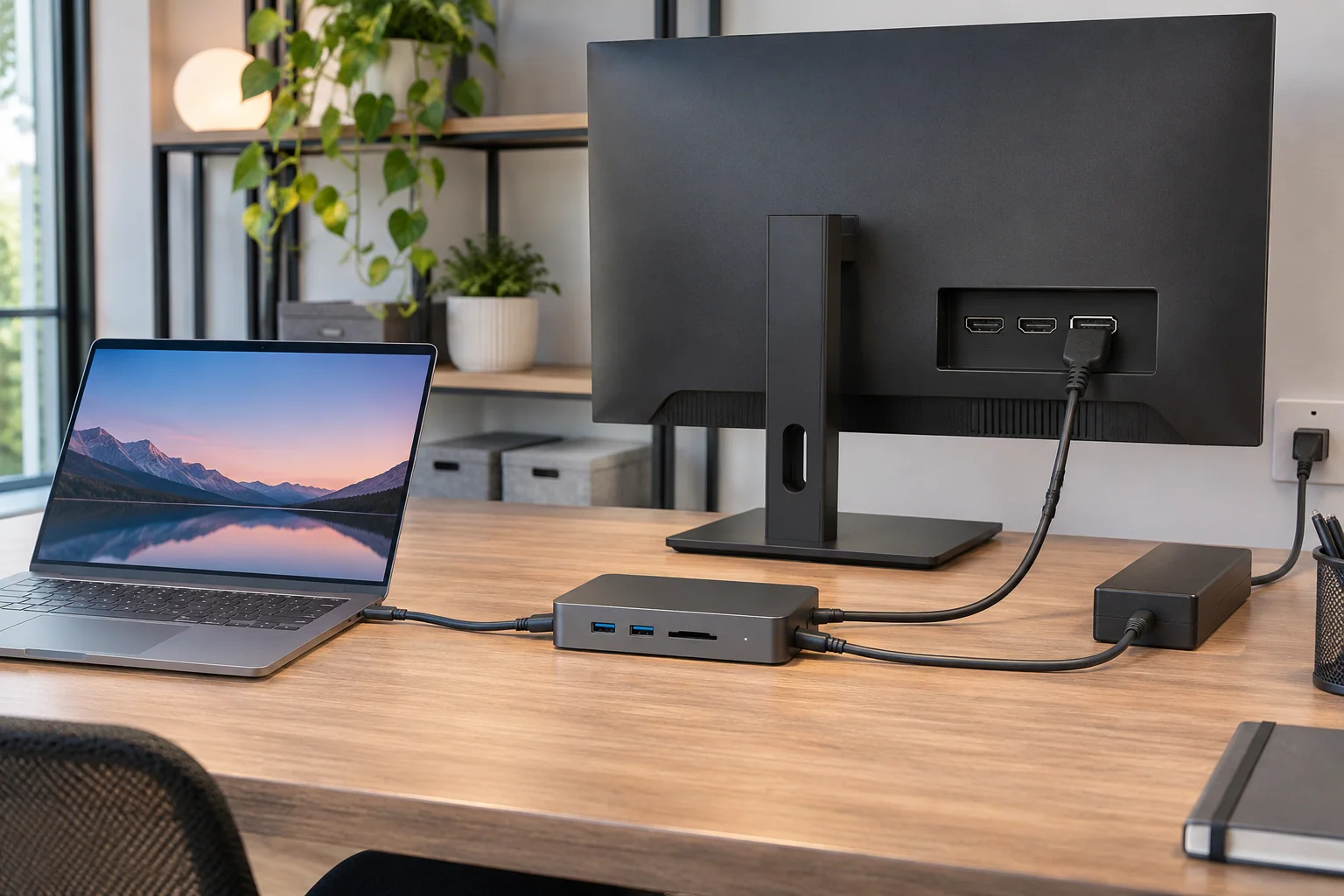
Si la station possède un adaptateur secteur, branchez celui qui correspond à sa référence sur une prise fonctionnelle et contrôlez son voyant, s’il y en a un. Reliez le portable au port hôte, puis connectez un seul moniteur. Certains modèles reçoivent une puissance limitée du PC, mais le fonctionnement d’un accessoire USB ou l’icône de charge ne prouve pas que la vidéo est prise en charge.
3. Retirer les variables supplémentaires
Débranchez provisoirement les autres écrans, périphériques USB, adaptateurs et chaînage. Utilisez une sortie de la station et un câble vidéo. Rebranchez les connecteurs sans forcer. Si le câble hôte est amovible, employez celui indiqué par le fabricant. Écartez tout câble endommagé, lâche ou anormalement chaud.
4. Vérifier si Windows voit un écran
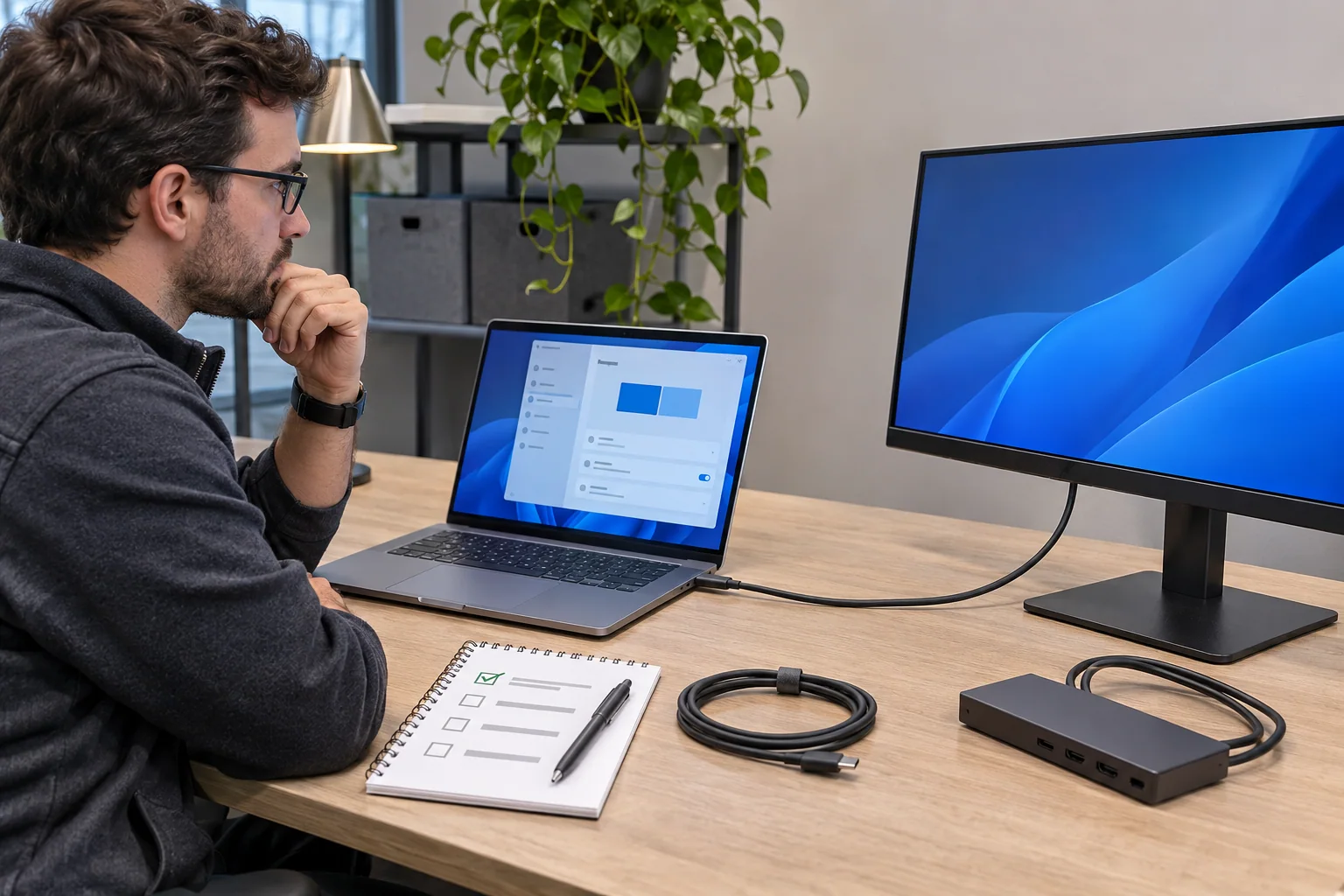
Sous Windows, appuyez sur Windows + P et choisissez Étendre ou Dupliquer. Ouvrez ensuite Paramètres → Système → Écran. Si l’écran externe apparaît, sélectionnez-le et choisissez la résolution recommandée ainsi qu’une fréquence modérée prise en charge par l’écran et la station. S’il n’apparaît pas, sélectionnez Détecter une fois. Répéter les recherches ne crée pas de signal lorsque le chemin matériel est incompatible.
Isoler l’élément en cause par des substitutions contrôlées
Ne changez qu’un élément à la fois et consignez le résultat. Reliez d’abord l’écran directement au portable avec un câble ou adaptateur vidéo reconnu compatible avec la sortie documentée de l’ordinateur. Si l’image directe fonctionne, l’écran et le portable savent produire une image : concentrez-vous sur la station, son câble hôte, son alimentation ou le mode pris en charge. Si l’image directe échoue aussi, vérifiez le port et l’écran avec un second système reconnu compatible avant d’accuser la station.
Ensuite, gardez le même portable et le même écran, puis remplacez le câble vidéo par un câble connu comme fonctionnel. Testez la station avec un seul écran et une résolution prise en charge, puis, si possible, avec un second portable compatible. Une panne qui suit un câble oriente vers ce câble ; une panne qui suit la station sur plusieurs hôtes compatibles met davantage en cause la station ou son alimentation. Ce sont des indices d’isolement, pas la preuve d’un composant interne défectueux.
| Observation | Contrôle utile ensuite | Ce que cela ne prouve pas |
|---|---|---|
| La liaison directe fonctionne, pas celle via la station | Câble hôte, alimentation, mode vidéo et micrologiciel de la station | Que le contrôleur vidéo de la station est défectueux |
| L’écran échoue avec la station et en liaison directe | Entrée de l’écran, câble, sortie du portable ; comparer à une source connue | Que Windows ou le GPU du portable est l’unique cause |
| Windows liste l’écran mais il reste noir | Entrée sélectionnée, projection, résolution et fréquence | Que la liaison Alt Mode reste stable dans tous les modes |
| Les ports USB de la station fonctionnent, pas l’écran | Capacité vidéo de l’hôte et technologie d’affichage de la station | Que l’USB-C transmet la vidéo ; données et vidéo sont des fonctions distinctes |
| Chaque écran fonctionne seul mais pas les deux ensemble | Limites du nombre d’écrans et de bande passante, capacités du GPU hôte | Qu’un répartiteur créera des affichages indépendants |
N’appliquer un changement logiciel que si les indices le justifient
Si Windows détecte l’écran et que la configuration fonctionnait avant une mise à jour graphique, redémarrez une fois le portable et la station, puis consultez la page d’assistance du fabricant pour obtenir un pilote graphique ou de station destiné au modèle exact. N’installez que le logiciel prévu pour cet appareil. Une station DisplayLink peut nécessiter le logiciel DisplayLink ; un adaptateur DP Alt Mode natif utilise généralement le chemin graphique du portable. Évitez les packs de pilotes de sources tierces et les outils génériques de mise à jour automatique.
Si la panne a commencé juste après une mise à jour graphique, Microsoft indique comment revenir au pilote précédent lorsque Windows propose cette option. Gardez l’écran interne opérationnel et le portable alimenté avant toute modification de pilote. Ne désinstallez pas plusieurs appareils en même temps et ne commencez pas par mettre à jour le BIOS. Une mise à jour de micrologiciel comporte un autre niveau de risque : utilisez-la seulement si les notes de version et les instructions du fabricant correspondent au problème observé.
Erreurs fréquentes qui font perdre du temps
- Supposer qu’un port USB-C transmet la vidéo parce qu’il peut charger un téléphone.
- Prendre la prise USB-C du moniteur ou la sortie HDMI de la station comme preuve que le portable prend en charge DP Alt Mode.
- Modifier les pilotes Windows avant de contrôler l’entrée de l’écran et un chemin vidéo direct.
- Tester plusieurs écrans, adaptateurs et hubs à la fois, sans pouvoir relier le résultat à une seule variable.
- Supposer qu’un accessoire USB fonctionnel prouve que la vidéo via la station fonctionne.
- Utiliser une station non alimentée sans vérifier les limites fixées par son fabricant.
Parcours de diagnostic et critères d’arrêt
- Vérifiez l’alimentation de l’écran et sélectionnez la bonne entrée.
- Confirmez dans les notices exactes que le port hôte, la station et le câble prennent en charge le même mode vidéo.
- Alimentez la station comme prévu et testez un moniteur, sans autre accessoire.
- Utilisez Windows + P, puis vérifiez si Windows liste l’écran.
- Comparez une liaison directe portable-écran et remplacez un seul câble à la fois.
- Installez un logiciel propre au modèle seulement si la technologie de la station ou l’apparition de la panne le justifie.
- Arrêtez en cas de connecteur chaud ou endommagé, ou si le problème persiste malgré des câbles et hôtes compatibles ; contactez le fabricant avec les références exactes et vos résultats.
Si le portable ne charge pas non plus par USB-C, consultez le guide distinct sur le diagnostic de charge USB-C ; la charge et la capacité vidéo sont deux questions différentes.
Questions fréquentes
Toutes les stations USB-C fonctionnent-elles avec tous les portables USB-C ?
Non. Le port du portable, le câble et la station doivent avoir des capacités de données, d’alimentation et de vidéo compatibles. Un connecteur qui s’insère ne suffit pas à vérifier la compatibilité.
Pourquoi la station recharge-t-elle le PC mais n’affiche-t-elle rien ?
L’alimentation et la vidéo sont des fonctions différentes. Le portable peut accepter la charge sur un port USB-C qui n’émet pas de DisplayPort, ou le câble et la station peuvent ne pas prendre en charge le mode vidéo nécessaire.
Dois-je réinstaller le pilote graphique ?
Seulement après les contrôles matériels et de compatibilité, notamment si la panne suit un changement de pilote ou si Windows voit l’écran mais ne l’affiche pas correctement. Utilisez le pilote du fabricant du portable, pour le modèle exact.
Comment savoir si la station utilise DisplayLink ?
Consultez la page officielle ou la notice correspondant à sa référence. Ne déduisez pas la technologie du boîtier ou du connecteur USB-C.
Sources techniques consultées
- Microsoft Support — Résoudre les problèmes USB-C dans Windows (prise en charge du mode alternatif, compatibilité du PC, câble et périphérique, limites de l’USB-C).
- Microsoft Support — Résoudre les problèmes de connexion d’un moniteur externe sous Windows (mode de projection, retrait des accessoires, comparaison des câbles et sources, changements de pilotes selon le modèle).
Sources consultées le 6 novembre 2026. Vérifiez les modes d’affichage compatibles dans la documentation du modèle exact du portable, de la station, du câble et du moniteur.
Soyez le premier à laisser un commentaire.