Solution rapide — confirmer où le clavier cesse de répondre
- Dans le BIOS, notez quelles touches fonctionnent; quittez sans enregistrer de changement.
- Sur l’écran de connexion Windows, ouvrez Options d’ergonomie puis le clavier visuel; comparez la saisie physique et visuelle.
- Débranchez les claviers USB et récepteurs, puis reconnectez un seul clavier directement à un autre port.
- Si possible, testez un clavier USB filaire et le clavier concerné sur un autre ordinateur.
Vérification : si le clavier visuel fonctionne mais pas les touches physiques dans Windows, concentrez-vous sur la connexion, le pilote et les réglages Windows. Si le clavier ne fonctionne pas non plus dans le BIOS ou sur un autre PC : examinez le clavier, son câble ou son récepteur.
Un clavier qui fonctionne dans le BIOS mais pas sous Windows 11 n’est pas forcément défectueux. Le BIOS utilise une prise en charge basique du clavier; Windows charge ensuite ses propres pilotes, paramètres d’accessibilité et logiciels. Ce test indique donc que certaines touches et la liaison répondent avant le démarrage du système, sans garantir que chaque touche, fonction ou connexion est en bon état.
Clavier fonctionnel dans le BIOS mais inactif sous Windows 11
Éteignez le PC normalement, puis rallumez-le. Dans le BIOS, utilisez uniquement les touches nécessaires pour vérifier la navigation; ne modifiez aucune valeur. Quittez sans enregistrer. À l’écran de connexion Windows, ouvrez le clavier visuel depuis les options d’ergonomie. Essayez un champ de saisie non sensible. Ne saisissez jamais un mot de passe dans un éditeur ou un site web tiers.
| Résultat | Interprétation à vérifier |
|---|---|
| Clavier visuel écrit, clavier physique non | Comparez port, récepteur, disposition et pilote. |
| Clavier physique fonctionne à la connexion, cesse après ouverture de session | Un logiciel de démarrage, une macro ou un profil peut intervenir. |
| Clavier USB différent fonctionne dans Windows | Le clavier initial, son récepteur ou son pilote spécifique est suspect. |
| Aucun clavier USB ne fonctionne sous Windows | Vérifiez les paramètres système, les ports et l’état des périphériques. |
Écarter le port, le récepteur et les périphériques en conflit
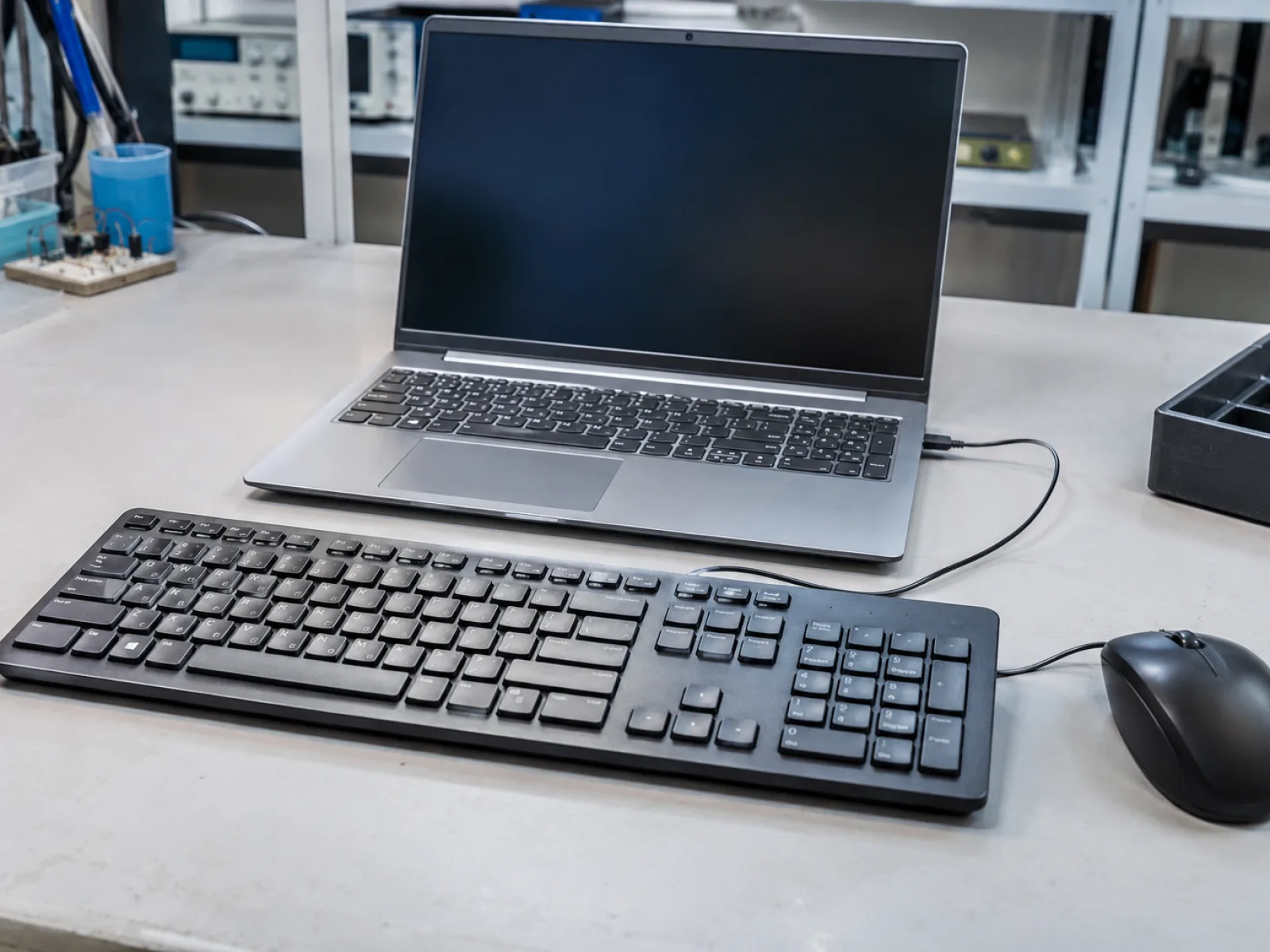
- Concerne : clavier USB. Débranchez-le, attendez quelques secondes, puis branchez-le directement au PC sans station d’accueil ni hub. Vérification : testez le champ de connexion ou le Bloc-notes. Si le clavier ne répond pas : essayez un autre port, sans changer plusieurs éléments en même temps.
- Pour un modèle sans fil, remplacez ou rechargez les piles selon le fabricant, vérifiez le récepteur et rapprochez-le du clavier. N’associez pas un récepteur universel sans confirmer sa compatibilité. Vérification : comparez avec un clavier filaire connu. Si le filaire fonctionne : le problème se situe probablement dans la liaison radio, le récepteur ou l’appairage.
- Déconnectez les manettes, pavés numériques et autres périphériques d’entrée non nécessaires; reconnectez-les un à un. Vérification : le clavier répond-il seul ? Si la panne revient après la reconnexion d’un appareil : vérifiez son logiciel et son pilote avant de le supprimer.
Vérifier les paramètres d’accessibilité et la disposition
Dans Windows 11, ouvrez Paramètres > Accessibilité > Clavier. Examinez Touches filtres, Touches rémanentes et Touches bascules; notez leur état avant de modifier une option. Les touches filtres peuvent ignorer des frappes brèves ou répétées, mais ne réparent pas un clavier. Désactivez temporairement une seule fonction si son comportement correspond au symptôme, puis refaites le même test. Consultez aussi Paramètres > Heure et langue > Langue et région pour vérifier la disposition active : une disposition différente change les caractères produits, même si la touche est bien détectée.
Réinstaller le périphérique clavier avec prudence
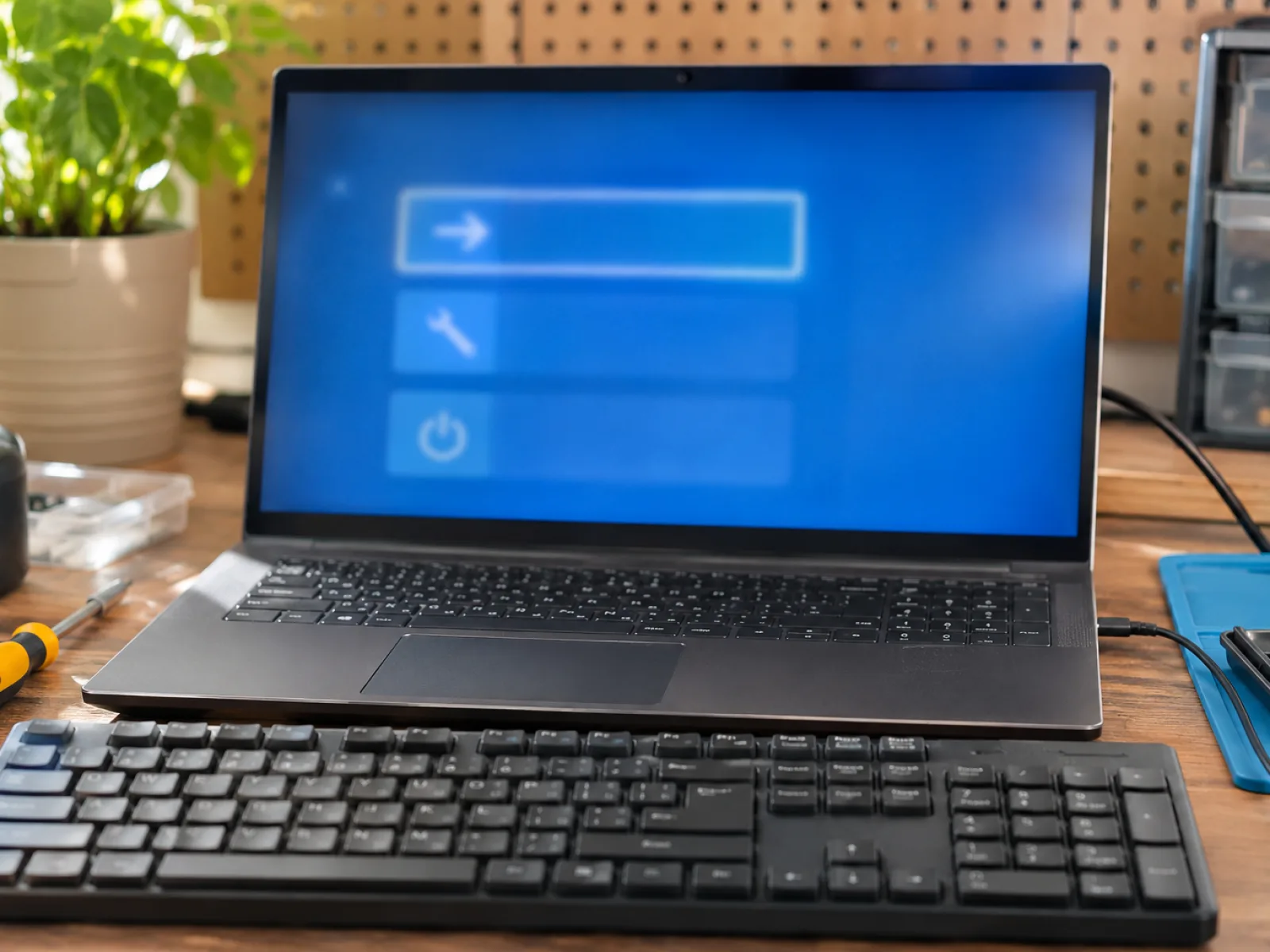
Si un clavier USB fonctionne mais que l’intégré ne répond pas, ouvrez Gestionnaire de périphériques depuis le menu Démarrer. Développez Claviers, puis consultez les propriétés du périphérique concerné et son état. Notez le nom exact et le code d’erreur avant toute action. Si le problème est apparu après une mise à jour, vérifiez d’abord Windows Update et les pilotes proposés par le fabricant du PC. Évitez les sites de pilotes tiers et les outils de mise à jour inconnus.
Une désinstallation suivie d’un redémarrage peut faire redétecter un périphérique standard, mais ne supprimez pas en masse les contrôleurs USB ou les périphériques HID. Si vous désinstallez le clavier, assurez-vous qu’une souris ou un autre clavier est utilisable pour terminer le redémarrage. Vérification : après redémarrage, contrôlez le clavier à l’écran de connexion avant d’ouvrir vos applications.
Tester un démarrage minimal ou demander une réparation
Si le clavier fonctionne avant la connexion puis cesse après ouverture de session, redémarrez en mode sans échec en suivant la procédure Microsoft pour votre édition de Windows. Ce mode limite les pilotes et services chargés. Si la saisie revient, un logiciel ou service ajouté est une piste; réactivez les éléments progressivement et ne désactivez pas les protections de sécurité au hasard. Si le clavier intégré reste inactif jusque dans l’environnement de récupération, ou si le châssis a subi un liquide ou un choc, arrêtez les démontages et demandez un diagnostic au fabricant.
Sur un ordinateur portable encore sous garantie, ne retirez pas le clavier et n’ouvrez pas le châssis sans suivre le manuel de maintenance. Une touche qui fonctionne seulement dans le BIOS peut cacher une nappe intermittente ou une panne partielle; la comparaison logicielle ne permet pas de diagnostiquer cela à distance.
Erreurs fréquentes
Ne modifiez pas les réglages BIOS, ne réinitialisez pas Windows et ne supprimez pas tous les contrôleurs USB comme première étape. Un clavier visuel, un clavier filaire de référence et un test à l’écran de connexion permettent de localiser le problème avec moins de changements. Photographiez un code d’erreur avant d’installer un pilote.
Questions fréquentes
Le BIOS fonctionne : cela prouve-t-il que mon clavier est bon ?
Non. Le BIOS vérifie une partie du fonctionnement, mais ne garantit pas chaque touche ni le fonctionnement intermittent. Testez le clavier dans Windows et sur un autre ordinateur.
Que faire si aucun clavier ne fonctionne à l’écran de connexion ?
Utilisez le clavier visuel dans les options d’ergonomie. Essayez ensuite un clavier USB filaire branché directement, et contrôlez l’état des périphériques et les ports.
Dois-je supprimer le pilote du clavier ?
Pas d’emblée. Notez d’abord l’état et le nom du périphérique, vérifiez Windows Update et les pilotes du fabricant, puis ne réinstallez que le périphérique concerné si vous disposez d’une autre méthode de saisie.
Quand faut-il faire réparer un portable ?
Si le clavier intégré échoue aussi dans l’environnement de récupération, si plusieurs touches restent mortes ou si du liquide a été renversé, demandez un diagnostic matériel.
Sources et prochaine étape
Microsoft Support — rendre le clavier et les périphériques d’entrée plus faciles à utiliser. Dernière mise à jour : 12 novembre 2026. Poursuivez avec le testeur de clavier ElectronixLab ou notre guide sur le ghosting et le rollover.
Soyez le premier à laisser un commentaire.