Une clé sans interrupteur peut passer en lecture seule parce que Windows a défini un attribut, qu’une politique bloque les supports amovibles, que le système de fichiers est endommagé, qu’un logiciel de sécurité intervient, ou que le contrôleur protège une mémoire flash en fin de vie. La solution dépend de la couche qui refuse l’écriture. Ne retirez un attribut qu’après avoir identifié le bon disque et copié les données importantes.
La lecture seule peut être le dernier avertissement avant la panne. Si les fichiers restent lisibles, copiez-les sur un autre disque physique avant DiskPart, CHKDSK, formatage, modification du Registre ou utilitaire constructeur. Un test d’écriture temporairement réussi ne rend pas fiable un support qui s’est protégé plusieurs fois.
Identifier le type de protection
| Observation | Couche probable | Réponse sûre |
|---|---|---|
| Un seul fichier est en lecture seule | Attribut ou autorisations du fichier | Contrôler ce fichier et son dossier |
| Toutes les clés sont bloquées sur un PC | Politique ou sécurité | Contacter l’administrateur |
| Une clé est protégée sur tous les PC | Attribut disque, contrôleur ou flash | Copier, inspecter les attributs, tester ailleurs |
| État actuel Oui, Lecture seule Non | Le périphérique ou une autre couche refuse | Ne pas accuser l’attribut logiciel |
| 0 octet ou Aucun média | Panne média/contrôleur | Ne pas formater, évaluer la récupération |
Préserver d’abord ce qui reste lisible
Copiez en priorité documents, photos et projets uniques. Ouvrez plusieurs copies depuis la destination. Notez capacité et modèle dans la Gestion des disques. Si la clé se déconnecte, chauffe, annonce des capacités variables ou multiplie les délais, arrêtez les réparations grand public. La protection imposée par le contrôleur peut limiter les dégâts, pas constituer une option Windows effaçable.
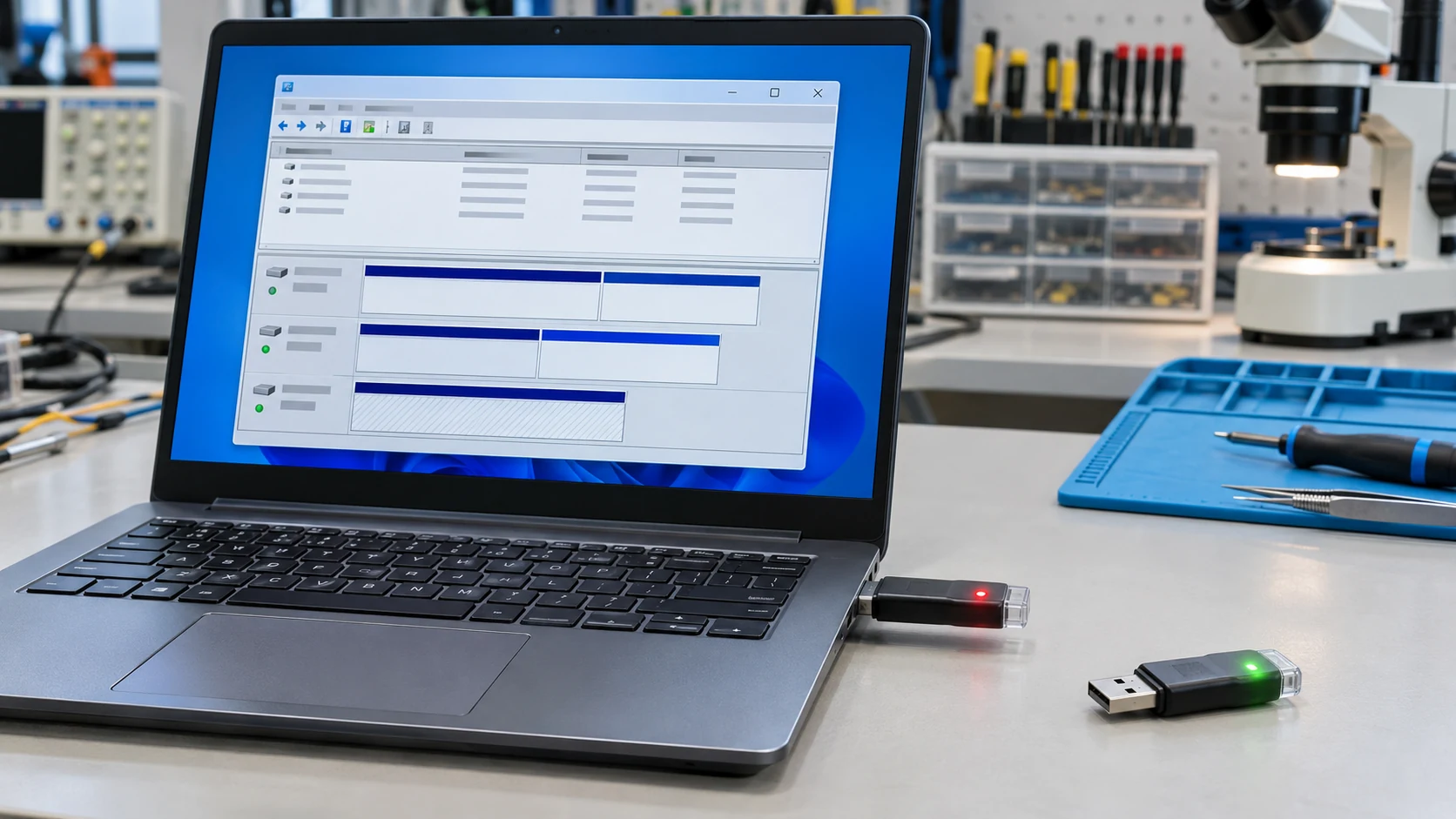
Séquence de diagnostic sûre
- Confirmez l’absence d’interrupteur. Certains adaptateurs SD et anciennes clés ont un verrou. Consultez la notice du modèle.
- Créez un petit fichier jetable. N’écrasez pas un document. Notez si création, suppression, renommage et formatage sont tous bloqués.
- Essayez un autre port et un autre ordinateur. Vous distinguez une politique locale d’un état propre au support. Ne contournez pas les contrôles d’entreprise.
- Ouvrez la Gestion des disques. Confirmez la capacité. Devant 0 octet, Aucun média, RAW ou reconnexions, sautez l’effacement d’attribut et protégez les données.
- Consultez DiskPart en administrateur. Lancez
diskpart, puislist disk. Identifiez par capacité, utilisezselect disk N,detail disketattributes disk. Ne devinez jamais le numéro. - Effacez seulement un attribut logiciel. Microsoft documente
attributes disk clear readonly. Exécutez-le uniquement sur la clé certaine, après sauvegarde. Relisez les attributs puis faites un seul petit test. - Vérifiez la politique si toutes les clés sont touchées. Sur un système géré, contactez l’informatique. Sur un PC personnel, ne collez pas des modifications de Registre non vérifiées.
- Remplacez une clé qui redevient protégée. Si l’état persiste sur plusieurs PC ou revient, le contrôleur peut protéger une flash usée.
Commandes DiskPart et limites
attributes disk affiche et peut effacer l’attribut persistant du disque sélectionné. Il ne répare ni NAND, ni contrôleur, ni verrou matériel, ni politique. « État actuel de lecture seule » peut rester à Oui alors que « Lecture seule » est Non : le périphérique ou une autre couche refuse toujours les écritures.
Ne passez jamais de l’inspection à clean. Cette commande supprime les informations de partition et de volume du disque sélectionné. Elle est destructive et inutile pour diagnostiquer un support contenant des fichiers. Le formatage détruit également la structure existante.
Attribut de fichier ou protection du disque
La commande Windows attrib concerne fichiers et dossiers. Enlever R à un fichier ne déverrouille pas un contrôleur qui rejette toute écriture. Si un seul fichier est touché, inspectez propriétés, autorisations et application. Si création, renommage et suppression échouent partout, remontez au disque ou à la politique.
Ce qu’indique le constructeur
Kingston précise, pour des DataTraveler sans fonction de protection, qu’un message inattendu peut provenir d’une règle du système, d’un logiciel tiers ou d’une clé défectueuse. La méthode cohérente consiste à comparer les PC, inspecter les attributs et considérer un blocage persistant comme une panne possible, sans promettre un remède par le Registre.
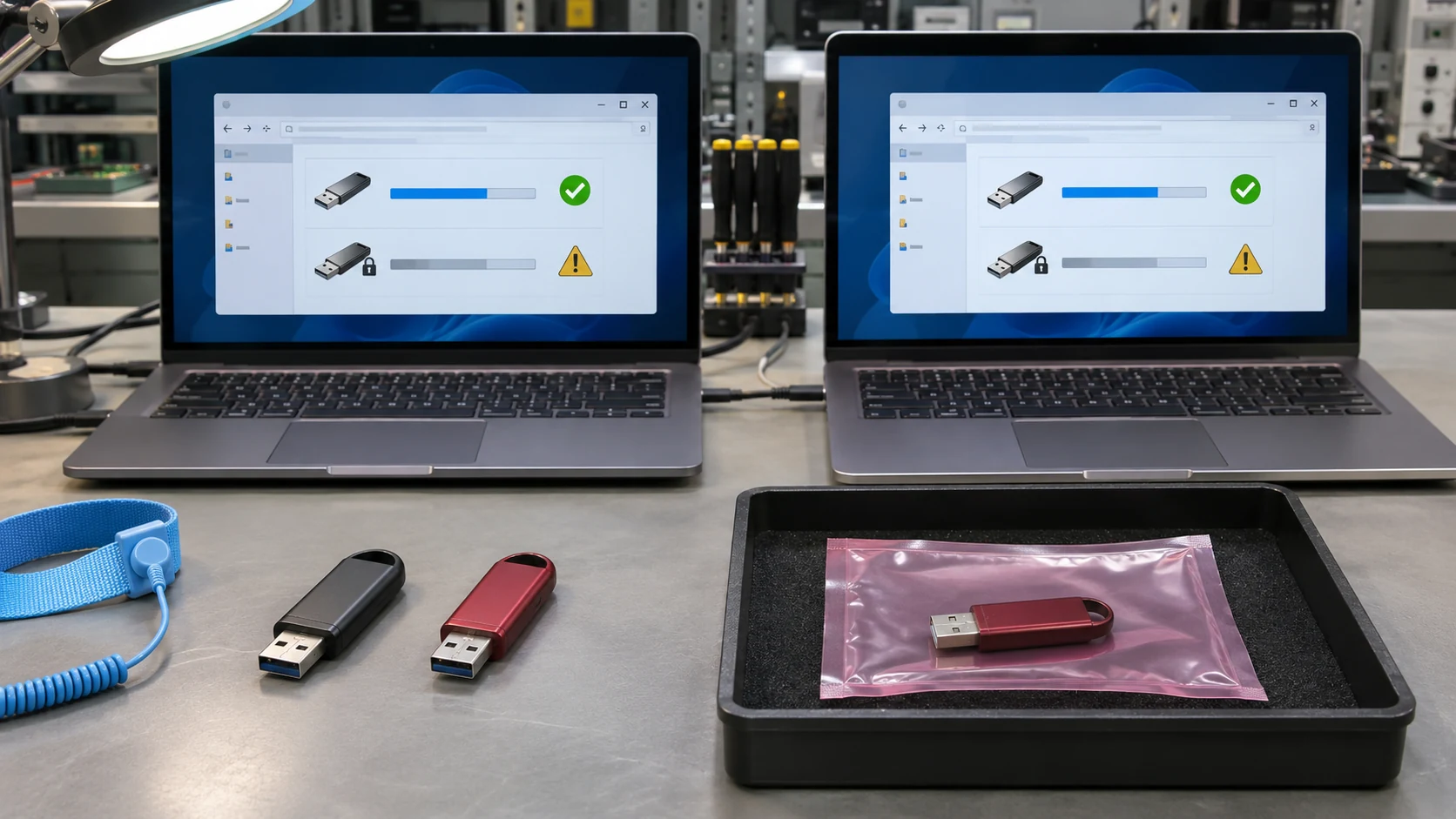
Quand formater
Seulement après récupération ou si les données sont remplaçables, avec une capacité stable et des écritures réellement acceptées. Utilisez la Gestion des disques ou l’outil officiel. Un échec immédiat « protégé » sur plusieurs PC ne mérite pas des tentatives répétées.
Questions fréquentes
Effacer readonly supprime-t-il les fichiers ?
La commande d’attribut n’est pas un formatage, mais choisir le mauvais disque ou poursuivre avec des commandes destructives peut être catastrophique. Sauvegardez et identifiez par capacité.
Pourquoi État actuel Oui et Lecture seule Non ?
L’attribut persistant n’est pas défini, mais la pile reçoit toujours un état protégé. Microprogramme, flash défaillante, politique ou filtre restent possibles.
CHKDSK enlève-t-il la protection ?
Non. Il contrôle et peut modifier le système de fichiers, mais ne force pas un contrôleur à écrire. Ce n’est pas la première action sur l’unique copie.
Peut-on refaire confiance à la clé ?
Pas si elle est devenue protégée sans changement de politique connu. Copiez, testez avec des fichiers jetables et remplacez-la pour tout stockage important.
Contrôler après une levée de protection
Si l’attribut a réellement été effacé, créez un petit dossier de test, copiez-y quelques fichiers sans valeur, renommez-en un, lisez-les puis supprimez uniquement ce dossier. Éjectez proprement la clé, reconnectez-la et vérifiez que l’état ne revient pas. Ce contrôle teste plusieurs opérations sans toucher aux fichiers sauvegardés. Une erreur réapparue après reconnexion, une vitesse qui s’effondre ou une capacité qui change suffit à condamner le support pour les données importantes, même si une écriture isolée avait réussi.
Sources techniques
- Microsoft Learn — attributes disk (consulté le 3 novembre 2026).
- Microsoft Learn — DiskPart (consulté le 3 novembre 2026).
- Support Microsoft — Gestion des disques (consulté le 3 novembre 2026).
- Support Kingston — protection DataTraveler (consulté le 3 novembre 2026).
Soyez le premier à laisser un commentaire.