Une mise à jour peut déclencher temporairement de l’installation, de l’indexation ou de la synchronisation; le ventilateur peut alors accélérer. Si la chaleur persiste au repos, les performances chutent ou le PC s’éteint, notez les symptômes et cherchez l’activité logicielle avant de désinstaller quoi que ce soit.
Sommaire
- Vérifier les signes qui exigent d’arrêter l’appareil
- Séparer la maintenance temporaire d’une chaleur persistante
- Trouver l’application ou la tâche qui charge le PC
- Confirmer l’état des mises à jour
- Vérifier un pilote seulement s’il correspond au symptôme
- Quand envisager de retirer une mise à jour
- Escalader le diagnostic
- Questions fréquentes
Vérifier les signes qui exigent d’arrêter l’appareil
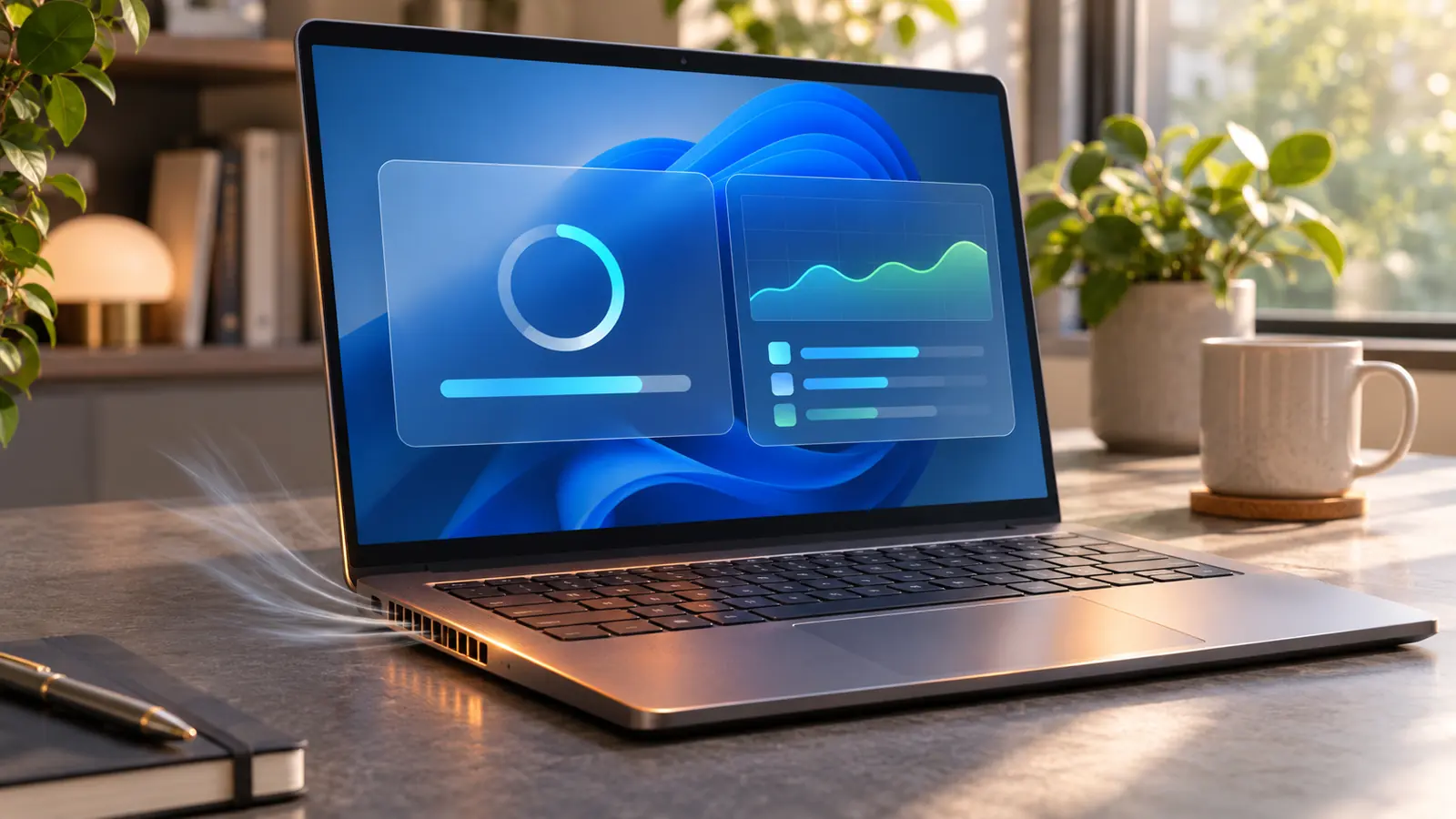
Si le boîtier est anormalement brûlant, si une odeur apparaît, si le portable se déforme, si la batterie gonfle ou si le système s’éteint de lui-même, éteignez-le, débranchez l’alimentation si cela peut être fait sans danger et contactez le fabricant. Ne continuez pas les essais de logiciel et n’ouvrez pas une batterie. Un ventilateur audible après une tâche lourde n’est pas la même chose qu’une alerte thermique ou une extinction répétée.
Pour une hausse modérée apparue juste après un redémarrage, placez l’ordinateur sur une table rigide et plane, en laissant ses entrées d’air dégagées. Évitez lit, couverture, coussin ou surface qui bloque les grilles. Utilisez l’adaptateur recommandé par le constructeur. Si la température ou la ventilation vous inquiète, suspendez les jeux, le rendu vidéo et les longues compilations le temps d’observer; ne démontez pas l’appareil et ne placez pas de glace ou de liquide dessus.
Séparer la maintenance temporaire d’une chaleur persistante
Une mise à jour peut être suivie par des tâches de finalisation, une analyse de sécurité, l’indexation et la synchronisation des fichiers. Le processeur et le disque travaillent alors, même quand aucune fenêtre n’est ouverte. Le constructeur Dell décrit par exemple qu’une forte charge telle qu’une mise à jour peut accélérer les ventilateurs. Cela ne prouve pas que toutes les chaleurs après mise à jour soient normales : observez l’activité réelle et la durée, sans supposer une température précise.
Redémarrez depuis le menu Démarrer si Windows l’a demandé, connectez l’ordinateur au secteur quand le fabricant le recommande et laissez-le terminer les tâches visibles. Attendez que l’écran de connexion et le bureau soient disponibles, puis observez quelques minutes sur une surface dégagée sans lancer vos applications habituelles. Notez l’heure, si le ventilateur accélère, si le système ralentit et si la chaleur diminue une fois l’activité terminée. Une tendance répétée au repos est plus utile qu’une seule sensation au toucher.
Si le problème disparaît après le travail de mise à jour et ne revient pas, continuez à utiliser le PC normalement et surveillez le prochain démarrage. Si le ventilateur reste au maximum avec le bureau inactif, si le boîtier devient très chaud, si la performance chute ou si des arrêts thermiques se répètent, poursuivez le diagnostic et contactez le fabricant plus tôt. Il n’existe pas de durée d’attente universelle : une grande mise à jour et un modèle modeste peuvent prendre plus longtemps qu’un petit correctif.
Trouver l’application ou la tâche qui charge le PC
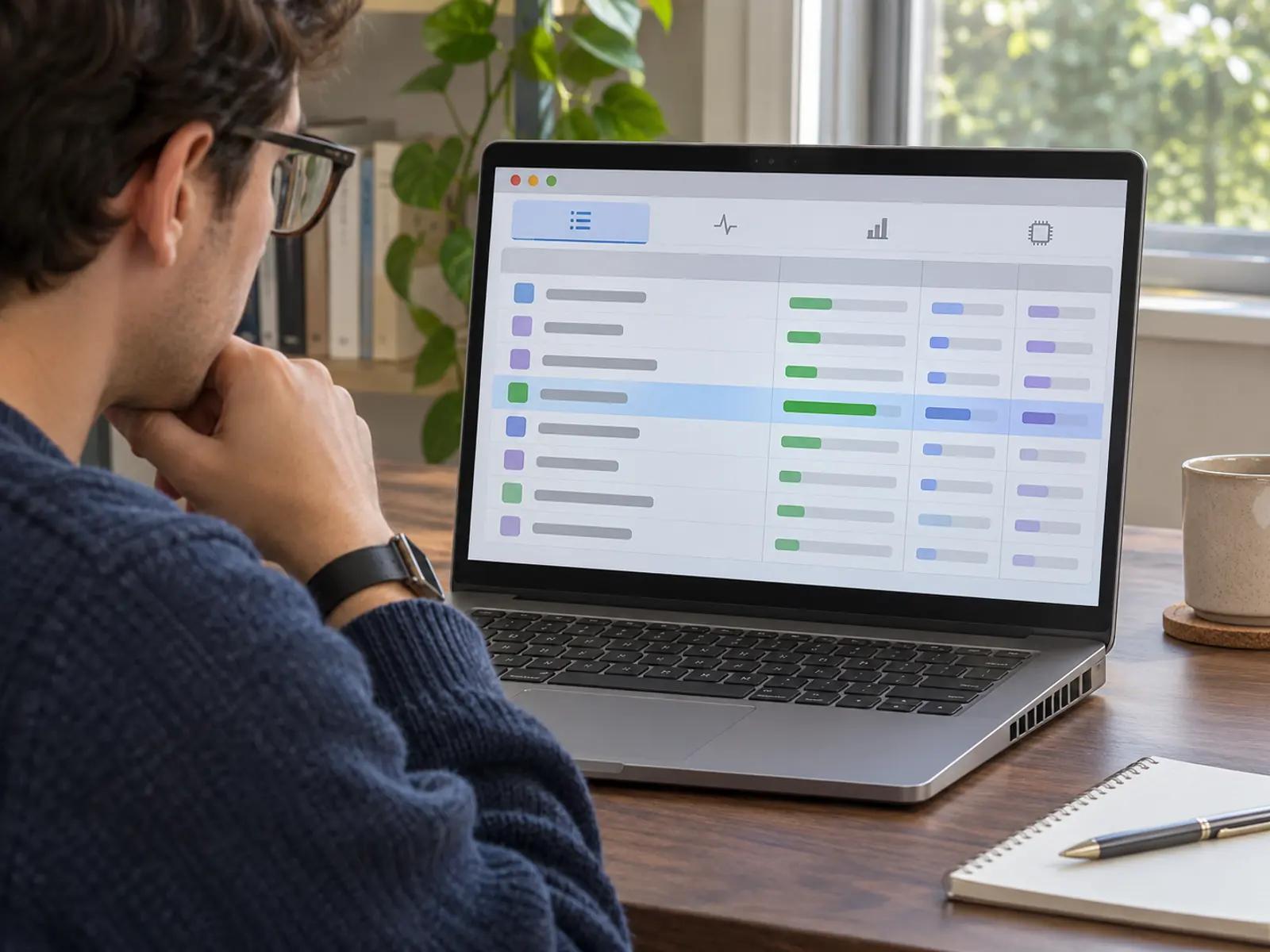
Ouvrez le Gestionnaire des tâches avec Ctrl + Maj + Échap. Dans Processus, triez par Processeur, puis regardez également Disque et Mémoire. Les valeurs sont momentanées. Notez les processus qui restent en haut à plusieurs reprises et leurs éditeurs. Une charge qui baisse au fil du temps peut correspondre à une tâche qui se termine; un processus reconnu qui reste élevé peut être une application bloquée ou un travail réel à achever.
Ne terminez pas une tâche Windows, un service d’installation, un antivirus ou un pilote parce que son nom est peu familier. Si un navigateur, un logiciel de visioconférence, de synchronisation ou de jeu reconnu est responsable, enregistrez les documents puis fermez-le depuis son interface. Vérifiez si le CPU et le bruit diminuent. Si le processus revient à chaque démarrage, cherchez sa mise à jour dans l’application ou l’éditeur. N’installez pas un programme tiers pour forcer la température ou le ventilateur.
Dans Applications de démarrage, vous pouvez repérer des outils connus qui se lancent à la connexion. Désactivez au maximum un programme tiers dispensable à la fois, puis redémarrez et comparez. Cette liste mesure l’impact du démarrage, pas la chaleur ni la consommation soutenue à elle seule. Gardez activés les outils de sécurité, de sauvegarde et les composants dont le rôle n’est pas clair.
Pour surveiller la mémoire, consultez aussi le guide sur l’utilisation élevée de RAM après le démarrage de Windows 11. Si le CPU affiche aussi une activité persistante, voyez le diagnostic du CPU à 100 % sans application ouverte. Ces indicateurs ne mesurent pas directement la température mais peuvent identifier le travail qui sollicite le système.
Vérification : comparez le processus en tête et le bruit avant et après la fermeture normale d’une application reconnue. Notez si la baisse se reproduit.
Si cela ne change rien : rouvrez l’application si nécessaire et vérifiez l’état des mises à jour et les pilotes liés au symptôme.
Confirmer l’état des mises à jour
Ouvrez Paramètres > Windows Update et vérifiez si une installation ou un redémarrage est encore en attente. Dans Historique des mises à jour, relevez le nom et la date du dernier correctif. Notez l’heure où la chaleur a commencé et si elle se manifeste juste après chaque connexion ou seulement avec une application précise. L’historique aide à établir une chronologie; il ne démontre pas à lui seul qu’un correctif est la cause.
Si Windows affiche un échec ou un redémarrage demandé, suivez la procédure affichée et les instructions Microsoft. N’arrêtez pas l’alimentation pendant l’installation. Si les mises à jour continuent d’échouer, utilisez le dépannage de Windows Update plutôt que de télécharger un paquet depuis un site non officiel. Quand une nouvelle mise à jour est proposée après le redémarrage, examinez les notes et instructions de Microsoft ou du fabricant correspondant à votre appareil.
Une mise à jour de pilote peut aider quand le problème est apparu en même temps qu’un appareil précis ne fonctionne plus correctement, tel que le ventilateur, le processeur graphique ou la gestion d’alimentation. Commencez par Windows Update et le support officiel de la marque pour le modèle exact. Ne mettez pas à jour tous les pilotes en bloc et ne flashez pas le BIOS comme première réponse à une hausse de température; ces changements demandent un besoin clairement identifié et une alimentation stable.
Vérifier un pilote seulement s’il correspond au symptôme
Un lien temporel après mise à jour peut aussi cacher un autre changement : une application installée récemment, un nouveau périphérique USB, un profil d’alimentation modifié ou un logiciel fabricant mis à jour. Comparez l’heure de ces changements à celle des premiers signes. Dans le Gestionnaire des tâches, cherchez le processus; dans le Gestionnaire de périphériques, ne modifiez rien si aucun appareil ne présente d’erreur.
Pour un portable de marque, utilisez le numéro de modèle ou la page support officielle et sélectionnez le système d’exploitation affiché par le fabricant. Consultez les notes de version de pilote et les consignes d’installation. Si vous mettez à jour un pilote correspondant au composant en cause, modifiez un seul élément puis redémarrez. Évitez les sites de pilotes génériques et les outils qui promettent d’optimiser toutes les températures. Si la page du fabricant signale que la mise à jour requiert l’adaptateur secteur ou une version précédente, respectez ces instructions.
Si l’appareil chauffe également au repos et que le ventilateur ne ralentit pas, le guide du ventilateur de portable actif en permanence détaille les vérifications de charge et de circulation d’air. Un profil thermique peut aussi modifier le bruit et les performances; utilisez uniquement l’utilitaire prévu pour votre modèle et les options documentées par le fabricant.
Quand envisager de retirer une mise à jour
Ne désinstallez pas un correctif uniquement parce que le ventilateur a accéléré une fois. Envisagez cette étape seulement si les symptômes sont sérieux et persistants, ont commencé immédiatement après un correctif identifiable, que les mises à jour sont terminées et que le support Microsoft ou le fabricant confirme que le retrait est approprié. Un correctif de sécurité retiré peut exposer l’appareil et Windows peut le proposer à nouveau; demandez un plan pour recevoir une version corrigée.
Microsoft documente la désinstallation d’une mise à jour depuis Paramètres > Windows Update > Historique des mises à jour > Désinstaller des mises à jour lorsque l’option est disponible. Certains cas requièrent l’environnement de récupération. Avant toute opération, sauvegardez vos fichiers importants, enregistrez les clés de récupération que vous utilisez et assurez-vous d’avoir accès au compte. Suivez le guide Microsoft pour votre version exacte de Windows. Après le test, vérifiez les mises à jour et réinstallez les correctifs nécessaires dès que la cause est résolue.
Vérification : si l’assistance recommande le retrait, notez exactement le correctif, l’heure et les symptômes avant et après; ne retirez pas plusieurs mises à jour à la fois.
Si cela ne change rien : ne répétez pas les retours arrière; réinstallez les mises à jour indiquées et demandez un diagnostic matériel ou logiciel au fabricant.
Escalader le diagnostic
Contactez le support du fabricant si le portable s’éteint, ralentit nettement à cause de la chaleur, émet des alertes, chauffe encore au repos après la fin de l’activité, ou si son ventilateur reste très rapide. Donnez le modèle précis, la version de Windows, l’identifiant et la date de mise à jour, le processus le plus actif, les éventuels codes d’erreur et les essais déjà réalisés. Une photo de l’écran d’historique peut aider; masquez les identifiants, noms de compte et numéros de série avant tout partage public.
Les tests du fabricant peuvent vérifier ventilateur, processeur et matériel. Si ces diagnostics signalent une erreur, transmettez le code complet au support. Ne retirez pas le dissipateur, ne remplacez pas la pâte thermique et n’ouvrez pas le portable pour résoudre un problème apparu après mise à jour, surtout s’il est sous garantie. Un technicien pourra séparer la charge logicielle, le pilote ou le défaut de refroidissement.
Questions fréquentes
Voici des réponses courtes aux principales questions sur la chaleur d’un portable après Windows Update.
Un ventilateur rapide après une mise à jour est-il normal ?
Il peut accélérer pendant une tâche de mise à jour ou de maintenance. Vérifiez l’activité et voyez si elle redescend quand la tâche finit. Une chaleur persistante au repos ou des extinctions répétées nécessitent un diagnostic.
Dois-je désinstaller immédiatement la mise à jour ?
Non. Consultez l’historique, vérifiez que les tâches sont terminées et confirmez une relation répétable. Le retrait peut supprimer une protection; demandez conseil et suivez les instructions Microsoft de votre version.
Est-ce qu’un pilote peut provoquer une chaleur plus forte ?
Un pilote ou un profil d’alimentation peut être en cause si un problème associé apparaît après son installation. Utilisez le support officiel du fabricant pour le modèle exact et évitez les mises à jour massives de pilotes.
Comment reconnaître une vraie surchauffe ?
Un bruit de ventilateur seul ne suffit pas. Alertes thermiques, ralentissements répétés, arrêt automatique, odeur ou batterie gonflée sont des signes à traiter sérieusement; éteignez l’appareil en cas d’odeur, de gonflement ou de chaleur anormale et contactez le fabricant.
Articles connexes
- Diagnostiquer un ventilateur de portable toujours actif au repos
- Trouver un CPU à 100 % sans application ouverte
- Comprendre une utilisation élevée de RAM après le démarrage
Prochaine étape
Notez le processus, l’heure de début et le correctif affiché dans l’historique. Ces faits rendent le diagnostic du support plus rapide et évitent des changements de pilotes non ciblés.
Sources
- Dell Support, How to Stop Computer and Laptop Overheating and Shut Down Issues — consulté le 8 novembre 2026.
- Microsoft Support, How to uninstall a Windows Update — consulté le 8 novembre 2026.
- Microsoft Support, Recovery options in Windows — consulté le 8 novembre 2026.
- Microsoft Support, Tips to improve PC performance in Windows — consulté le 8 novembre 2026.
- Microsoft Support, How to perform a clean boot in Windows — consulté le 8 novembre 2026.
Soyez le premier à laisser un commentaire.