Un pourcentage élevé dans la colonne Mémoire n’est pas, à lui seul, une preuve de panne. Windows garde en cache des données qu’il peut réutiliser et libérer. Cherchez plutôt un manque de mémoire disponible accompagné de ralentissements, puis identifiez le processus avant de modifier les réglages.
Sommaire
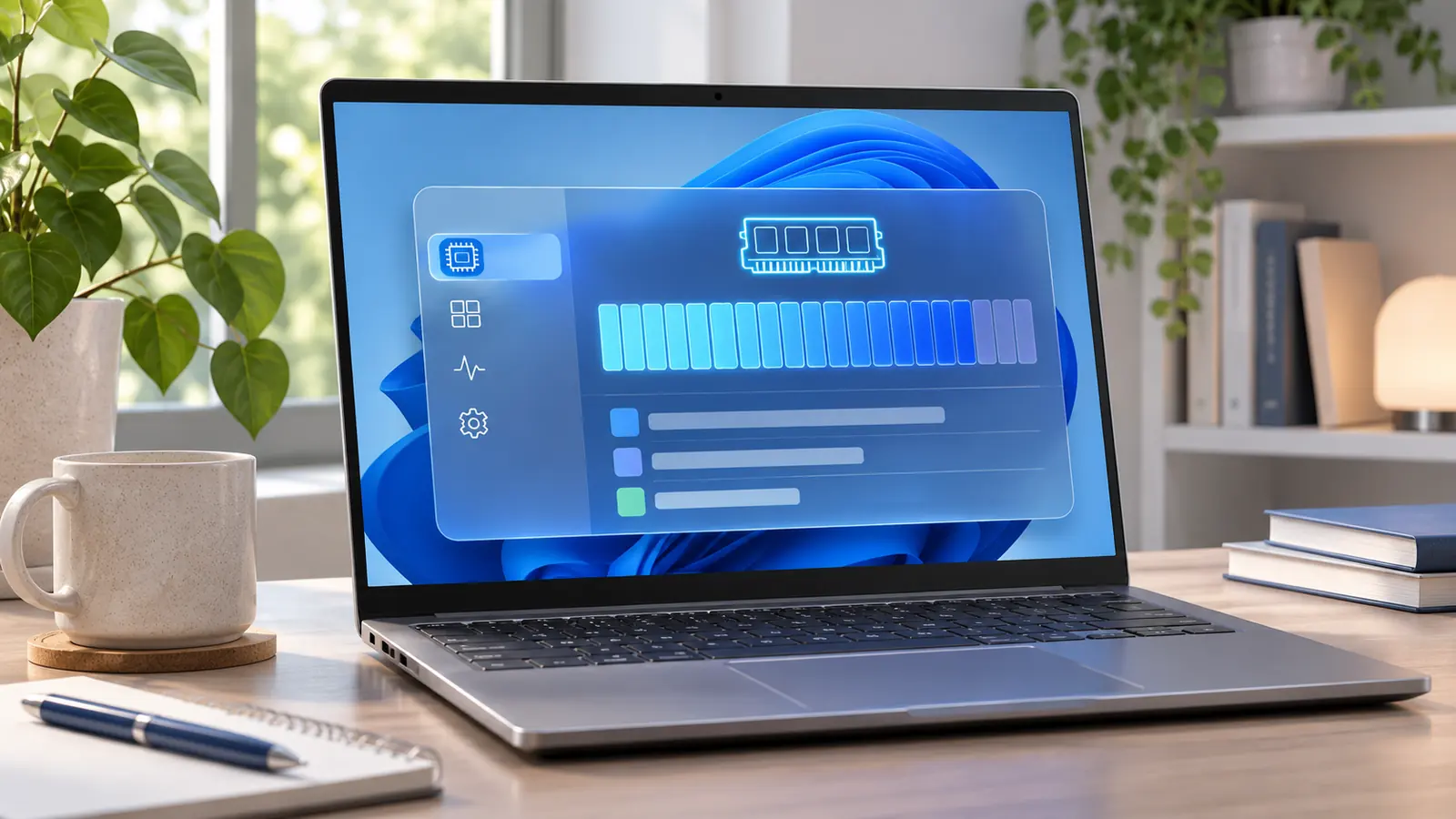
Lire les mesures sans confondre cache et saturation
Après la connexion, Windows charge les composants du système, les applications configurées au démarrage, les services de synchronisation et parfois des mises à jour. Les applications peuvent aussi rester actives en arrière-plan après la fermeture de leur fenêtre. Une utilisation de RAM plus forte juste après l’ouverture de session peut donc être normale et varier selon la quantité de mémoire installée et les programmes utilisés.
Appuyez sur Ctrl + Maj + Échap pour ouvrir le Gestionnaire des tâches. Sélectionnez Performances > Mémoire. Regardez la mémoire totale, Disponible, Utilisée (compressée), Engagée, Mise en cache et Réservée matériel. Les libellés peuvent légèrement varier selon la version de Windows. « Disponible » inclut la mémoire libre et la mémoire en veille que Windows peut réutiliser; « Mise en cache » ne signifie donc pas nécessairement que cette mémoire est perdue pour les applications.
La valeur Engagée compare la mémoire virtuelle demandée par les processus à la limite disponible, soutenue par la RAM et le fichier d’échange. Elle n’est pas identique à la mémoire physique actuellement occupée. Si cette valeur approche régulièrement sa limite et que les applications deviennent lentes, c’est un signe plus utile à examiner que le seul pourcentage général. Notez les nombres à deux ou trois moments comparables plutôt que de tirer une conclusion d’un instantané.
Avant de dépanner, demandez-vous ce qui a changé : nouveau programme, navigateur avec beaucoup d’onglets, logiciel de visioconférence, synchronisation de photos ou mise à jour récente? Comparez le même scénario après un redémarrage et une connexion complète. Laissez Windows terminer une installation visible au lieu d’interrompre ses processus.

Identifier les applications qui utilisent la RAM
Dans Processus, cliquez sur l’en-tête Mémoire pour trier les éléments du plus consommateur au moins consommateur. Si une application apparaît sous un groupe, développez-le. Observez le nom et l’éditeur, puis vérifiez si l’application est réellement nécessaire à cet instant : navigateur, jeu, outil de retouche, machine virtuelle, réunion vidéo ou synchronisation peuvent consommer plusieurs gigaoctets selon le travail demandé.
Les chiffres changent. Un processus en tête n’est pas automatiquement défectueux : un navigateur peut utiliser davantage de mémoire parce que plusieurs pages, extensions ou outils web sont ouverts. Fermez quelques onglets dont vous n’avez plus besoin, arrêtez une tâche connue depuis son interface, puis attendez et regardez si la mémoire disponible remonte. Gardez les pages nécessaires et enregistrez votre travail avant de fermer un programme.
Un processus de sécurité, un service Windows ou un nom inconnu ne doit pas être terminé sur la seule base de sa taille. Recherchez le nom de l’application dans le menu Démarrer ou consultez les propriétés de l’élément dans le Gestionnaire des tâches. Pour un processus système inconnu, demandez au fabricant ou au support Microsoft plutôt que de supprimer un fichier trouvé sur Internet. Une consommation anormale qui augmente sans cesse dans la même application peut indiquer une fuite mémoire; notez son nom, sa version et le moment où la croissance commence, puis mettez-la à jour depuis son éditeur.
Si l’utilisation CPU est également élevée, examinez les deux colonnes ensemble : un processus qui calcule en continu peut aussi garder beaucoup de données en mémoire. Le guide sur le CPU à 100 % sans application visible sous Windows 11 explique comment distinguer une tâche utilisateur d’une activité système.
Vérification : après avoir fermé normalement une application identifiée, notez si sa ligne disparaît et si la mémoire disponible augmente. Rouvrez-la seulement si vous en avez besoin et comparez un scénario similaire.
Si cela ne change rien : rouvrez l’application si sa fermeture n’a pas aidé; poursuivez avec les tâches de connexion plutôt que d’arrêter des processus Windows au hasard.
Observer les tâches après connexion
Après le démarrage, certaines tâches ont besoin d’un peu de temps : Windows Update peut finaliser une installation, Microsoft Defender peut analyser des fichiers, OneDrive ou un autre outil peut synchroniser, et des logiciels peuvent préparer leur cache. Ouvrez Paramètres > Windows Update pour voir si une mise à jour ou un redémarrage est en attente. Laissez l’appareil branché si nécessaire et utilisez l’option de redémarrage proposée par Windows.
Comparez ensuite la mémoire au même moment après une connexion normale, sans relancer toutes les applications d’un coup. Si l’utilisation baisse lorsque l’activité de mise à jour ou de synchronisation se termine, aucune action supplémentaire n’est peut-être nécessaire. Si elle reste élevée, regardez à nouveau le tri par mémoire et notez les processus qui demeurent au sommet.
Une carte graphique intégrée peut partager une partie de la mémoire système. La quantité indiquée comme réservée au matériel dépend de l’ordinateur, du firmware et de la configuration graphique. Un chiffre réservé n’est pas un processus que l’on peut fermer. N’augmentez et ne réduisez pas la mémoire vidéo partagée dans le BIOS au hasard : une modification inadaptée peut empêcher l’affichage ou changer le comportement du système. Consultez les informations du modèle auprès du fabricant si une grande part de mémoire semble réservée ou si le total visible ne correspond pas à la RAM installée.

Réduire prudemment les applications au démarrage
Dans le Gestionnaire des tâches, ouvrez Applications de démarrage. Cette page affiche les applications configurées pour se lancer à la connexion. La colonne Impact du démarrage estime surtout l’effet de l’application sur le démarrage, notamment sur le processeur et le disque; elle ne mesure pas directement la quantité de RAM que l’application utilisera ensuite. Ne désactivez pas un élément uniquement parce que l’impact est élevé.
Désactivez seulement une application tierce que vous reconnaissez et dont le lancement automatique n’est pas utile : par exemple un lanceur de jeu que vous ouvrez rarement. La désactivation empêche le lancement automatique, elle ne supprime pas le logiciel. Gardez actifs les outils de sécurité, de sauvegarde, de pavé tactile, d’audio ou de périphériques que vous ne pouvez pas identifier. Si vous utilisez un gestionnaire de mots de passe ou un outil de synchronisation, tenez compte des fonctions dont vous dépendez avant de changer son démarrage.
Modifiez un seul élément à la fois, redémarrez normalement et observez la mémoire au même moment après connexion. Si le changement n’aide pas ou perturbe une fonction, réactivez l’application dans cette même liste. Cette méthode permet de relier un résultat à un changement précis et évite de désactiver plusieurs services dont le rôle est inconnu.
Vérification : l’application choisie n’apparaît plus au démarrage et le PC conserve les fonctions attendues; comparez la mémoire après un redémarrage complet.
Si cela ne change rien : réactivez l’élément et recherchez une consommation persistante dans un processus précis; ne lancez pas de « nettoyeur RAM ».
Vérifier la mémoire réservée et les symptômes matériels
Si Windows affiche nettement moins de mémoire utilisable que la quantité installée, redémarrez puis vérifiez Performances > Mémoire et Réservée matériel. Une partie de la RAM peut être réservée à des composants ou à la configuration graphique. La valeur attendue dépend du modèle; comparez-la avec la documentation officielle de l’ordinateur. Si elle paraît anormalement élevée, ou si la quantité détectée change entre les démarrages, prenez une photo des informations système et demandez conseil au fabricant avant d’ouvrir l’appareil.
Un usage élevé seul ne signale pas une barrette défectueuse. Des plantages, écrans bleus répétés, erreurs de mémoire ou redémarrages inexpliqués justifient cependant un diagnostic plus poussé. Enregistrez votre travail et fermez les applications, puis lancez Diagnostic de mémoire Windows en recherchant mdsched dans Démarrer. Choisissez de redémarrer et vérifier si vous êtes prêt : l’ordinateur redémarre et le contrôle prend du temps. Consultez le résultat dans la notification après reconnexion; si elle n’apparaît pas, l’Observateur d’événements peut afficher les résultats MemoryDiagnostics-Results. Demandez au support de vous aider à interpréter une erreur plutôt que de remplacer une pièce sur la base d’un seul symptôme.
Si l’outil détecte des erreurs, ou que les symptômes continuent, communiquez au support le modèle exact, la quantité de RAM, le résultat du diagnostic et les changements récents. N’ouvrez pas un portable sous garantie et ne retirez pas de module si vous n’êtes pas certain de la procédure prévue pour ce modèle.
Réglages à éviter
Évitez les applications qui promettent de « libérer toute la RAM » en vidant la mémoire en veille. Windows utilise le cache pour accélérer les accès et peut réattribuer cette mémoire lorsqu’une application en a besoin. Vider le cache régulièrement peut ralentir le chargement sans régler la cause d’une vraie saturation. N’installez pas un utilitaire inconnu qui demande des droits administrateur pour fermer les processus.
Ne définissez pas une taille fixe de fichier d’échange sur la base d’une formule trouvée en ligne. Le fichier d’échange contribue à la limite de mémoire engagée et Windows le gère généralement selon la configuration. Le désactiver ou réduire fortement sa taille peut provoquer des erreurs d’allocation ou des plantages. Si vous avez changé ce réglage, revenez à l’option gérée par le système ou demandez de l’aide au support.
Ajouter de la RAM peut améliorer les performances si les applications réellement utilisées dépassent souvent la mémoire disponible, mais cela ne corrige pas automatiquement une application qui fuit ou un programme indésirable au démarrage. Vérifiez le type, la capacité maximale et les limites de mise à niveau dans la documentation du fabricant avant tout achat. Pour une utilisation mémoire associée à un ventilateur qui tourne sans cesse, comparez aussi l’activité du processeur et les conseils du guide sur le ventilateur de portable actif au repos; la RAM seule ne prouve pas la cause de la chaleur.
Questions fréquentes
Voici des réponses rapides aux questions habituelles sur la mémoire vive utilisée après la connexion à Windows 11.
Pourquoi Windows utilise-t-il beaucoup de mémoire après le démarrage ?
Windows, les applications configurées au démarrage, la sécurité, les mises à jour et la synchronisation peuvent charger des composants en arrière-plan. Vérifiez le processus et la mémoire disponible plutôt que de supposer qu’un pourcentage élevé est anormal.
La mémoire en cache est-elle gaspillée ?
Pas nécessairement. La mémoire en veille ou mise en cache conserve des données que Windows peut réutiliser et réattribuer. Une faible mémoire disponible combinée à des lenteurs persistantes mérite plus d’attention qu’un grand cache isolé.
Dois-je désactiver les applications avec un impact de démarrage élevé ?
Pas automatiquement. L’indicateur décrit l’effet sur la connexion, et non la quantité de RAM utilisée ensuite. Choisissez uniquement une application connue et dispensable au démarrage, puis vérifiez le résultat.
Un logiciel « RAM cleaner » va-t-il accélérer mon PC ?
Vider le cache ne corrige pas nécessairement la cause et peut rendre les accès suivants plus lents. Identifiez d’abord une application dont l’usage augmente ou qui n’est pas nécessaire.
Quand faut-il ajouter de la RAM ?
Envisagez une mise à niveau si vos tâches habituelles laissent régulièrement peu de mémoire disponible et ralentissent l’ordinateur, après avoir écarté une application particulière ou un comportement récent. Vérifiez la compatibilité de votre modèle auprès du fabricant.
Articles connexes
- Diagnostiquer un CPU à 100 % sans application ouverte
- Comprendre un ventilateur de portable actif au repos
Prochaine étape
Notez la mémoire disponible et le nom du processus qui consomme le plus après une connexion comparable. Ces deux observations aideront le support du fabricant si le ralentissement persiste.
Sources
- Microsoft Learn, Memory Performance Information — consulté le 8 novembre 2026.
- Microsoft Learn, Results for the Memory Footprint Assessment — consulté le 8 novembre 2026.
- Microsoft Support, Configure startup applications in Windows — consulté le 8 novembre 2026.
- Microsoft Support, How to fix Error 0xA: IRQL_not_less_or_equal (Windows Memory Diagnostic) — consulté le 8 novembre 2026.
Soyez le premier à laisser un commentaire.