Un ventilateur qui tourne ne signale pas toujours une panne. Sur un portable, vérifiez d’abord si le processeur travaille encore, si les entrées d’air sont dégagées et quel profil thermique est actif; un test matériel du fabricant permet ensuite de distinguer commande normale et défaut.
Sommaire
Identifier le bruit et les conditions
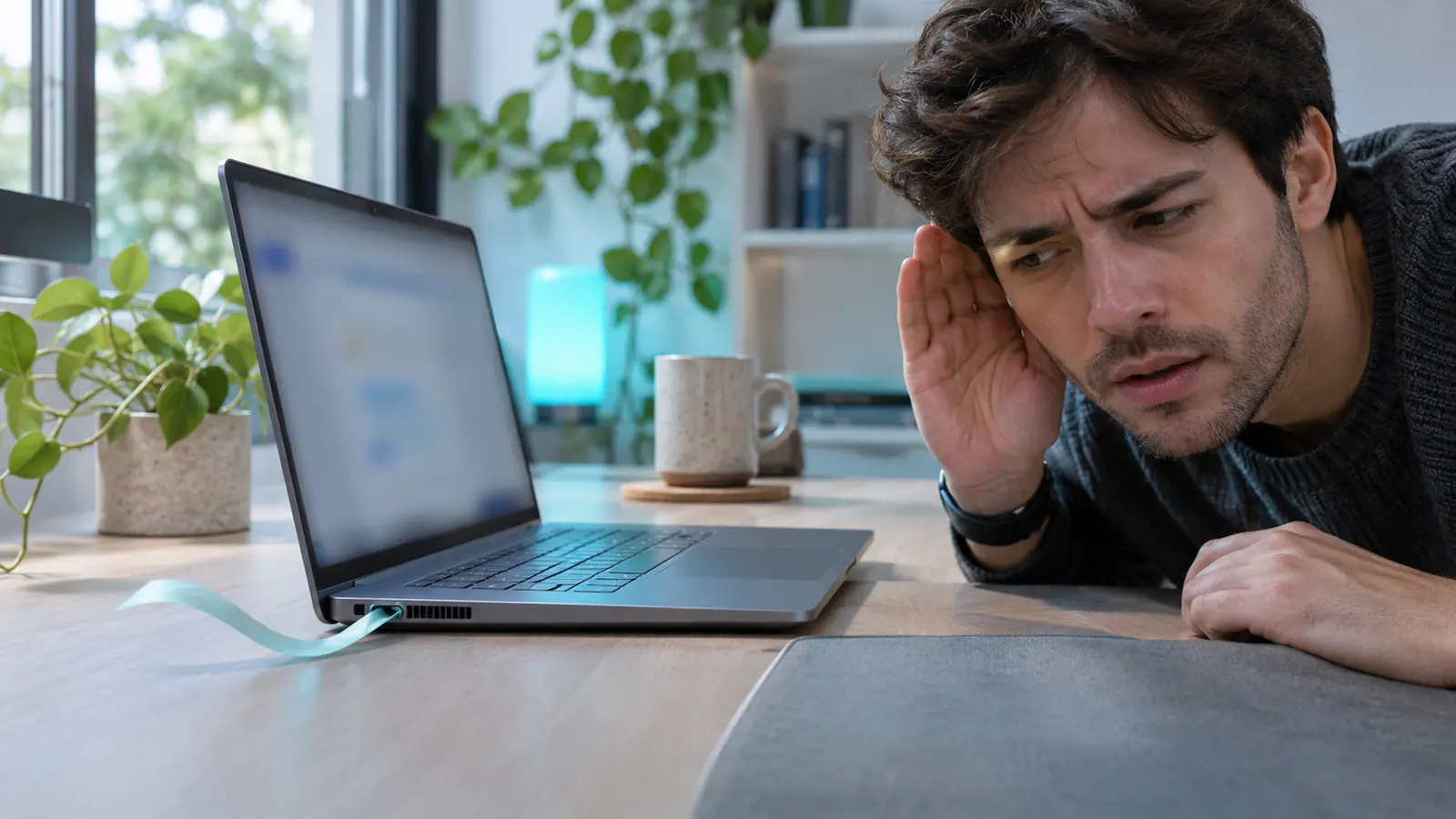
Un portable peut accélérer son ventilateur après le démarrage, lors d’une synchronisation, d’une mise à jour ou d’une tâche graphique, même si aucune fenêtre n’est visible. Une courte hausse puis une baisse graduelle peut être normale. Un bruit aigu, un grincement, un cliquetis ou un ventilateur constamment fort alors que le PC est froid et au repos justifie davantage d’attention.
Définissez d’abord « au repos » : branchement ou batterie, écran allumé ou fermé, minutes depuis le redémarrage, applications ouvertes et température de la pièce. Posez le portable sur une surface dure et plane. N’obstruez pas les sorties latérales ni les prises d’air en dessous. Comparez le comportement branché et sur batterie, mais gardez les autres conditions semblables. Le nombre de ventilateurs et leur courbe de commande dépendent du modèle; un profil silencieux sur un portable ne peut pas être déduit d’un autre.
| Observation | Cause à vérifier | Prochaine étape |
|---|---|---|
| Le ventilateur s’active après connexion ou démarrage puis ralentit | Synchronisation, mises à jour ou charge de travail transitoire | Attendre que la tâche visible se termine et mesurer l’activité CPU |
| Vitesse élevée en continu avec CPU occupé | Application, tâche en arrière-plan ou processus système | Identifier le processus avant de modifier quoi que ce soit |
| Vitesse élevée, PC très chaud au repos | Air obstrué, profil thermique ou problème de refroidissement | Vérifier les surfaces d’aération et le diagnostic constructeur |
| Grincement, frottement, vibration ou test échoué | Ventilateur ou assemblage possiblement endommagé | Arrêter les essais et demander une réparation |

Mesurer l’activité au repos
Enregistrez votre travail. Redémarrez une fois si le portable vient de reprendre la veille ou d’installer des mises à jour, puis attendez quelques minutes sans ouvrir d’application supplémentaire. Appuyez sur Ctrl + Maj + Échap pour ouvrir le Gestionnaire des tâches. Dans Processus, triez la colonne CPU et observez les valeurs à plusieurs reprises, pas sur un seul instantané. Une activité momentanée ne prouve pas une panne; ce qui compte est une charge persistante qui accompagne le bruit.
Si une application connue domine, fermez-la normalement ou suspendez sa synchronisation à partir de ses paramètres. Pour une application qui se lance avec Windows, examinez Applications de démarrage et désactivez uniquement ce dont vous n’avez pas besoin au démarrage. Ne désactivez pas antivirus, services système, pilotes, outils de gestion thermique ou composants que vous ne reconnaissez pas. Si un processus Windows reste élevé, recherchez son nom exact sur le support Microsoft ou contactez le fabricant; ne le terminez pas de force pour faire taire le ventilateur.
Vérifiez aussi le GPU dans l’onglet Performances si votre modèle en possède un. Une application qui utilise la carte graphique peut produire de la chaleur même lorsque l’usage CPU est modeste. La colonne de consommation d’énergie est une estimation; elle ne donne ni la température du processeur ni la vitesse exacte du ventilateur. Les capteurs et logiciels de télémétrie varient selon le modèle. Utilisez d’abord le Gestionnaire des tâches et l’outil du constructeur.
Check : pendant une période sans application ouverte, CPU et GPU retombent à une activité basse et le ventilateur ralentit de manière cohérente.
If it didn’t work: notez le nom du processus et l’heure, vérifiez une mise à jour publiée par son éditeur, puis passez au contrôle de l’air et du profil thermique.
Contrôler la circulation d’air et le profil thermique
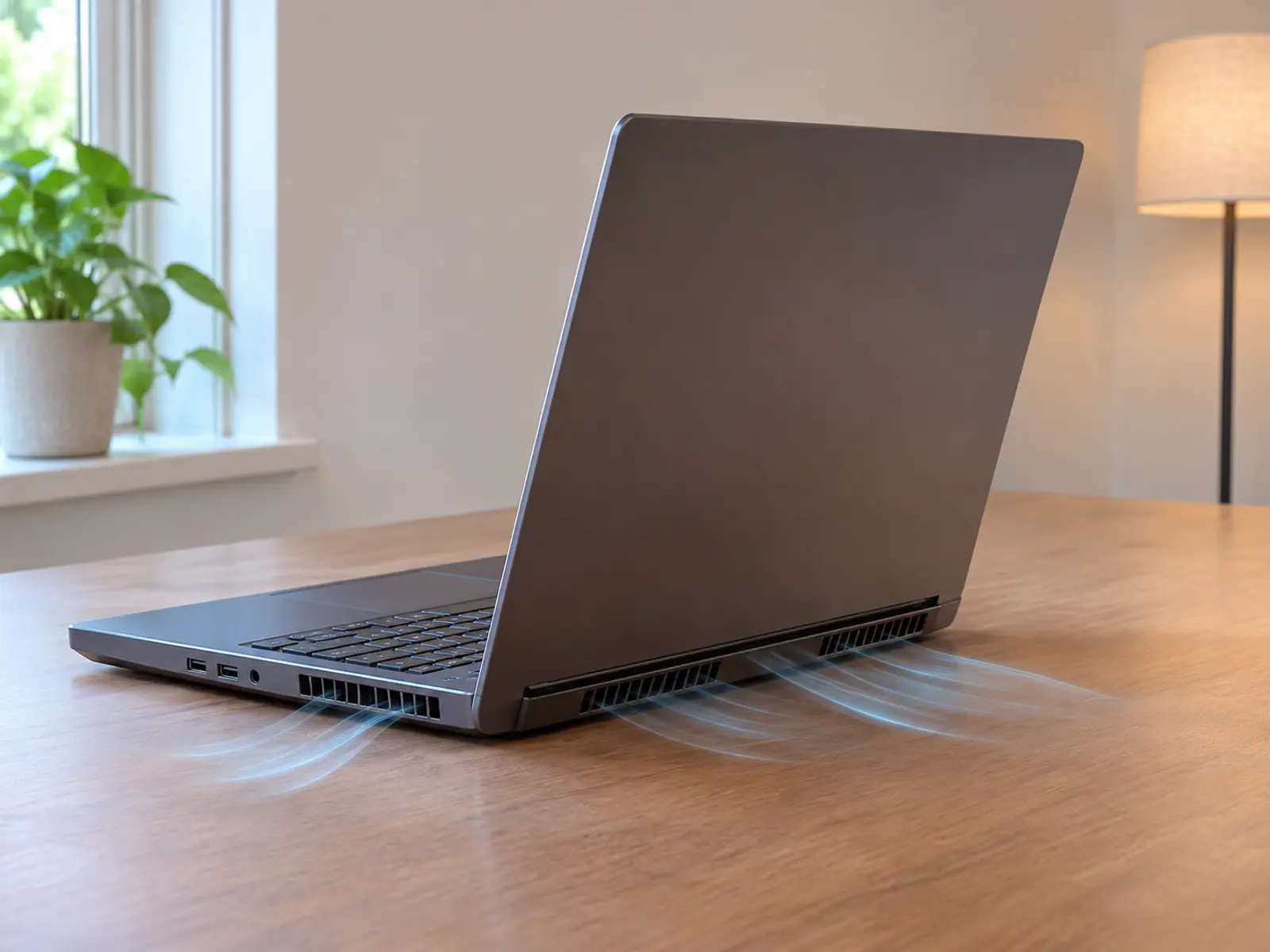
Éloignez le portable d’un tissu, d’un coussin, d’une couverture et de la poussière visible. Laissez un espace libre autour des sorties d’air. Un support peut aider si sa conception laisse réellement les prises d’air dégagées; il ne remplace pas un diagnostic. Nettoyez seulement les surfaces extérieures accessibles selon le guide du fabricant. N’insérez aucun objet dans une grille, ne démontez pas le boîtier et n’utilisez pas un aspirateur puissant directement sur les composants internes.
Ouvrez l’application officielle du fabricant ou les paramètres système propres au modèle et cherchez un profil de refroidissement, de bruit ou de performance. Pour établir une base, sélectionnez le mode équilibré ou recommandé, s’il existe. Un mode silencieux peut réduire les performances ou la ventilation disponible sous charge; ne forcez pas l’arrêt des ventilateurs et n’utilisez pas de contrôleur tiers de vitesse. Si le profil change les réglages automatiquement quand le PC est branché, comparez les deux états séparément.
Une hausse après une mise à jour ou un changement de profil mérite une comparaison, mais ne prouve pas que Windows a modifié la courbe du ventilateur. Vérifiez l’historique des mises à jour et les notes de version du fabricant. Installez uniquement les mises à jour BIOS, firmware ou pilotes proposées pour la référence exacte du portable, et suivez leurs consignes; interrompre un flash BIOS peut rendre l’ordinateur inutilisable.
Check : les évents sont libres et le profil recommandé maintient un bruit stable sans surchauffe ni perte de performance anormale.
If it didn’t work: restaurez le mode précédent si le nouveau profil entraîne un problème, puis exécutez le diagnostic officiel du constructeur; ne modifiez pas manuellement les courbes thermiques.
Lancer le test matériel du fabricant
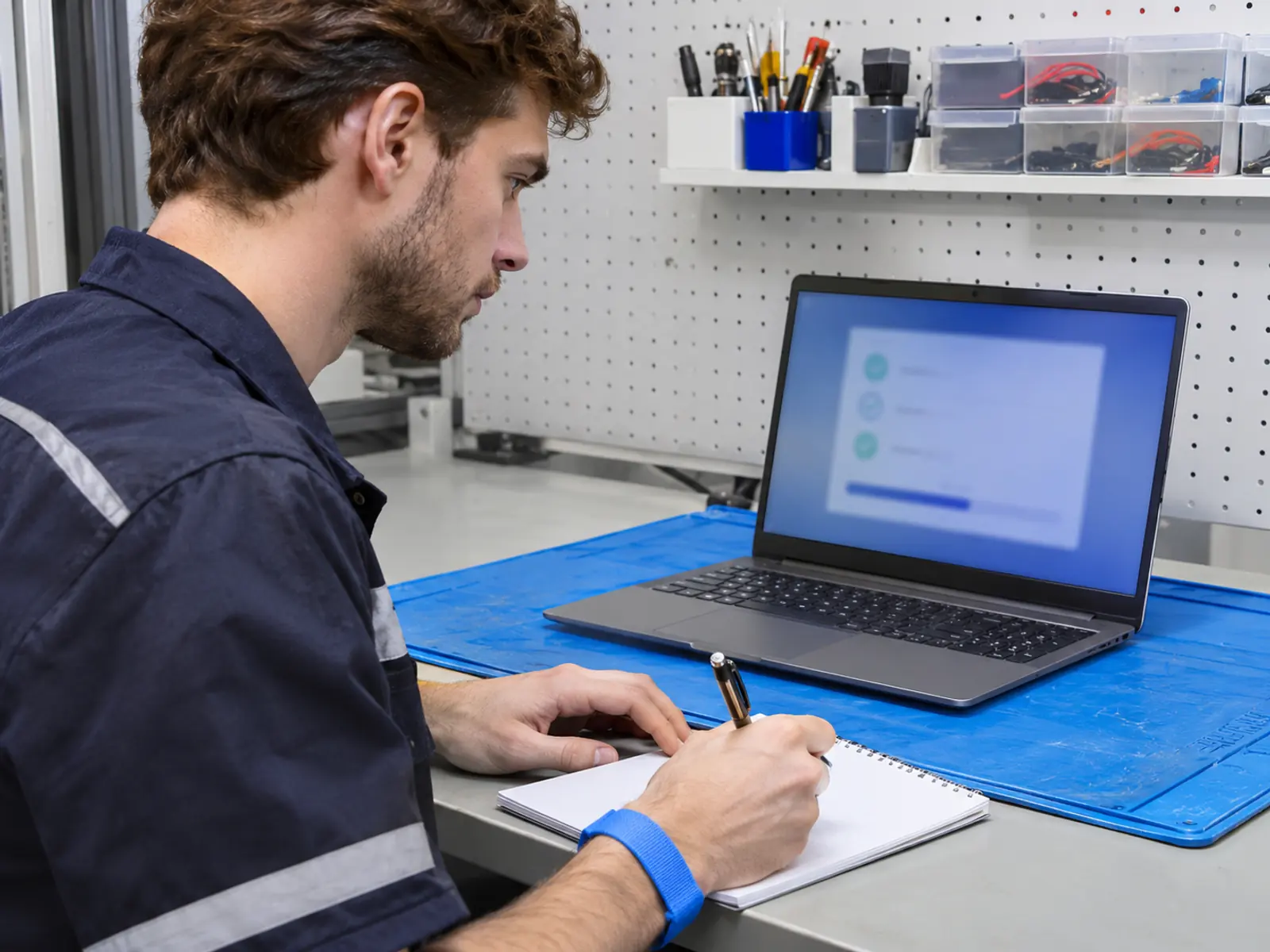
Choisissez une procédure destinée au modèle exact : application de diagnostic officielle, test rapide du ventilateur ou diagnostic de démarrage intégré. Sur certains Dell, le menu F12 propose Diagnostics et des tests avancés des ventilateurs; sur certains HP, HP PC Hardware Diagnostics fournit un Fan Speed Test. Les menus ne sont pas identiques sur tous les appareils. Consultez la page d’assistance correspondant au numéro de produit et notez le code d’erreur complet si un test échoue.
Écoutez le ventilateur pendant le test sans couvrir les grilles. Un test peut volontairement faire tourner le ventilateur plus vite; ce bruit pendant le test n’est pas un échec à lui seul. Ne lancez pas une procédure BIOS d’une autre gamme, ne téléchargez pas un utilitaire de ventilateur tiers et ne changez pas les valeurs de commande. Si l’application diagnostique n’existe pas sur votre modèle, demandez au constructeur quelle méthode utiliser.
Check : le test du ventilateur se termine et affiche un résultat explicite; conservez son code et la référence précise du produit.
If it didn’t work: si le test échoue, reste bloqué ou n’est pas disponible, arrêtez le dépannage logiciel et contactez l’assistance avec le code reçu.
Quand arrêter les vérifications
Éteignez le portable et demandez une réparation si le ventilateur frotte, claque ou ne tourne pas alors que l’ordinateur devient brûlant, si le PC s’éteint par protection thermique, si une odeur de brûlé apparaît ou si le diagnostic du fabricant échoue. Évitez les essais sous forte charge. N’ouvrez pas un appareil sous garantie si le fabricant demande de le lui retourner.
Si le ventilateur est simplement audible mais que les températures, performances et tests restent normaux, le profil de refroidissement du modèle peut le maintenir actif. Vérifiez la documentation du constructeur plutôt que de chercher une valeur de température universelle. Sur un modèle Dell, le guide de gestion thermique Dell G15 montre pourquoi un profil OEM peut influer sur le refroidissement et les performances.
Si le bruit accompagne une activité CPU élevée, consultez notre guide sur l’utilisation CPU à 100 % sans application visible. Si une mise à jour semble avoir déclenché le changement, le guide sur la surchauffe après une mise à jour aide à séparer activité, pilote et profil thermique.
Questions fréquentes
Les réponses ci-dessous expliquent pourquoi il faut interpréter le bruit avec les autres signes.
Est-il normal que le ventilateur tourne au repos ?
Un ventilateur peut fonctionner à faible vitesse pour maintenir le modèle dans sa plage thermique. La vitesse dépend de la conception, du profil et de la température. Un bruit anormal, une forte chaleur ou un test échoué mérite un contrôle.
La colonne CPU du Gestionnaire des tâches indique-t-elle la température ?
Non. Elle affiche une utilisation estimée des processeurs logiques, pas une température ni le régime du ventilateur. Consultez l’outil constructeur pour le diagnostic matériel et ne déduisez pas un seuil thermique d’une seule colonne.
Dois-je désactiver le processus qui utilise le plus de CPU ?
Pas sans l’identifier. Fermez normalement une application reconnue si vous ne l’utilisez pas, ou contrôlez son paramètre de synchronisation. Ne terminez pas un processus système et ne désactivez pas les protections de sécurité.
Est-ce que je peux régler la vitesse avec une application tierce ?
Évitez-le. Les ventilateurs et contrôleurs varient selon le modèle; une commande non prise en charge peut réduire le refroidissement. Utilisez l’application officielle si elle offre des modes approuvés par le fabricant.
Pourquoi le ventilateur accélère-t-il juste après le démarrage ?
Des services, mises à jour et applications de démarrage peuvent travailler en arrière-plan. Observez si la charge CPU persiste après la fin des tâches. Un bref épisode qui s’apaise est différent d’une vitesse élevée avec forte chaleur et aucune activité visible.
Sur les portables Dell, l’application et le profil thermique disponibles dépendent du modèle. Consultez le guide sur la gestion thermique Dell absente avant d’installer un nouvel utilitaire.
Articles connexes
- Profil thermique du Dell G15 et ventilateur
- CPU à 100 % sans application ouverte
- Portable qui surchauffe après une mise à jour Windows
Next step
Once you know whether CPU activity or restricted airflow keeps the fan running, use the specific guide above for the responsible category, or contact the maker if its fan test reports an error.
Sources
- Microsoft Support, Tips to improve PC performance in Windows — consulted 8 November 2026.
- Microsoft Support, Configure startup applications in Windows — consulted 8 November 2026.
- Dell Support, How to troubleshoot fan issues — consulted 8 November 2026.
- HP Support, HP Notebook PCs – Fan is noisy and spins constantly — consulted 8 November 2026.
Soyez le premier à laisser un commentaire.