La gestion thermique n’est pas une fonction universelle de chaque portable Dell. L’application qui l’expose dépend de la gamme et du modèle, et un système peut ne pas prendre en charge de profil thermique. Avant de réinstaller un logiciel, vérifiez la page support du produit exact.
Avertissement : ce guide ne demande pas d’ouvrir l’ordinateur ni de toucher à la batterie ou aux circuits. Avant toute intervention physique hors de ces vérifications, éteignez le PC et débranchez l’alimentation secteur; confiez le matériel interne à un technicien.
Le BIOS sert seulement à lire les options documentées pour le modèle; ne modifiez pas de paramètres firmware sans consigne Dell adaptée.
Sommaire
Identifier le modèle exact
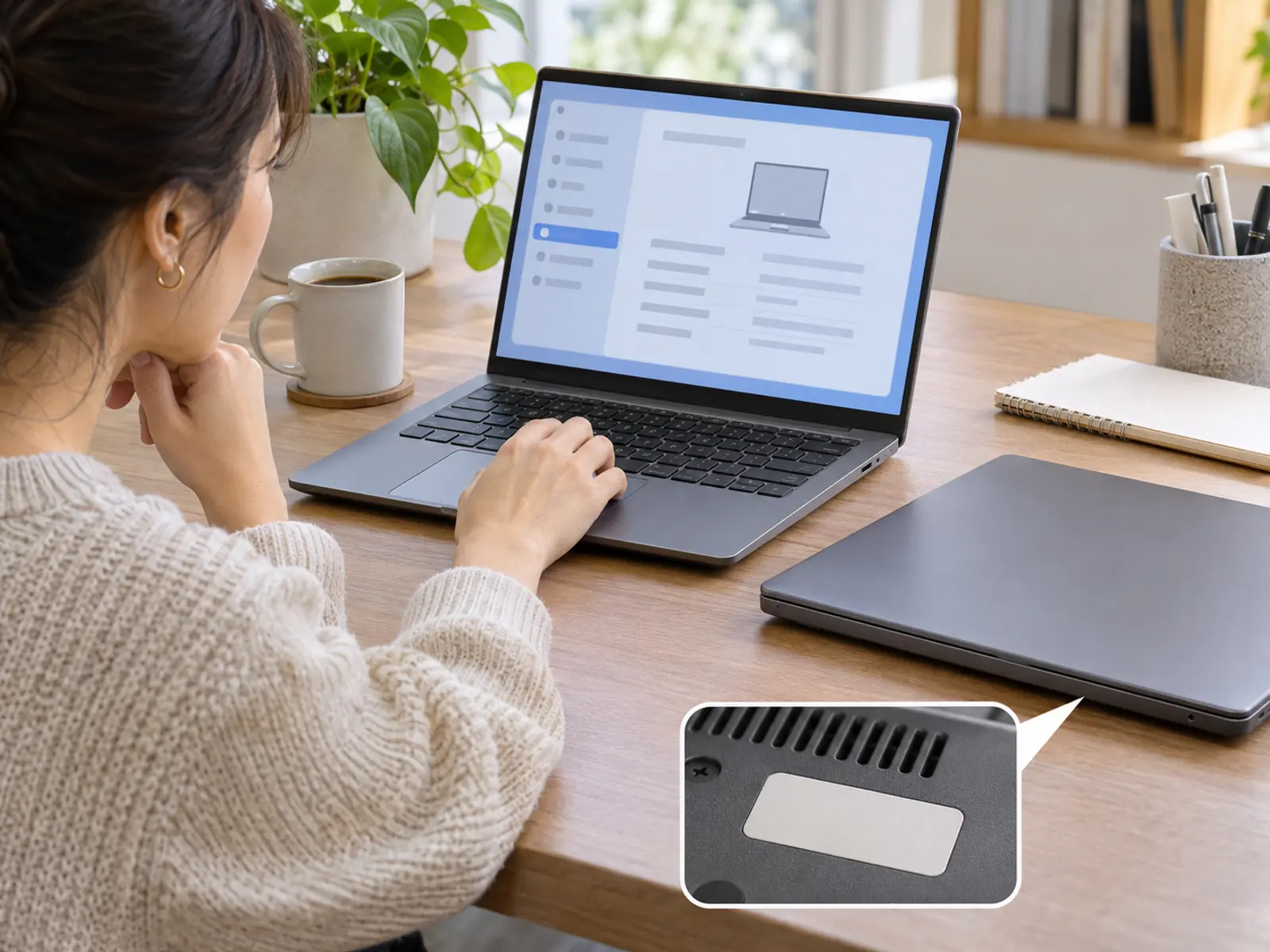
« Dell Inspiron », « Latitude » ou « G Series » désigne une famille, pas une liste garantie de fonctions communes. La disponibilité peut différer selon le modèle, la génération, le système d’exploitation et le firmware. Notez le nom complet du modèle affiché sur l’étiquette ou dans Paramètres > Système > Informations système. Sur la page support Dell, vous pouvez utiliser le Service Tag si vous êtes à l’aise avec cette information; ne le publiez pas sur un forum public.
Comparez le modèle à la documentation Dell qui correspond à la même génération. Évitez de choisir un pilote uniquement d’après une photo de la page ou le nom général d’une gamme. Si l’ordinateur a été reconditionné ou si Windows a été réinstallé, la configuration préchargée et l’ensemble des utilitaires peuvent différer de l’image d’usine, mais cela ne transforme pas une fonction non prise en charge en fonction disponible.
Notez ce que vous cherchez : un mode Quiet/Optimized/Cool/Ultra Performance, une commande de ventilateur, une option d’alimentation Dell ou uniquement un mode d’alimentation Windows. Ces contrôles sont liés mais ne sont pas toujours au même endroit et ne sont pas interchangeables. Si le problème réel est une chaleur inhabituelle, notez aussi les symptômes; un profil manquant ne prouve pas une panne de refroidissement.
Choisir l’application Dell prévue pour la gamme
Dell indique que les fonctions de Dell Power Manager ont été intégrées aux applications plus récentes Dell Optimizer et MyDell. Sa page actuelle recommande Dell Optimizer aux utilisateurs de Latitude, Precision et OptiPlex, et MyDell pour XPS, Inspiron et Vostro. Cette liste aide à choisir où chercher, mais elle ne garantit pas qu’un sous-modèle particulier dispose d’un réglage thermique. Pour G Series, Alienware ou d’autres gammes, vérifiez la page officielle de votre produit, car la disponibilité dépend du modèle.
| Gamme mentionnée par Dell | Point de départ indiqué par la page Dell Power Manager | À confirmer pour le modèle exact |
|---|---|---|
| Latitude, Precision, OptiPlex | Dell Optimizer | Présence de la fonction thermique et version compatible |
| XPS, Inspiron, Vostro | MyDell | Présence du contrôle sur cette génération |
| G Series, Alienware ou autre gamme | Page support du produit | Utilitaire spécifique ou absence de réglage logiciel |
Dans le menu Démarrer, recherchez d’abord MyDell ou Dell Optimizer. Si l’application est installée, ouvrez ses rubriques Alimentation, Batterie, Performances ou Thermique. Les noms peuvent varier avec la version. Une option n’apparaît que si le système expose les contrôles correspondants. Il n’est pas nécessaire d’installer les deux applications; utilisez celle recommandée pour votre modèle.
Dell Power Manager peut encore être mentionné dans des guides anciens ou sur des appareils pris en charge. La marque indique cependant que ses fonctions sont désormais intégrées à MyDell ou Dell Optimizer pour ses gammes actuelles. Ne téléchargez pas une ancienne version à partir d’un site miroir ni un paquet d’un autre modèle pour faire réapparaître une option.
Vérifier le support logiciel sur la page du produit
Ouvrez le site support Dell et saisissez le modèle exact ou identifiez votre appareil. Dans Pilotes et téléchargements, choisissez la catégorie Application pour consulter les utilitaires prévus pour ce produit. Lisez la description et les systèmes compatibles avant de télécharger. Si l’application n’est pas listée, consultez la documentation du modèle et les notes Dell; l’absence peut signifier que la machine utilise une autre application ou ne propose pas de profil thermique configurable.
Si MyDell ou Dell Optimizer est déjà installé mais ne montre aucun mode thermique, redémarrez une fois après avoir terminé les mises à jour de Windows et Dell en attente. Ouvrez ensuite les paramètres de l’application, vérifiez qu’elle reconnaît le modèle et observez les options disponibles. Certaines fonctions nécessitent des composants ou services Dell associés, mais installez-les uniquement depuis la page de support de l’appareil ou le Microsoft Store officiel lorsque Dell le recommande.
Les utilitaires peuvent être mis à jour. Comparez la version de l’application, la description du paquet et les consignes de redémarrage. Sur un PC géré par une entreprise ou une école, des politiques informatiques peuvent masquer ou verrouiller certaines options; contactez l’administrateur avant de réinstaller un outil ou de modifier un profil.
Vérification : l’application listée par la page Dell reconnaît le modèle et affiche les fonctions documentées pour celui-ci.
Si l’option reste absente : ne forcez pas l’installation d’une autre application. Vérifiez si le manuel du modèle indique que la gestion thermique est prise en charge.
Chercher les réglages Windows et BIOS sans rien forcer
Windows propose un mode d’alimentation général sous Paramètres > Système > Alimentation et batterie. Ce réglage peut modifier l’équilibre performance/économie, mais il ne constitue pas forcément une commande de vitesse du ventilateur. Les options de Windows et de Dell peuvent se synchroniser sur certains appareils; si vous modifiez un réglage, notez sa valeur d’origine et vérifiez si un utilitaire Dell la remplace ou la resynchronise.
Certains portables Dell fournissent aussi un menu Thermal Management dans le BIOS, souvent dans les paramètres d’alimentation ou de performance. Dell précise que le nom et l’emplacement varient et que tous les ordinateurs ne possèdent pas cette option. Si le guide de votre modèle indique qu’elle existe, vous pouvez la vérifier en entrant dans la configuration BIOS selon la procédure Dell, mais regardez d’abord la valeur sans la changer. Ne modifiez pas des tensions, limites CPU, courbes de ventilateur ou autres réglages avancés trouvés dans un tutoriel visant un modèle différent.
Si un profil BIOS est visible et que l’option Windows ne semble pas suivie, comparez la documentation du modèle et demandez au support Dell quel contrôle a priorité. Le BIOS est un réglage firmware; une mauvaise modification peut nuire au démarrage ou à la stabilité. Si vous ne connaissez pas la procédure de restauration des valeurs par défaut, ne changez pas le profil. Les mises à jour BIOS ne doivent pas servir d’essai improvisé : utilisez-les uniquement si Dell recommande une version pour votre modèle et votre symptôme, appareil alimenté selon ses instructions.
Réparer ou réinstaller seulement un outil pris en charge
Si l’outil recommandé est installé mais se ferme, ne détecte pas l’appareil ou affiche une erreur, notez la version et le message. Dans Paramètres > Applications > Applications installées, sélectionnez l’utilitaire Dell et utilisez Modifier ou Réparer seulement si ces boutons sont proposés. Sinon, suivez la procédure de dépannage Dell correspondant à l’application et au modèle. Avant de réinstaller, vérifiez que l’utilitaire n’est pas déjà à jour et que l’appareil est connecté au secteur lorsque Dell le demande.
Ne retirez pas les services, pilotes thermiques ou packages de gestion d’alimentation en masse. Une réinstallation non ciblée peut supprimer des fonctionnalités clavier, batterie, audio ou ventilateur sans faire apparaître la commande recherchée. Si une mise à jour Windows a précédé la disparition, vérifiez l’historique et la version de l’utilitaire, mais ne désinstallez pas automatiquement la mise à jour : l’association temporelle seule ne prouve pas que Windows a retiré l’option.
Quand demander de l’aide
Contactez Dell si le support produit indique qu’un mode thermique devrait exister mais l’application compatible ne le propose pas, si un service Dell signale une erreur, si le ventilateur ne démarre pas, ou si l’ordinateur surchauffe, ralentit fortement ou s’éteint. Fournissez le modèle et la génération, la version de Windows, le nom et la version de l’application, la date de la mise à jour récente et les symptômes. Vous pouvez lancer les diagnostics Dell recommandés pour le modèle et transmettre le code d’erreur.
Si l’objectif est de comprendre un ventilateur actif au repos, suivez le guide sur le ventilateur de portable toujours actif. Pour un Dell G15 précis, l’article sur le profil thermique et les observations CPU du Dell G15 reste limité à son modèle et à ses conditions décrites.
Questions fréquentes
Les réponses ci-dessous distinguent l’absence de l’application de l’absence d’une fonction prise en charge.
Pourquoi Dell Power Manager n’apparaît-il plus ?
Dell indique que ses fonctions sont intégrées aux applications MyDell ou Dell Optimizer sur certaines gammes. Vérifiez la page support de votre modèle pour choisir l’application recommandée.
Tous les Dell ont-ils un réglage thermique dans le BIOS ?
Non. Dell indique que l’option BIOS n’existe que sur certains portables et que son emplacement varie. Consultez le manuel de votre modèle avant d’entrer dans le BIOS ou de modifier un réglage.
Puis-je installer Dell Optimizer et MyDell tous les deux ?
Installez l’application recommandée pour votre modèle et votre gamme, et ne gardez pas les deux uniquement pour essayer de révéler un contrôle masqué. La page support produit indique les logiciels compatibles.
Un mode Windows remplace-t-il le contrôle du ventilateur Dell ?
Le mode d’alimentation de Windows peut influencer l’équilibre énergétique, mais ce n’est pas nécessairement une commande directe du ventilateur. Les profils constructeur disponibles dépendent du modèle.
Dois-je mettre à jour le BIOS pour faire apparaître l’option ?
Pas sans recommandation Dell pour le modèle et le problème concernés. Une mise à jour firmware exige de suivre les instructions officielles et l’alimentation indiquée par Dell.
Articles connexes
- Vérifier un ventilateur de portable toujours actif au repos
- Comprendre le profil thermique sur le Dell G15
Prochaine étape
Notez le modèle complet et l’application recommandée sur sa page de support. Ces deux renseignements suffisent souvent à expliquer si le réglage est ailleurs ou s’il n’est pas prévu pour cet appareil.
Sources
- Dell Support, Dell Power Manager: applications MyDell and Dell Optimizer — consulté le 8 novembre 2026.
- Dell Support, How to Stop Computer and Laptop Overheating and Shut Down Issues — consulté le 8 novembre 2026.
- Dell Power Manager User’s Guide, Thermal Management support availability — consulté le 8 novembre 2026.
Soyez le premier à laisser un commentaire.