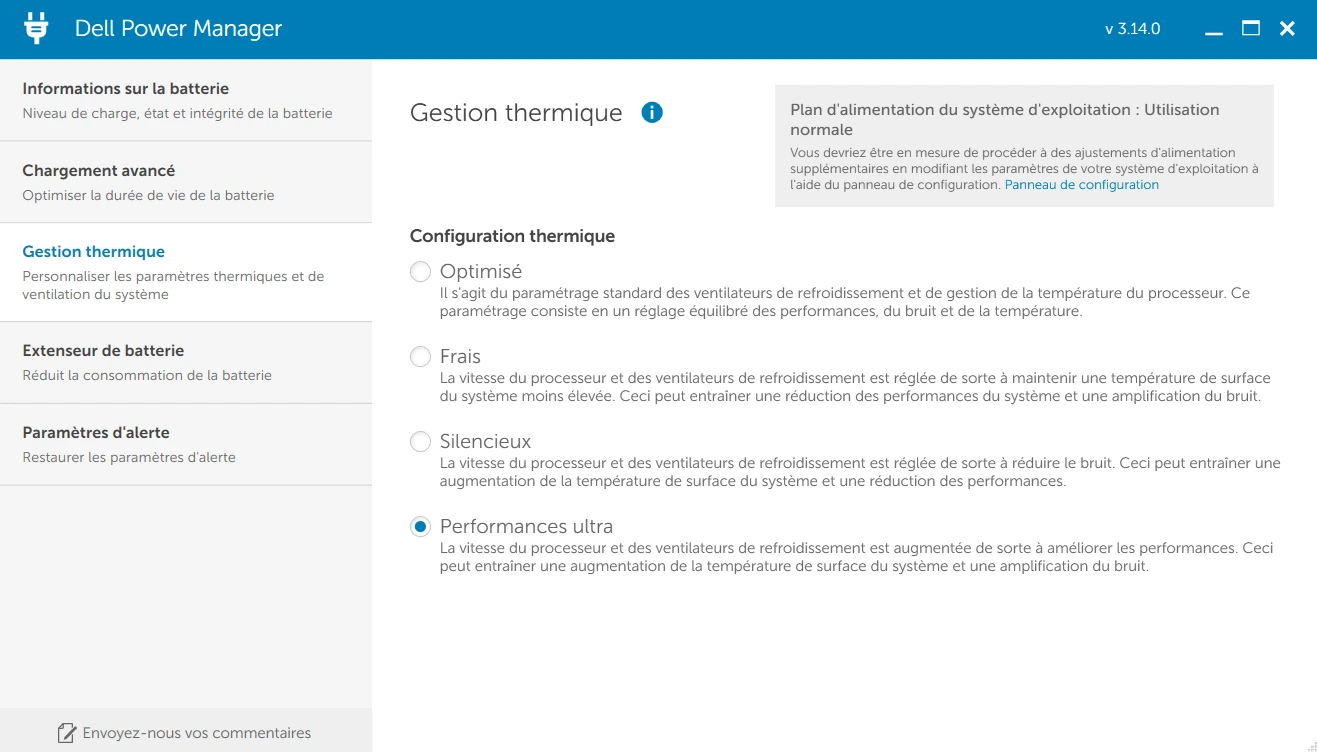
Sur ce Dell G15 équipé d’une RTX 4060, le propriétaire rapporte une température CPU d’environ 85 à 90 °C avant, puis près de 55 °C après avoir choisi « Gestion thermique → Optimisé » dans Dell Power Manager. La différence arithmétique est de 30 à 35 degrés. Il s’agit d’une expérience personnelle, pas d’un test contrôlé ni d’une promesse pour tous les G15. La capture fournie de Dell Power Manager 3.14.0 montre les profils disponibles, mais elle affiche « Performances ultra » sélectionné. Elle ne prouve donc ni que le profil Optimisé était actif, ni les températures rapportées.
Ce que les observations permettent de dire
Le récit disponible apporte trois détails : le portable est présenté comme un Dell G15 avec RTX 4060, le CPU aurait affiché 85 à 90 °C avant le changement, puis environ 55 °C après le choix d’Optimisé. Si les relevés ont été pris dans des conditions comparables, l’écart arithmétique est de 30 à 35 degrés. Le propriétaire associe l’amélioration au réglage thermique. Pour rester rigoureux, nous décrivons une association constatée dans son usage, pas la preuve que ce réglage est l’unique cause.
Il manque des informations essentielles : la référence complète du G15, le modèle exact du processeur, la version du BIOS, la charge utilisée, le logiciel de mesure, la durée de la session, la température ambiante, le mode d’alimentation, la vitesse des ventilateurs et les températures du GPU. Aucune de ces valeurs ne peut être déduite du seul nom G15 ou de la RTX 4060. Il faut les noter avant de transformer le témoignage en recommandation générale. Deux configurations portant un nom voisin peuvent avoir des comportements différents.
Pourquoi 85–90 °C ne diagnostique pas une panne à lui seul
Une température CPU n’a de sens qu’avec son contexte. Un processeur portable peut chauffer lorsqu’un jeu, une compilation ou une autre tâche lourde l’utilise. Une pointe brève, une moyenne et une valeur stabilisée ne sont pas équivalentes. La charge, sa durée, les limites de puissance, la ventilation et la température de la pièce influencent la lecture. Une valeur de 85 à 90 °C sous forte charge ne suffit donc pas à établir une surchauffe ou une panne.
Recherchez plutôt plusieurs symptômes cohérents : baisse prolongée des fréquences ou des performances, ralentissements répétés, ventilateurs anormalement bruyants, arrêts, alertes ou températures qui restent élevées après la fin de la charge. Notez la durée et les conditions. Si l’ordinateur s’éteint, dégage une odeur de brûlé, affiche une alerte thermique ou devient instable, arrêtez l’essai et contactez le support Dell. N’ouvrez pas le châssis sans savoir le faire en sécurité.
Ce que montre le profil Optimisé dans l’interface
La capture Gestion thermique décrit Optimisé comme le réglage standard qui équilibre performances, bruit et température. Elle affiche aussi Frais, Silencieux et Performances ultra, avec des compromis différents. Cette description est celle visible dans Dell Power Manager 3.14.0, dans l’interface française fournie. Elle ne prouve pas que chaque génération de G15, chaque version de l’application ou chaque configuration offre exactement le même menu. Les options et leur comportement peuvent varier selon le modèle et les logiciels installés.
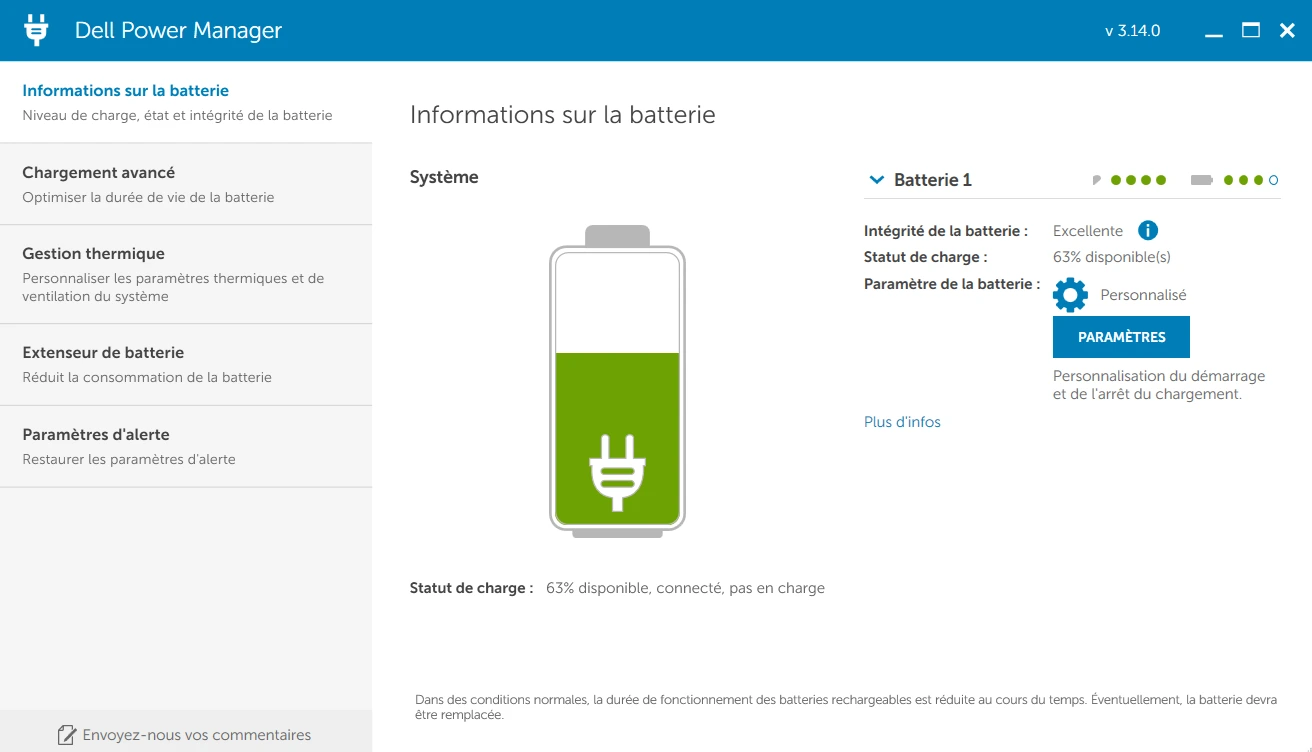
L’autre capture montre la page Informations sur la batterie de Dell Power Manager, pas la température du CPU. Aucune des deux images ne révèle un numéro de série ni n’identifie précisément l’ordinateur. Elles documentent l’interface fournie par le propriétaire; elles ne sont ni une mesure indépendante ni une validation du résultat par Dell. Leurs légendes doivent indiquer exactement ce qui est visible sans suggérer qu’elles prouvent la comparaison thermique décrite.
Vérifier le profil sur son propre G15
- Identifiez le modèle exact depuis Windows ou l’assistance Dell, puis vérifiez que Dell Power Manager est compatible avec cette configuration et cette version de Windows.
- Pour comparer une utilisation de jeu sur secteur, branchez l’adaptateur d’origine. Conservez le même mode d’alimentation Windows, la même position de l’ordinateur et la même charge pendant les deux essais.
- Ouvrez Dell Power Manager, puis Gestion thermique. Si Optimisé est proposé, sélectionnez-le et vérifiez que son bouton radio est actif. Une option visible n’est pas forcément l’option sélectionnée.
- Notez l’heure du changement et ne redémarrez que si l’application ou Dell le demande. Après avoir fermé et rouvert l’application, vérifiez que le profil n’a pas été remplacé par un autre mode.
- Faites une capture nette montrant le nom de l’application, la rubrique Gestion thermique et Optimisé sélectionné. Masquez les identifiants personnels avant de la partager.
Si le menu n’existe pas, ne téléchargez pas une application depuis un site tiers et ne forcez pas l’installation d’une version destinée à un autre modèle. Consultez les pilotes et documents correspondant à l’appareil dans l’assistance officielle Dell. Le portail permet de retrouver les ressources par produit; elles peuvent différer d’un G15 à l’autre. Si vous n’êtes pas certain de la compatibilité, demandez confirmation au support avant de modifier le système.
Comparer les températures sans fausser l’essai
Pour savoir si un profil change votre expérience, rendez les essais aussi similaires que possible. Gardez le même jeu, la même scène ou le même test, la même résolution, les mêmes options graphiques, le même mode Windows et une durée identique. Placez le portable au même endroit, sur une surface ferme et dégagée. Fermez les tâches d’arrière-plan inutiles et laissez le système revenir à un état comparable avant chaque passage. Notez la température ambiante si possible.
Utilisez la même application de surveillance et consignez le nom du capteur, la valeur au repos, la valeur sous charge, la durée, les fréquences et, si disponibles, les ventilateurs et le GPU. Distinguez le maximum ponctuel de la moyenne ou de la valeur stabilisée. Une capture de chaque mesure doit contenir assez de contexte pour relire la méthode sans exposer d’informations privées. Si un autre paramètre change en même temps que le profil, l’essai n’isole pas l’effet de ce dernier.
| À noter | Pourquoi |
|---|---|
| Modèle exact et processeur | Les variantes G15 n’ont pas forcément les mêmes limites ni le même logiciel. |
| Profil, alimentation et charge | Ils permettent de juger si les deux situations sont comparables. |
| Outil, durée et type de valeur | Une pointe et une valeur stabilisée ne sont pas équivalentes. |
| Température de la pièce et position | La pièce et les entrées d’air peuvent influencer le refroidissement. |
Interpréter prudemment le résultat rapporté
Une lecture proche de 55 °C après un changement peut aussi coïncider avec une autre charge, un retour au repos, un jeu fermé, une mise à jour terminée, un mode d’alimentation différent ou un relevé pris à un autre moment. Ces possibilités ne signifient pas que le témoignage est faux; elles expliquent pourquoi il faut documenter la méthode avant d’attribuer toute la différence au réglage. Plusieurs essais répétés avec le même scénario et le même capteur donneraient une indication plus solide.
Optimisé peut être un point de départ si votre version le propose et que vous cherchez un compromis. Le but n’est pas d’obtenir le chiffre le plus bas à tout prix, mais un comportement stable qui convient à l’usage. Tenez aussi compte des performances, du bruit et de la température de surface. Une valeur CPU plus faible accompagnée d’une forte baisse des fréquences ou d’une expérience de jeu dégradée n’est pas forcément une amélioration globale. Revenez au profil précédent si les résultats deviennent moins satisfaisants.
Autres vérifications sûres si le problème persiste
Vérifiez que les aérations ne sont pas couvertes, que l’ordinateur repose sur une surface dure et que les grilles ne sont pas obstruées par la poussière visible. Limitez les mises à jour du BIOS et des pilotes aux versions proposées pour votre modèle exact sur l’assistance Dell; lisez les instructions et n’interrompez pas une mise à jour. Examinez les applications qui utilisent fortement le CPU en arrière-plan, surtout après un redémarrage ou une installation logicielle.
Ne faites pas plusieurs changements à la fois. Ne désactivez pas les protections thermiques, ne modifiez pas de réglage BIOS inconnu, ne réduisez pas la tension avec une recette copiée et n’appliquez pas le profil d’un autre G15. Ces gestes peuvent masquer le diagnostic ou provoquer instabilité et risque matériel. Si le symptôme revient, si les performances chutent durablement ou si une alerte apparaît, transmettez au support le modèle, les captures, la version de l’application et les conditions d’essai.
Questions fréquentes
Optimisé garantit-il une baisse de 30 à 35 °C ?
Non. Cette différence correspond au témoignage d’une personne, dans des conditions qui ne sont pas encore documentées. Le profil ne garantit pas le même résultat sur les autres G15.
La capture fournie prouve-t-elle qu’Optimisé était actif ?
Non. La capture Gestion thermique montre Performances ultra sélectionné. Optimisé est visible, mais son bouton radio n’est pas actif. Une nouvelle capture est nécessaire pour documenter le profil Optimisé.
Peut-on dire que le CPU surchauffait à 90 °C ?
Pas avec ce chiffre seul. La charge, la durée, le processeur, l’outil de mesure et les symptômes comptent. Une température isolée ne diagnostique pas une panne.
Que faire si la page Gestion thermique n’apparaît pas ?
Vérifiez le modèle exact et les logiciels proposés dans son espace d’assistance officiel. Ne forcez pas une installation qui n’est pas prévue pour l’ordinateur.
Sources et limites
Les captures reproduites ici ont été fournies par le propriétaire et converties en WebP sans modifier l’interface. L’image pertinente est celle de Dell Power Manager 3.14.0, rubrique Gestion thermique; elle montre Performances ultra sélectionné. Pour trouver des logiciels, pilotes et documents adaptés à votre configuration, utilisez le portail officiel Dell Support et choisissez le modèle exact. Les valeurs 85–90 °C et environ 55 °C sont rapportées par le propriétaire, pas publiées par Dell. Le modèle CPU, la méthode, l’environnement et des mesures répétées restent à confirmer.
Soyez le premier à laisser un commentaire.