Solution rapide — vérifiez d’abord
- Enregistrez votre travail, redémarrez le PC puis laissez-le au repos quelques minutes sans lancer d’application lourde.
- Observez la température et l’activité CPU avec l’outil de suivi du fabricant ou de la carte mère; notez les pics et leur durée, pas seulement la valeur maximale.
- Dans le Gestionnaire des tâches, repérez les processus qui utilisent le processeur pendant un pic et vérifiez s’il disparaît lorsque l’activité cesse.
- Comparez votre résultat aux limites publiées pour le modèle exact du processeur.
Résultat : un pic bref qui coïncide avec une tâche n’a pas le même sens qu’une température durablement élevée au repos. Si la hausse persiste : contrôlez ventilation, réglages et charge logicielle dans cet ordre.
Une température du processeur au repos qui fait des pics n’indique pas automatiquement une panne. Les tâches en arrière-plan peuvent solliciter le CPU par à-coups, et les processeurs modernes ajustent leur fréquence selon la charge et les limites du produit. Il faut distinguer une variation brève d’une chaleur qui reste élevée, d’une baisse de fréquence ou d’un arrêt de protection.
Repères pour interpréter les observations
| Observation | Étape suivante |
|---|---|
| Pic bref avec un processus actif | Laissez finir cette tâche puis observez si la température redescend. |
| Température élevée durablement avec faible activité | Vérifiez les grilles, le ventilateur et les limites du modèle exact. |
| Alerte thermique ou arrêt inattendu | Interrompez les tâches lourdes et contrôlez le refroidissement avant de reprendre. |
Erreurs fréquentes
Ne comparez pas deux outils configurés différemment, ne concluez pas à une panne depuis une seule pointe et ne désactivez pas les protections thermiques. Un chiffre n’a de sens qu’avec le modèle, le capteur, la durée et la charge correspondants.
Mesurer une tendance plutôt qu’un chiffre isolé
Fermez vos applications, laissez le bureau tranquille et observez plusieurs minutes avec un seul outil fiable. Notez la température au repos, le maximum, la durée des pointes, la charge CPU et la vitesse des ventilateurs si ces données sont disponibles. Comparez ensuite avec une tâche ordinaire, puis laissez le système refroidir. N’appliquez pas une valeur « normale » universelle : Intel précise que les limites thermiques dépendent du processeur et de sa fiche technique; les processeurs d’autres fabricants ont leurs propres spécifications.
Un graphe aide à repérer si les hausses coïncident avec une mise à jour, une analyse antivirus, l’indexation ou une application ouverte. Utilisez le Gestionnaire des tâches pour trier brièvement les processus par utilisation du processeur. Ne terminez pas au hasard un processus système : identifiez l’application et vérifiez d’abord si son travail est attendu.
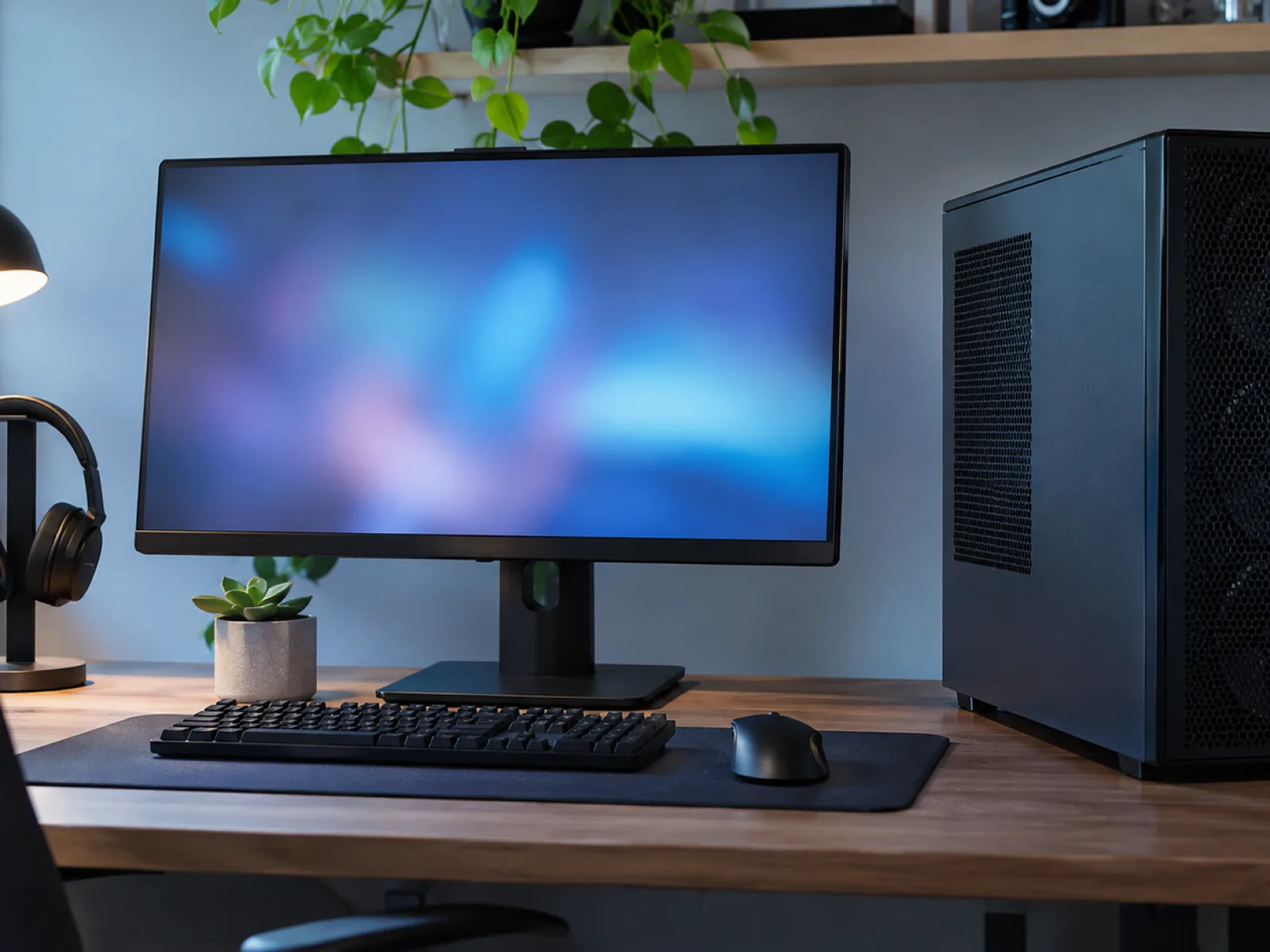
Suivre les pics avec la charge du processeur
- Concerne : Windows 11 sur PC de bureau ou portable. Après un redémarrage, attendez la fin des tâches de démarrage puis notez les processus actifs dans Gestionnaire des tâches > Processus. Vérification : un processus non système correspond-il à chaque pic ? Si oui : laissez sa tâche finir ou modifiez son lancement uniquement si vous le reconnaissez. Sinon : comparez avec un démarrage propre des applications usuelles, sans désactiver des services au hasard.
- Assurez-vous que l’outil de mesure lit le capteur CPU du bon composant et que le PC est réellement au repos. Évitez de lancer plusieurs utilitaires de suivi qui peuvent eux-mêmes réveiller le système. Vérification : plusieurs lectures racontent la même tendance. Si elles divergent : utilisez l’outil recommandé par le fabricant de la carte mère ou du PC et consignez le modèle exact.
- Vérifiez le flux d’air externe : les grilles ne sont pas obstruées, les sorties restent dégagées et les ventilateurs tournent normalement lorsque le refroidissement le demande. Sur un portable, posez-le sur une surface rigide. Vérification : la température se stabilise mieux avec les entrées d’air libres. Si le problème persiste ou si un ventilateur frotte, s’arrête ou fait un bruit inhabituel : arrêtez les essais intensifs et faites contrôler le refroidissement.
Vérifier refroidissement et réglages sans risque
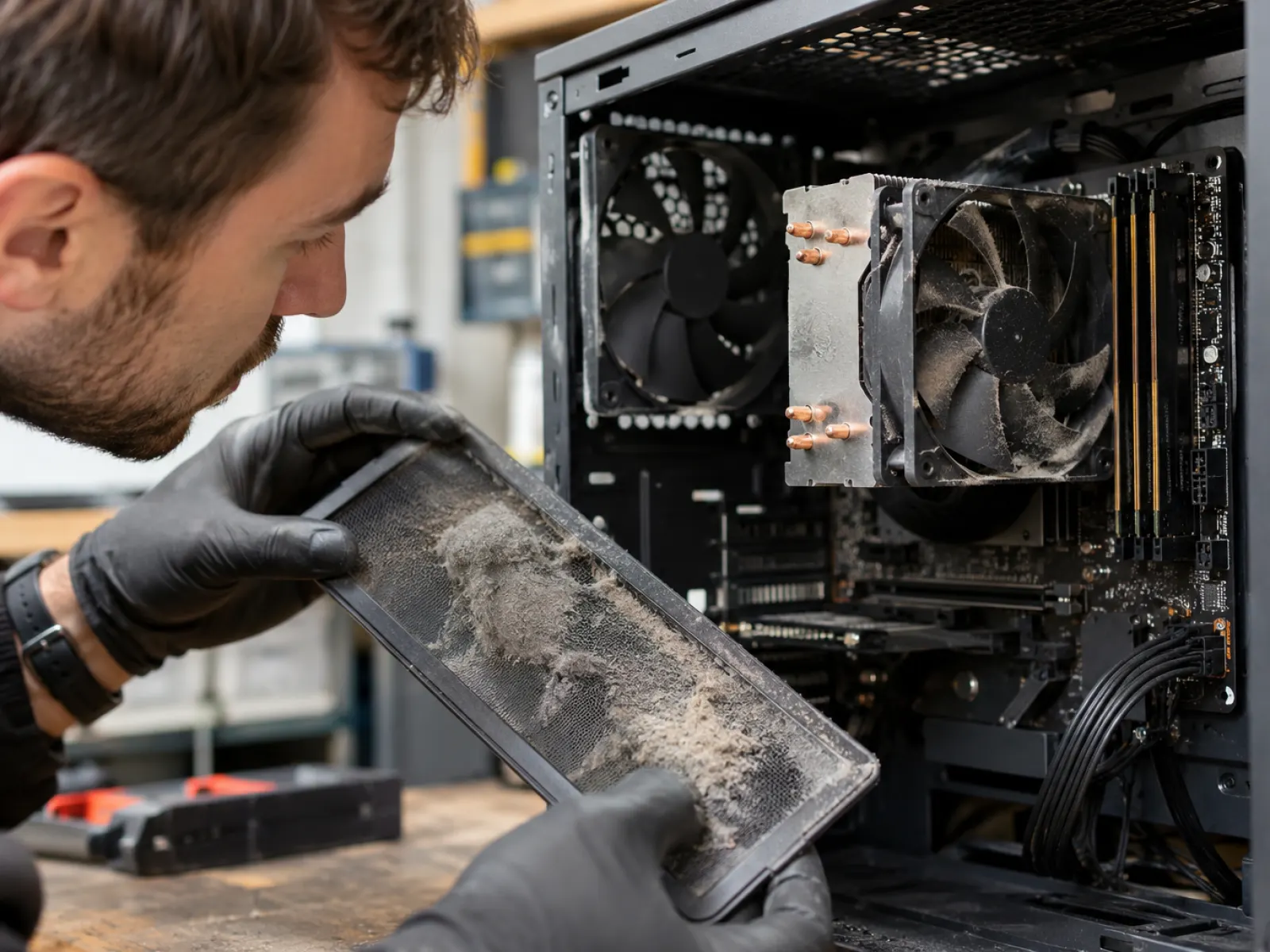
Sur un ordinateur de bureau, vérifiez visuellement que le ventilateur du refroidisseur est connecté et que le radiateur n’est pas couvert de poussière. Éteignez et débranchez la machine avant d’ouvrir le boîtier; ne touchez pas aux pièces sous tension. Un portable encore sous garantie ne doit pas être démonté sans consulter ses conditions de service.
Si le problème a commencé après une modification du BIOS/UEFI, revenez uniquement au réglage documenté que vous avez changé. Évitez d’augmenter les tensions, de désactiver les protections thermiques ou d’installer un BIOS non destiné à la carte exacte. Les limites et comportements diffèrent selon le CPU et le système de refroidissement.
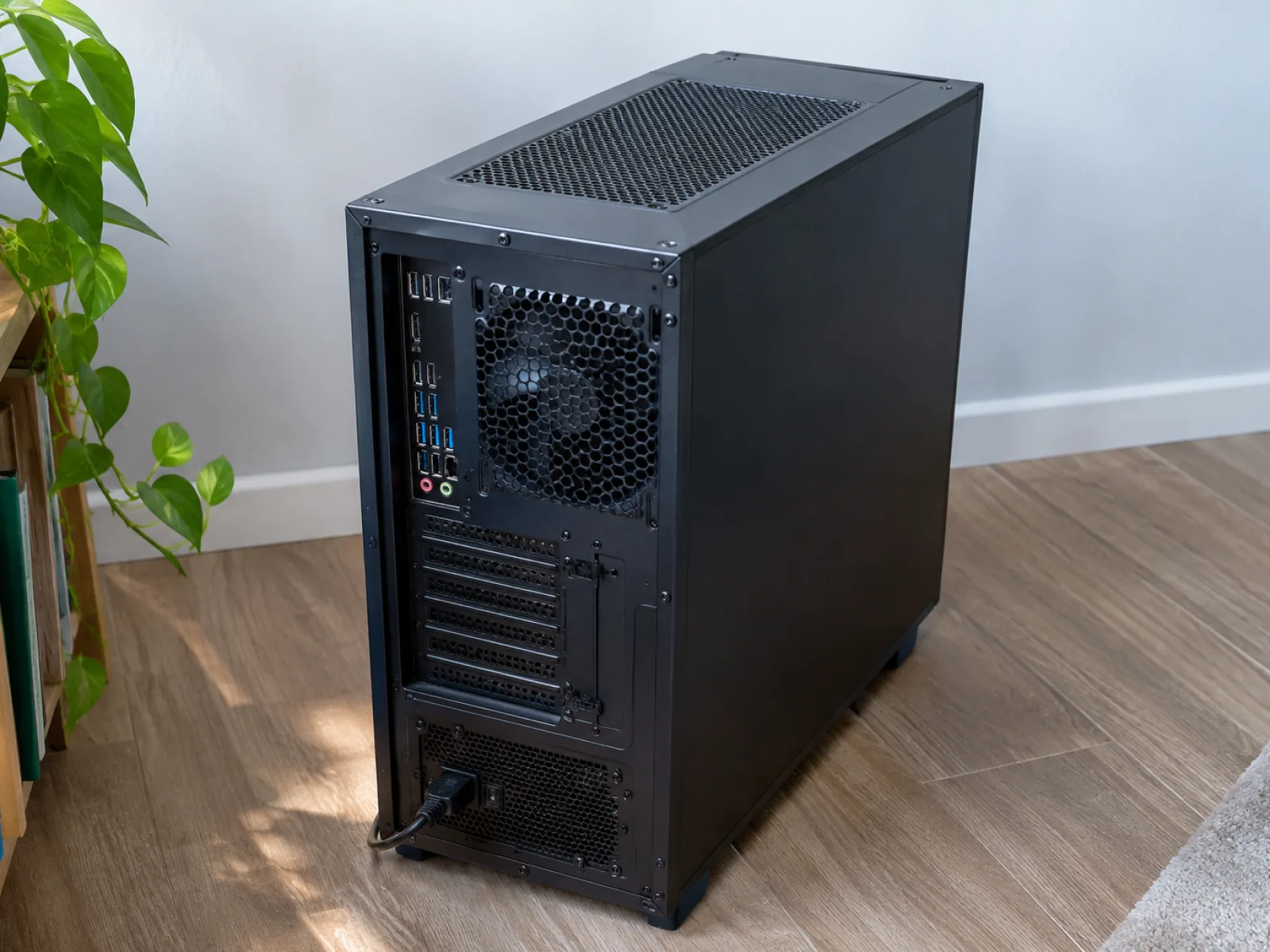
Quand la hausse devient un problème à traiter
Une température qui reste proche de la limite spécifiée, des avertissements thermiques, une fréquence qui chute de façon répétée, un ventilateur absent ou des arrêts inattendus justifient un contrôle rapide. Sauvegardez les données et évitez les tâches lourdes tant que le refroidissement n’est pas vérifié. Notez le modèle du processeur, le modèle du PC ou de la carte mère, le BIOS installé, l’outil de mesure et les conditions observées.
Si le CPU est peu sollicité mais chauffe toujours, contrôlez d’abord les processus, les entrées d’air et la réponse des ventilateurs. Si le problème persiste après ces vérifications, le montage du refroidisseur, la pâte thermique ou un capteur peuvent nécessiter un diagnostic matériel. Pour un ventilateur constamment actif, consultez aussi notre guide sur le ventilateur de portable au repos et le diagnostic d’un chargeur qui chauffe.
Questions fréquentes
Les pics de température CPU au repos sont-ils toujours anormaux ?
Non. Une tâche en arrière-plan ou un changement de fréquence peut provoquer une pointe brève. Regardez la durée et la charge associée, puis comparez aux limites du modèle exact.
Quelle température est normale pour un processeur au repos ?
Il n’existe pas de seuil unique valable pour tous les processeurs et tous les PC. Consultez la documentation thermique du modèle et comparez une tendance mesurée dans des conditions cohérentes.
Dois-je changer la pâte thermique pour corriger les pics ?
Pas avant d’avoir vérifié la charge logicielle, l’airflow et les ventilateurs. Le remplacement exige de démonter le refroidisseur; suivez les instructions du fabricant et les conditions de garantie.
Quand faut-il arrêter d’utiliser le PC ?
Interrompez les tâches lourdes en cas d’avertissements thermiques, d’arrêts répétés, de ventilateur bloqué ou de température durablement proche de la limite spécifiée. Sauvegardez les données et faites vérifier le système de refroidissement.
Sources et prochaine étape
Intel, How to Check the Temperature of Your Intel Processor (consulté le 12 novembre 2026); consultez aussi les spécifications thermiques du fabricant du modèle exact. Mis à jour : 12 novembre 2026. Pour continuer, utilisez notre bibliothèque de composants et consultez les autres tutoriels de diagnostic.
Soyez le premier à laisser un commentaire.