Solution rapide — confirmer une limite CPU avant de modifier le GPU
Un GPU peu utilisé et un CPU élevé en jeu ne prouvent pas seuls un goulot d’étranglement.
- Reproduisez le ralentissement dans la même scène, avec mêmes résolution et réglages.
- Dans le Gestionnaire des tâches, observez chaque processeur logique et le moteur GPU actif pendant la scène.
- Réduisez temporairement la résolution ou le rendu d’un niveau, puis comparez la cadence.
- Vérifiez limiteur FPS, V-Sync et GPU haute performance associé au jeu.
Vérification : si les FPS montent nettement quand la résolution baisse, la charge graphique mérite un contrôle. Si la cadence reste semblable avec plusieurs cœurs CPU très chargés : cherchez la limite CPU, un plafond logiciel ou une tâche en arrière-plan.
Un GPU peu utilisé et un CPU élevé en jeu peuvent suggérer une limite CPU, mais les pourcentages seuls ne la prouvent pas. Le jeu peut être plafonné, attendre un chargement, utiliser le GPU intégré ou afficher une moyenne qui masque un moteur saturé. La scène, la résolution et les tâches doivent être comparables. Ne changez ni pilotes, ni profils, ni options simultanément.
Mesurer la même scène sans confondre les moteurs
Choisissez une séquence reproductible, gardez le même profil de jeu et relevez FPS moyens et stabilité. Ouvrez Gestionnaire des tâches > Performances et observez CPU et GPU pendant cette séquence; l’onglet Détails peut afficher colonnes GPU et moteur GPU. Les noms varient selon Windows et le pilote. Un GPU hybride peut employer plusieurs moteurs, et un faible pourcentage global n’indique pas que chaque bloc est inactif. Notez aussi si une limite d’images est activée.
| Résultat du test | Piste à examiner |
|---|---|
| FPS progressent quand la résolution baisse | Charge GPU, qualité graphique et température. |
| FPS presque identiques, un ou deux cœurs très occupés | Limite CPU possible, thread du jeu ou simulation. |
| GPU 0 actif, GPU dédié peu sollicité | GPU attribué au jeu et moteur affiché. |
| FPS bloqués à une valeur précise | V-Sync, limiteur ou fréquence d’écran. |
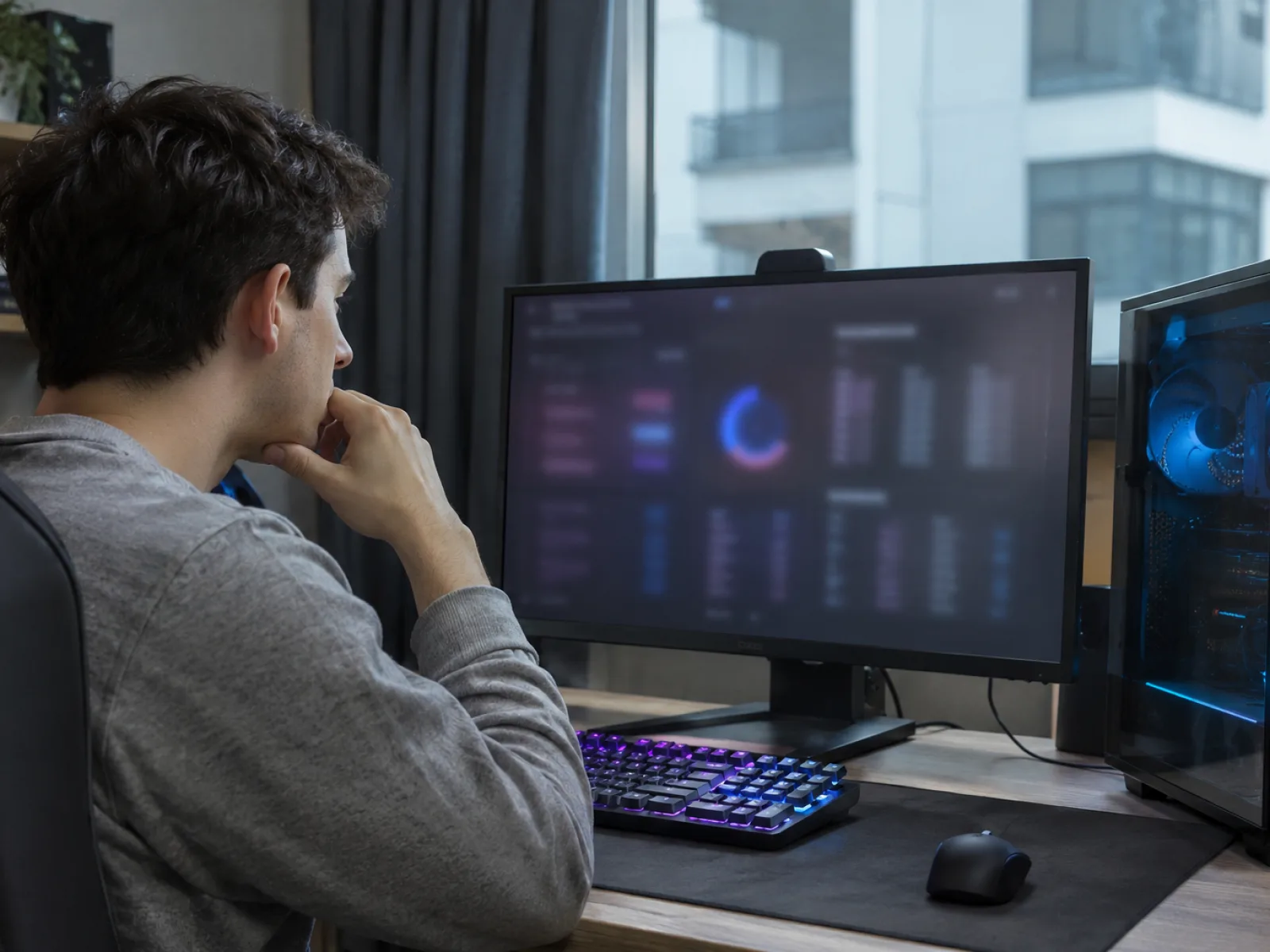
Tester une limite CPU sans la supposer
- Concerne : cadence basse mais utilisation GPU faible. Refaites la scène avec résolution ou échelle de rendu réduite, sans toucher aux autres réglages. Vérification : notez si les FPS augmentent. Si la cadence ne change pas : vérifiez cœurs CPU, limiteur et tâches de fond avant de modifier la qualité GPU.
- Dans le Gestionnaire des tâches, passez la vue CPU en processeurs logiques et observez si un ou quelques cœurs sont fortement chargés. Une moyenne CPU totale peut rester modérée lorsqu’un thread principal est la limite. Vérification : comparez plusieurs scènes et regardez si le phénomène se répète. Si aucun cœur ne reste chargé : vérifiez chargement de ressources, synchronisation ou limitation d’images.
- Fermez uniquement les applications non nécessaires, telles que navigateur avec vidéo ou encodeur de capture, puis testez encore. Vérification : la charge CPU ou la fluidité change-t-elle ? Si le jeu reste limité : restaurez les tâches puis examinez profil, pilotes et température.
Confirmer que Windows utilise le GPU prévu
Dans Windows 11, ouvrez Paramètres > Système > Affichage > Graphiques, sélectionnez le jeu puis Options. Si le système propose un GPU haute performance, choisissez-le et relancez le jeu. Les options dépendent de la configuration; certains portables basculent automatiquement entre GPU intégrés et dédiés. Vérifiez aussi le panneau graphique et le lanceur du jeu. Vérification : pendant la scène, regardez quel GPU et moteur sont actifs. Si le mauvais GPU continue d’exécuter le rendu : consultez le support du PC et du pilote avant de forcer d’autres paramètres.
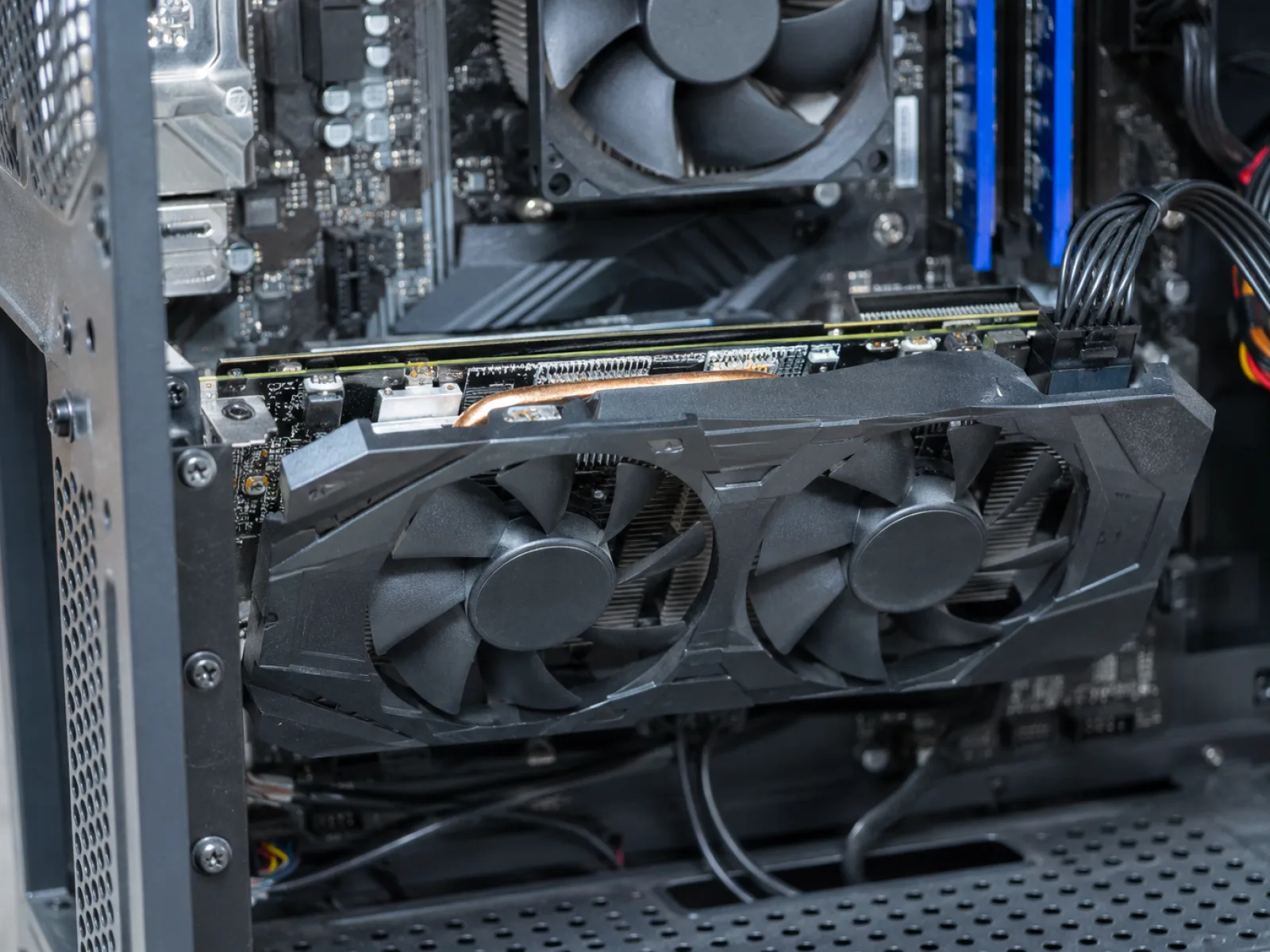
Écarter température, alimentation et limites du jeu
Vérifiez températures et fréquences CPU/GPU avec un outil fiable du fabricant. Une baisse de fréquence après échauffement peut modifier les FPS; comparez-la à la documentation du modèle. Libérez les aérations et utilisez un profil normal du constructeur. Ne désactivez pas les protections thermiques et ne forcez pas un overclocking. Contrôlez V-Sync, limite FPS, fréquence de rafraîchissement et mode fenêtré. Certains moteurs de jeu réduisent la charge lorsqu’ils attendent une ressource ou un serveur, ce qui peut faire baisser l’utilisation GPU sans panne.
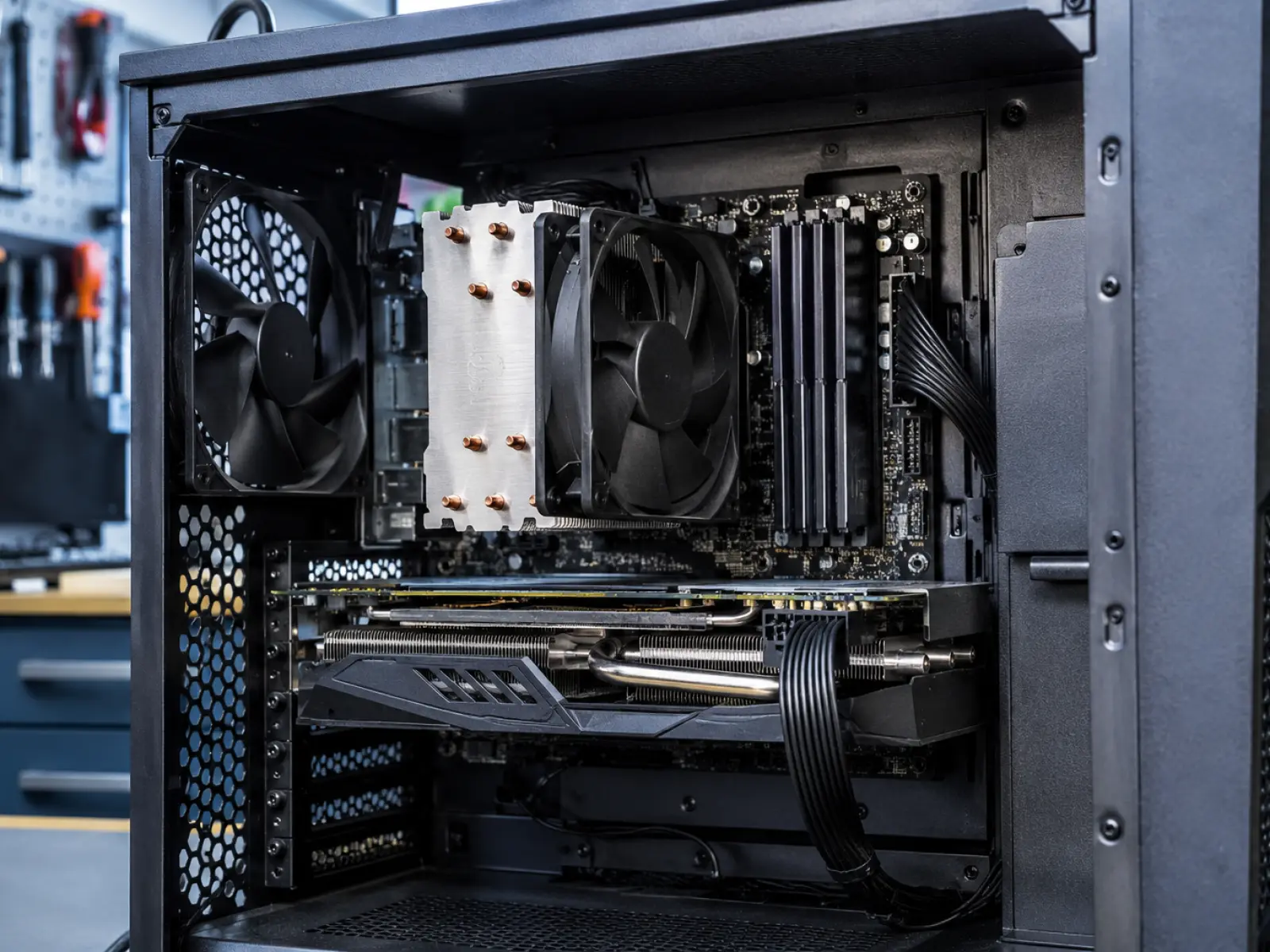
Mettre à jour sans bouleverser le système
Installez les mises à jour du jeu et les pilotes graphiques via Windows Update ou le fabricant du PC/GPU. Notez la version précédente si vous mettez à jour; n’utilisez pas de pilote tiers inconnu. Si le souci commence après une version, comparez avec la version recommandée par le fabricant plutôt que d’installer plusieurs variantes. N’effacez pas les pilotes et ne modifiez pas le registre sans raison mesurée.
Erreurs fréquentes
Ne concluez pas à un goulot d’étranglement CPU sur une capture unique, ne comparez pas des scènes différentes et ne confondez pas GPU 0 avec la carte dédiée. Un indicateur global peut cacher les moteurs ou cœurs actifs.
Questions fréquentes
CPU élevé et GPU bas signifient-ils toujours un goulot CPU ?
Non. Un plafond FPS, un chargement, le mauvais GPU ou un seul moteur saturé peut expliquer la mesure. Comparez scènes et moteurs.
Pourquoi le GPU intégré est-il actif ?
Sur un système hybride, l’écran et le rendu peuvent être répartis. Vérifiez l’application et le moteur indiqués avant de modifier le GPU préféré.
Dois-je augmenter les graphismes pour charger le GPU ?
Ce n’est pas un correctif universel. D’abord identifiez limiteur, résolution, température et thread CPU.
Quand suspecter un problème de pilote ?
Si le défaut touche plusieurs jeux après une mise à jour ou si le GPU disparaît, relevez la version et consultez le fabricant.
Sources et prochaine étape
Microsoft Support — change graphics performance preference for an app in Windows 11. Dernière mise à jour : 12 novembre 2026.
Soyez le premier à laisser un commentaire.