Solution rapide — comparer secteur, profil et température
- Branchez le chargeur fourni ou approuvé, directement sur une prise; vérifiez que Windows indique bien la charge.
- Dans Windows, choisissez le mode d’alimentation habituel puis relancez le même passage du jeu, sans modifier d’autre réglage.
- Notez FPS, fréquence CPU/GPU et température avec l’outil du fabricant ou le compteur du jeu.
- Vérifiez que le jeu utilise le GPU dédié et que les aérations sont libres.
Vérification : si les FPS baissent aussi sur batterie ou dans un autre jeu, cherchez température, pilote ou charge système. Si la baisse arrive uniquement avec ce chargeur : contrôlez sa reconnaissance, sa puissance nominale et le profil constructeur.
Une baisse de FPS d’un portable gamer branché semble paradoxale, mais le branchement ne garantit pas les performances maximales. Le chargeur peut être sous-dimensionné, non reconnu, défectueux ou limité par le profil thermique du fabricant. La température, les réglages du jeu, le GPU sélectionné et les tâches en arrière-plan peuvent aussi changer entre deux essais. Comparez des passages identiques avant d’acheter un adaptateur.
Établir une comparaison fiable
Choisissez une scène reproductible ou un benchmark intégré, gardez résolution, qualité graphique et limite de FPS constantes, et fermez les téléchargements. Faites un passage sur batterie puis un passage branché après une courte pause. Notez moyenne et stabilité des FPS, ainsi que température et fréquences si un outil fiable les affiche. Les performances sur batterie peuvent être volontairement plafonnées; une seule lecture de FPS ne prouve donc pas une panne.
| Observation | Piste à contrôler |
|---|---|
| Windows ne reconnaît pas le chargeur | Prise, câble, connecteur, puissance et compatibilité. |
| FPS chutent après plusieurs minutes | Température, ventilateurs et circulation d’air. |
| Un seul jeu est touché | Profil graphique, limiteur et options du jeu. |
| GPU dédié peu actif | GPU choisi par Windows et par l’application. |
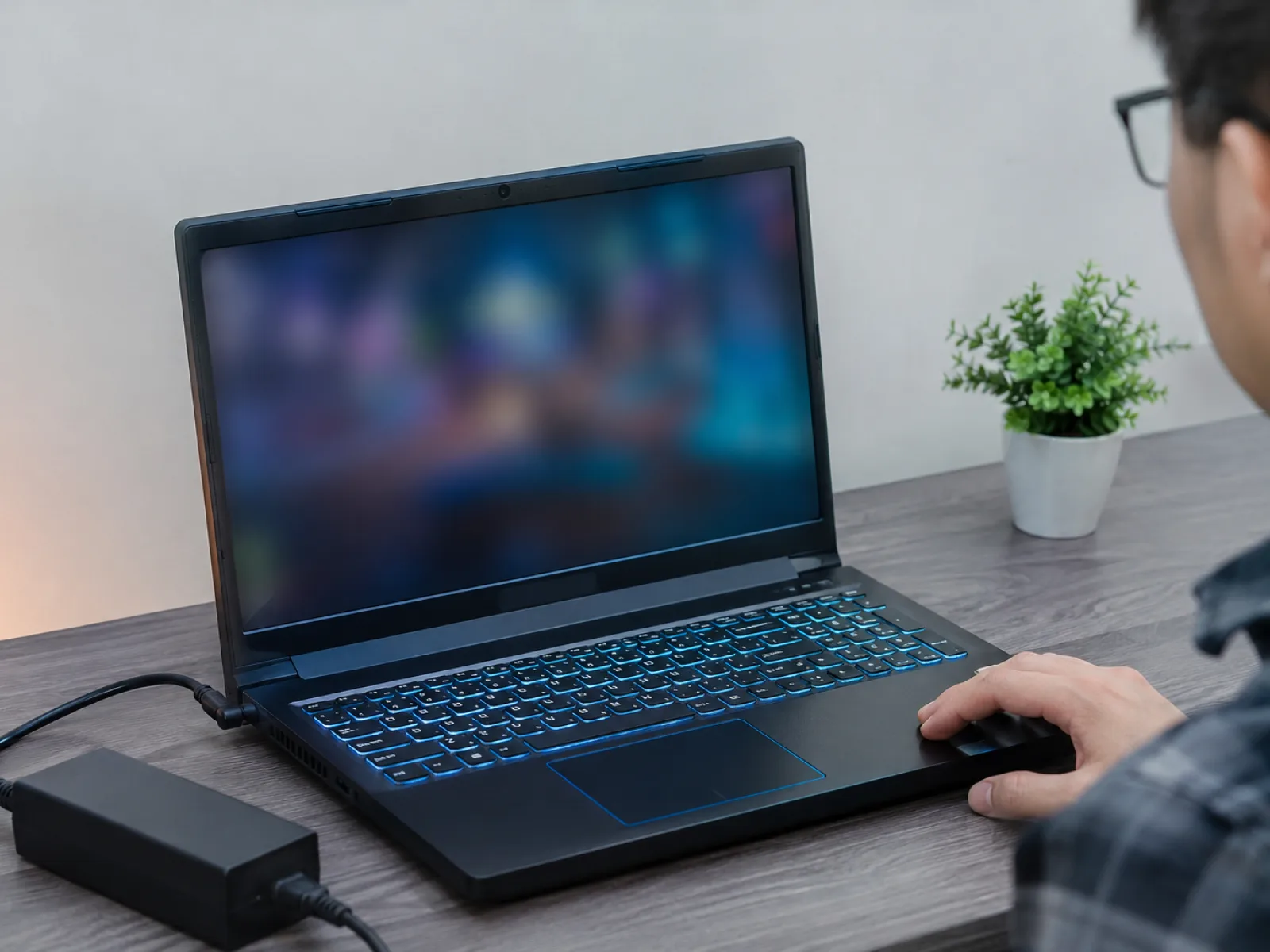
Vérifier le chargeur et le mode d’alimentation
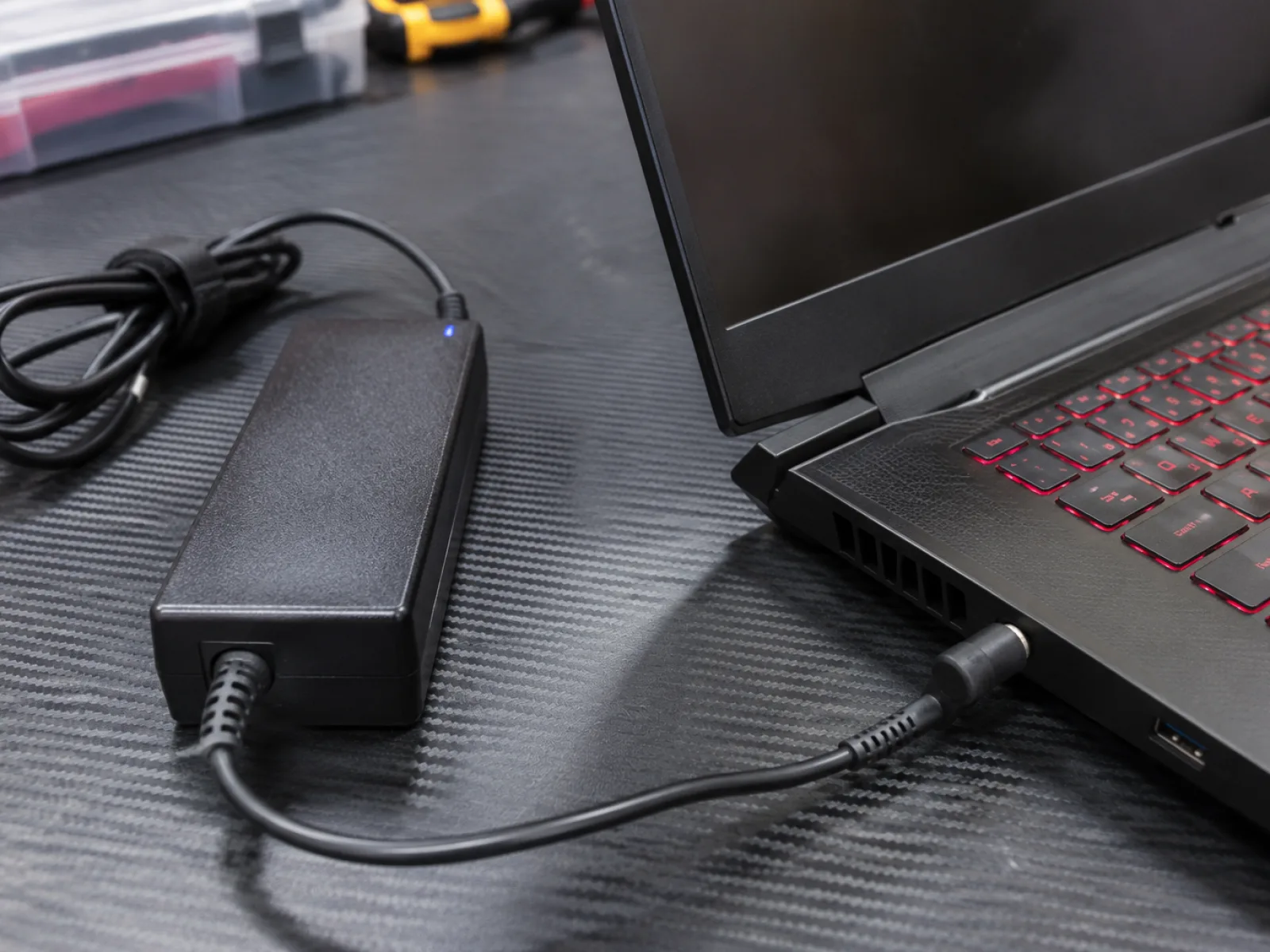
- Concerne : le PC affiche batterie faible ou charge lente. Vérifiez l’étiquette de l’adaptateur et les recommandations du modèle. Branchez-le directement, inspectez visuellement le connecteur et le câble; n’utilisez pas un fil dénudé ou un adaptateur douteux. Vérification : Windows et l’utilitaire constructeur reconnaissent-ils le chargeur ? Si le chargeur reste inconnu : essayez seulement un modèle approuvé avec la puissance requise.
- Ouvrez Paramètres > Système > Alimentation et batterie et comparez le mode d’alimentation. Les noms et options varient selon l’appareil. Dans l’application constructeur, vérifiez aussi le profil thermique ou silencieux. Changez un seul mode, puis répétez le même passage. Vérification : comparez fréquences et FPS. Si le profil performance chauffe davantage sans améliorer le jeu : revenez au mode précédent et examinez températures et limites de FPS.
- Vérifiez le panneau graphique du jeu et les Paramètres > Système > Affichage > Graphiques de Windows. Sélectionnez explicitement l’application concernée puis son GPU haute performance si disponible. Vérification : contrôlez l’utilisation du GPU pendant la scène. Si le mauvais GPU reste sélectionné : examinez l’option du jeu et le pilote du fabricant.
Contrôler chaleur, ventilation et limitation
Posez le portable sur une surface dure, libérez les entrées d’air et vérifiez que les ventilateurs peuvent tourner. Une couverture ou un support mou bloque souvent le flux. Comparez les températures à celles des limites publiées pour le modèle exact : les seuils varient et un pic isolé ne suffit pas à conclure. Si la température grimpe puis les fréquences chutent au même moment, la limitation thermique ou de puissance devient une piste. N’ouvrez pas le châssis sous garantie.
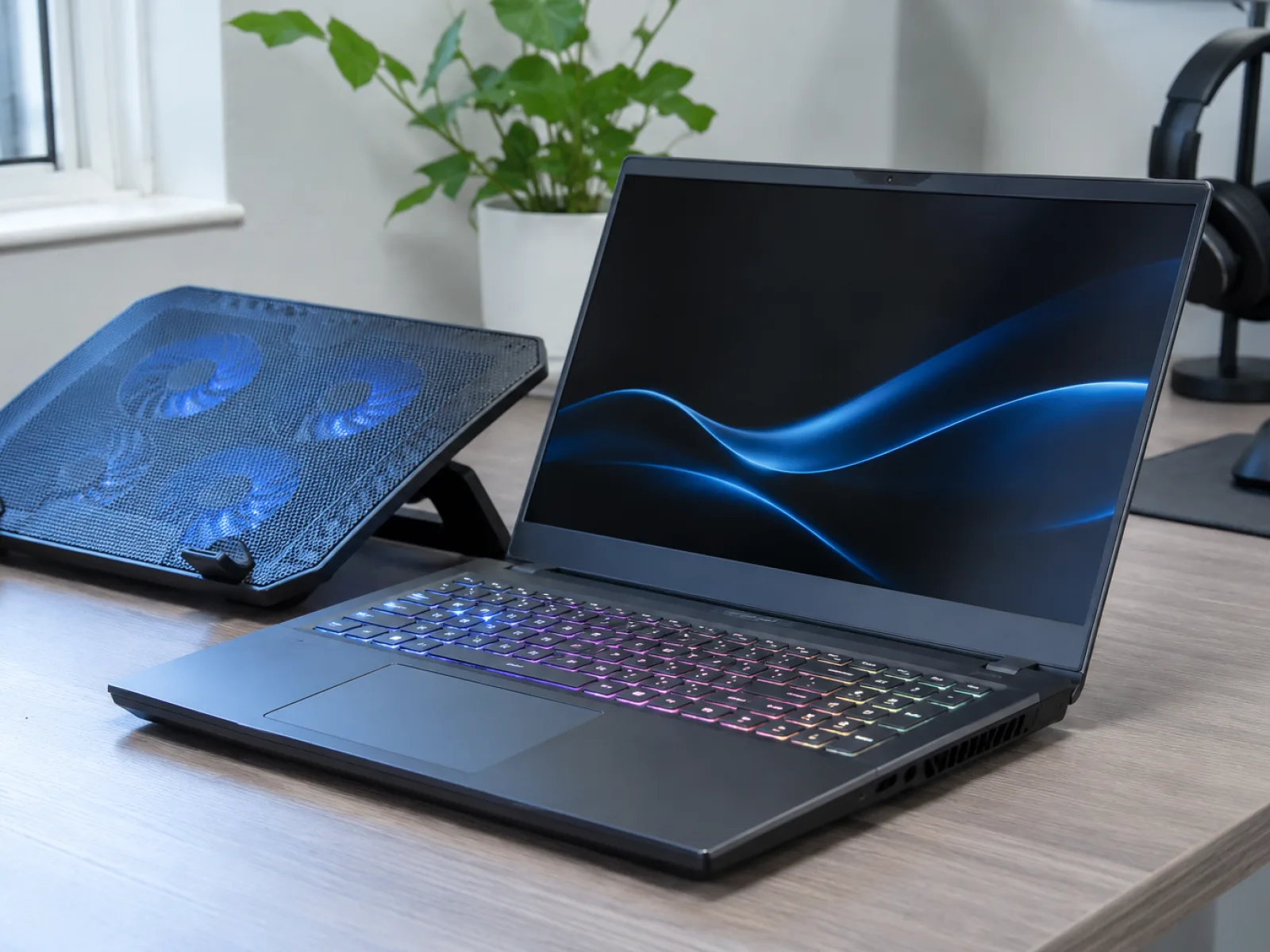
Écoutez les ventilateurs, mais n’interprétez pas leur bruit seul. Nettoyez seulement les surfaces accessibles selon le manuel; n’insérez pas d’objet dans les pales. Si les FPS chutent après une période de jeu puis remontent après refroidissement, répétez le test dans les mêmes conditions et consultez les températures. Si le portable chauffe au repos ou s’arrête : cessez les essais prolongés et faites contrôler le système de refroidissement.
Éliminer limites de FPS et logiciels en arrière-plan
Vérifiez V-Sync, limiteur d’images, fréquence de rafraîchissement et profil du jeu. Un plafond fixe peut sembler une baisse alors que le PC respecte simplement une limite. Fermez les enregistreurs ou overlays non indispensables pour un essai, sans désactiver antivirus ni protections. Dans le Gestionnaire des tâches, repérez un processus CPU ou disque actif pendant la scène. Installez les pilotes GPU depuis Windows Update ou le fabricant du portable et privilégiez le pilote validé par son support; évitez les utilitaires inconnus.
Pour éviter une fausse piste, consignez l’heure de la baisse, le mode d’alimentation, le niveau de batterie, la température et la fréquence d’images. Comparez ces valeurs avec un passage identique, pas avec une session différente. Un profil silencieux peut limiter les ventilateurs; un profil performance peut augmenter bruit et chaleur sans supprimer un plafond intégré au jeu. Si le nombre reste précisément bloqué à une valeur, vérifiez la limite d’images avant d’interpréter les fréquences. N’installez pas plusieurs outils de surveillance simultanément, car ils peuvent afficher des mesures différentes.
Quand demander un diagnostic
Si le chargeur approuvé n’est pas reconnu, si le connecteur chauffe, ou si les fréquences chutent malgré des températures normales, contactez le fabricant. Les limites de puissance et profils sont propres à chaque châssis. Dell rappelle que le comportement dépend du système et de l’adaptateur utilisés; ne transposez pas une valeur d’un autre modèle. Notez modèle, référence du chargeur, mode choisi et moment de la baisse pour le support.
Erreurs fréquentes
N’achetez pas un chargeur uniquement parce qu’il « rentre », ne désactivez pas les protections thermiques et ne comparez pas deux scènes ou profils différents. Ne forcez pas un overclocking pour compenser une alimentation mal reconnue.
Questions fréquentes
Pourquoi les FPS baissent-ils quand le portable est branché ?
Le profil, le chargeur reconnu, la température, le GPU sélectionné ou un limiteur peuvent changer le comportement. Comparez mêmes scènes et réglages.
Un chargeur plus puissant résout-il toujours le problème ?
Non. Utilisez uniquement un modèle compatible approuvé pour le portable; puissance, identification et connecteur comptent.
La température élevée prouve-t-elle une panne ?
Non. Comparez avec la documentation du modèle et les fréquences. Une baisse synchronisée des fréquences et FPS mérite un contrôle thermique.
Dois-je désactiver l’antivirus pour tester ?
Non. Fermez seulement les tâches non indispensables et gardez les protections de sécurité actives.
Sources et prochaine étape
Dell Support — performance issue or battery drains while AC adapter is connected. Les recommandations restent propres au modèle. Dernière mise à jour : 12 novembre 2026.
Soyez le premier à laisser un commentaire.