« Aucune application ouverte » ne signifie pas que Windows ne travaille pas : mises à jour, navigateur en arrière-plan, pilote ou périphérique peuvent encore utiliser le processeur. Repérez l’activité dans le Gestionnaire des tâches avant de fermer un processus ou de modifier un pilote.
Sommaire
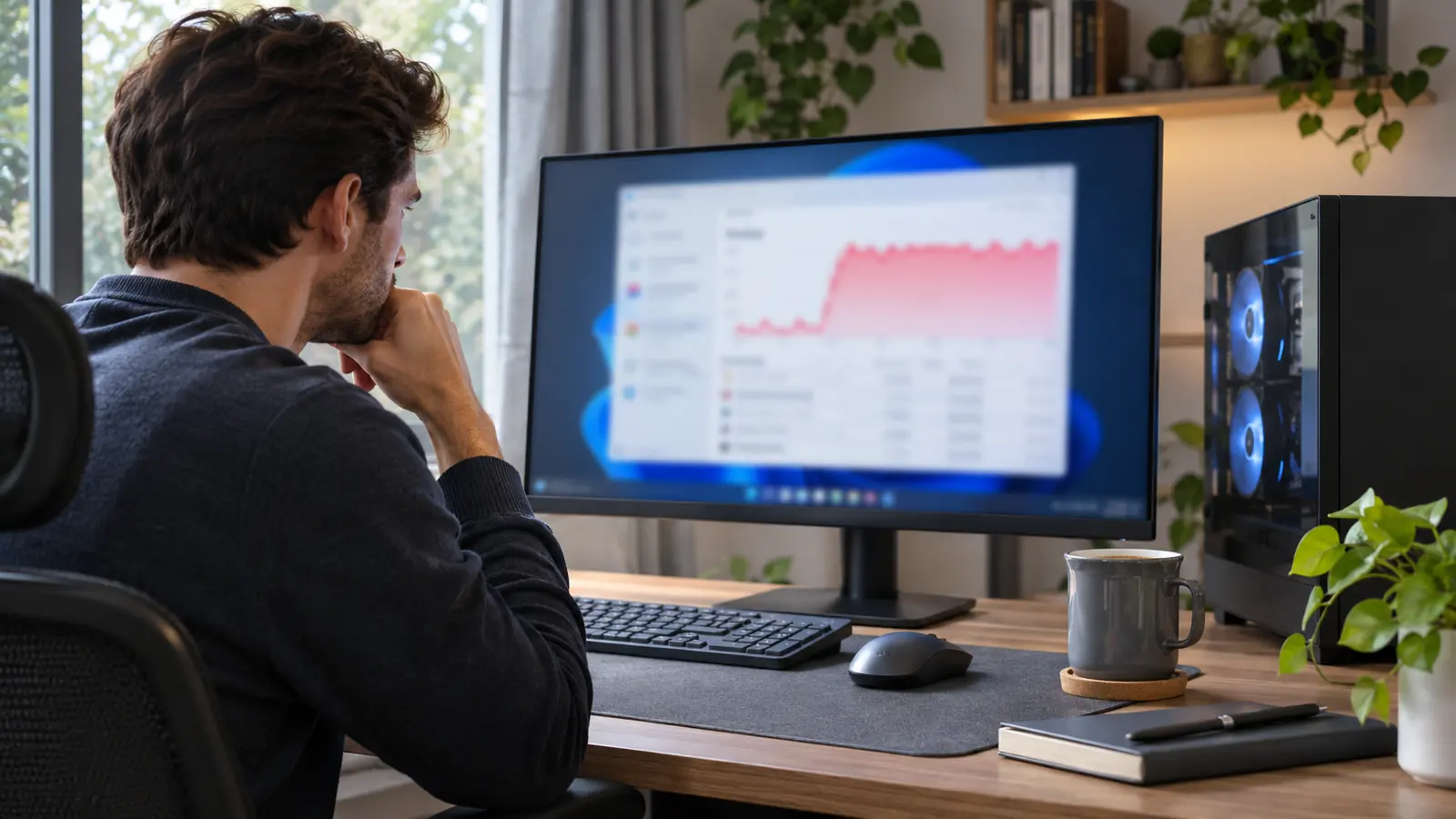
Confirmer que la charge est persistante
Le processeur peut atteindre brièvement 100 % pendant une connexion, une installation, une analyse antivirus ou le chargement d’une page. Une pointe isolée n’indique pas à elle seule un défaut. Notez si l’ordinateur devient lent, si le ventilateur reste bruyant et si l’usage demeure élevé pendant plusieurs minutes après que le bureau est affiché.
Redémarrez une fois si Windows vient de sortir de veille ou si une mise à jour attend un redémarrage. Laissez ensuite le bureau ouvert sans lancer d’application pendant quelques minutes. Appuyez sur Ctrl + Maj + Échap pour ouvrir le Gestionnaire des tâches. Dans Performances > Processeur, lisez la charge totale; dans Processus, triez par la colonne CPU. Les noms et les valeurs changent au fil du temps : comparez plusieurs actualisations plutôt que de traiter un instantané comme un diagnostic.
| Ce que vous voyez | Interprétation possible | Action sûre |
|---|---|---|
| Un processus utilisateur reste en haut | Application occupée ou bloquée | Identifier l’éditeur et vérifier le travail enregistré |
| Windows Update ou une installation est active | Maintenance ou installation en cours | Terminer l’installation et redémarrer quand Windows le demande |
| Plusieurs processus système partagent la charge | Activité de Windows, sécurité ou pilotes | Observer les noms et vérifier l’historique avant tout changement |
| « System interrupts » reste élevé | Activité d’interruption liée à un appareil ou à un pilote possible | Isoler les accessoires externes et demander une vérification du pilote |

Repérer le processus sans arrêter Windows
Dans l’onglet Processus, développez une application groupée si nécessaire pour voir son activité. Le chiffre de CPU reflète une mesure momentanée et peut bouger rapidement. Notez le nom, l’éditeur visible et l’heure; recherchez l’application dans le menu Démarrer ou dans Paramètres > Applications > Applications installées. Si le nom paraît inconnu, ne le supprimez pas et ne cherchez pas un exécutable à télécharger pour l’identifier.
Si un programme que vous reconnaissez monopolise réellement le CPU, enregistrez vos fichiers et fermez-le depuis sa propre fenêtre. Si elle ne répond plus, utilisez Fin de tâche seulement pour cette application utilisateur clairement identifiée. Évitez les entrées Système, Service Host, antivirus ou pilotes : les interrompre peut fermer des sessions, faire perdre des données ou rendre Windows instable.
Une application de navigateur peut travailler même si sa fenêtre n’est pas au premier plan; vérifiez ses onglets, extensions et téléchargements. Les applications de synchronisation peuvent indexer ou envoyer des fichiers. Suspendez provisoirement la synchronisation dans le produit concerné si vous savez ce qu’il fait, puis observez si le CPU retombe. Ne désinstallez pas le programme avant d’avoir confirmé son nom et son éditeur.
Si le processus est inconnu et que le PC affiche aussi des fenêtres inattendues, des redirections ou une activité réseau inhabituelle, ouvrez Sécurité Windows > Protection contre les virus et menaces > Analyse rapide. N’interrompez pas la protection en temps réel pour tester. Une analyse négative ne prouve pas à elle seule qu’un processus est sain; contactez le support si des symptômes de sécurité persistent.
Check : après fermeture normale ou mise en pause d’une application reconnue, l’usage CPU baisse et le changement est reproductible.
If it didn’t work: si aucun programme utilisateur n’explique la charge, restaurez ce que vous avez modifié et examinez les tâches de démarrage et Windows Update.
Vérifier les tâches en arrière-plan et le démarrage
Dans Paramètres > Windows Update, vérifiez si un téléchargement, une installation ou un redémarrage est en attente. Consultez aussi Microsoft Store et les applications récemment installées. Laissez les tâches se terminer dans les conditions recommandées par Windows; ne forcez pas l’arrêt d’un service d’installation. Redémarrez depuis le menu Démarrer, puis observez de nouveau pendant une période comparable.
Dans le Gestionnaire des tâches, ouvrez Applications de démarrage. Cette liste indique les applications configurées pour démarrer avec la session et leur impact de démarrage. Désactivez uniquement un programme tiers que vous reconnaissez et dont le lancement automatique n’est pas nécessaire; ce changement empêche son démarrage automatique, mais ne le désinstalle pas. Gardez activés les outils de sécurité, de sauvegarde et les composants que vous ne pouvez pas identifier.
Si la charge disparaît après avoir désactivé une application reconnue, mettez cette application à jour depuis son éditeur et consultez ses paramètres. N’effectuez pas de démarrage minimal en désactivant des services système par vous-même : Microsoft conseille d’utiliser System Configuration pour ces options avancées uniquement avec l’aide de son support, car un mauvais choix peut rendre Windows inutilisable. Pour un conflit logiciel récurrent, demandez au support de vous guider sur la procédure adaptée.
Check : la mise à jour est terminée et le processus de démarrage identifié ne réapparaît plus au prochain démarrage.
If it didn’t work: réactivez l’application si le changement n’a rien corrigé; passez au diagnostic des interruptions, des pilotes et des appareils externes.
Quand la charge vient du système ou d’un appareil
System interrupts n’est pas une application que l’on peut désinstaller. Windows utilise les interruptions pour que les appareils signalent une demande au processeur. Une activité anormalement persistante peut nécessiter une vérification de pilote ou de matériel, mais son nom seul ne révèle pas le composant en cause.
Débranchez un accessoire externe non essentiel à la fois — par exemple un concentrateur USB, un adaptateur réseau ou un périphérique récemment ajouté — sans toucher aux composants internes. Attendez quelques instants et comparez l’usage CPU. Si la charge change après le retrait d’un accessoire, rebranchez-le ensuite et vérifiez son câble, son port et le pilote depuis Windows Update ou le site d’assistance du fabricant, en utilisant le modèle exact. Ne mettez pas à jour plusieurs pilotes à la fois et ne désactivez pas l’appareil dans le Gestionnaire de périphériques juste pour le silence.
La vue Détails donne des informations supplémentaires sur chaque processus. Pour une analyse avancée des interruptions et des temps processeur, Microsoft documente Windows Performance Recorder/Analyzer et des outils de débogage. Ces traces sont techniques et peuvent inclure des informations sur les processus en cours; un utilisateur débutant devrait transmettre au support le nom du processus, l’heure et les symptômes plutôt que de collecter puis publier un journal système.
Check : le CPU redescend lorsqu’un accessoire précis est retiré ou que l’installation du pilote officiel est terminée.
If it didn’t work: si l’usage reste élevé sans accessoire ni application responsable, ne débranchez pas les composants internes et demandez un diagnostic au fabricant.

Quand demander un diagnostic
Contactez Microsoft ou le fabricant si l’usage reste près de 100 % après un redémarrage, si le PC se bloque, s’éteint ou chauffe fortement, si une analyse de sécurité signale une menace, ou si les interruptions persistent après le retrait des accessoires. Fournissez le modèle, la version de Windows, le nom de processus affiché, la durée du problème et les changements récents. Ne transmettez pas une trace complète ou des captures contenant des données privées sur un forum public.
Si le CPU à 100 % s’accompagne d’un ventilateur constamment actif, consultez le guide du ventilateur de portable toujours actif au repos. Si le bruit a commencé après Windows Update avec une chaleur inhabituelle, le guide sur la surchauffe après une mise à jour traite des vérifications thermiques.
Questions fréquentes
Ces réponses distinguent une pointe temporaire d’une charge qui nécessite une enquête.
Le CPU peut-il être à 100 % sans fenêtre ouverte ?
Oui. Les services Windows, les mises à jour, la sécurité, la synchronisation et les pilotes travaillent en arrière-plan. Le Gestionnaire des tâches aide à séparer processus utilisateur et activité système.
Dois-je arrêter « System interrupts » ?
Non. Ce n’est pas une application ordinaire à terminer. Notez si sa charge est persistante, retirez prudemment un accessoire externe à la fois et demandez une vérification du pilote ou du matériel si le problème continue.
Quelle utilisation CPU est normale au repos ?
Il n’existe pas un pourcentage unique convenant à chaque PC ou instant. La charge varie avec la maintenance, les mises à jour, la configuration et les applications ouvertes. Une valeur élevée persistante accompagnée de lenteur est plus utile qu’un pic bref.
Est-ce que « Fin de tâche » est sans risque ?
Utilisez-la uniquement pour une application utilisateur clairement reconnue et non réactive, après avoir enregistré le travail. Évitez les processus Windows, de sécurité et de pilote.
Un démarrage minimal va-t-il résoudre le problème ?
Il peut aider à isoler certains conflits, mais la procédure modifie des options de démarrage avancées. Suivez Microsoft ou le fabricant avec l’assistance appropriée; ne désactivez pas vous-même les services système.
Si la charge CPU reste élevée et que la mémoire disponible est faible, identifiez aussi l’application qui utilise la RAM avant de modifier Windows. Le guide sur la mémoire vive élevée après le démarrage explique comment lire ces mesures.
Articles connexes
- Ventilateur de portable actif au repos
- Portable qui surchauffe après une mise à jour Windows
- Vérifier le CPU et le profil thermique du Dell G15
Next step
Record the process name and the time the CPU stayed high. If a device or driver appears involved, use the manufacturer support page for your exact PC model before changing system components.
Sources
- Microsoft Support, Use a screen reader to navigate Windows support tools (Task Manager reference) — consulted 8 November 2026.
- Microsoft Support, Stay protected with the Windows Security app — consulted 8 November 2026.
- Microsoft Support, How to perform a clean boot in Windows — consulted 8 November 2026.
- Microsoft Learn, CPU Analysis — consulted 8 November 2026.
Soyez le premier à laisser un commentaire.