Le Wi-Fi peut être connecté au routeur alors que le routeur n’accède plus à Internet. Commencez par comparer plusieurs appareils sur le même réseau : cela sépare rapidement une panne générale d’un problème propre au PC. Les étapes ci-dessous progressent des vérifications réversibles vers les réparations qui modifient la configuration réseau.
Sommaire
- Déterminer si la panne touche le réseau ou le PC
- Vérifier le Wi-Fi et se reconnecter
- Contrôler VPN, proxy et date
- Vérifier l’adresse IP et renouveler le bail
- Vider le cache DNS et tester la résolution
- Utiliser l’utilitaire et la réinitialisation réseau
- Examiner la carte et le pilote Wi-Fi
- Questions fréquentes
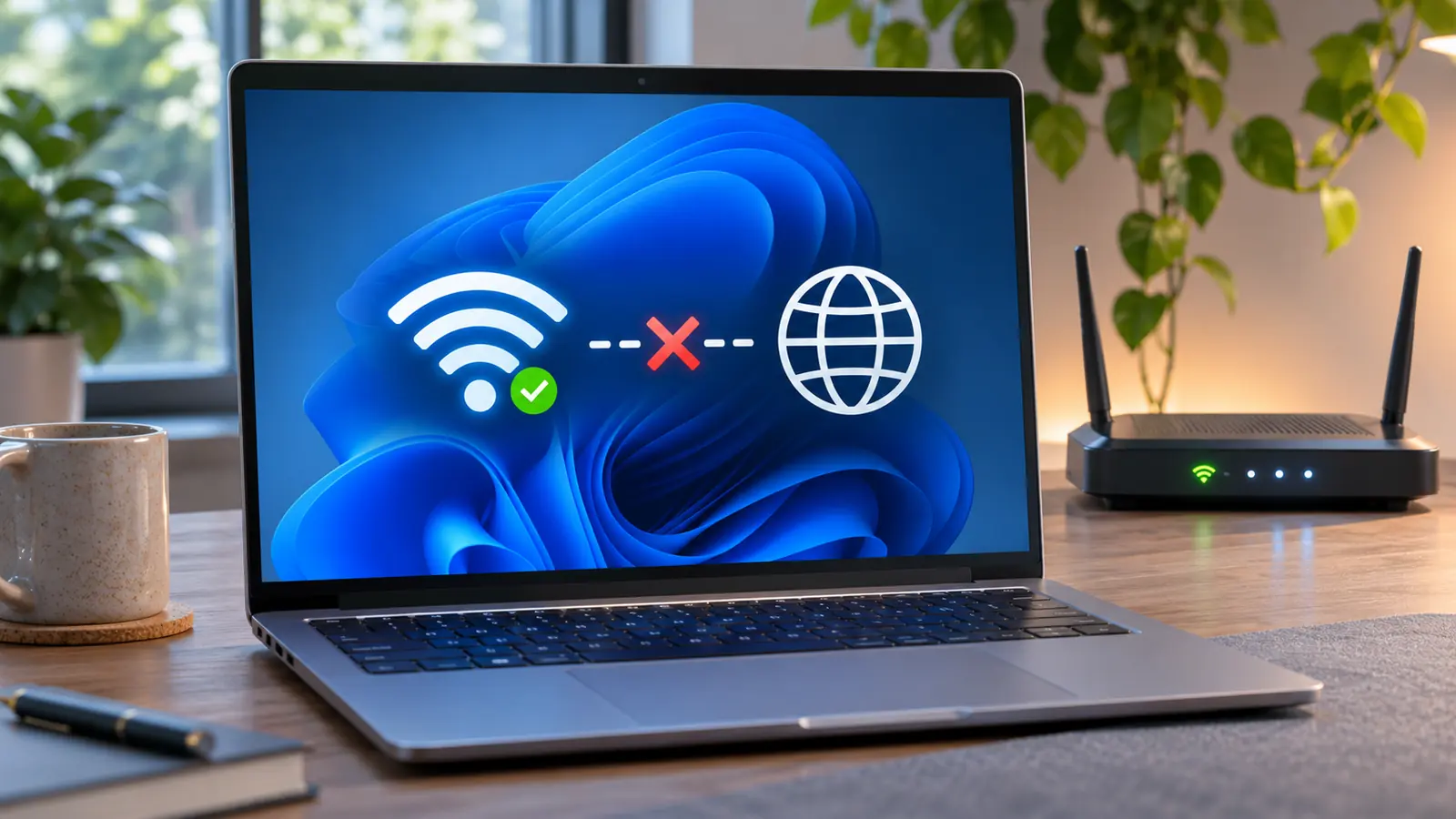
Déterminer si la panne touche le réseau ou le PC
Notez le texte de l’icône réseau dans la barre des tâches : Windows peut indiquer que le PC est connecté au Wi-Fi, tout en signalant l’absence d’Internet. Cette indication décrit l’état détecté par Windows; elle ne désigne pas encore la cause. Ouvrez un site connu dans un navigateur, puis essayez une autre application. Si une seule application échoue, son compte, son serveur ou son pare-feu peut être en cause plutôt que la liaison générale.
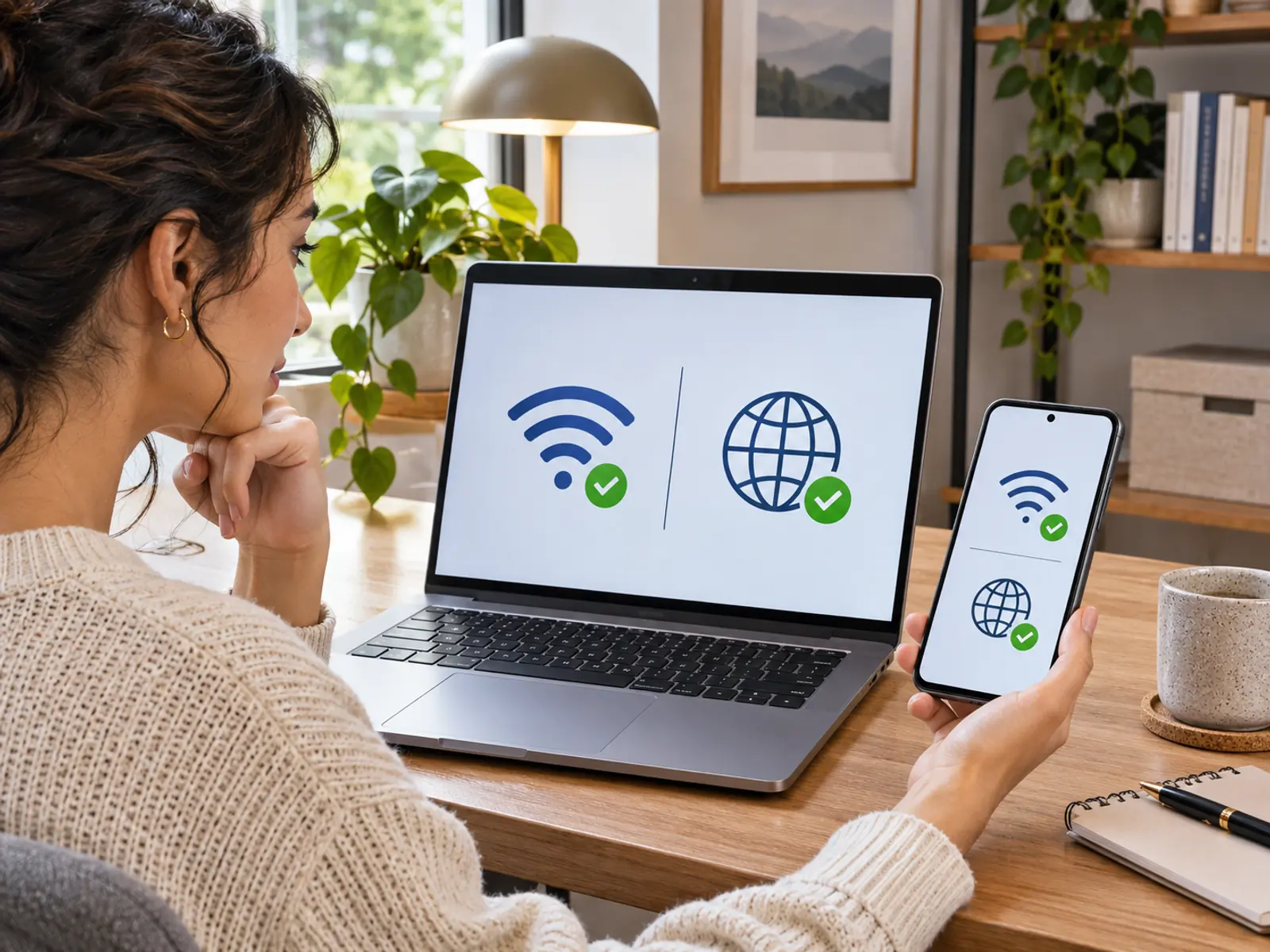
Sur un téléphone ou un autre ordinateur déjà connecté au même Wi-Fi, ouvrez le même site. Si tous les appareils échouent, le problème se situe probablement au niveau du modem, du routeur, de la ligne ou du fournisseur d’accès. Si l’autre appareil navigue normalement, concentrez-vous sur Windows et ce PC. Pour confirmer, vous pouvez connecter le PC à un partage de connexion mobile pendant un court essai. La réussite sur le partage indique que le PC sait accéder à Internet par un autre réseau; elle ne prouve pas que le routeur domestique est défectueux.
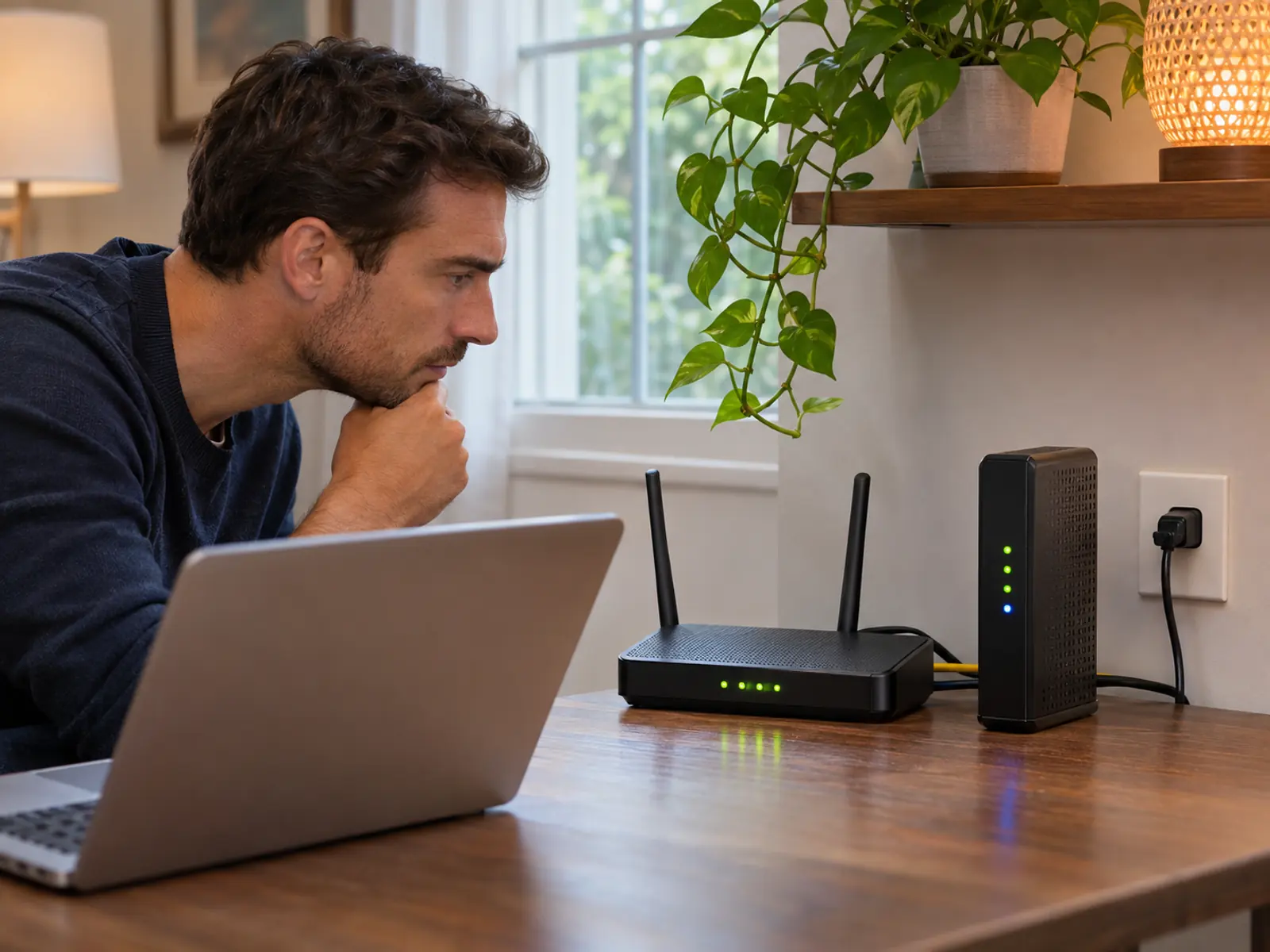
En cas de panne sur plusieurs appareils, vérifiez les voyants et les messages du modem/routeur, puis consultez l’application ou la page d’état officielle du fournisseur. Un redémarrage normal du modem et du routeur peut être utile si les autres appareils sont aussi hors ligne : utilisez leur bouton d’alimentation ou débranchez l’alimentation, attendez environ 30 secondes, rebranchez et laissez-les démarrer complètement. N’appuyez pas sur le bouton encastré Reset : il peut effacer la configuration du fournisseur. Si la ligne reste indisponible, contactez le fournisseur avec l’heure de début et l’état observé.
Vérifier le Wi-Fi et se reconnecter
Dans Paramètres > Réseau et Internet, confirmez que le Wi-Fi est activé et que le mode Avion est désactivé. Dans le panneau des paramètres rapides, désactivez puis réactivez le Wi-Fi et attendez quelques secondes. Rapprochez temporairement le PC du routeur si le signal est faible. Si vous utilisez un réseau d’hôtel, d’école ou public, ouvrez une page Web pour voir si une page de connexion s’affiche; ce portail peut bloquer l’accès tant que ses conditions ne sont pas acceptées.
Si le réseau est privé et que vous connaissez son mot de passe, ouvrez Paramètres > Réseau et Internet > Wi-Fi > Gérer les réseaux connus, choisissez le nom du réseau et sélectionnez Oublier. Reconnectez-vous ensuite en saisissant le mot de passe actuel. Cela recrée le profil Wi-Fi enregistré, mais ne répare pas une panne du fournisseur ou un routeur hors ligne. Ne partagez pas le mot de passe et ne l’essayez pas sur un réseau dont vous n’avez pas l’autorisation.
Redémarrez ensuite le PC depuis le menu Démarrer. Un redémarrage complet peut libérer un état temporaire de la carte. Si seule une pièce ou un étage connaît des coupures, comparez le signal à proximité du routeur; un test près de celui-ci permet de distinguer une zone de couverture faible d’une panne Internet générale. Évitez de changer le canal, la sécurité ou le nom du routeur avant d’avoir isolé le problème.
Contrôler VPN, proxy et date
Un VPN peut établir un tunnel qui ne transmet plus le trafic. Si vous êtes autorisé à le faire, déconnectez temporairement le VPN depuis son application, testez un site, puis reconnectez-le. Si l’Internet revient uniquement lorsque le VPN est désactivé, transmettez le résultat à l’administrateur ou au fournisseur du VPN; ne contournez pas une politique d’entreprise ou d’école.
Vérifiez aussi Paramètres > Réseau et Internet > Proxy. Si vous n’utilisez pas de proxy configuré par votre organisation, un serveur proxy manuel inattendu peut empêcher les connexions. Ne modifiez pas les paramètres gérés par votre employeur, votre école ou un logiciel de sécurité. Confirmez que la date, l’heure et le fuseau horaire de Windows sont corrects : une horloge très décalée peut entraîner des erreurs de certificats et donner l’impression que certains sites ne répondent pas.
Vérifier l’adresse IP et renouveler le bail
Ouvrez le menu Démarrer, recherchez Terminal ou Invite de commandes et affichez la configuration avec ipconfig. Repérez la carte Wi-Fi active, son adresse IPv4 et la passerelle par défaut. Une adresse qui commence par 169.254. indique généralement que Windows n’a pas reçu d’adresse IPv4 du serveur DHCP du réseau. Cela oriente vers l’attribution d’adresse entre le PC et le routeur; ce n’est pas une preuve d’une panne DNS.
Avant de lancer ces commandes, enregistrez tout travail qui dépend d’une connexion réseau. Ouvrez Terminal en tant qu’administrateur uniquement si Windows le demande, puis exécutez une commande à la fois : ipconfig /release, puis ipconfig /renew. La première libère le bail IPv4 de l’adaptateur; la seconde demande une nouvelle configuration. Sur un réseau géré, ou si d’autres cartes sont utilisées, ces commandes peuvent interrompre momentanément leur connexion. Si vous n’êtes pas à l’aise avec ces changements, sautez cette étape et contactez le support réseau.
Relancez ipconfig et voyez si l’adresse et la passerelle sont maintenant cohérentes avec votre réseau. N’entrez pas une adresse IP statique trouvée sur un forum : une mauvaise adresse ou passerelle peut provoquer un conflit et couper l’accès à d’autres ressources. Si plusieurs appareils reçoivent une adresse 169.254 sur ce réseau, l’administrateur ou le fournisseur du routeur doit vérifier le service DHCP.
Vider le cache DNS et tester la résolution
Le DNS traduit les noms de domaine en adresses réseau. Si une adresse Web ne se résout pas, mais qu’une autre application fonctionne, le cache DNS local peut contenir une réponse périmée. Dans une fenêtre de terminal, exécutez ipconfig /flushdns, puis fermez et rouvrez le navigateur. Cette commande vide le cache DNS du PC; elle ne répare ni une ligne Internet coupée ni une panne du routeur.
Pour séparer résolution de noms et accès réseau, utilisez nslookup example.com depuis l’invite de commandes. Une réponse avec des adresses indique que le nom a été résolu par le serveur interrogé, mais ne garantit pas que le site répond. Un délai d’attente ou une erreur peut provenir du serveur DNS, de la connexion, d’un filtrage ou de la politique du réseau. Ne remplacez pas automatiquement les serveurs DNS par une adresse publique : sur un réseau professionnel, scolaire, parental ou filtré, le DNS fourni peut appliquer des règles nécessaires. Demandez d’abord à l’administrateur ou au fournisseur quel serveur est attendu.
Si seuls certains sites échouent, comparez avec une autre application ou un autre navigateur et vérifiez l’heure système, l’extension de navigateur et les éventuelles pages d’état du service. Notez le nom de domaine et le message d’erreur avant de vider davantage de paramètres. Un message « serveur introuvable » n’est pas équivalent à une connexion Wi-Fi désactivée.

Utiliser l’utilitaire et la réinitialisation réseau
Windows 11 propose des aides réseau dans l’application Obtenir de l’aide. Recherchez-y les problèmes Wi-Fi ou Internet et suivez le diagnostic correspondant au symptôme. L’utilitaire peut proposer des étapes différentes selon la version de Windows et la configuration; lisez les changements suggérés avant de les accepter. Vous pouvez également ouvrir Paramètres > Système > Résolution des problèmes > Autres utilitaires de résolution des problèmes si cette option est présente sur votre version.
La réinitialisation du réseau est un dernier recours, après les vérifications précédentes. Dans Paramètres > Réseau et Internet > Paramètres réseau avancés > Réinitialisation du réseau, Windows supprime puis réinstalle les adaptateurs réseau et rétablit des paramètres par défaut. Cela peut supprimer des profils et paramètres enregistrés; un VPN, un commutateur virtuel ou un logiciel réseau peut devoir être reconfiguré. Les profils réseau peuvent aussi repasser en mode public. Notez les paramètres particuliers et assurez-vous d’avoir les accès nécessaires avant de continuer. Redémarrez ensuite le PC et reconnectez-vous au Wi-Fi.
Sur un appareil administré, demandez au support informatique avant cette opération. Ne réinitialisez pas le routeur aux paramètres d’usine comme équivalent : cela peut effacer les identifiants et la configuration de la ligne. Si d’autres appareils sont connectés mais qu’un seul PC reste hors ligne après une réinitialisation Windows, fournissez au support la sortie pertinente d’ipconfig en masquant toute information sensible.
Examiner la carte et le pilote Wi-Fi
Si le souci a commencé après une mise à jour Windows ou du pilote, ouvrez le Gestionnaire de périphériques > Cartes réseau et identifiez la carte sans fil. Dans ses propriétés, vérifiez si Windows signale un code d’erreur. Si l’option Restaurer le pilote est disponible et que le problème a commencé juste après la mise à jour, elle peut revenir à la version précédente; redémarrez et comparez. Cette option n’apparaît pas toujours.
Pour installer un pilote, utilisez Windows Update ou la page d’assistance officielle du fabricant du PC pour le modèle exact. Évitez les outils tiers de mise à jour de pilotes et ne désinstallez pas toutes les cartes réseau sans avoir une autre connexion et un moyen de réinstaller le pilote. Sur un ordinateur professionnel, le pilote peut être validé par le service informatique.
Questions fréquentes
Le PC affiche « Connecté, pas d’Internet » : le routeur est-il forcément en panne ?
Non. L’appareil peut communiquer avec le routeur sans atteindre Internet, mais un proxy, un VPN, une adresse IP, le DNS ou le pilote peuvent aussi intervenir. Comparez d’abord un second appareil sur le même Wi-Fi.
Dois-je changer le DNS ou réinitialiser Winsock tout de suite ?
Non. Commencez par vérifier l’étendue de la panne, l’adresse IP et les réglages proxy/VPN. Suivez ensuite les outils Windows et les conseils de l’administrateur réseau. Des commandes de réinitialisation plus larges peuvent affecter des logiciels ou des configurations gérées.
Le Wi-Fi fonctionne sur mon téléphone, mais pas sur le portable. Que transmettre au support ?
Indiquez le nom du réseau sans révéler son mot de passe, le message Windows exact, si un partage mobile fonctionne, l’heure de début, la présence d’un VPN/proxy et le résultat d’ipconfig après avoir masqué adresse publique, nom d’organisation et autres données privées.
Articles connexes
- Prise connectée qui ne rejoint pas le Wi-Fi 2,4 GHz : utile si le problème concerne un objet connecté précis plutôt que l’accès Internet du PC.
Sources
- Microsoft Support, Fix Wi-Fi connection issues in Windows — consulté le 8 novembre 2026.
- Microsoft Support, Connect to a Wi-Fi network in Windows — consulté le 8 novembre 2026.
- Microsoft Learn, ipconfig — consulté le 8 novembre 2026.
- Microsoft Learn, Troubleshoot DNS client issues — consulté le 8 novembre 2026.
Soyez le premier à laisser un commentaire.