Solution rapide — isoler câble, routeur et Windows
- Vérifiez que les deux extrémités Ethernet sont bien enclenchées et qu’un voyant de liaison s’allume.
- Testez un autre câble et un autre port LAN du routeur; évitez le port WAN.
- Redémarrez le routeur normalement, puis comparez avec un autre appareil sur le même réseau.
- Dans Windows, consultez Paramètres > Réseau et Internet > Ethernet et lancez le diagnostic réseau.
Vérification : si aucun appareil ne se connecte, vérifiez routeur ou fournisseur. Si seul ce PC reste hors ligne : examinez son adresse IP, sa passerelle et son pilote avant de réinitialiser le réseau.
Le message Ethernet connecté sans Internet sous Windows 11 indique une liaison locale, pas forcément un accès fonctionnel au routeur ou à Internet. Le câble peut négocier un lien alors que le routeur n’a pas d’accès WAN, que Windows reçoit une configuration IP invalide ou que la résolution DNS échoue. Le diagnostic progresse du physique vers le réseau local, puis vers Internet.
Déterminer si la panne concerne un appareil ou tout le réseau
Vérifiez si un téléphone ou un autre ordinateur accède à Internet via le même routeur. S’il est également hors ligne, ne commencez pas par changer les réglages Windows : observez les voyants du modem/routeur et l’état du service. Si les autres appareils fonctionnent, concentrez-vous sur le port, l’adresse IP et l’adaptateur Ethernet du PC. Notez si le problème a commencé après une coupure, un changement de câble ou une mise à jour.
| Résultat | Étape suivante |
|---|---|
| Aucun appareil n’a Internet | Vérifier modem, routeur et fournisseur. |
| Un autre câble rétablit la connexion | Remplacer le câble défectueux. |
| Wi-Fi marche sur ce PC, Ethernet non | Examiner port, adaptateur et configuration filaire. |
| Adresse IP commence par 169.254 | Windows n’a pas reçu de bail DHCP utilisable. |
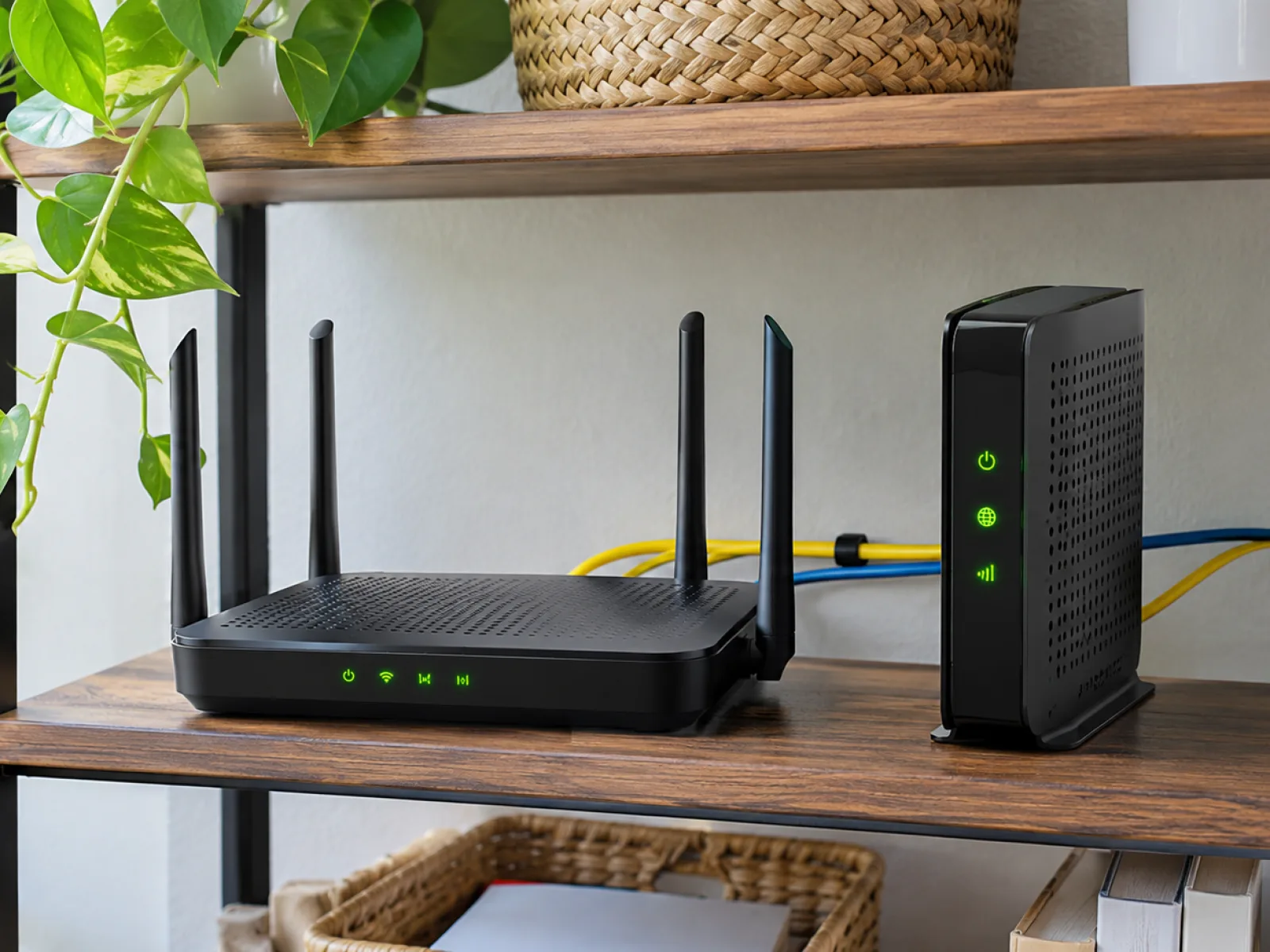
Vérifier câble et port sans changer plusieurs variables
- Concerne : Ethernet affiche connecté mais les pages ne chargent pas. Débranchez puis rebranchez chaque extrémité; inspectez câble et connecteurs sans forcer. Testez un câble fiable et un autre port LAN. Vérification : voyez-vous une liaison et une activité ? Si aucun voyant n’apparaît avec plusieurs câbles : essayez un adaptateur ou un autre appareil pour isoler le port.
- Redémarrez le routeur avec son bouton ou sa procédure habituelle; attendez que les voyants reviennent à l’état normal. Ne pressez pas le bouton Reset : il peut effacer la configuration. Vérification : les autres appareils retrouvent-ils Internet ? Si aucun appareil ne fonctionne après le redémarrage : consultez le fournisseur et évitez une réinitialisation usine.
- Sur un réseau d’entreprise ou d’école, vérifiez si l’accès exige un portail captif, VPN ou enregistrement de l’appareil. N’essayez pas de contourner la politique du réseau. Vérification : demandez à l’administrateur si l’adresse MAC ou le port doit être autorisé. Si un autre poste fonctionne sur le même port : poursuivez sur le PC concerné.
Examiner l’adresse IP et la passerelle
Ouvrez le Terminal ou l’Invite de commandes et lancez ipconfig. Repérez l’adaptateur Ethernet, son adresse IPv4, son masque et sa passerelle par défaut. Une adresse commençant par 169.254 suggère que Windows n’a pas obtenu d’adresse DHCP du routeur; elle ne signifie pas que l’Internet est simplement lent. Si la passerelle est absente, vérifiez câble, DHCP et configuration réseau avant de modifier DNS. Ne copiez pas une adresse trouvée dans un forum : deux appareils pourraient entrer en conflit.
Si le réseau utilise DHCP et que les réglages ne sont pas statiques, exécutez ipconfig /release puis ipconfig /renew dans un terminal. Vérification : ipconfig affiche-t-il une adresse et une passerelle du routeur ? Si le renouvellement échoue : essayez un autre port et vérifiez DHCP sur le routeur; n’attribuez pas une IP arbitraire.
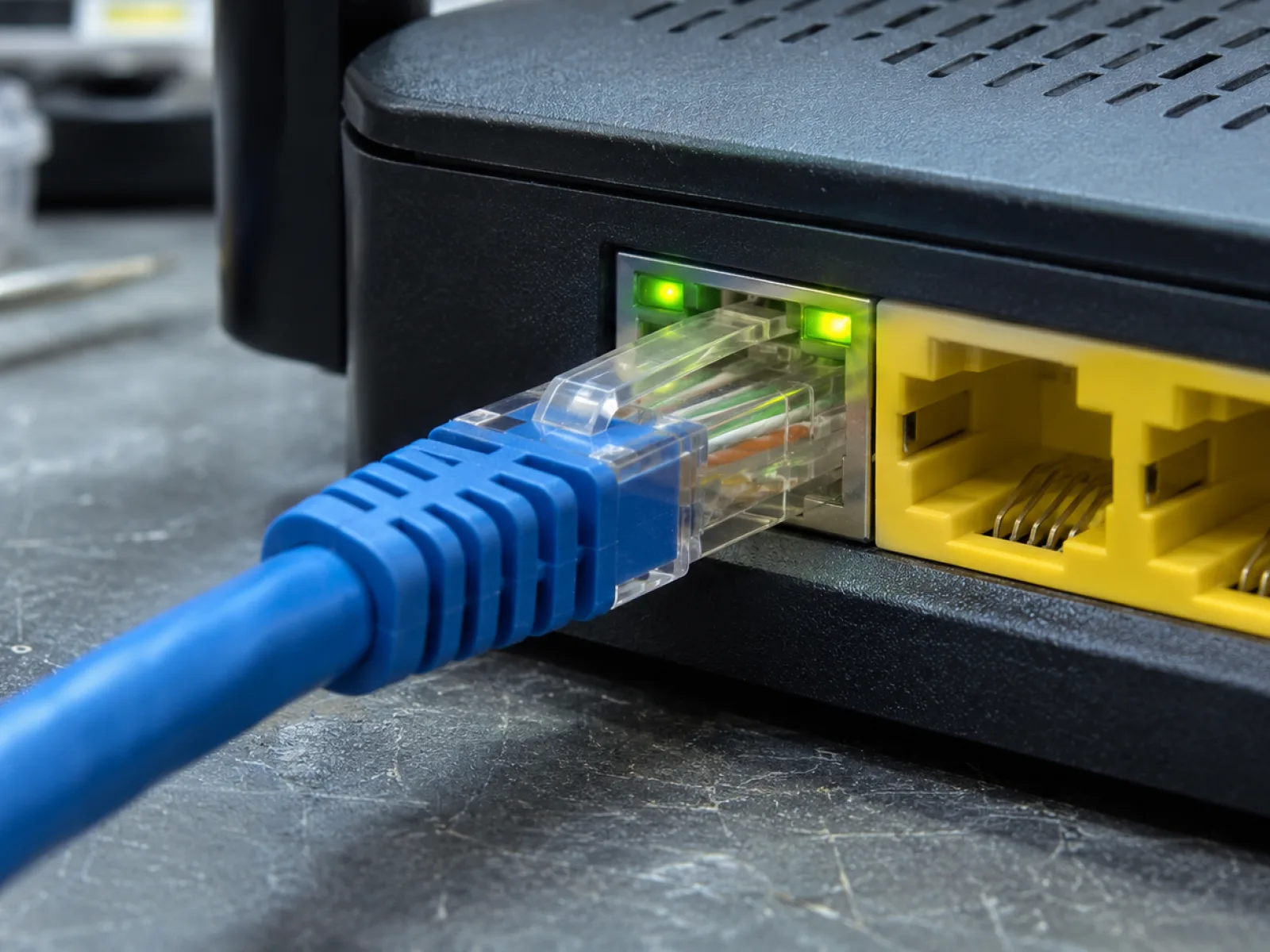
Distinguer connexion locale, Internet et DNS
Si l’adresse IP et la passerelle sont présentes, testez d’abord plusieurs sites et une application différente; un seul site peut être indisponible. Vérifiez si un VPN ou proxy est activé et comparez temporairement avec un autre réseau autorisé. Si vous utilisez des commandes réseau, suivez les étapes Microsoft dans l’ordre et relevez le résultat; ne concluez pas à un problème DNS simplement parce qu’un navigateur affiche une erreur.
Vous pouvez comparer une résolution de nom avec nslookup example.com. Si la commande renvoie une adresse mais que le navigateur reste hors ligne, inspectez proxy, VPN, navigateur et pare-feu plutôt que de remplacer le DNS. Si elle échoue tandis qu’une adresse de passerelle existe, le DNS du routeur, du fournisseur ou du réseau peut être en cause. Ne désactivez pas le pare-feu Windows pour tester.
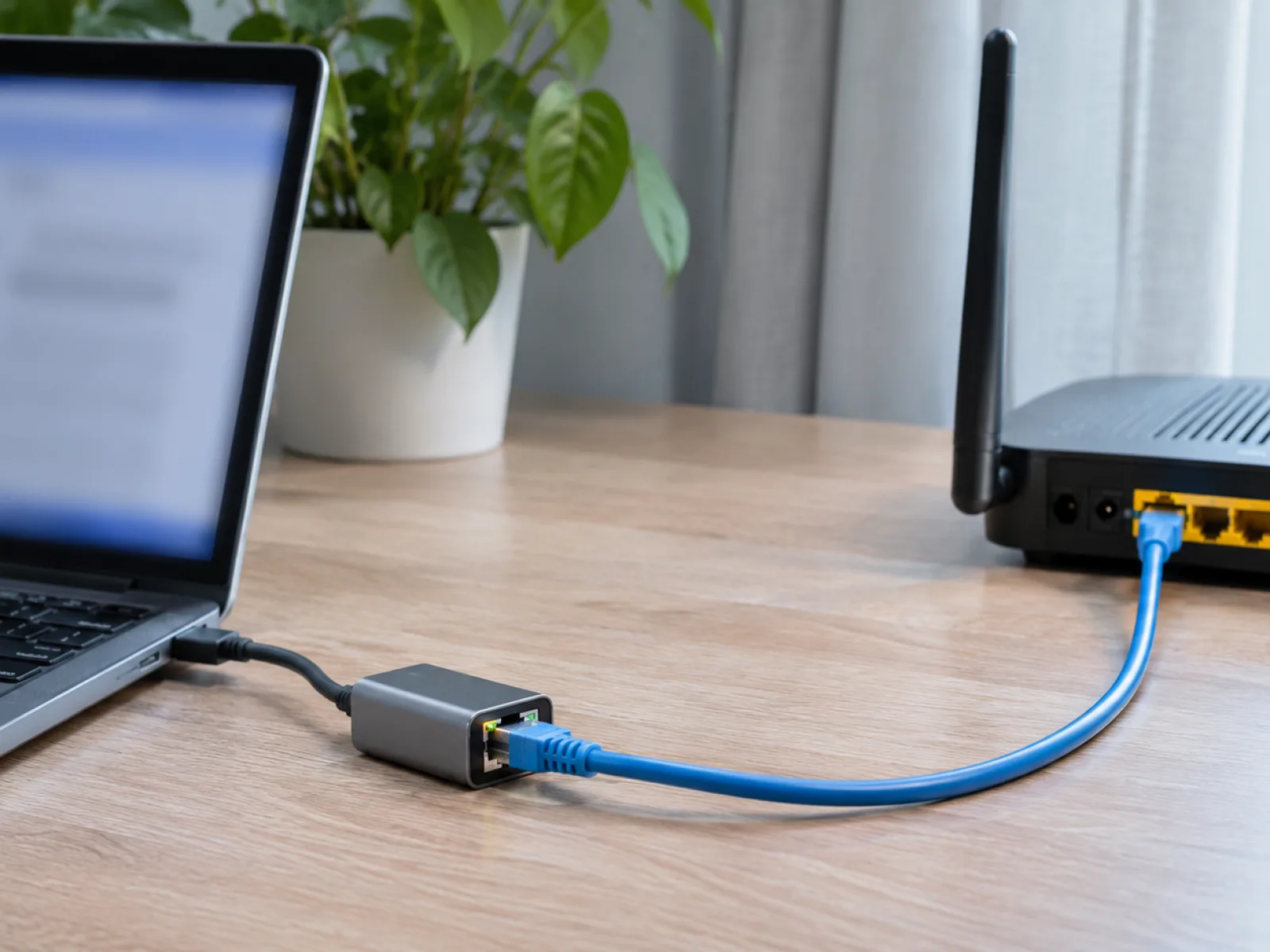
Mettre à jour ou réinitialiser en dernier recours
Dans Gestionnaire de périphériques, vérifiez l’adaptateur Ethernet, son état et le code d’erreur éventuel. Installez le pilote depuis Windows Update ou le fabricant du PC ou de la carte réseau. Si le souci a commencé après une mise à jour, notez la version et consultez le fabricant avant de restaurer. La réinitialisation réseau de Windows supprime et réinstalle les adaptateurs et peut demander de reconfigurer VPN ou cartes virtuelles; utilisez-la après les tests plus simples et gardez les informations de connexion nécessaires.
Si le PC reçoit une adresse valide et que plusieurs appareils sont hors ligne, la panne peut se trouver côté routeur ou fournisseur. Contactez-les avec les voyants observés, l’état des autres appareils et l’heure de début du problème.
Erreurs fréquentes
N’appuyez pas sur Reset pour un redémarrage, ne saisissez pas d’IP au hasard et ne désactivez pas le pare-feu. Modifiez un seul élément à la fois afin de savoir quel contrôle a changé le résultat.
Questions fréquentes
Pourquoi Ethernet indique connecté mais pas Internet ?
Le câble peut établir une liaison locale alors que DHCP, routeur, WAN ou DNS ne fonctionne pas. Comparez d’autres appareils puis vérifiez IP et passerelle.
Une adresse 169.254 est-elle normale ?
Elle apparaît souvent quand Windows n’obtient pas de bail DHCP utilisable. Vérifiez câble, port et serveur DHCP du routeur.
Dois-je changer immédiatement de DNS ?
Non. Vérifiez d’abord IP, passerelle et autres appareils; un problème DNS n’est qu’une des possibilités.
La réinitialisation réseau est-elle sans effet secondaire ?
Elle peut supprimer des adaptateurs virtuels et réglages VPN. Gardez les informations de configuration avant de l’utiliser.
Sources et prochaine étape
Microsoft Support — Fix Ethernet connection problems in Windows. Dernière mise à jour : 12 novembre 2026.
Soyez le premier à laisser un commentaire.