Solution rapide — À essayer d’abord
- Si votre téléphone Android est connecté au Wi-Fi mais sans Internet, vérifiez si un autre appareil du même réseau peut ouvrir une nouvelle page.
- Sur le téléphone, désactivez puis réactivez le Wi-Fi et reconnectez-vous au réseau. Vérifiez si une notification demande une connexion au portail.
- Si seul ce téléphone est touché, déconnectez temporairement le VPN ou remettez le DNS privé personnalisé sur Automatique, puis réessayez un site.
- Si aucun appareil n’a Internet, redémarrez le routeur avec sa commande normale et vérifiez l’état du fournisseur; ne réinitialisez pas le routeur aux paramètres d’usine.
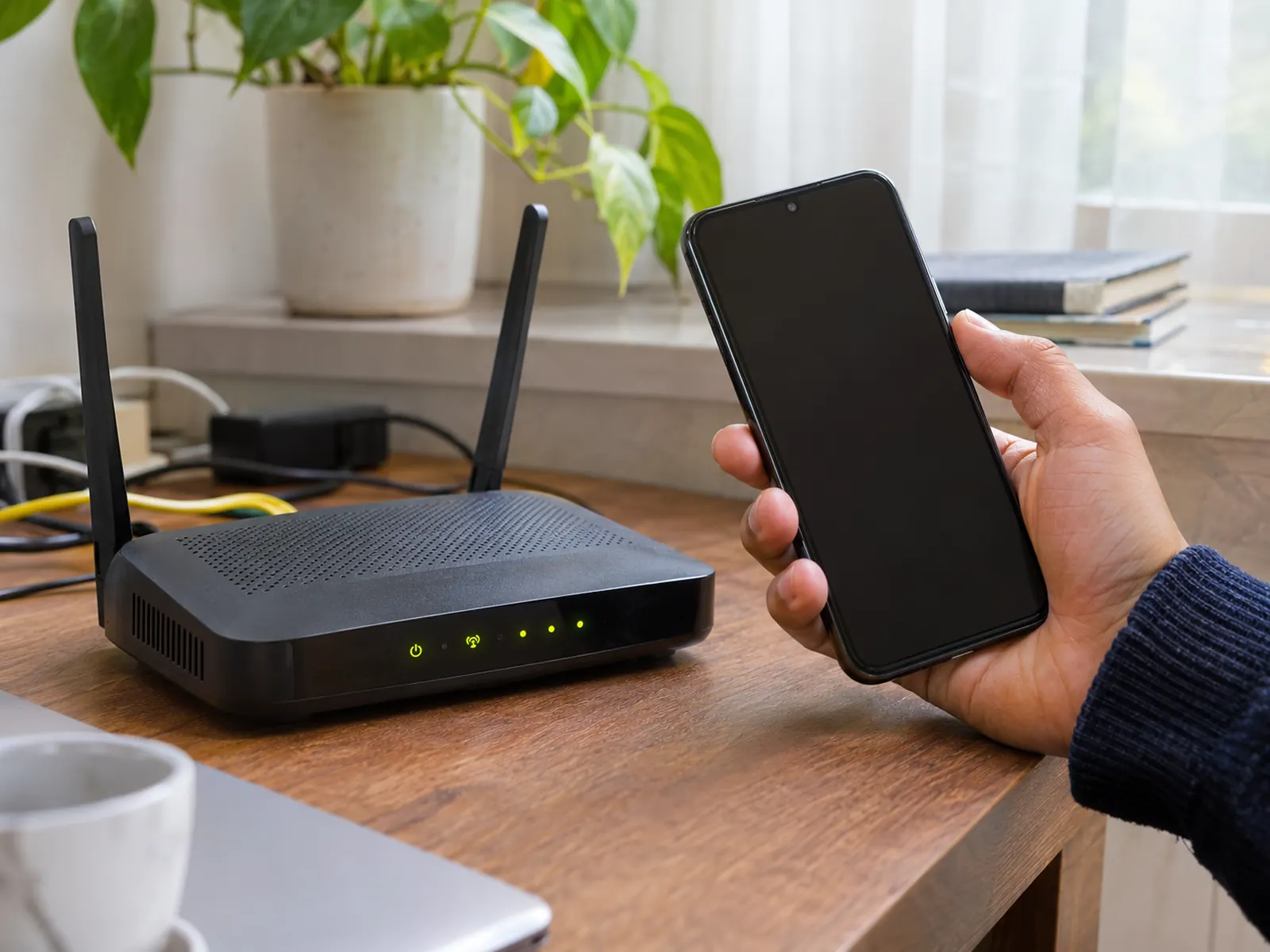
Un téléphone Android connecté au Wi-Fi sans Internet peut avoir un réglage local, un portail de connexion qui ne s’est pas ouvert ou une panne au-delà du routeur. Comparez d’abord un autre appareil sur le même Wi-Fi. Ce test indique s’il faut examiner Android ou le réseau domestique; il n’oblige ni à effacer les réseaux mémorisés ni à réinitialiser le téléphone.
Symptômes et diagnostic
Observez le comportement exact, pas seulement l’icône Wi-Fi. Le téléphone peut indiquer Connecté alors que les pages échouent, un réseau public peut attendre une connexion, ou seule une application peut être hors ligne. Si les données mobiles fonctionnent mais pas le Wi-Fi, le problème se limite davantage au réseau Wi-Fi ou aux réglages du téléphone pour ce réseau.
| Symptôme | Cause probable | Action suivante |
|---|---|---|
| Plusieurs appareils du Wi-Fi ne naviguent pas | Routeur, modem ou fournisseur Internet | Vérifiez le voyant Internet et l’état du fournisseur; redémarrez normalement les appareils réseau. |
| Seul le téléphone Android est hors ligne | Profil Wi-Fi, VPN, DNS privé ou portail de connexion | Reconnectez le Wi-Fi, cherchez la page d’accès puis examinez les réglages du téléphone. |
| Le navigateur fonctionne mais pas une application | Panne de l’application, données ou restriction propre à l’application | Testez une autre application et un navigateur avant de modifier le Wi-Fi. |
| Le Wi-Fi public se connecte sans donner accès | Portail captif non validé | Ouvrez un navigateur et terminez la connexion du réseau. |

Rétablir la connexion dans le bon ordre
1. Comparer le téléphone avec un autre appareil
Connectez un ordinateur portable ou un autre téléphone au même Wi-Fi et ouvrez un nouveau site. Si les deux appareils échouent, la panne se situe probablement en amont du téléphone Android : routeur, modem, fournisseur ou compte Internet. Vérifiez les voyants habituels du routeur et les annonces de panne du fournisseur. Si l’autre appareil fonctionne, ne changez pas le routeur et poursuivez sur le téléphone.
Testez une application et un navigateur sur le téléphone. Si seule une application échoue, son service peut être indisponible ou l’application doit être relancée; cela ne prouve pas une panne Wi-Fi. Comparez aussi avec les données mobiles uniquement si votre forfait le permet, puis désactivez-les si vous ne souhaitez pas les utiliser.
Vérification : vous savez si la panne touche le téléphone, une application ou tous les appareils. Si tous les appareils échouent : évitez de réinitialiser le téléphone et examinez d’abord le modem, le routeur et le fournisseur.
2. Reconnecter le Wi-Fi et chercher une page de connexion
Ouvrez l’écran Paramètres → Réseau et Internet → Internet, lorsqu’il existe sous ce nom. Désactivez le Wi-Fi, attendez que son état change, réactivez-le puis reconnectez-vous au réseau voulu. Le chemin varie selon la version Android et le fabricant; recherchez « Internet » ou « Wi-Fi » dans Paramètres si le menu diffère.
Sur le Wi-Fi d’un hôtel, d’une école, d’un aéroport ou d’un invité, ouvrez le volet des notifications et cherchez une demande de connexion. Si elle n’apparaît pas, ouvrez un navigateur et accédez à un site ordinaire pour déclencher le portail captif. Utilisez uniquement la page de connexion du réseau. N’installez pas de certificat ni d’application proposée par un portail inconnu pour obtenir l’accès.
Si le réseau vous appartient et que son mot de passe a changé, choisissez Oublier ce réseau puis rejoignez-le avec le mot de passe actuel. Cela supprime uniquement le profil enregistré de ce réseau; cela ne réinitialise pas toutes les connexions du téléphone. Assurez-vous d’avoir le mot de passe avant de l’oublier.
Vérification : le téléphone indique qu’Internet est disponible et une page récente s’ouvre. Si le message connecté sans Internet persiste : gardez le même réseau sélectionné et vérifiez le VPN ou le DNS privé uniquement si vous les utilisez.
3. Vérifier le VPN et le DNS privé que vous avez modifiés
Un VPN ou un DNS personnalisé peut affecter la résolution des noms ou le trafic alors que le Wi-Fi reste connecté. Si vous avez installé un VPN, déconnectez-le brièvement et rechargez un site. Si vous avez configuré manuellement le DNS privé, remettez-le sur Automatique le temps d’une comparaison. Rétablissez l’ancien réglage si cela ne change rien.
Les menus Android varient. Recherchez VPN ou DNS privé dans Paramètres; l’aide Android de Google documente les options réseau avancées et le VPN. N’entrez pas un nom DNS au hasard, ne désactivez pas les protections d’un appareil administré et ne supprimez pas le VPN d’un appareil professionnel. Si un VPN est obligatoire, utilisez le profil approuvé et testez un site non restreint.
Vérification : la page s’ouvre lorsque le VPN est déconnecté ou que le DNS personnalisé est remis sur Automatique. Si rien ne change : restaurez le réglage précédent et poursuivez; la panne est ailleurs.
4. Redémarrer le téléphone et le routeur seulement si la comparaison le justifie
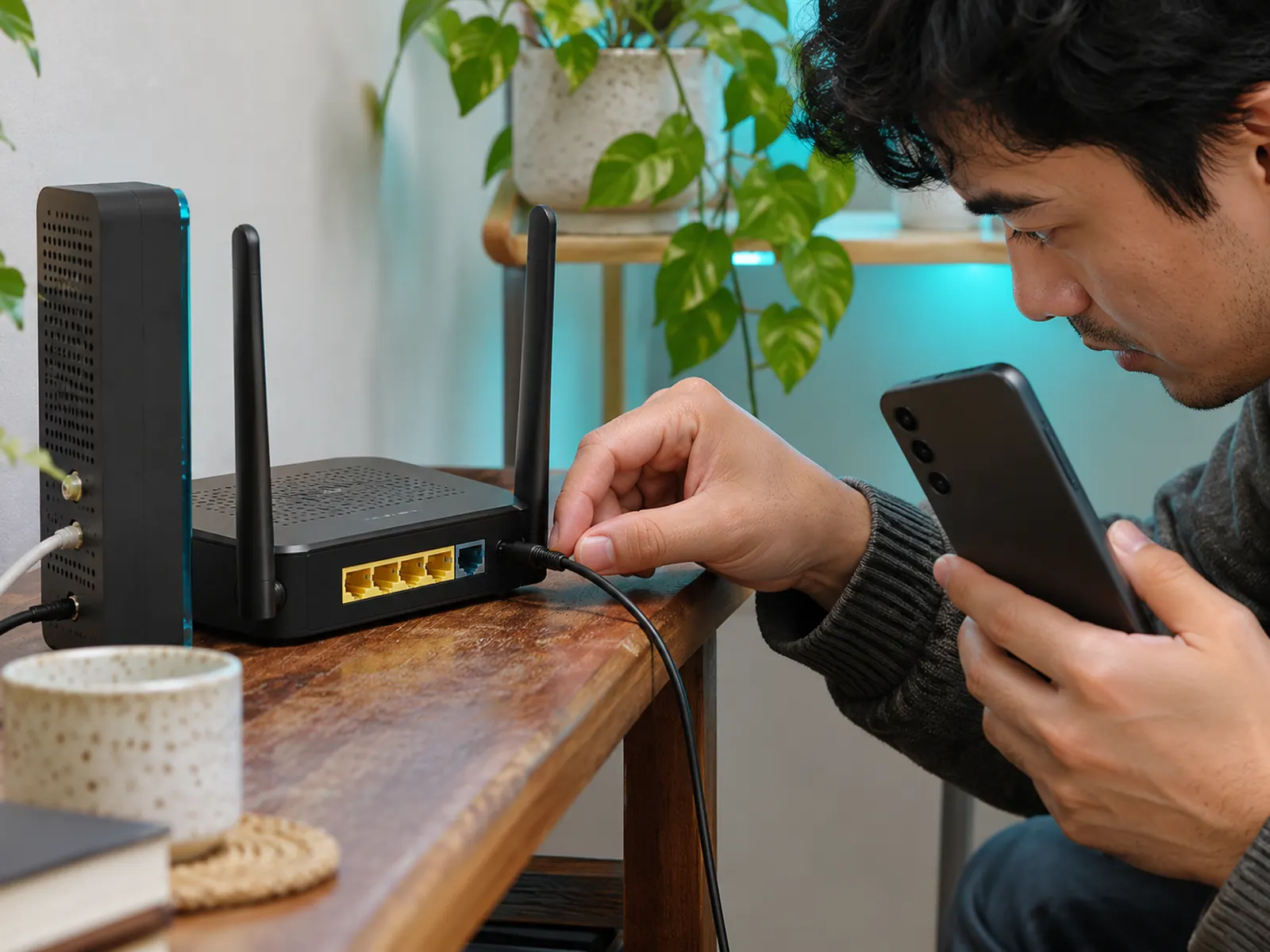
Redémarrez le téléphone depuis son menu d’alimentation, reconnectez-le au Wi-Fi et retestez le même site. Ne redémarrez le routeur que si plusieurs appareils échouent ou si ses voyants habituels indiquent une perte Internet. Utilisez son bouton d’alimentation normal ou suivez sa notice. N’appuyez pas sur le petit bouton Reset encastré : une réinitialisation d’usine peut effacer le nom Wi-Fi, les mots de passe et les réglages du fournisseur.
Si un seul appareil Android reste hors ligne, notez le nom du réseau, la version Android, le fonctionnement des données mobiles et le résultat des changements VPN/DNS. Consultez ensuite l’assistance du fabricant. Une réinitialisation d’usine du téléphone n’est pas un premier remède au Wi-Fi.
Vérification : le téléphone se reconnecte et une nouvelle page s’ouvre après le redémarrage. Si ce n’est pas le cas : essayez un autre réseau Wi-Fi de confiance. Si le téléphone échoue sur plusieurs réseaux alors que les autres appareils fonctionnent, examinez les réglages réseau du téléphone ou l’assistance du fabricant.
Erreurs fréquentes
- Réinitialiser le téléphone sans vérifier si les autres appareils sont aussi hors ligne.
- Oublier un réseau sans connaître son mot de passe actuel.
- Appuyer sur Reset du routeur alors qu’un redémarrage normal suffit.
- Modifier VPN, DNS privé, routeur et données d’application simultanément, ce qui empêche de savoir quel changement a compté.
- Supposer que l’échec d’une application prouve une panne Wi-Fi. Testez aussi un navigateur et une autre application.
Si le problème persiste
- Tous les appareils sont hors ligne : examinez la liaison du modem/routeur et l’état du fournisseur. Si la liaison reste coupée après un redémarrage normal, signalez la panne avec l’état des voyants.
- Ce téléphone échoue sur un seul réseau : oubliez-le puis rejoignez-le seulement si vous avez le mot de passe, et comparez les réglages VPN/DNS que vous avez modifiés.
- Ce téléphone échoue sur plusieurs réseaux de confiance : redémarrez-le, recherchez une mise à jour système en utilisant un autre réseau ou les données autorisées, puis utilisez les diagnostics du fabricant. Une panne sur plusieurs réseaux est un indice plus fort d’un problème du téléphone que d’un routeur unique.
Gardez la comparaison simple : un autre appareil sur le même Wi-Fi, une page dans le navigateur et un réglage changé à la fois. Cela distingue une panne Internet locale d’un problème de profil Android sans effacer les réseaux enregistrés sans rapport.
Quand s’arrêter
Arrêtez les changements si un téléphone professionnel ou scolaire verrouille le VPN, le DNS privé ou le Wi-Fi par stratégie. N’exposez pas un téléphone à un point d’accès inconnu pour tester des applications professionnelles sensibles. Si le routeur ou son câble est abîmé, chauffe ou dégage une odeur de brûlé, débranchez-le prudemment et contactez le fournisseur ou le fabricant; n’ouvrez pas l’appareil.
Guides associés
- Diagnostiquer le Wi-Fi connecté sans Internet sous Windows 11 — pour comparer avec un autre appareil de la maison.
- Vérifier une prise connectée qui ne rejoint pas le Wi-Fi 2,4 GHz.
- Dépanner un adaptateur Wi-Fi Intel en erreur sur un PC Windows.
FAQ
Pourquoi Android indique-t-il Wi-Fi connecté sans Internet?
Le téléphone peut être relié au routeur alors que celui-ci n’a pas Internet; un portail captif, un VPN ou un DNS personnalisé peut aussi bloquer l’accès. Vérifiez un autre appareil du même Wi-Fi avant de réinitialiser le téléphone.
Comment savoir si la panne vient du téléphone ou du routeur?
Connectez un second appareil au même Wi-Fi et ouvrez une nouvelle page. Si les deux échouent, examinez le routeur ou le fournisseur; si seul Android échoue, vérifiez le réseau enregistré, le portail, le VPN et le DNS privé.
Dois-je réinitialiser les paramètres réseau sur Android?
Ne le faites qu’après les comparaisons et les reconnexions simples. Cette opération peut supprimer les réseaux Wi-Fi et les associations Bluetooth; consultez la notice du fabricant et gardez les mots de passe nécessaires.
Pourquoi le Wi-Fi d’hôtel se connecte-t-il sans ouvrir de site?
Le réseau peut exiger une connexion par portail captif. Ouvrez un navigateur et terminez la page officielle de l’hôtel; n’installez pas un certificat ou une application inconnue.
Sources
- Aide Android Google : se connecter aux réseaux Wi-Fi
- Aide Android Google : gérer les paramètres réseau avancés
- Aide Android Google : connecter un VPN sur Android
Dernière mise à jour : 11 novembre 2026.
Soyez le premier à laisser un commentaire.