La différence entre pixel mort et pixel bloqué se voit souvent par la couleur et la constance du défaut. Un pixel mort apparaît généralement sombre parce qu’il ne produit plus de lumière; un pixel ou sous-pixel bloqué reste lumineux ou coloré. Les termes varient parfois selon les fabricants, alors confirmez le résultat sur plusieurs aplats et vérifiez la politique de garantie de votre modèle avant d’essayer quoi que ce soit.
Correction rapide
- Nettoyez la surface selon la méthode du fabricant, sans appuyer sur la dalle.
- Affichez des aplats blanc, noir, rouge, vert et bleu en plein écran.
- Notez si le point reste au même emplacement et s’il est sombre, lumineux ou coloré.
- Comparez une autre application ou source avant de consulter la politique de garantie du modèle.
Vérification : le même point reste fixe sur plusieurs aplats. Si le résultat change avec le contenu, refaites le contrôle sur une autre source.
Repère visuel
| Aspect observé | Interprétation possible | Étape suivante |
|---|---|---|
| Point sombre qui reste au même endroit | Pixel ou sous-pixel qui ne s’allume pas; souvent qualifié de mort | Comparer sur plusieurs couleurs et vérifier qu’il n’y a pas de poussière |
| Point rouge, vert, bleu, blanc ou lumineux | Pixel/sous-pixel bloqué ou anomalie partielle | Comparer sur fond noir et les aplats rouge, vert et bleu |
| Marque changeant avec la page ou la fenêtre | Contenu, curseur, poussière ou défaut logiciel possible | Tester un autre navigateur, une autre source et un écran propre |
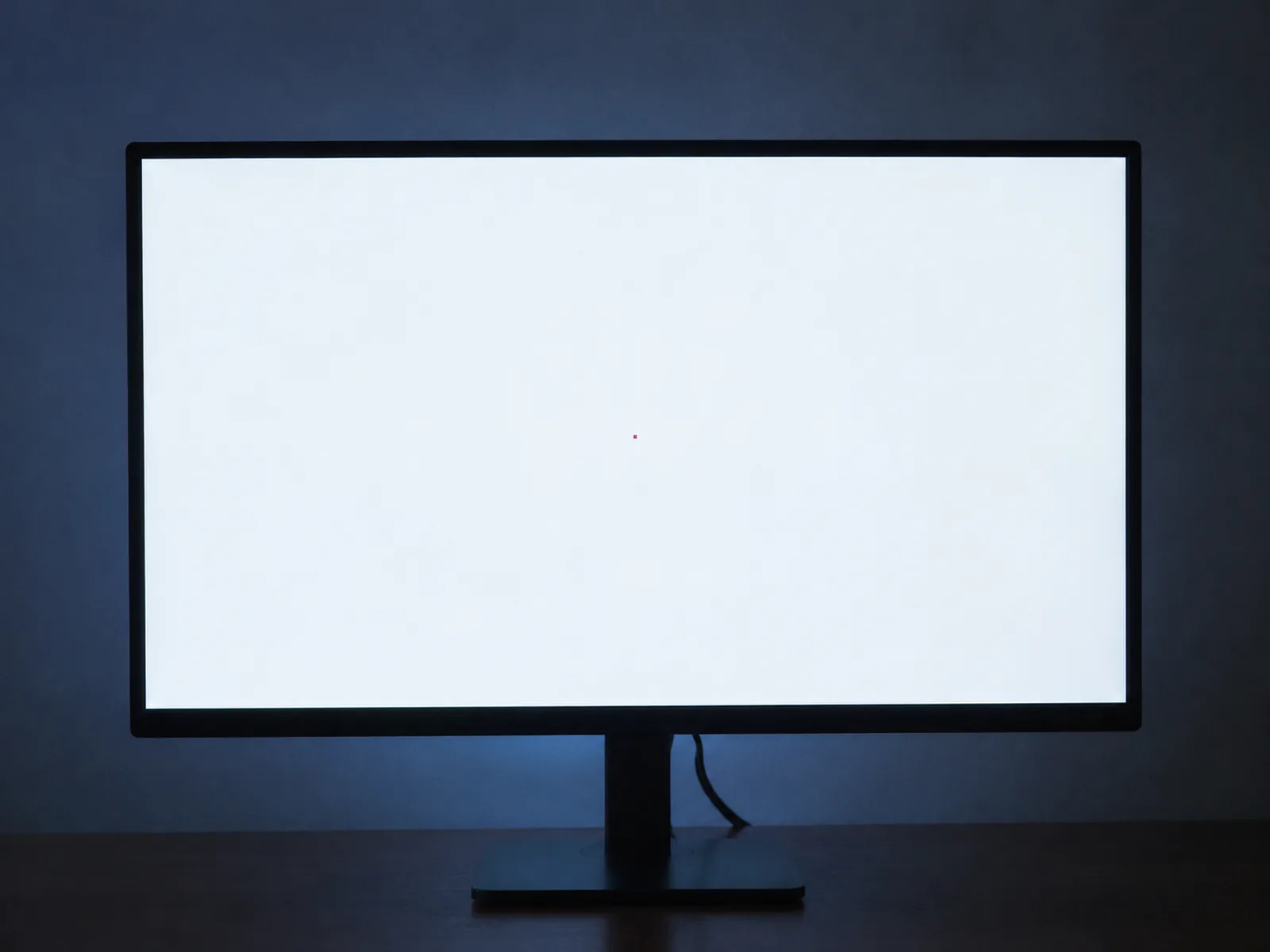
Pixel, sous-pixel et limites du diagnostic visuel
Un pixel d’écran couleur est constitué de sous-pixels qui modulent la lumière, généralement rouge, vert et bleu. Si un sous-pixel ne fonctionne pas correctement, le point peut paraître teinté plutôt que complètement noir ou blanc. Une anomalie difficile à voir à distance normale peut aussi être une variation partielle trop petite pour être classée comme défaut par la politique du fabricant. N’utilisez pas une loupe pour décider de la garantie : la visibilité et les règles du fabricant sont déterminantes.
« Pixel mort » et « pixel bloqué » sont des descriptions pratiques, mais les critères précis diffèrent. Dell, par exemple, distingue des pixels sombres et des pixels lumineux/bloqués et avertit contre les méthodes de pression. Cette classification n’est pas une garantie que chaque fabricant applique les mêmes définitions ou seuils.
Vérifier le point sans risquer l’écran
- Nettoyez sans appuyer. Éteignez l’écran si vous le souhaitez, puis retirez poussière et traces avec la méthode douce indiquée par son fabricant. Ne poussez pas sur la dalle.
- Affichez un aplat de couleur uniforme. Utilisez le test de pixels et de marquage d’écran pour afficher du blanc, du noir, du rouge, du vert et du bleu. Utilisez le plein écran et observez le même emplacement sur chaque fond.
- Comparez plusieurs couleurs. Un point sombre constant sur fond clair et un point lumineux/couleur qui persiste sur un fond approprié orientent vers des défauts différents; notez la couleur et la position sans agrandir la zone avec une pression.
- Éliminez un problème de contenu. Quittez la page de test et vérifiez le bureau, un autre navigateur et une autre source vidéo si disponible. Un artefact présent uniquement dans une application ou une entrée peut ne pas venir de la dalle.
- Documentez le résultat. Prenez une photo à distance normale si le fabricant en demande une, notez le modèle et le numéro de série pour vous-même, puis consultez la garantie et la politique de pixels du fabricant.
Vérification : le point reste au même endroit physique sur les différents aplats et sources. Si sa forme ou sa position change avec le contenu, refaites le test avant de conclure à un pixel défectueux.
Vérification : une autre application ou source reproduit le point au même emplacement. Si elle ne le reproduit pas, examinez d’abord le logiciel ou l’entrée vidéo concernée.

Pourquoi tester plusieurs aplats ?
Un seul fond peut masquer le défaut : un sous-pixel éteint peut se fondre dans une couleur, alors qu’un sous-pixel bloqué devient plus visible sur un aplat contrasté. Alterner les couleurs aide à voir si le point est sombre, lumineux ou teinté. Le test sert à repérer et documenter; il ne répare pas la dalle et n’établit pas si la garantie couvrira le cas.
Le test en ligne dépend aussi du navigateur, de la résolution active et de la source. N’interprétez pas un problème qui change selon la fenêtre comme une preuve matérielle. Comparez si possible avec l’OSD (menu interne) de l’écran ou une autre source. Si l’anomalie n’apparaît que sur une entrée, vérifiez câble et source avant d’attribuer la cause au panneau.

Peut-on réparer un pixel bloqué ?
Les pages web et vidéos qui clignotent rapidement peuvent parfois changer la perception d’un défaut temporaire, mais elles ne sont pas une réparation garantie. Évitez les applications inconnues et n’exécutez pas un motif clignotant si cela vous gêne. Les pixels morts ne se réactivent pas simplement par logiciel. N’appuyez, ne massez et ne frottez jamais la dalle : la pression peut fissurer le panneau ou endommager ses couches; le fabricant peut également refuser certaines manipulations au titre de sa garantie.
Si le point est visible et gênant, la démarche la plus sûre est de documenter le modèle, le nombre de points, leur emplacement et les couleurs où ils apparaissent, puis de lire la politique officielle de la marque. Les seuils peuvent dépendre du type d’écran, de la gamme, de la région et de la durée de garantie. Ne transposez pas une politique Dell à un autre fabricant, ni même à tous les modèles Dell.
Erreurs fréquentes
- Conclure après un seul fond blanc ou noir.
- Confondre un pixel isolé avec de la poussière sur la surface ou un artefact logiciel.
- Appuyer sur la dalle ou utiliser un chiffon sec en frottant fortement.
- Supposer qu’une vidéo « pixel fixer » va réparer un défaut permanent.
- Compter la garantie d’une marque comme une règle universelle.
Si le diagnostic reste incertain
- Le point n’apparaît que dans une application : actualisez l’image, fermez l’application, comparez un autre navigateur et une autre source vidéo; ne concluez pas à une panne de panneau sur ce seul résultat.
- Le point est très petit ou change de couleur selon l’aplat : notez les couleurs où il apparaît et observez à la distance normale. La classification peut être partielle; demandez au fabricant comment documenter ce cas.
- Le point persiste sur plusieurs aplats et sources : consultez la politique de pixels du modèle, comptez les défauts visibles et transmettez au fabricant les éléments demandés. Ne tentez pas une réparation par pression avant cette vérification.
Pour comparer les aplats et consigner la position, lancez notre test écran de pixels morts. Si l’image semble garder une trace plus large plutôt qu’un point, lisez notre explication sur marquage OLED et pixels morts. Pour explorer d’autres vérifications de l’image, ouvrez les outils d’écran.
Préparer un dossier utile pour le fabricant
Avant de contacter le support, relevez le modèle exact de l’écran, la date d’achat, le délai de retour encore disponible et le numéro de série. Notez le nombre de points visibles à distance normale, leur emplacement approximatif, leur aspect sur chaque aplat et les entrées testées. Certains fabricants demandent une photo; suivez leur méthode plutôt que de modifier les paramètres de l’écran pour rendre le point plus visible.
Une photo prise avec un téléphone peut créer un faux défaut par moiré, reflet, poussière ou exposition automatique. Si vous en envoyez une, gardez également une description de ce que vos yeux voient à la distance d’utilisation. Le support peut demander une photo ou une vidéo avec un motif spécifique, mais ne publiez pas le numéro de série dans un forum public. Il peut identifier votre appareil.
Les résultats dépendent aussi de la dalle et du contexte
Le test visuel décrit un symptôme, pas la cause interne. Un point peut résulter d’un sous-pixel défaillant, d’un artefact du signal, d’une image intégrée au contenu ou d’une particule sur la surface. Une marque persistante sur une zone plus large n’est pas forcément un pixel mort; elle peut relever d’un autre phénomène d’affichage. Ce guide aide à observer et documenter sans prétendre diagnostiquer le panneau à distance.
Une garantie peut distinguer pixels lumineux, pixels sombres, sous-pixels, emplacement et nombre de défauts. Elle peut aussi avoir des règles différentes durant la période de retour et après celle-ci. Lisez la politique applicable à votre référence et à votre pays avant de décider si le seuil est atteint. Dell publie, par exemple, des règles par gamme de produits; cette politique illustre pourquoi il faut vérifier le modèle précis, pas appliquer un nombre universel.
Si l’écran est neuf et que le point est gênant, ne retardez pas une demande de retour en tentant plusieurs méthodes de réparation non autorisées. Gardez la facture et faites les contrôles simples d’abord. Si l’anomalie apparaît seulement via un appareil ou un port, testez une source différente sans toucher à la dalle. Si elle suit le panneau sur plusieurs sources, le dossier d’observation sera plus utile à la garantie.
Comparer une capture et l’écran
Une capture d’écran enregistre l’image envoyée par le logiciel avant son affichage physique par la dalle. Si vous ouvrez cette capture sur un autre écran et que le même point apparaît au même endroit dans l’image, vérifiez le contenu ou le logiciel qui l’a produit. Si le point n’apparaît pas dans la capture, cela ne prouve pas que la dalle est en cause : le câble, l’électronique d’affichage ou le rendu du premier écran restent possibles. Cette comparaison aide à séparer contenu et affichage, mais ne remplace pas le test de plusieurs sources.
Pour la réaliser, gardez le test ou l’image affichée, faites une capture logicielle, puis ouvrez le fichier sur un autre appareil. Comparez le même emplacement par rapport au contenu, pas seulement à la bordure physique de l’écran. Une capture d’un fond uni peut ne pas inclure le défaut si celui-ci vient de la surface ou de l’électronique après le signal graphique.
Documenter sans fausser le défaut
Observez le point à la distance habituelle avant de vous rapprocher. La photographie rapprochée d’une dalle peut montrer le maillage de pixels, créer des moirés ou donner à une anomalie partielle une apparence différente. Utilisez les images seulement comme support de discussion et décrivez ce qui reste visible sans caméra. Suivez les instructions du fabricant si une photo à distance déterminée est demandée.
Pour un écran neuf, comparez le délai de retour du vendeur et la garantie du constructeur; ce sont deux voies distinctes. Le vendeur peut appliquer une procédure de retour alors que le constructeur évalue les défauts selon une politique de pixels. Conservez le reçu, vérifiez les délais, puis choisissez la voie disponible. N’attendez pas d’avoir tenté une méthode non autorisée pour lire les conditions de retour.
Si la règle mentionne un nombre maximal de points, vérifiez si elle compte les pixels lumineux et sombres de la même façon. La distance normale, la taille du point, son emplacement et le modèle exact peuvent aussi entrer dans l’évaluation. Dell indique, par exemple, que sa politique est spécifique aux catégories de produit. L’exemple explique pourquoi on ne peut pas donner une limite valable pour toutes les marques.
Distinguer un point fixe d’une image persistante
Un défaut isolé qui reste exactement au même endroit pendant un test peut correspondre à un pixel ou sous-pixel. Une trace plus large, visible surtout après une image contrastée, est un autre type de symptôme et ne se classe pas automatiquement comme pixel mort. Pour comparer, revenez à un fond uniforme, changez de source et observez si la zone garde la même forme. Le guide sur le marquage OLED et les pixels morts explique cette différence de portée.
Les appareils photo et les navigateurs peuvent aussi transformer l’apparence : reflets, moiré, compression vidéo ou zoom modifient un petit point. Utilisez la vue plein écran à l’échelle normale comme référence, puis une autre source pour déterminer si le défaut est lié à l’image envoyée ou à l’écran. Cette démarche ne confirme pas la technologie interne du panneau et ne prédit pas si la garantie acceptera le dossier.
Si votre installation comporte plusieurs moniteurs, affichez le même test puis déplacez la fenêtre d’un écran à l’autre. Un défaut qui reste au même emplacement physique sur une dalle suggère une cause liée à cette zone d’affichage; un point qui suit la fenêtre oriente plutôt vers l’image ou le logiciel. Ces observations aident à isoler la piste, mais une anomalie de câble ou d’électronique peut demander un contrôle supplémentaire.
FAQ : différence entre pixel mort et pixel bloqué
Quelle est la différence entre un pixel mort et un pixel bloqué ?
Un pixel mort est généralement sombre parce qu’il ne s’allume plus. Un pixel ou sous-pixel bloqué reste lumineux ou coloré. Les définitions précises dépendent toutefois de la politique du fabricant.
Un pixel bloqué est-il toujours rouge ?
Non. Il peut apparaître rouge, vert, bleu, blanc ou d’une autre couleur selon le sous-pixel concerné et le fond affiché. Comparez plusieurs aplats uniformes.
Un test écran peut-il réparer un pixel ?
Un test aide à repérer et documenter une anomalie, mais ne garantit pas de la réparer. Évitez toute méthode impliquant pression, massage ou frottement.
Combien de pixels morts sont couverts par la garantie ?
Le seuil varie selon le fabricant et le modèle, ainsi que le type de pixel et la garantie. Consultez la politique officielle correspondant au numéro de modèle de votre écran.
Comment savoir si le point vient de l’écran ou du logiciel ?
Comparez plusieurs aplats, le bureau, un autre navigateur et si possible une autre source. Un défaut qui suit le contenu ou une seule entrée peut venir d’ailleurs que du panneau.
Sources
Sources consultées le 15 novembre 2026. La garantie dépend du fabricant et du modèle.
Dernière mise à jour : 15 novembre 2026.
Soyez le premier à laisser un commentaire.