Un « test 144 Hz » peut désigner deux choses différentes : vérifier le mode de rafraîchissement choisi par le système, ou observer à quelle cadence une animation du navigateur semble avancer. Les paramètres du système donnent le mode configuré. Le second contrôle peut révéler si une page reçoit ses images de façon régulière, mais n’inspecte pas le balayage physique du moniteur et ne prouve pas que chaque pixel est rafraîchi à une cadence précise.
Le taux de rafraîchissement se mesure en hertz (Hz), c’est-à-dire en cycles par seconde. Un mode 60 Hz peut présenter jusqu’à 60 rafraîchissements par seconde; les modes 120 Hz et 144 Hz autorisent des mises à jour plus fréquentes si l’écran, la carte graphique, la connexion et la résolution le permettent. Ces valeurs ne garantissent pas qu’un jeu ou un navigateur produira autant d’images différentes, et un réglage plus élevé ne prouve pas à lui seul un temps de réponse, une netteté de mouvement ou une qualité d’image supérieurs.
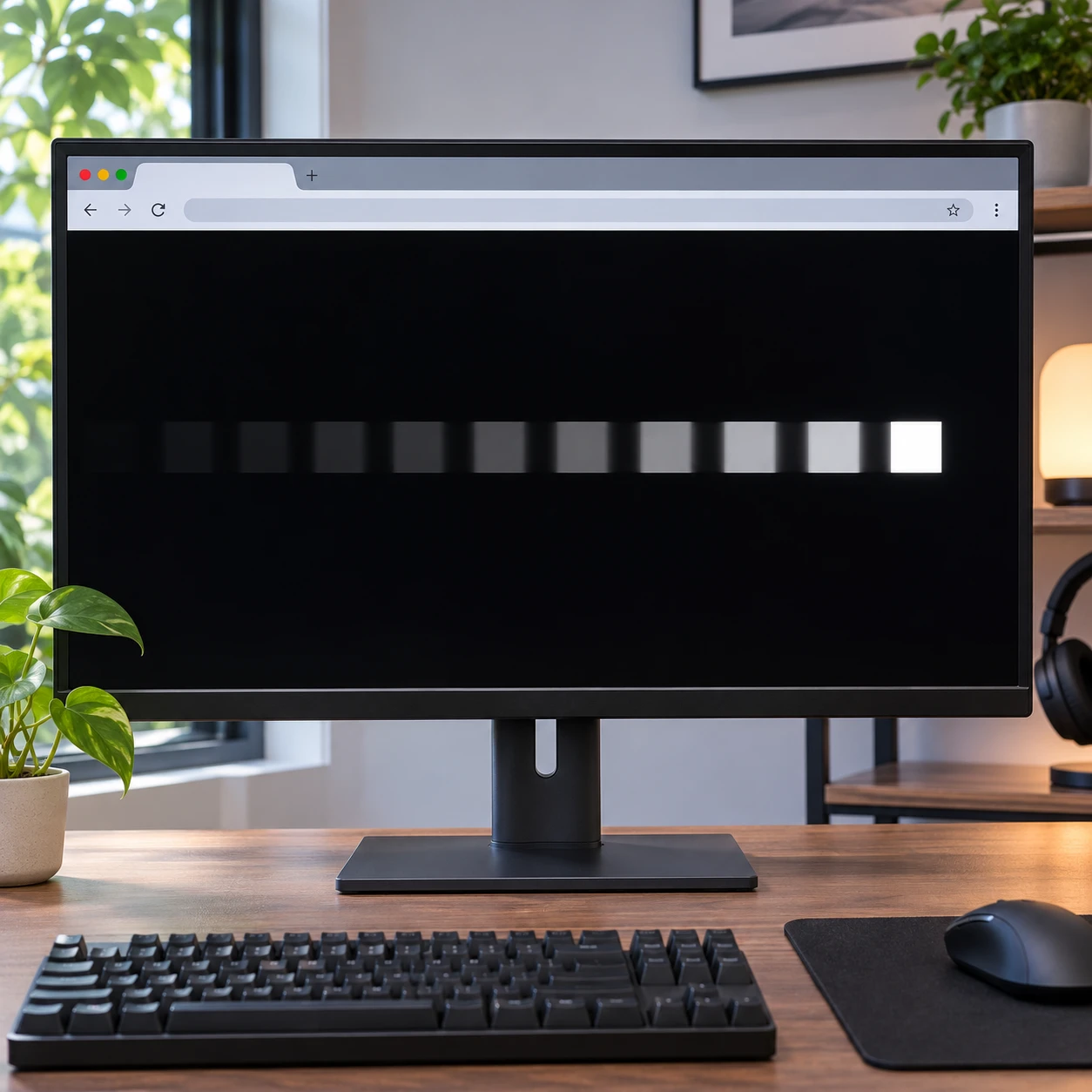
Vérifier d’abord le mode d’affichage sélectionné
Dans Windows, ouvrez Paramètres, choisissez Système puis Affichage, sélectionnez l’écran à contrôler et ouvrez Affichage avancé. Le menu de fréquence liste les modes que Windows propose pour cette configuration. Les instructions de Microsoft expliquent comment choisir une fréquence prise en charge. Si vous utilisez plusieurs écrans, vérifiez que vous avez sélectionné le bon; la dalle d’un portable et un moniteur externe peuvent offrir des possibilités différentes.
La liste dépend des modes déclarés par l’écran, de la carte graphique, de la résolution, du câble, de l’adaptateur, de la station d’accueil, des réglages HDR ou couleur et de la disposition des écrans. Un mode peut disparaître après un changement de résolution ou de câble. Si la fréquence attendue n’est pas proposée, consultez le manuel de l’écran et les spécifications de connexion avant de modifier plusieurs réglages. Ne forcez pas un mode personnalisé avec un utilitaire inconnu.
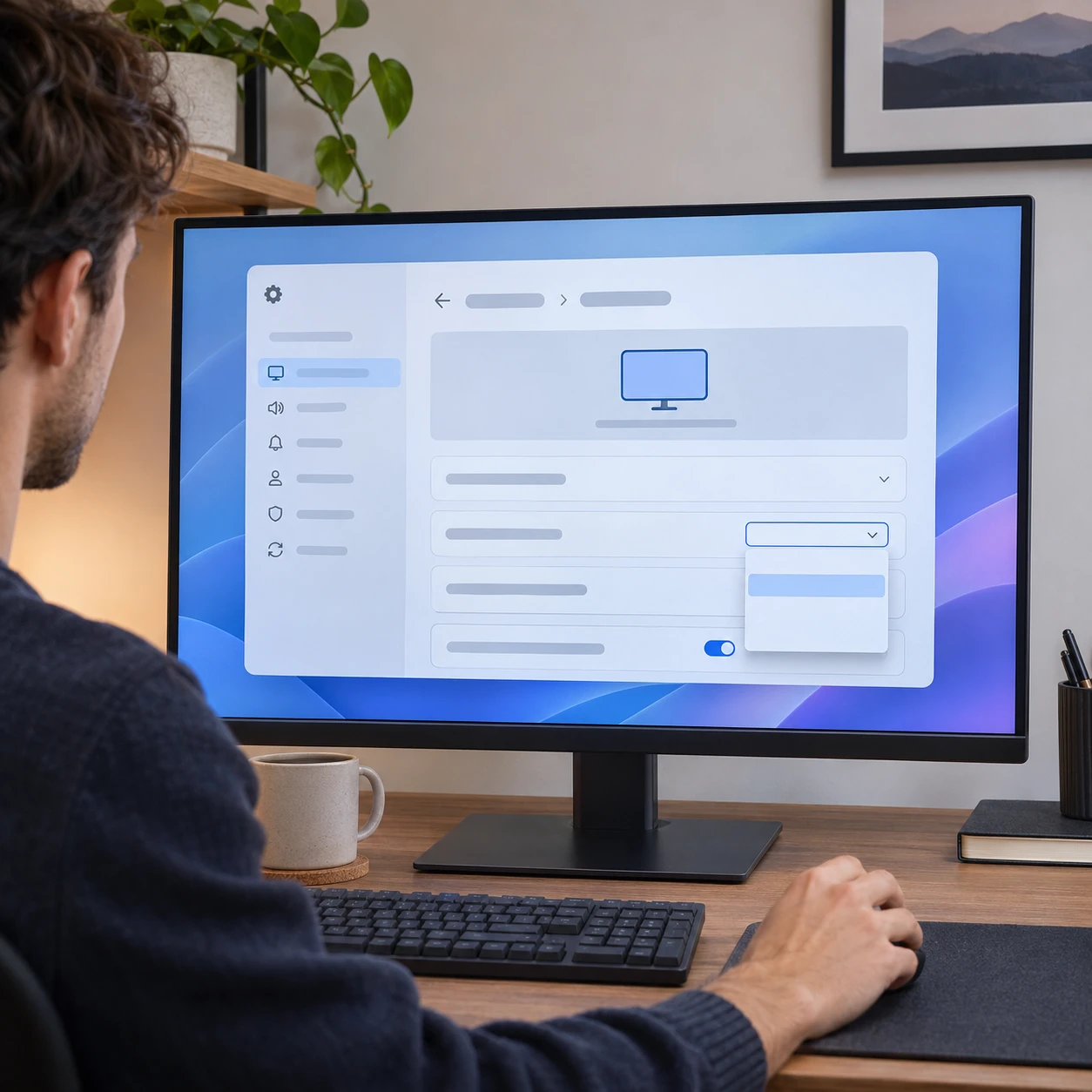
Effectuer ces vérifications réversibles
- Ouvrez Affichage avancé et notez le nom de l’écran et la fréquence sélectionnée avant toute modification.
- Si Windows propose le mode attendu, sélectionnez-le et appliquez-le. Gardez la fenêtre de confirmation ouverte jusqu’à ce que l’image soit stable; revenez en arrière si l’écran devient noir ou déformé.
- Consultez les informations de signal ou le menu intégré du moniteur si celui-ci affiche le mode reçu.
- Pour un écran externe, reconnectez le câble et vérifiez les consignes de l’appareil ou de la station d’accueil. Tous les connecteurs ne prennent pas nécessairement en charge chaque fréquence à chaque résolution.
- Répétez après avoir changé un seul réglage à la fois. Notez la résolution, le mode, le chemin de connexion et le nom de l’écran.
Ce qu’un test de rafraîchissement en ligne observe
Les tests de rafraîchissement du navigateur animent souvent un objet et examinent quand la page reçoit les rappels d’animation ou avec quelle régularité l’animation progresse. Dans une page web, requestAnimationFrame() planifie le travail avant un nouveau dessin; son rythme dépend du navigateur et du chemin d’affichage actif. Les onglets en arrière-plan sont souvent limités, et une page chargée ou un mode d’économie d’énergie peut ralentir les images. Fermez les tâches inutiles, laissez la page au premier plan et comparez plusieurs fois.
Une animation régulière peut être cohérente avec un mode haute fréquence fonctionnel, mais ce n’est pas une preuve définitive du taux matériel de la dalle. Le navigateur peut rapporter une cadence influencée par la composition, la fréquence variable, les images perdues, une session distante ou la charge du système. Un résultat proche de 60 mises à jour par seconde peut également venir de la page ou du navigateur plutôt que d’un moniteur bloqué à 60 Hz. Utilisez principalement la liste de modes du système.
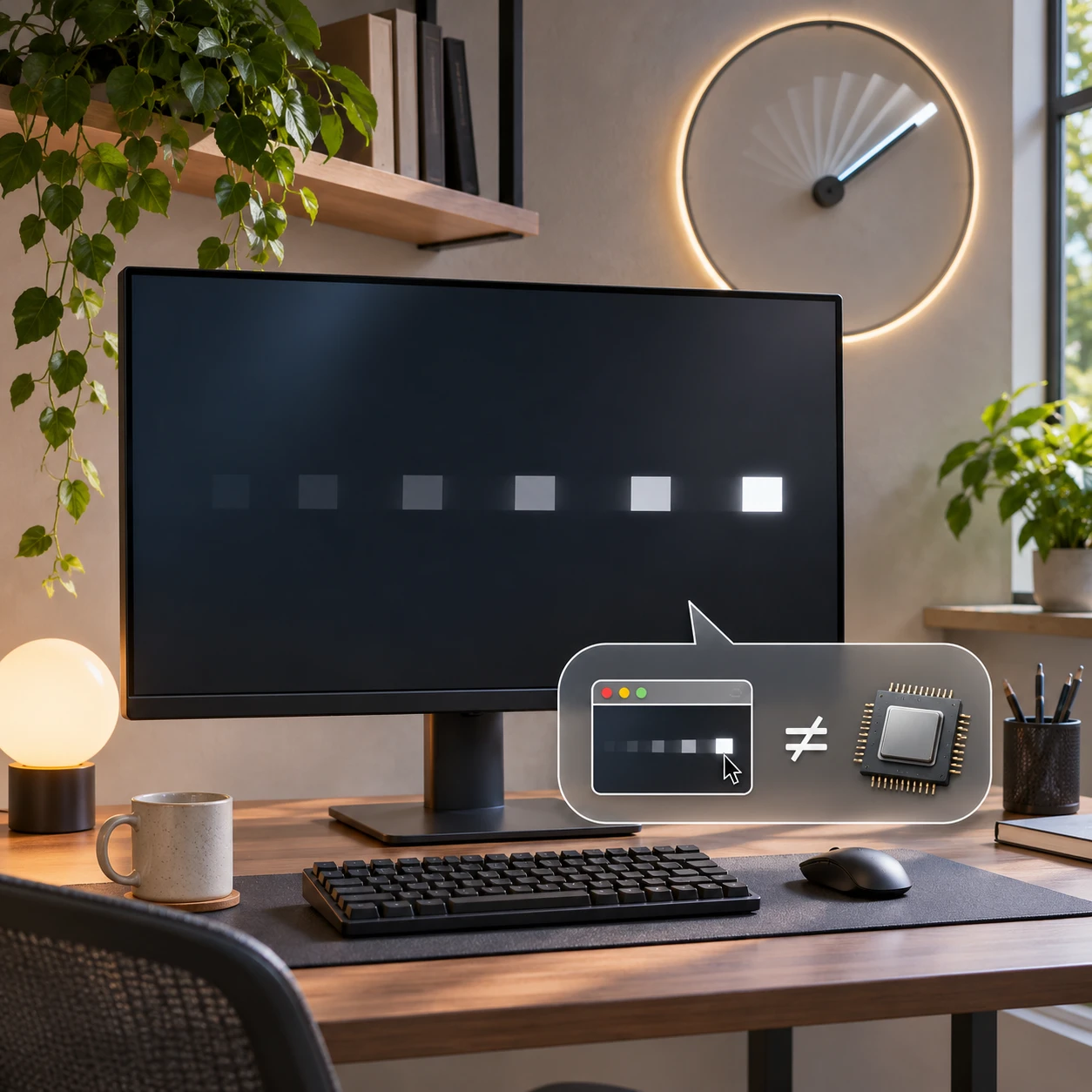
Comparer 60 Hz, 120 Hz et 144 Hz avec prudence
Comparez les modes sur le même écran, avec la même résolution, la même connexion et le même motif. Changez un réglage, vérifiez son application puis observez le même mouvement ou défilement. La fluidité est en partie subjective et une courte animation en ligne ne doit pas devenir un score numérique précis. Une vidéo ajoute les limites de l’obturateur et de la cadence du téléphone; elle peut montrer des bandes ou des positions répétées qui ne correspondent pas à votre perception directe.
À 60 Hz, l’écran dispose de moins d’occasions par seconde de présenter une nouvelle image qu’à 120 Hz ou 144 Hz. La différence perçue dépend du contenu, du nombre d’images produites, de la synchronisation, de la réponse de la dalle et des conditions d’observation. Un jeu limité à une fréquence d’images inférieure ne produit pas une nouvelle image de jeu à chaque rafraîchissement. Un navigateur impose aussi ses propres contraintes et ne suit pas forcément le même chemin qu’une application plein écran.
| Observation | Ce que cela peut indiquer | Vérification suivante |
|---|---|---|
| Windows propose 120 Hz ou 144 Hz et le conserve | Le système a choisi ce mode annoncé | Vérifiez l’écran sélectionné et son information de signal |
| L’animation paraît plus fluide après le changement | Le chemin d’affichage ou l’animation présente peut-être des mises à jour plus fréquentes | Répétez avec la page visible et peu de charge système |
| Le résultat navigateur reste près de 60 images | La cadence, la charge, la limitation de l’onglet ou le mode 60 Hz peuvent intervenir | Contrôlez Affichage avancé et fermez les onglets en arrière-plan |
| Le mode attendu n’apparaît pas | La résolution, la connexion, l’adaptateur, l’écran ou le pilote peut limiter les options | Consultez la documentation précise de l’écran et du câble |
Diagnostiquer un mode haute fréquence absent ou instable
Commencez par confirmer l’écran choisi. Vérifiez ensuite sa résolution native, ses modes compatibles, le câble et le chemin de connexion. Si une station d’accueil est utilisée, consultez ses spécifications; une connexion directe peut servir de comparaison si cela est possible. Mettez à jour le pilote graphique uniquement depuis le site officiel du fabricant de l’ordinateur ou du processeur graphique. Après chaque changement, rouvrez Affichage avancé et vérifiez le mode, sans vous fier seulement à une étiquette de benchmark.
Si l’écran s’éteint après un changement, attendez l’invite de confirmation du système pour revenir en arrière; ne forcez pas le réglage plusieurs fois. Un scintillement ou un écran noir peut également signaler un problème de connexion ou de compatibilité. Arrêtez si l’image devient instable. Pour les traînées de mouvement et les artefacts de pixels, consultez le guide distinct sur le ghosting et le temps de réponse. Le test des dégradés d’écran vérifie les transitions de gris et de couleur, pas les hertz.
Questions fréquentes
Comment savoir si mon écran fonctionne à 144 Hz ?
Vérifiez l’écran sélectionné et la fréquence dans Affichage avancé, puis consultez l’information de signal du moniteur si elle existe. Une animation navigateur est un contrôle visuel secondaire, pas la lecture matérielle de référence.
Un test en ligne prouve-t-il le 120 Hz ou le 144 Hz ?
Non. Il observe les rappels de l’animation et l’arrivée des images, qui dépendent du navigateur, du système et du chemin d’affichage. Utilisez les réglages système et le mode indiqué par l’écran pour confirmer la sélection.
Pourquoi 144 Hz n’apparaît-il pas dans le menu ?
Les modes proposés dépendent de l’écran précis, de la résolution, de la carte graphique, du câble, de l’adaptateur, de la station d’accueil et de la configuration. Consultez la documentation du chemin de connexion complet.
144 Hz signifie-t-il que toutes les applications affichent 144 images différentes ?
Non. Le mode définit une possibilité de rafraîchissement; chaque application et chaîne graphique a sa cadence. Certaines images peuvent être répétées ou perdues.
Sources
Consultées le 6 novembre 2026 : Support Microsoft : modifier la fréquence de rafraîchissement sous Windows; référence API MDN : requestAnimationFrame documentant la programmation des animations du navigateur; guide LG sur les moniteurs qui distingue fréquence et temps de réponse.
Soyez le premier à laisser un commentaire.