Un écran 144 Hz bloqué à 60 Hz n’indique pas automatiquement une panne. Windows ne propose que les modes qu’il reçoit de l’écran et de toute la chaîne vidéo : carte graphique, station d’accueil ou adaptateur, câble, entrée choisie et résolution. Commencez par identifier l’écran sélectionné et le mode réellement disponible; cela évite d’acheter un câble au hasard.
Correction rapide
- Dans Windows 11, ouvrez Paramètres > Système > Affichage > Affichage avancé, puis sélectionnez l’écran concerné.
- Lisez la résolution et la fréquence affichées. Ouvrez « Choisir une fréquence d’actualisation » et sélectionnez 144 Hz si ce mode y figure sans astérisque.
- Si le menu ne propose que 60 Hz, vérifiez la résolution native et consultez la fiche technique de l’écran, de la sortie graphique, du câble et de tout adaptateur ou dock.
- Si possible, reliez temporairement l’écran directement à une sortie de la carte graphique avec un câble connu comme compatible avec le mode indiqué par les fabricants.
- Ouvrez le menu physique de l’écran et vérifiez l’entrée active ainsi que tout mode de compatibilité ou de surbalayage documenté par son fabricant.
Après chaque changement, revenez à Affichage avancé et confirmez la fréquence. Si 144 Hz apparaît puis disparaît, notez le changement précis : résolution, port, adaptateur ou mode d’affichage.
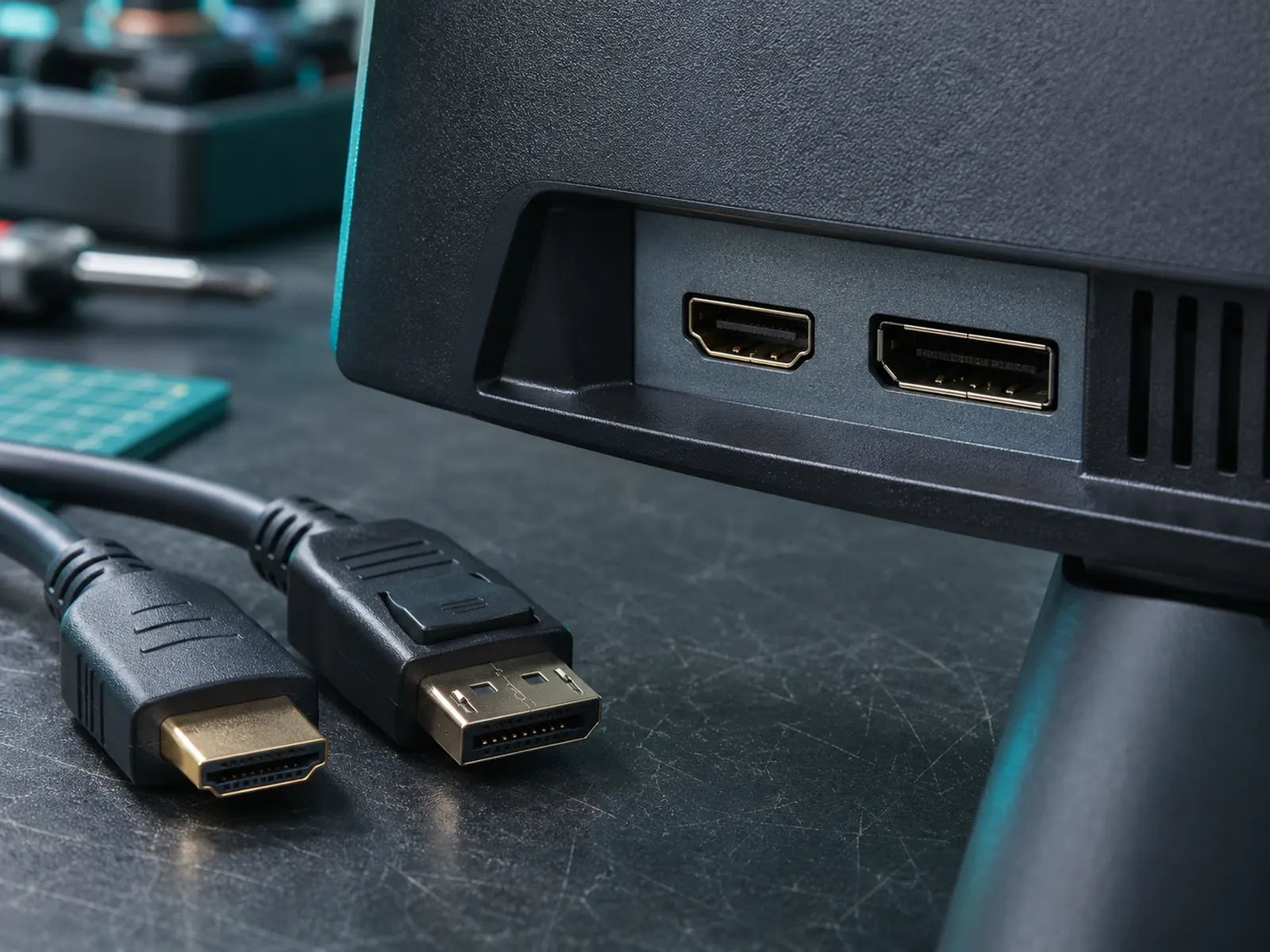
Pourquoi le menu reste à 60 Hz
La valeur « 144 Hz » sur une boîte décrit une capacité sous certaines conditions. La combinaison exacte de résolution, profondeur de couleur, mode HDR, synchronisation variable et entrée peut réduire les modes disponibles. Un écran peut aussi proposer 144 Hz par une entrée mais pas par une autre, ou seulement après activation d’une option dans son menu. Il n’existe donc pas de tableau universel qui permette de conclure à partir du seul nom « HDMI » ou « DisplayPort » : comparez les limites publiées pour les références exactes de l’écran et de la carte graphique.
Un dock USB-C, un adaptateur passif, un KVM, un répartiteur ou un récepteur peut devenir le maillon limitant. Pour isoler la cause, simplifiez le trajet plutôt que de changer plusieurs pièces à la fois. Les fiches techniques du GPU et de l’écran indiquent les combinaisons prises en charge; la documentation du dock précise ses limites. Une prise physiquement compatible ne garantit pas que le mode souhaité est pris en charge.
1. Confirmez le mode dans Windows 11
Ouvrez Démarrer > Paramètres > Système > Affichage > Affichage avancé. Dans le menu de sélection, choisissez l’écran dont le nom ou le numéro correspond au moniteur concerné. Si vous avez plusieurs écrans, la page affiche le mode de l’écran sélectionné, pas nécessairement celui que vous regardez. Revenez à Affichage et utilisez « Identifier » si nécessaire.
Dans « Choisir une fréquence d’actualisation », sélectionnez 144 Hz seulement si le choix existe à la résolution souhaitée. Microsoft précise qu’un astérisque signale un mode qui ne prend pas en charge la résolution actuelle; le sélectionner peut modifier la résolution. Vérifiez les deux valeurs après avoir choisi. Si 144 Hz est absent, un menu Windows ne peut pas créer un mode non annoncé par la chaîne vidéo.
Vérification : l’écran sélectionné indique 144 Hz à la résolution que vous voulez conserver. Si le réglage revient à 60 Hz, essayez l’étape suivante sans toucher aux réglages de jeu.
Vérification : après une liaison directe, Windows affiche de façon stable la résolution et la fréquence choisies. Sinon, notez l’entrée et les adaptateurs utilisés avant de poursuivre.
2. Distinguez fréquence et résolution
Le fabricant peut spécifier 144 Hz uniquement pour une résolution ou une entrée donnée. Le signal demandé transporte davantage de données lorsque la résolution ou certaines options augmentent; il faut que l’écran, la sortie graphique et le chemin entre les deux acceptent tous ce mode. Consultez le tableau des « modes vidéo » ou « fréquences prises en charge » du manuel de l’écran et les limites de la sortie exacte du GPU. Ne déduisez pas une limite à partir du seul connecteur.
Dans Windows, revenez temporairement à la résolution native recommandée, puis rouvrez Affichage avancé. Si 144 Hz apparaît à une résolution inférieure mais pas à la résolution native, la liaison ou la combinaison de modes est probablement en cause. Ce résultat oriente le diagnostic; il ne prouve pas à lui seul que le câble est défectueux.
3. Isolez câble, entrée et adaptateurs
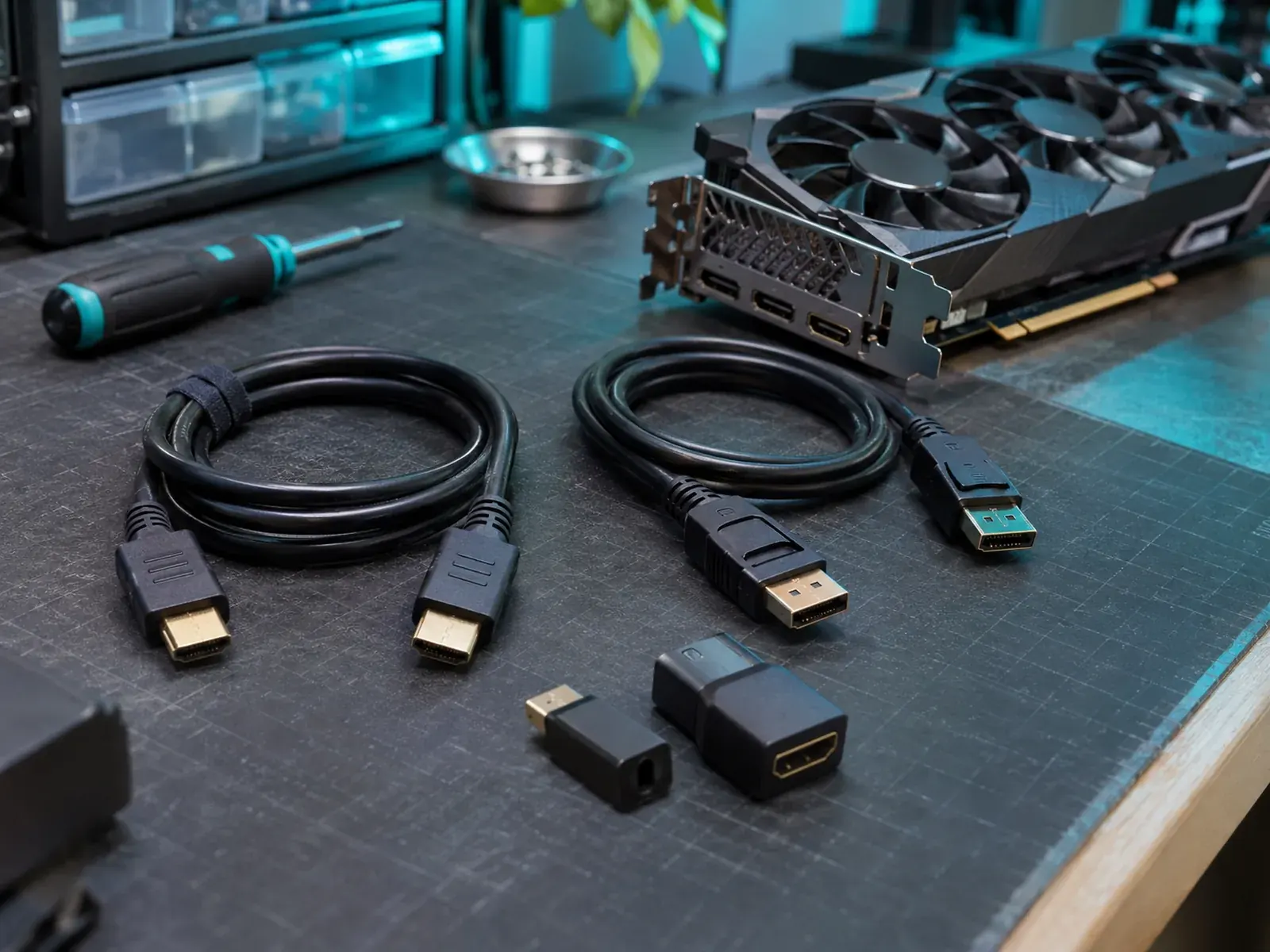
Inspectez les deux extrémités et rebranchez-les fermement, écran éteint si le fabricant recommande cette précaution. Regardez à quelle prise de la carte vidéo le câble est connecté : sur un PC de bureau avec carte graphique dédiée, la prise de la carte mère n’est pas la même sortie. Comparez le nom du port, la révision et les modes certifiés dans les documents de l’écran et du GPU. Un câble marqué HDMI ou DisplayPort ne suffit pas à établir sa capacité.
Si le trajet comprend un dock, un adaptateur, un KVM ou un récepteur, retirez un élément à la fois et connectez l’écran directement au GPU. Faites le même test à la même résolution. Quand le mode revient, le dernier élément retiré est la partie à documenter et à vérifier. Si le direct reste limité à 60 Hz, vérifiez une autre entrée de l’écran avec le câble et la sortie appropriés, puis comparez avec un second câble certifié selon les spécifications des appareils.
4. Vérifiez le menu de l’écran
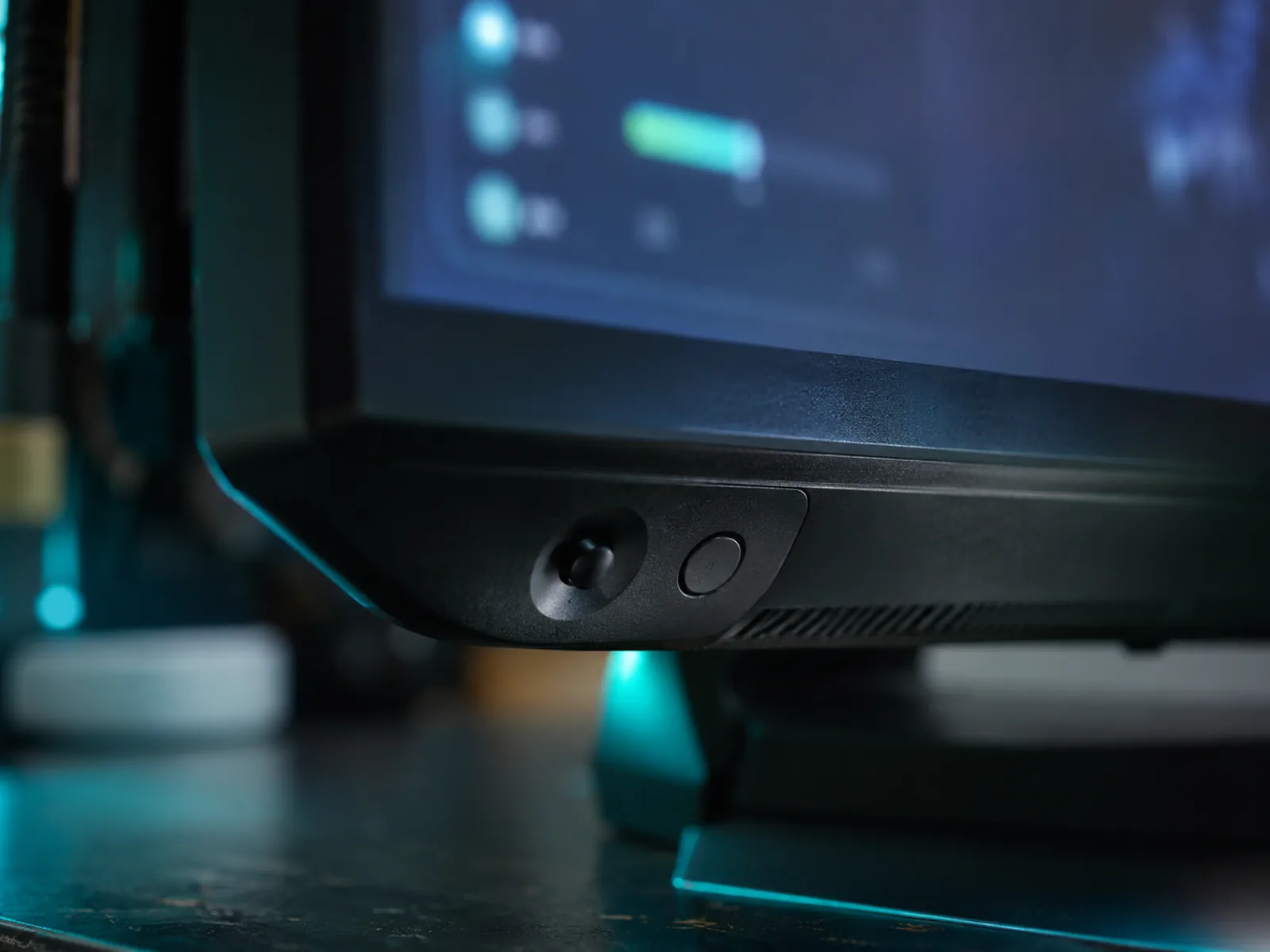
Utilisez les boutons ou le joystick physique du moniteur. Consultez son manuel pour trouver le réglage d’entrée, le mode de compatibilité, la synchronisation adaptative et toute option qui change les modes disponibles. Les noms varient par marque; n’activez pas à l’aveugle un réglage dont le manuel ne décrit pas l’effet. Sélectionnez l’entrée réellement utilisée et désactivez uniquement un mode explicitement documenté comme limitant la fréquence, puis vérifiez à nouveau Windows.
5. Examinez les réglages de Windows et des jeux
Windows 11 inclut la fréquence dynamique (DRR) sur du matériel compatible. Elle ajuste automatiquement le rafraîchissement selon l’activité. Microsoft indique que DRR exige un écran compatible VRR et au moins 120 Hz, et peut limiter la fréquence maximale d’autres jeux. Si vous étudiez un problème propre à un jeu et que DRR est activée, désactivez-la temporairement dans Affichage avancé pour comparer, puis rétablissez votre choix si cela ne change rien.
Un jeu peut choisir son propre mode d’affichage. Vérifiez dans les options vidéo du jeu la résolution et la fréquence sélectionnées, puis comparez avec le bureau Windows. N’installez pas un utilitaire de fréquence qui force un mode hors des spécifications. Si le bureau affiche 144 Hz mais qu’un jeu reste à 60, l’enquête se déplace vers le mode plein écran, les paramètres du jeu et la compatibilité VRR, pas vers le câble par défaut.
Tableau de décision
| Observation | À examiner ensuite |
|---|---|
| 144 Hz absent même à la résolution native | Écran sélectionné, entrée, mode du manuel, chemin complet et limites des ports |
| 144 Hz disponible uniquement à plus basse résolution | Modes pris en charge par l’entrée, la sortie GPU, le câble et chaque adaptateur |
| 144 Hz disponible dans Windows mais pas dans un jeu | Résolution/fréquence du jeu, mode plein écran, DRR ou VRR |
| Le mode change selon l’écran sélectionné | Répéter le contrôle sur l’écran ciblé dans Affichage avancé |
Erreurs fréquentes
- Se fier au nombre 144 sur la boîte sans vérifier l’entrée et la résolution correspondantes.
- Remplacer le câble avant d’avoir isolé un dock, un KVM ou une mauvaise sortie graphique.
- Confondre la fréquence de l’écran avec le nombre d’images produites par un jeu.
- Choisir un mode marqué d’un astérisque sans remarquer que Windows peut modifier la résolution.
- Changer plusieurs options en même temps, ce qui empêche de repérer le maillon limitant.
Si 144 Hz reste indisponible
- La documentation ne liste pas le mode pour cette entrée : vérifiez une autre entrée prise en charge ou une sortie différente. Ne supposez pas qu’un autre câble débloquera un mode que le fabricant n’annonce pas.
- Un dock ou un adaptateur est nécessaire : relevez sa référence et comparez ses modes supportés à la résolution voulue; essayez un autre chemin officiellement documenté avant d’acheter du matériel.
- Le mode devrait être disponible mais manque toujours : identifiez le GPU et le modèle de l’écran, installez les mises à jour proposées par Windows Update ou le fabricant du PC/GPU, redémarrez, puis vérifiez l’OSD et Affichage avancé de nouveau.
Pour comparer les valeurs d’affichage après vos changements, utilisez notre test de fréquence de l’écran. Pour un écran qui scintille réellement à 144 Hz, consultez aussi le diagnostic d’un écran 144 Hz qui scintille. Le catalogue des outils regroupe les calculateurs et tests disponibles.
Vérifiez les limites de toute la chaîne
La vérification la plus utile est une comparaison à une variable près. Notez la résolution et la fréquence proposées, puis modifiez un seul élément du trajet : entrée du moniteur, sortie graphique ou adaptateur. Une fois le résultat noté, remettez l’état précédent ou passez au test suivant. Cette méthode permet de distinguer une limite de mode d’un mauvais contact ou d’une option de configuration sans supposer qu’un composant particulier est défaillant.
Sur la fiche technique du moniteur, cherchez les tableaux plutôt que la seule ligne « fréquence maximale » : l’entrée concernée, la résolution, le taux de rafraîchissement et les éventuelles conditions doivent correspondre à votre branchement. Sur la documentation du GPU, identifiez la sortie utilisée physiquement. Si un portable passe par USB-C, vérifiez aussi les capacités vidéo publiées pour le port du portable et les limites du dock. Les ports USB-C de deux ordinateurs peuvent avoir la même forme mais des fonctions vidéo différentes.
Un résultat différent selon l’entrée est une information, pas une preuve de câble fautif. Par exemple, si la même résolution et la même sortie GPU donnent un mode différent sur deux entrées du moniteur, l’entrée utilisée ou sa configuration devient la piste prioritaire. Si le mode change seulement quand un dock est retiré, comparez précisément ce que le dock annonce. Gardez chaque conclusion limitée au test que vous avez effectivement réalisé.
Quand conserver une fréquence inférieure
Une fréquence inférieure peut être le seul mode documenté pour une combinaison de ports ou de résolution; elle peut aussi convenir à un usage qui ne nécessite pas le maximum annoncé. Si vous choisissez un mode temporaire pour diagnostiquer, vérifiez que la résolution reste lisible et que Windows n’a pas basculé vers un mode marqué d’un astérisque. Restaurez ensuite un mode supporté qui correspond à vos besoins et aux caractéristiques de l’écran.
La fréquence affichée dans Windows et les images par seconde calculées par le jeu sont deux mesures distinctes. Un écran peut rafraîchir à un rythme donné alors que le jeu produit un nombre différent d’images. Les technologies VRR synchronisent ces valeurs dans les limites supportées, mais elles ne transforment pas une connexion 60 Hz en mode 144 Hz. Si la valeur Windows est 144 Hz et que le mouvement dans un jeu semble limité, diagnostiquez séparément le jeu et son affichage.
Faire un contrôle reproductible
Avant de modifier une option, prenez note de l’état actuel : écran choisi, résolution, fréquence, entrée physique, présence d’un dock et nom de l’application où le symptôme apparaît. Changez ensuite un seul élément et relisez les valeurs dans Windows. Si vous revenez en arrière, le premier résultat doit aussi revenir; cette réversibilité donne un indice plus solide qu’un changement simultané de plusieurs menus.
Pour un affichage à plusieurs écrans, contrôlez individuellement chaque moniteur. La page Affichage avancé rapporte la résolution et la fréquence du moniteur sélectionné. Le mode Dupliquer peut imposer une combinaison commune aux écrans; pour isoler le moniteur 144 Hz, essayez temporairement une disposition étendue si cela ne gêne pas votre travail, puis revenez à votre disposition habituelle. Cette comparaison n’affirme pas que le mode Dupliquer est toujours limité : elle vérifie si la combinaison des écrans change la liste disponible.
Ne confondez pas le réglage du bureau avec le taux d’images d’une application. Vérifiez d’abord que Windows maintient le mode choisi, puis ouvrez le jeu ou l’application et examinez ses propres options. Gardez un relevé avant/après des deux environnements. Si le bureau reste à 144 Hz mais une seule application paraît fluide à 60, la configuration interne de cette application est une piste séparée.
FAQ : écran 144 Hz bloqué à 60 Hz
Un écran 144 Hz fonctionne-t-il toujours à 144 Hz ?
Non. Il doit recevoir un mode compatible via l’entrée, le GPU et tous les éléments intermédiaires. Windows peut également sélectionner une fréquence plus basse, et le contenu peut utiliser un mode distinct.
Un câble HDMI peut-il limiter un écran à 60 Hz ?
Oui, selon la version et les capacités documentées du câble, des ports et de la résolution. Mais le nom HDMI seul ne suffit pas à diagnostiquer : vérifiez le chemin complet et les modes pris en charge par les références exactes.
Dois-je utiliser DisplayPort pour atteindre 144 Hz ?
Pas nécessairement. Certaines entrées HDMI prennent en charge la fréquence visée; d’autres combinaisons nécessitent DisplayPort. Consultez la fiche du moniteur à la résolution souhaitée et les caractéristiques du GPU.
Pourquoi 144 Hz apparaît seulement à une résolution inférieure ?
La combinaison de résolution et de fréquence demande un mode que la liaison actuelle ne propose peut-être pas. Comparez les modes du manuel et testez un chemin direct, sans adaptateur, avant de conclure qu’un composant est défectueux.
La fréquence de 60 Hz signifie-t-elle que mon écran est cassé ?
Pas à elle seule. Un réglage, un mauvais écran sélectionné, une limitation d’entrée ou un intermédiaire suffit à masquer le mode. Le matériel devient plus suspect après vérification de toutes les limites documentées.
Sources
- Microsoft Support — modifier la fréquence d’actualisation dans Windows.
- Microsoft Support — utiliser plusieurs écrans dans Windows.
Sources consultées le 15 novembre 2026. Les menus peuvent varier selon la version de Windows et les capacités des appareils.
Dernière mise à jour : 15 novembre 2026.
Soyez le premier à laisser un commentaire.