Le message « Aucun signal » signifie que le moniteur est allumé mais ne reçoit pas un flux vidéo utilisable sur l’entrée sélectionnée. Si Windows détecte l’écran, vérifiez aussi le mode de projection et les paramètres de sortie. Commencez par la liaison HDMI directe avant de modifier le pilote graphique.
Sommaire
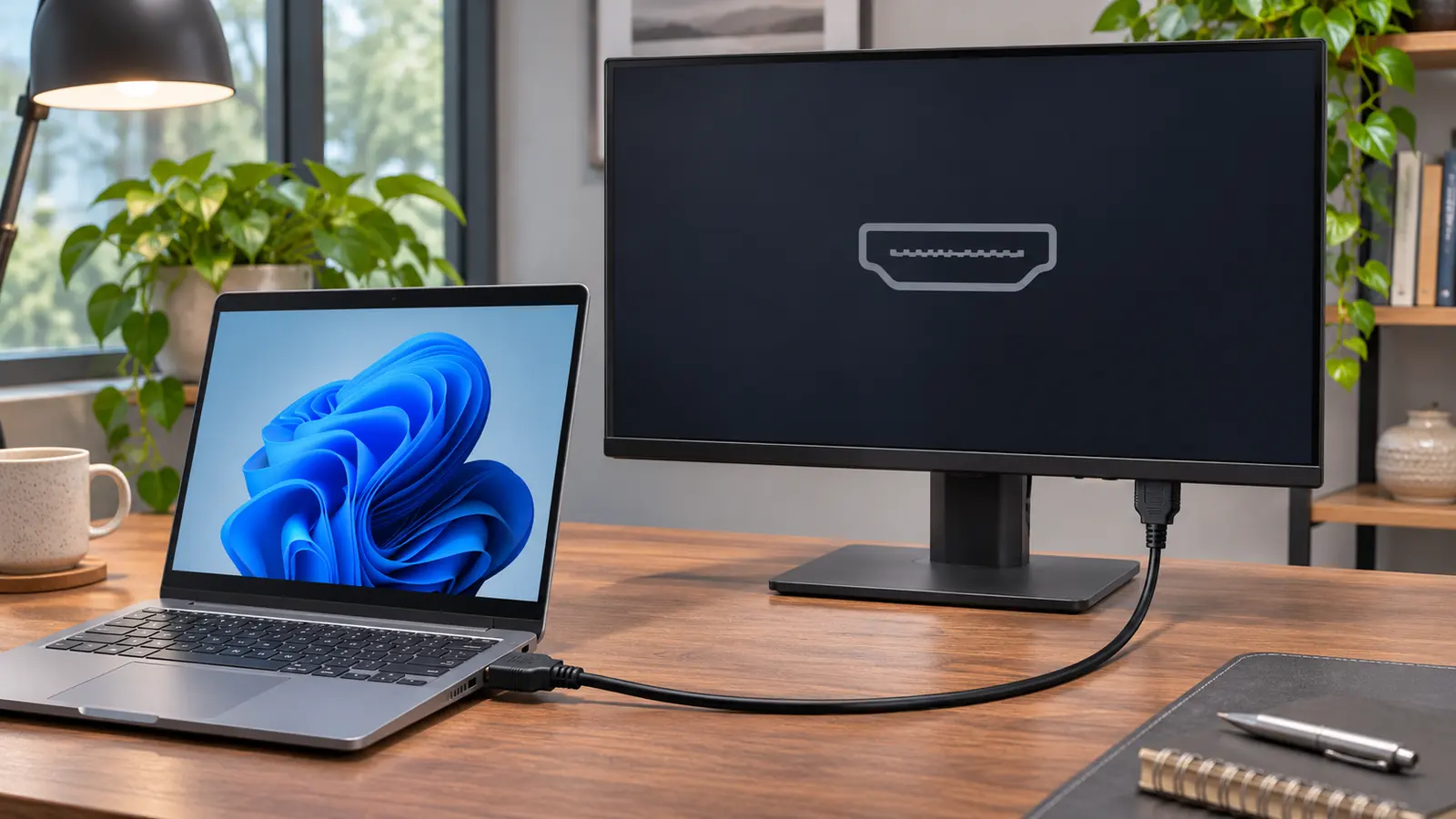
Vérifier l’écran et son entrée HDMI
Confirmez que le moniteur est allumé et que son menu à l’écran s’ouvre. Avec les boutons du moniteur, sélectionnez explicitement l’entrée correspondant à la prise utilisée, par exemple HDMI 1 ou HDMI 2. L’option de sélection automatique peut garder une ancienne entrée. Si l’écran affiche le menu et le message « Aucun signal », il fonctionne au moins assez pour afficher son propre menu; cela ne confirme pas que le câble transmet une image.
Si vous connectez un téléviseur, vérifiez également que le bon port HDMI est sélectionné et que le téléviseur n’est pas en mode veille. Sur certains écrans, l’entrée change selon le port ou le périphérique. Laissez le moniteur sous tension pendant le test et évitez de modifier les réglages d’usine d’image : ils ne rétablissent généralement pas la liaison vidéo.
Tester le câble et les ports sans adaptateur
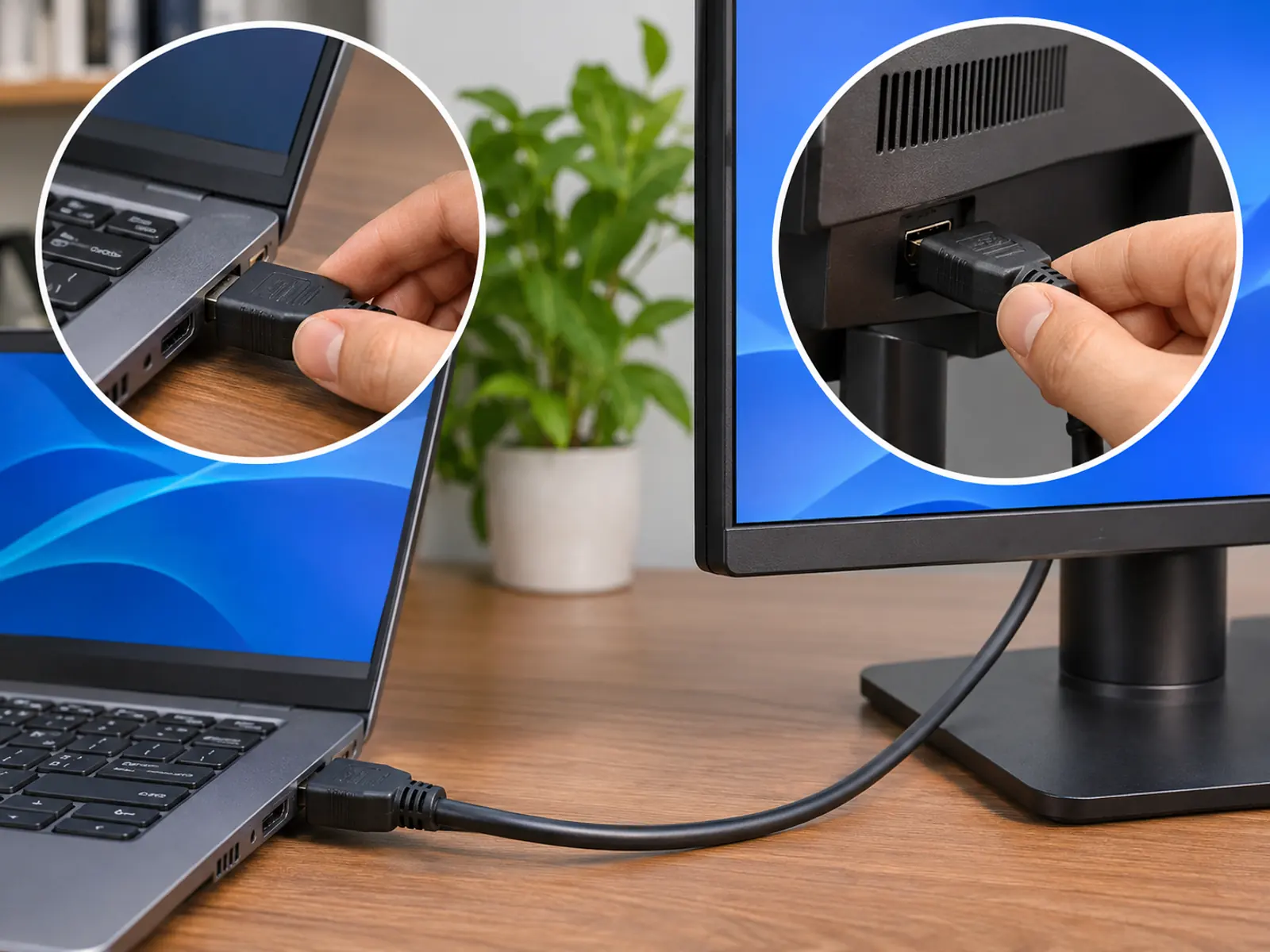
Éteignez l’affichage si vous devez examiner les connecteurs. Vérifiez que le câble HDMI est bien enfoncé à chaque extrémité, sans broche tordue, coque fendue ou câble fortement pincé. Débranchez puis reconnectez-le en tenant la fiche, sans tirer sur le fil. Si le portable et le moniteur disposent de plusieurs ports HDMI, essayez-en un autre. Si vous passez par un adaptateur, un répartiteur, un commutateur ou une station d’accueil, retirez-le pour le premier essai et reliez le portable directement à l’écran.
Testez ensuite un câble HDMI connu comme fonctionnel. Gardez la même source, le même moniteur et le même port pendant cette comparaison. Si le signal revient avec un autre câble, remplacez le câble douteux. Si le problème persiste, branchez le portable sur un téléviseur ou un moniteur connu comme fonctionnel. Vous pouvez également tester l’écran et le câble avec une autre source vidéo. Ces permutations indiquent si le problème suit l’écran, le câble ou la sortie de l’ordinateur.
N’insérez pas un outil dans la prise et ne forcez pas un connecteur qui ne s’aligne pas. Vérifiez aussi le manuel du portable : certaines prises physiques ressemblent à HDMI mais peuvent servir à une autre fonction, et certains ordinateurs n’offrent pas de sortie HDMI sur chaque port. Les câbles HDMI sont directionnels dans certains cas spéciaux, mais un câble HDMI standard entre deux ports HDMI ne nécessite pas d’installation de pilote.
Choisir le mode de projection Windows
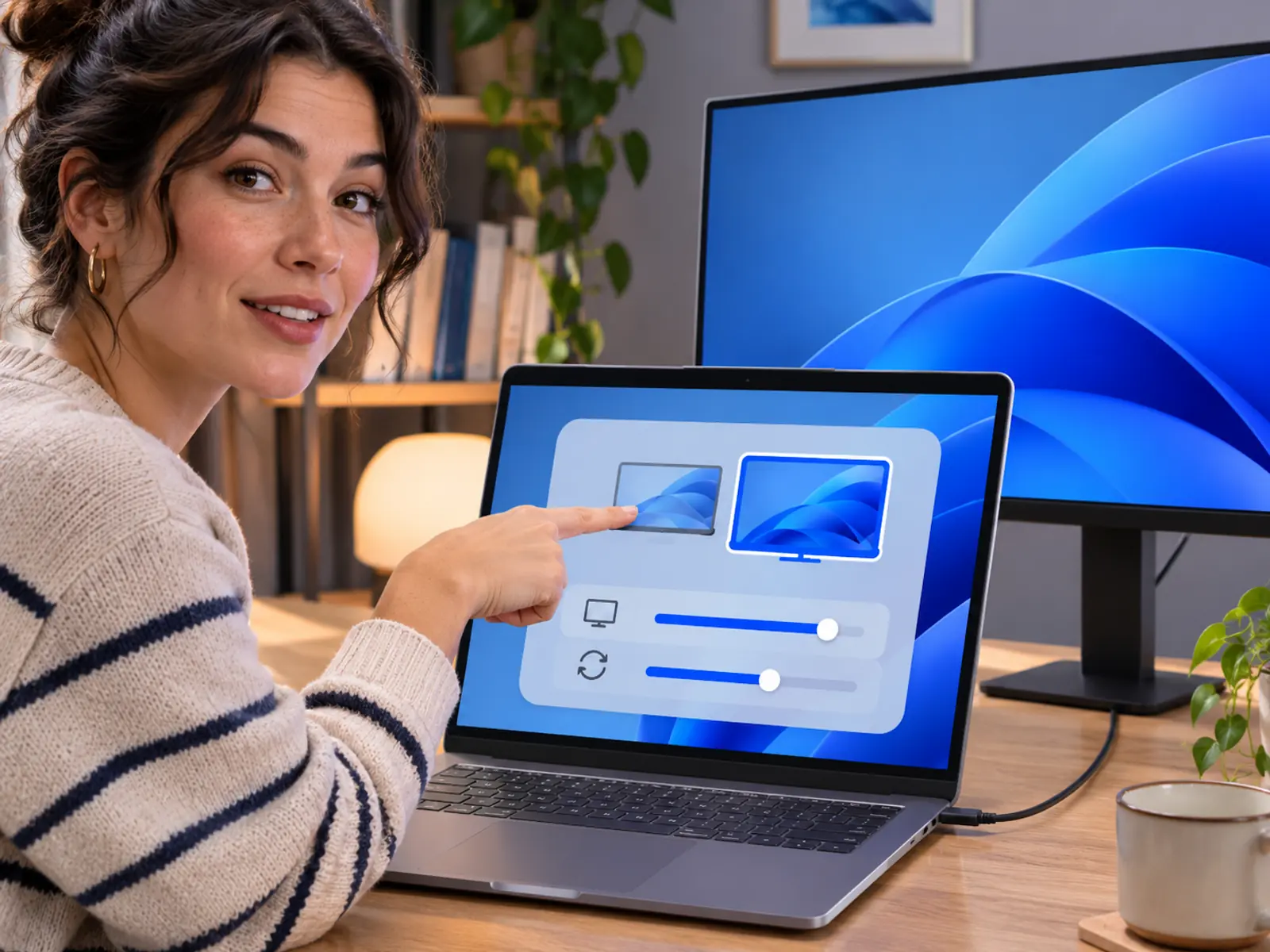
Sur le portable, appuyez sur Windows + P et choisissez Dupliquer ou Étendre. L’option Écran du PC uniquement peut laisser le moniteur externe sans image même lorsque le câble est correctement branché. Attendez quelques secondes après avoir sélectionné le mode. Si vous êtes en mode étendu, déplacez le pointeur vers le bord de l’écran principal pour vérifier si le bureau se prolonge hors de la zone visible.
Si la fenêtre de projection ne s’affiche pas, répétez le raccourci et utilisez les flèches pour choisir un mode, puis Entrée. N’effectuez ce changement que si vous pouvez encore voir l’écran du portable. Si celui-ci est également noir, redémarrez et suivez le guide Microsoft sur les écrans noirs plutôt que de taper des raccourcis à l’aveugle.
Ouvrez ensuite Paramètres > Système > Affichage. Sélectionnez Détecter si le second écran n’est pas affiché. Si Windows le détecte mais que le moniteur conserve « Aucun signal », la liaison physique ou le mode de sortie peut encore être incompatible; la détection ne garantit pas que le moniteur affiche l’image. Utilisez les commandes du menu OSD du moniteur pour vérifier l’entrée active.
Confirmer la détection et choisir un mode compatible
Lorsque l’écran apparaît dans les paramètres Windows, cliquez sur son numéro pour régler uniquement cet écran. Dans Échelle et disposition, choisissez d’abord la résolution indiquée Recommandée. Si elle est trop élevée pour le câble, l’adaptateur ou l’écran utilisé, choisissez temporairement une résolution plus basse prise en charge par le moniteur. N’essayez pas des modes personnalisés provenant d’un forum.
Dans Affichage avancé, sélectionnez une fréquence de rafraîchissement courante et prise en charge à la fois par l’écran et la connexion. Une fréquence élevée ou une résolution 4K peut dépasser les capacités d’un vieux câble, adaptateur, port ou moniteur. Si l’image revient après réduction de la fréquence, vérifiez les spécifications officielles de chaque élément avant de la remonter. Si le problème n’apparaît qu’en 4K à 120 Hz ou avec une liaison HDMI 2.1, consultez le guide consacré au câble HDMI 4K/120 Hz et écran noir.
Après chaque sélection, attendez l’aperçu de confirmation Windows. Si l’image disparaît de nouveau, attendez le retour automatique à l’ancien mode lorsque la confirmation n’est pas acceptée. Évitez de modifier simultanément résolution, fréquence et HDR : un changement à la fois permet de savoir quel réglage intervient.
Réinitialiser ou dépanner le pilote graphique
Si le câble, l’entrée et le mode de projection sont corrects, appuyez une fois sur Windows + Ctrl + Maj + B. Windows tente de réinitialiser le pilote graphique; un bip ou un clignotement bref peut se produire. Si rien ne change, redémarrez l’ordinateur depuis le menu Démarrer, moniteur connecté. Cette opération ne répare pas un port cassé, mais peut résoudre un blocage temporaire de la sortie vidéo.
Si le problème a commencé immédiatement après une mise à jour du pilote d’affichage, ouvrez le Gestionnaire de périphériques, développez Cartes graphiques, ouvrez les propriétés de l’adaptateur puis l’onglet Pilote. Si Restaurer le pilote est disponible, suivez les consignes affichées et redémarrez. Cette option peut être absente. Sinon, obtenez un pilote uniquement depuis Windows Update ou la page d’assistance du fabricant de l’ordinateur ou du GPU pour le modèle exact.
Évitez de désinstaller tous les adaptateurs ou de télécharger un programme « driver updater » non officiel. Sur un portable avec graphiques intégrés et dédiés, les deux adaptateurs peuvent être nécessaires. Si Windows ne montre aucun écran externe après les essais, transmettez au support le modèle, la version du pilote, la date d’apparition et le résultat des tests de câble et d’écran.
Isoler écran, câble et sortie HDMI
Utilisez un tableau simple pour garder le diagnostic reproductible. Une seule substitution à la fois permet de voir si le défaut suit un élément plutôt que de deviner à partir du message.
| Essai | Résultat utile | Étape suivante |
|---|---|---|
| Autre entrée HDMI du moniteur | Image sur une entrée seulement | Utiliser ou faire contrôler l’entrée défectueuse |
| Autre câble HDMI connu comme fonctionnel | Image rétablie | Remplacer le câble douteux |
| Moniteur relié à une autre source | Pas d’image avec plusieurs sources | Consulter le manuel ou le support du moniteur |
| Portable relié à un autre écran | Aucun écran externe ne fonctionne | Vérifier sortie HDMI et pilote avec le fabricant du portable |
Si l’image fonctionne directement mais pas via un dock USB-C, le problème peut concerner les capacités vidéo du port ou la station d’accueil; ce chemin est différent d’une connexion HDMI directe. Le guide sur le dock USB-C qui ne détecte pas un écran explique comment vérifier DP Alt Mode et les compatibilités de station.
Si une combinaison s’affiche puis perd le signal après quelques minutes, répétez le test avec le même câble et la même résolution, puis vérifiez si le moniteur change automatiquement d’entrée. Notez si le signal disparaît pendant une application précise ou au repos; cela aide à séparer un problème de négociation de mode d’une interruption intermittente du câble ou du port.
Vérification : laissez un câble, une entrée, une source et un mode d’affichage connus comme fonctionnels pendant quelques minutes et confirmez que le signal ne coupe pas.
Si cela ne fonctionne toujours pas : arrêtez les permutations et demandez un diagnostic matériel au fabricant de l’élément que le défaut suit.
Questions fréquentes
Ces réponses clarifient la différence entre détection logicielle et réception du signal HDMI.
Pourquoi Windows détecte-t-il le moniteur mais celui-ci dit « Aucun signal » ?
Windows peut reconnaître un écran ou son identité sans que le mode vidéo choisi soit accepté par cette liaison. Vérifiez l’entrée sélectionnée, le câble direct, le mode Windows, puis une résolution et une fréquence prises en charge.
Dois-je installer un pilote HDMI ?
Un câble HDMI standard n’a pas de pilote distinct. Le pilote graphique du PC peut cependant affecter la sortie; utilisez Windows Update ou le support du fabricant pour le modèle exact.
Le raccourci Windows + P ne change rien. Que faire ?
Vérifiez d’abord l’entrée du moniteur et le câble. Si l’écran du portable fonctionne, ouvrez Paramètres > Système > Affichage et utilisez Détecter; redémarrez ensuite avec l’écran externe branché.
Le problème survient seulement à 4K/120 Hz. Est-ce le même diagnostic ?
Commencez par les vérifications d’entrée et de câble, puis choisissez temporairement un mode plus bas. Pour les problèmes spécifiques à HDMI 2.1 et 120 Hz, consultez le guide lié dans la section des modes compatibles.
Un câble USB-C vers HDMI suit-il les mêmes étapes ?
La sélection Windows reste utile, mais le port USB-C doit prendre en charge la sortie vidéo requise, et l’adaptateur doit être compatible. Consultez le guide USB-C/dock si vous ne reliez pas les deux prises HDMI directement.
Articles connexes
Prochaine étape
Notez la combinaison qui fonctionne : portable, entrée du moniteur, câble, résolution et fréquence. Ces informations indiquent au support si le signal échoue au niveau du câble, de l’écran ou de la sortie graphique.
Sources
- Microsoft Support, Troubleshoot external monitor connections in Windows — consulté le 8 novembre 2026.
- Microsoft Support, Change your screen resolution and layout in Windows — consulté le 8 novembre 2026.
- Microsoft Support, Change the refresh rate on your monitor in Windows — consulté le 8 novembre 2026.
- Dell Support, HDMI Ports on Dell Devices: Complete guide — consulté le 8 novembre 2026.
Soyez le premier à laisser un commentaire.